Você exportou um PDF bem organizado, enviou por e-mail e ninguém abriu. Esse é o destino comum de um arquivo simples: ele acaba numa pasta de downloads, demora para carregar no celular e não se parece em nada com o booklet impresso que você imaginou. Um conversor de PDF para booklet resolve isso ao transformar as mesmas páginas numa experiência de leitura com cara de publicação encadernada, com virada de página real, um link limpo e nenhum anexo para esquecer. Plataformas como o Flipbooks AI fazem isso online, então você pode ir do arquivo ao booklet compartilhável em poucos minutos.
Este artigo mostra o que é um booklet digital, como se comparam os criadores gratuitos, como preparar seu PDF, como montar o booklet passo a passo, como se comporta o visualizador de virada de página e quais opções de compartilhamento servem para cada público.

O que é realmente um booklet em PDF
Um booklet é uma publicação curta, com cara de encadernada, geralmente de 8 a 48 páginas, feita com folhas dobradas ao meio. Pense em programas de eventos, folhetos de produtos, cardápios, pacotes de integração e pequenos catálogos. Um booklet digital mantém esse ritmo: as páginas ficam lado a lado como páginas duplas, e o leitor vira as páginas em vez de rolar uma longa coluna cinza.
Booklet, flipbook ou PDF comum
As pessoas usam esses termos de forma livre, então veja como eles se diferenciam na prática.
| Recurso | PDF comum | Booklet impresso | Booklet online (flipbook) |
|---|
| Sensação de leitura | Rolagem ou zoom | Virada de página física | Virada de página animada |
| Entrega | Anexo ou download | Correio ou entrega em mãos | Um link ou incorporação |
| Amigável para celular | Muitas vezes desajeitado | Não se aplica | Layout responsivo |
| Atualizações após o envio | Novo arquivo, novo e-mail | Nova impressão | Substitua o arquivo, mantenha o link |
| Acompanhamento de leitores | Nenhum | Nenhum | Possível com estatísticas |
| Custo por cópia | Grátis | Impressão e postagem | Grátis ou plano fixo |
A conclusão: um flipbook é o gêmeo digital de um booklet. Se você também quer cópias em papel, pode imprimir o mesmo PDF de origem.
Quem precisa de um
- Restaurantes e cafés que atualizam cardápios a cada estação.
- Corretores de imóveis que enviam folhetos de imóveis para vários compradores.
- Escolas e clubes que publicam informativos e programas de eventos.
- Freelancers e estúdios que apresentam um portfólio sem um anexo pesado.
- Pequenas lojas que substituem uma lista de preços grampeada por algo fácil de escanear.
💡 Dica de ouro: Se o seu documento tem uma única folha ou passa de cerca de 60 páginas, provavelmente você está fazendo um panfleto ou um manual, não um booklet. O fluxo abaixo ainda se aplica, mas as expectativas de diagramação são outras.
Opções de conversores gratuitos comparadas
Pesquise por um conversor gratuito e você vai encontrar três tipos gerais. Eles parecem semelhantes na página inicial e se comportam de maneiras muito diferentes depois que você envia o arquivo.
| Tipo | Resultado típico | Marca d’água | Limite de páginas | Ideal para |
|---|
| Ferramenta offline de imposição | PDF reordenado para impressão | Nenhuma | Geralmente nenhum | Impressão em casa ou no escritório |
| Conversor web gratuito básico | Visualizador de virada em um domínio compartilhado | Muitas vezes sim | Baixo | Testes pontuais |
| Plataforma de flipbook | Booklet online com marca, link e incorporação | Nenhuma no Flipbooks AI | Depende do plano | Compartilhar, incorporar, acompanhar |
O que "grátis" costuma custar
Ferramentas gratuitas raramente cobram em dinheiro. Elas cobram de outras formas:
- Marcas d’água carimbadas em todas as páginas.
- Expiração: seu booklet desaparece depois de 14 ou 30 dias.
- Anúncios forçados em volta do visualizador.
- Listagem pública: sua tabela de preços privada fica numa galeria que qualquer pessoa pode navegar.
Antes de enviar qualquer material confidencial, confira os termos sobre privacidade e retenção. Uma tabela de preços ou um manual interno nunca deveria aparecer num índice público por padrão.
Marcas d’água e limites de páginas
A logo de outra empresa no seu cardápio ou folheto dá um ar descuidado. Os limites de páginas também incomodam: um programa de 32 páginas cortado na página 10 não serve para nada. O Flipbooks AI declara nenhuma marca d’água, nunca, e você pode comparar os limites de cada plano na página de preços.
⚠️ Atenção: "Teste grátis" e "grátis para sempre" não são a mesma coisa. Leia as condições do plano antes de imprimir um QR code que aponta para o booklet. Trocar links depois de impressos é caro.
Prepare seu PDF antes de tudo
Dez minutos de preparação economizam horas de correções. Um conversor só consegue mostrar o que o arquivo entrega a ele.
Número de páginas e páginas duplas
Booklets impressos precisam de números de páginas em múltiplos de quatro, porque cada folha dobrada ao meio gera quatro páginas. Booklets digitais são mais tolerantes, mas o mesmo hábito ajuda se você planeja imprimir depois.
- Primeira página sozinha: mantenha a primeira página isolada, como ela ficaria à direita quando o booklet está fechado.
- Páginas duplas internas: diagrame as páginas frente a frente como pares, para que uma imagem ou título que cruze a dobra fique alinhado.
- Última página sozinha: a última página também fica isolada.
Tamanho, margens e fontes
| Configuração | Recomendado | Por que importa |
|---|
| Tamanho da página | A5, US Half Letter ou A4 | Proporção constante em todas as páginas |
| Margens | Pelo menos 10 mm (0,4 in) | Nada é cortado ou escondido perto da lombada |
| Fontes | Incorporadas na exportação | Evita substituição em outros dispositivos |
| Imagens | 150 a 200 dpi para tela | Nítidas o bastante e rápidas para carregar |
| Modo de cor | RGB para tela, CMYK para impressão | As cores ficam corretas onde são exibidas |
Comprima sem borrar as imagens
PDFs grandes carregam devagar em dados móveis. Busque menos de 25 MB para um booklet cheio de fotos, e bem menos para texto. Exporte primeiro com qualidade "tamanho pequeno" ou "tela", depois confira uma página com foto. Se ela ficar suave demais, aumente apenas a qualidade das imagens, não o arquivo inteiro.
✅ Boa prática: Antes de enviar, folheie o PDF com zoom de 100%. Se encontrar um erro de digitação agora, você evita substituir o arquivo depois.
O Flipbooks AI foi feito exatamente para essa tarefa: envie um PDF, receba um flipbook. Os passos abaixo seguem a ordem real do trabalho.

Passo 1: crie sua conta
Acesse o Flipbooks AI e crie uma conta. Criar a conta leva um minuto, e você pode testar a plataforma antes de escolher um plano. Se quiser ver o que está disponível primeiro, navegue pelo diretório de ferramentas.
Passo 2: envie e converta
- Abra o Conversor de PDF para flipbook.
- Arraste seu PDF para a área de envio ou selecione-o no seu dispositivo.
- Aguarde enquanto as páginas são convertidas em um flipbook. Um booklet curto costuma ficar pronto rapidamente, e arquivos maiores levam mais tempo.
- Abra a prévia e folheie todas as páginas.
Descrição da captura de tela: uma visão dividida, com miniaturas das páginas na borda esquerda e uma grande página dupla no centro, com o canto da página se levantando conforme você arrasta.
Passo 3: adicione sua identidade visual
Faça com que pareça seu, e não um modelo genérico.
- Cores: combine o fundo e a barra de ferramentas com a paleta da sua marca.
- Logo: posicione-a no visualizador para que continue visível enquanto os leitores navegam.
- Efeitos de página: escolha o estilo de virada que combina com o tom. Discreto para o corporativo, mais animado para um cardápio ou um lookbook.
- Layout: escolha a visualização em página dupla para computador e deixe o layout responsivo cuidar dos celulares.
Passo 4: adicione mídia
Páginas estáticas podem parecer chapadas. Você pode incorporar vídeos e áudios para dar vida a uma página: um clipe de boas-vindas na primeira página, uma nota do chef ao lado de um prato, um passeio pelo imóvel ao lado da planta baixa. Mantenha os clipes curtos para que o booklet continue rápido de abrir.
Passo 5: publique e compartilhe
Escolha um link direto, copie um código de incorporação ou defina uma senha. A próxima seção compara essas opções. Recursos profissionais como estatísticas, geração de contatos e downloads offline estão na página de preços.
💡 Dica de ouro: Dê um nome claro ao booklet antes de publicar. Um link que termina em "cardapio-inverno-2026" é mais fácil de reconhecer num relatório do que "sem-titulo-final-v3".
O visualizador de virada de página explicado
O visualizador é o que o leitor realmente toca, então o comportamento dele decide se a pessoa fica para a página dois.
Páginas duplas no computador
Em uma tela larga, o visualizador mostra duas páginas de uma vez, como um livro aberto. Os leitores arrastam um canto, clicam numa seta ou usam o teclado. O zoom permite ler letras miúdas sem sair da página dupla. É aqui que um folheto ou portfólio mais se parece com papel.
Leitura no celular
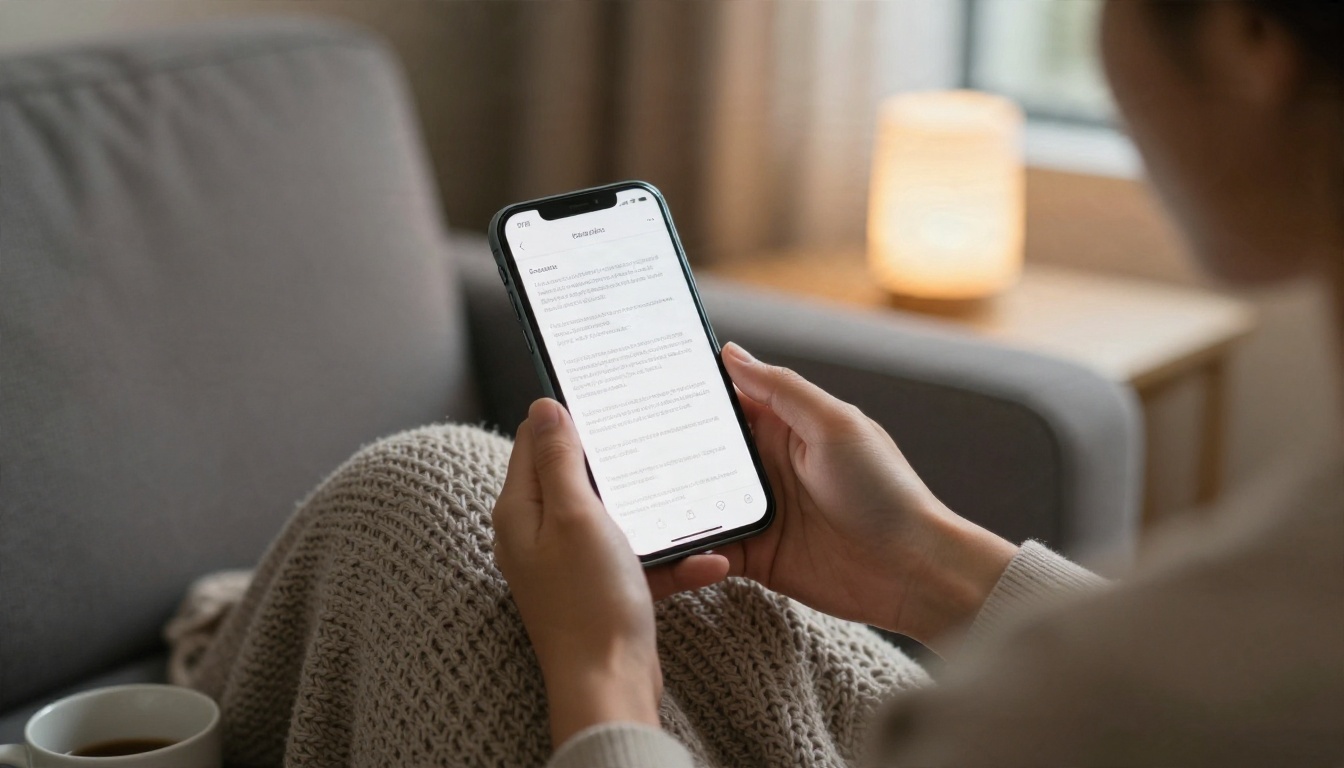
A maioria dos links compartilhados por mensagem ou QR code é aberta no celular. Um bom visualizador móvel passa para uma página por vez, aceita deslizar e pinçar, e mantém a barra de ferramentas fora do caminho. Um PDF comum nessa situação significa texto minúsculo e rolagem lateral. O Flipbooks AI usa um design responsivo para dispositivos móveis, então o mesmo link se adapta ao aparelho sem exigir uma segunda versão.
| Comportamento do visualizador | Computador | Celular |
|---|
| Exibição das páginas | Página dupla | Uma página |
| Navegação | Clique, arraste, setas do teclado | Deslize, toque |
| Zoom | Rolagem ou clique | Pinça |
| Melhor escolha de layout | Páginas duplas na horizontal | Páginas na vertical com texto maior |
⚠️ Atenção: Texto corrido abaixo de 9 pt fica difícil de ler no celular. Se a maioria do seu público lê pelo celular, aumente o tamanho da fonte no PDF de origem.
Opções de compartilhamento que funcionam
Um mesmo booklet pode chegar a leitores diferentes por caminhos diferentes. Escolha de acordo com quem eles são e onde estão.
Link direto, incorporação e QR
| Método | Esforço de configuração | Ideal para | Atenção a |
|---|
| Link direto | Nenhum | E-mail, chat, biografias de redes sociais | O link precisa continuar estável |
| Código de incorporação | Cole em uma página | Sites, páginas de destino, centrais de ajuda | Confira a largura no celular depois de incorporar |
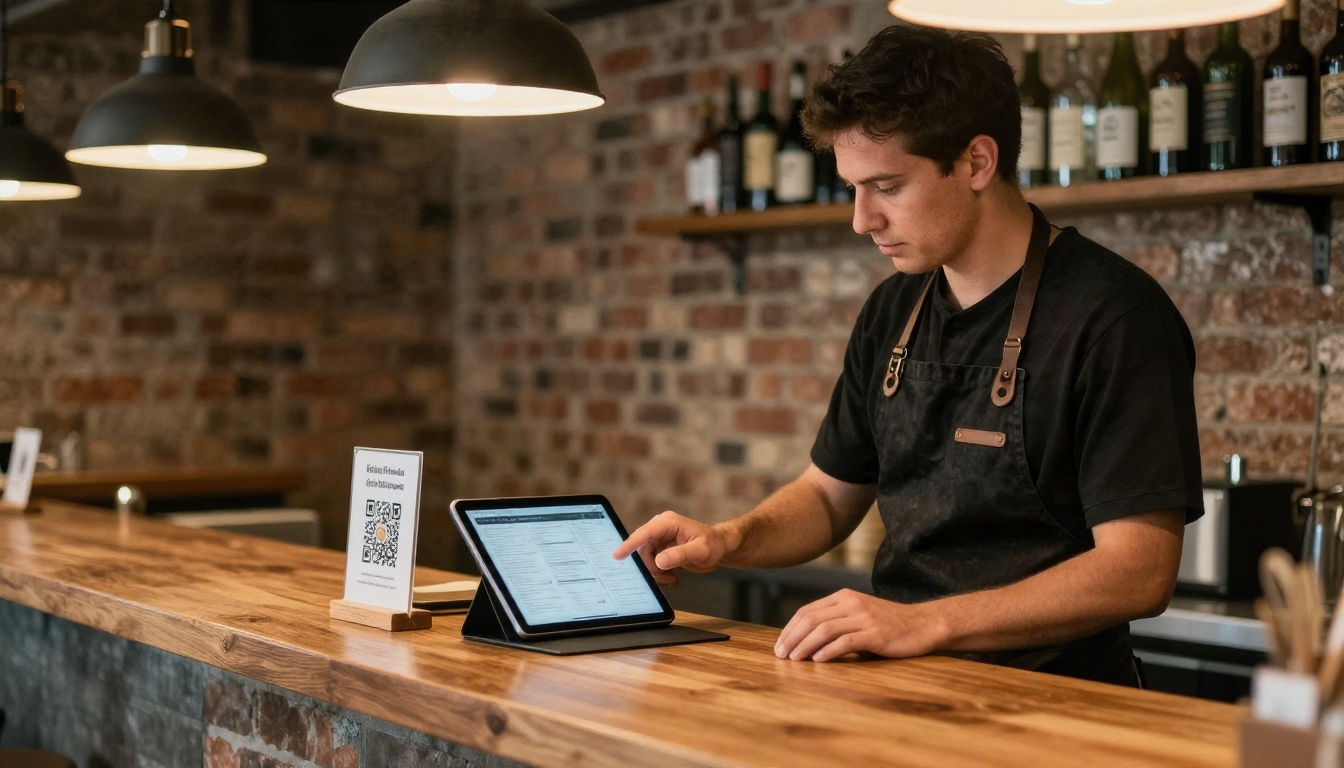
| QR code | Gere a partir do link | Mesas, cartazes, embalagens | Teste o tamanho de impressão antes de imprimir em grande quantidade |
| Download offline | Um clique para os leitores | Feiras, voos, sinal fraco | Mantenha um rótulo de versão no arquivo |
Para colocar o booklet dentro do seu site, veja a ferramenta Incorporar flipbook em site. Ela gera um código que você cola onde o booklet deve aparecer.
Proteção por senha
Nem todo booklet é público. Atualizações para investidores, tabelas de preços para atacado e manuais da equipe devem ter proteção por senha. Envie a senha separadamente do link, por exemplo por telefone ou em outra mensagem, para que um e-mail encaminhado não exponha tudo.
Estatísticas e captura de contatos
No plano Professional você pode ver como os leitores se comportam e captar contatos. Usos práticos:
- Descubra em qual página a maioria dos leitores para.
- Compare duas versões de uma página de oferta.
- Peça um e-mail antes de abrir um booklet premium.
Os planos e limites estão listados na página de preços.
Exemplos do dia a dia
Recursos abstratos são fáceis de aprovar só na teoria. Veja como as pessoas usam os booklets no dia a dia.
Um restaurante transforma um PDF de cardápio de 12 páginas em um booklet, imprime um QR code para cada mesa e atualiza os pratos substituindo o arquivo. A equipe deixa de reimprimir folhas plastificadas. O Criador de flipbook de cardápio de restaurante foi feito para isso.
Um corretor de imóveis envia um booklet do imóvel com plantas, fotos e um vídeo de passeio. Os compradores abrem pelo celular entre compromissos, e o corretor vê quais páginas receberam atenção. Veja a ferramenta Folheto de imóveis.
Uma escola publica um informativo mensal como booklet e o incorpora no portal dos pais. O Criador de Newsletter Escolar ajuda com essa diagramação.
Um fotógrafo freelancer substitui um anexo pesado de portfólio por um link leve. Experimente a opção Portfólio de fotografia.
| Caso de uso | Tamanho típico | Melhor método de compartilhamento | Extra útil |
|---|
| Cardápio | 8 a 16 páginas | QR code | Substituição frequente do arquivo |
| Folheto de imóveis | 12 a 24 páginas | Link direto | Vídeo de passeio |
| Programa de evento | 8 a 20 páginas | Incorporação mais link | Download offline |
| Portfólio | 16 a 32 páginas | Link direto | Identidade visual personalizada |
| Manual da equipe | 20 a 48 páginas | Link com senha | Estatísticas |

Erros comuns a evitar
A maioria dos booklets que dão errado tem os mesmos poucos problemas.
- Enviar um arquivo enorme sem ajustes. Comprima primeiro e confira uma página com imagem.
- Ignorar a primeira página. Ela é sua porta de entrada. Coloque ali o título, sua logo e uma imagem clara.
- Pular o teste no celular. Abra o link no seu próprio celular antes de enviá-lo a qualquer pessoa.
- Esquecer uma chamada para ação. Termine com um telefone, um link ou um botão de convite.
- Imprimir um QR code pequeno demais. Mantenha-o com pelo menos 2 cm (0,8 in) de largura e teste a leitura à distância que o leitor vai usar.
- Usar um link público para material privado. Adicione uma senha.
✅ Boa prática: Mantenha uma lista curta de verificação: tamanho do arquivo, fontes incorporadas, primeira página, prévia no celular, teste do link, senha se necessário. Faça isso sempre que publicar.
Se você também quer cópias em papel, exporte o mesmo PDF e mande imprimi-lo como booklet grampeado no centro. Pergunte à gráfica as regras de número de páginas, já que a maioria exige múltiplos de quatro.
Pronto para publicar seu booklet?
Você já tem a parte mais difícil: o PDF. O que resta são alguns minutos de configuração e um link para compartilhar.
Um booklet que as pessoas abrem com um toque é lido. Um PDF enterrado na caixa de entrada não é. Envie seu hoje e veja a diferença.



