Exportaste un PDF ordenado, lo enviaste por correo y nadie lo abrió. Ese es el destino habitual de un archivo plano: acaba en la carpeta de descargas, se carga lento en un teléfono y no se parece en nada al folleto impreso que tenías en mente. Un conversor de PDF a folleto soluciona eso: convierte las mismas páginas en una experiencia de lectura de estilo encuadernado, con un paso de página real, un enlace limpio y sin ningún adjunto que olvidar. Plataformas como Flipbooks AI lo hacen en línea, así que puedes pasar del archivo a un folleto para compartir en unos minutos.
Este artículo repasa qué es un folleto digital, cómo se comparan los creadores gratuitos, cómo preparar tu PDF, cómo construir el folleto paso a paso, cómo se comporta un visor de paso de página y qué opciones para compartir convienen a cada público.

Qué es realmente un folleto en PDF
Un folleto es una publicación corta, de estilo encuadernado, que suele tener entre 8 y 48 páginas, formada por hojas dobladas por la mitad. Piensa en programas de eventos, folletos de productos, menús, paquetes de bienvenida y pequeños catálogos. Un folleto digital conserva ese ritmo: las páginas se ven lado a lado como dobles páginas, y los lectores las pasan en lugar de desplazarse por una larga columna gris.
Folleto vs. flipbook vs. PDF simple
La gente usa estos términos sin precisión, así que aquí va cómo se diferencian en la práctica.
| Función | PDF simple | Folleto impreso | Folleto en línea (flipbook) |
|---|
| Sensación de lectura | Desplazarse o hacer zoom | Paso de página físico | Paso de página animado |
| Envío | Adjunto o descarga | Correo o entrega en mano | Un enlace o un código para incrustar |
| Adaptado a móviles | A menudo incómodo | No aplica | Diseño adaptable |
| Actualizaciones tras el envío | Archivo nuevo, correo nuevo | Reimpresión | Reemplaza el archivo y conserva el enlace |
| Seguimiento de lectores | Ninguno | Ninguno | Posible con estadísticas |
| Costo por copia | Gratis | Impresión y envío | Gratis o un plan de tarifa fija |
La conclusión: un flipbook es el gemelo digital de un folleto. Si también quieres copias en papel, puedes imprimir el mismo PDF original.
Quién lo necesita
- Restaurantes y cafeterías que actualizan sus menús cada temporada.
- Agentes inmobiliarios que envían folletos de propiedades a varios compradores.
- Escuelas y clubes que publican boletines y programas de eventos.
- Freelancers y estudios que presentan un portafolio sin un adjunto pesado.
- Tiendas pequeñas que reemplazan una lista de precios grapada por algo que se pueda escanear.
💡 Consejo útil: Si tu documento es una sola hoja o tiene más de unas 60 páginas, probablemente estés haciendo un volante o un manual, no un folleto. El flujo de trabajo de abajo sigue sirviendo, pero las expectativas de diseño cambian.
Conversores gratuitos comparados
Busca un conversor gratuito y encontrarás tres tipos generales. Se ven parecidos en la página de destino y se comportan de forma muy distinta una vez que subes el archivo.
| Tipo | Resultado típico | Marca de agua | Límite de páginas | Mejor para |
|---|
| Herramienta de imposición sin conexión | PDF reordenado para imprimir | Ninguna | Normalmente ninguno | Impresión en casa u oficina |
| Conversor web gratuito básico | Visor de paso de página en un dominio compartido | A menudo sí | Bajo | Pruebas puntuales |
| Plataforma de flipbooks | Folleto en línea con marca, con enlace e incrustación | Ninguna en Flipbooks AI | Depende del plan | Compartir, incrustar, hacer seguimiento |
Lo que "gratis" suele costar
Las herramientas gratuitas rara vez cobran dinero. Cobran de otras formas:
- Marcas de agua estampadas en cada página.
- Caducidad: tu folleto desaparece después de 14 o 30 días.
- Anuncios obligatorios alrededor del visor.
- Listado público: tus precios privados quedan en una galería que cualquiera puede explorar.
Antes de subir algo confidencial, revisa las condiciones sobre privacidad y conservación de datos. Una lista de precios o un manual interno nunca debería aparecer en un índice público por defecto.
Marcas de agua y límites de páginas
Un logotipo de otra empresa en tu menú o folleto da una imagen descuidada. Los límites de páginas son igual de molestos: un programa de 32 páginas que se corta en la página 10 no sirve. Flipbooks AI indica nunca lleva marcas de agua, y puedes comparar los límites de cada plan en la página de precios.
⚠️ Atención: "Prueba gratuita" y "gratis para siempre" no son lo mismo. Lee las notas del plan antes de imprimir un código QR que apunte al folleto. Cambiar los enlaces después de imprimir sale caro.
Prepara tu PDF primero
Diez minutos de preparación ahorran horas de arreglos. Un conversor solo puede mostrar lo que le da tu archivo.
Número de páginas y dobles páginas
Los folletos impresos necesitan un número de páginas en múltiplos de cuatro, porque cada hoja doblada por la mitad da cuatro páginas. Los folletos digitales son más flexibles, pero el mismo hábito ayuda si piensas imprimir después.
- Primera página sola: deja la primera página sola, como iría a la derecha cuando el folleto está cerrado.
- Dobles páginas interiores: diseña las páginas enfrentadas como pares, para que una imagen o un título que cruce el pliegue quede alineado.
- Última página sola: la última página también va sola.
Tamaño, márgenes y tipografías
| Ajuste | Recomendado | Por qué importa |
|---|
| Tamaño de página | A5, US Half Letter o A4 | Proporción constante en todas las páginas |
| Márgenes | Al menos 10 mm (0,4 in) | Nada se recorta ni se oculta cerca del lomo |
| Tipografías | Incrustadas al exportar | Evita sustituciones en otros dispositivos |
| Imágenes | De 150 a 200 ppp para pantalla | Nítidas y de carga rápida |
| Modo de color | RGB para pantalla, CMYK para impresión | Los colores se ven bien donde se muestran |
Comprime sin desenfocar las imágenes
Los PDF grandes cargan despacio con datos móviles. Apunta a menos de 25 MB para un folleto con muchas fotos, y mucho menos si es de texto. Exporta primero con calidad de "tamaño de archivo pequeño" o "pantalla" y luego revisa una página con foto. Si se ve borrosa, sube solo la calidad de las imágenes, no la de todo el archivo.
✅ Buena práctica: Antes de subir el archivo, hojea el PDF al 100 por ciento de zoom. Detectar una errata ahora te evita reemplazar el archivo después.
Cómo crear un folleto con Flipbooks AI
Flipbooks AI está hecho para exactamente este trabajo: sube un PDF y obtén un flipbook. Los pasos siguen el orden real del trabajo.
Paso 1: crea tu cuenta
Ve a Flipbooks AI y crea una cuenta. Registrarte toma un minuto, y puedes probar la plataforma antes de elegir un plan. Si quieres ver primero qué hay disponible, explora el directorio de herramientas.
Paso 2: sube y convierte
- Abre el Conversor de PDF a flipbook.
- Arrastra tu PDF al cuadro de subida o selecciónalo desde tu equipo.
- Espera mientras las páginas se convierten en un flipbook. Un folleto corto suele estar listo rápido, y los archivos grandes tardan más.
- Abre la vista previa y pasa todas las páginas.
Descripción de la captura: una vista dividida con miniaturas de páginas en el borde izquierdo y una gran doble página en el centro, con la esquina de la página levantándose mientras arrastras.
Paso 3: añade tu marca
Haz que se vea como tuyo, no como una plantilla genérica.
- Colores: ajusta el fondo y la barra de herramientas a la paleta de tu marca.
- Logotipo: colócalo en el visor para que siga visible mientras los lectores navegan.
- Efectos de página: elige el estilo de paso de página que encaje con el tono. Sutil para lo corporativo, más animado para un menú o un catálogo de looks.
- Diseño: elige una vista de doble página para el equipo de escritorio y deja que el diseño adaptable se encargue de los teléfonos.
Paso 4: añade multimedia
Las páginas estáticas pueden verse planas. Puedes incrustar videos y audio para dar vida a una página: un clip de bienvenida en la primera página, una nota del chef junto a un plato, un recorrido por la propiedad junto al plano. Mantén los clips cortos para que el folleto siga abriéndose rápido.
Paso 5: publica y comparte
Elige un enlace directo, copia un código para incrustar o establece una contraseña. La siguiente sección compara estas opciones. Las funciones profesionales, como estadísticas, captación de contactos y descargas sin conexión, están en la página de precios.
💡 Consejo útil: Pon a tu folleto un nombre claro antes de publicarlo. Un enlace que termine en "menu-invierno-2026" se reconoce más fácil en un informe que "sin-titulo-final-v3".
El visor de paso de página explicado
El visor es lo que el lector realmente toca, así que su comportamiento decide si se queda para la página dos.
Dobles páginas en el equipo de escritorio
En una pantalla ancha, el visor muestra dos páginas a la vez, como un libro abierto. Los lectores arrastran una esquina, hacen clic en una flecha o usan el teclado. El zoom les permite leer letra pequeña sin salir de la doble página. Aquí es donde un folleto o un portafolio se parece más al papel.
Lectura en el teléfono
La mayoría de los enlaces que se comparten por mensaje o código QR se abren en un teléfono. Un buen visor móvil cambia a una sola página, admite deslizar y pellizcar, y deja la barra de herramientas a un lado. Un PDF simple en la misma situación significa texto diminuto y desplazamiento lateral. Flipbooks AI usa un diseño adaptable a móviles, así que el mismo enlace se ajusta al dispositivo sin necesitar una segunda versión.
| Comportamiento del visor | Equipo de escritorio | Teléfono |
|---|
| Visualización de páginas | Doble página | Página individual |
| Navegación | Clic, arrastrar, teclas de flecha | Deslizar, tocar |
| Zoom | Desplazar o hacer clic | Pellizcar |
| Mejor opción de diseño | Dobles páginas en horizontal | Páginas en vertical con texto más grande |
⚠️ Cuidado: El texto principal con menos de 9 pt se lee mal en un teléfono. Si la mayoría de tu público lee en dispositivos móviles, aumenta el tamaño de la letra en el PDF original.
Opciones para compartir que funcionan
Un mismo folleto puede llegar a lectores distintos por puertas distintas. Elige según quiénes son y dónde están.
Enlace directo, incrustación y QR
| Método | Esfuerzo de configuración | Ideal para | Qué vigilar |
|---|
| Enlace directo | Ninguno | Correo, chat, biografías en redes sociales | El enlace debe mantenerse estable |
| Código para incrustar | Pegarlo en una página | Sitios web, páginas de destino, centros de ayuda | Revisa el ancho en dispositivos móviles tras incrustar |
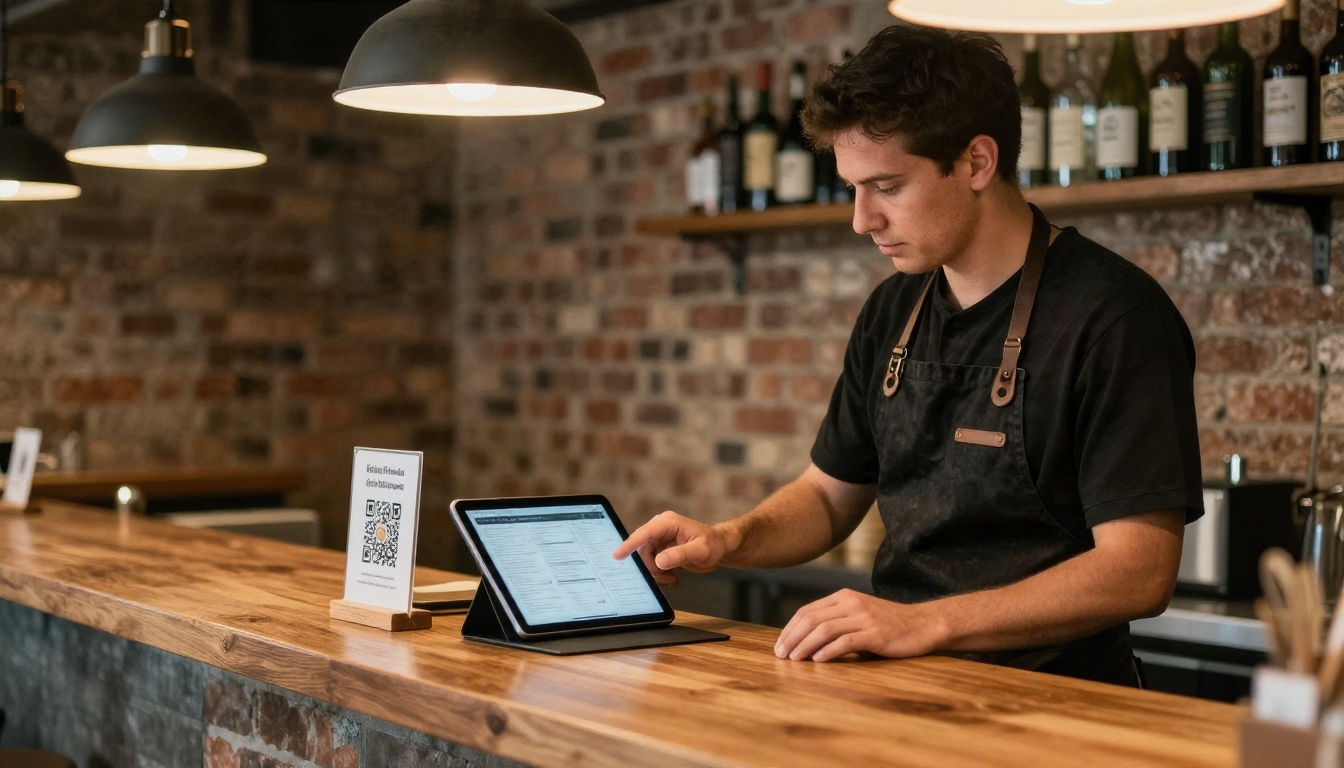
| Código QR | Generarlo desde el enlace | Mesas, carteles, empaques | Prueba el tamaño de impresión antes de imprimir en grandes cantidades |
| Descarga sin conexión | Un clic para los lectores | Ferias comerciales, vuelos, poca señal | Pon una etiqueta de versión al archivo |
Para colocar el folleto dentro de tu sitio, consulta la herramienta Incrustar flipbook en sitio web. Te da un código que pegas donde debe aparecer el folleto.
Protección con contraseña
No todos los folletos son públicos. Las novedades para inversionistas, las listas de precios mayoristas y los manuales del personal deberían tener protección con contraseña. Comparte la contraseña por separado del enlace, por ejemplo por teléfono o en un segundo mensaje, para que un correo reenviado no exponga todo.
Estadísticas y captación de contactos
En el plan Professional puedes ver cómo se comportan los lectores y captar contactos. Usos prácticos:
- Descubre en qué página dejan de leer la mayoría.
- Compara dos versiones de una página de oferta.
- Pide un correo antes de abrir un folleto premium.
Los planes y sus límites aparecen en la página de precios.
Ejemplos del mundo real
Las funciones abstractas son fáciles de aprobar sin pensarlo. Así usa la gente los folletos día a día.
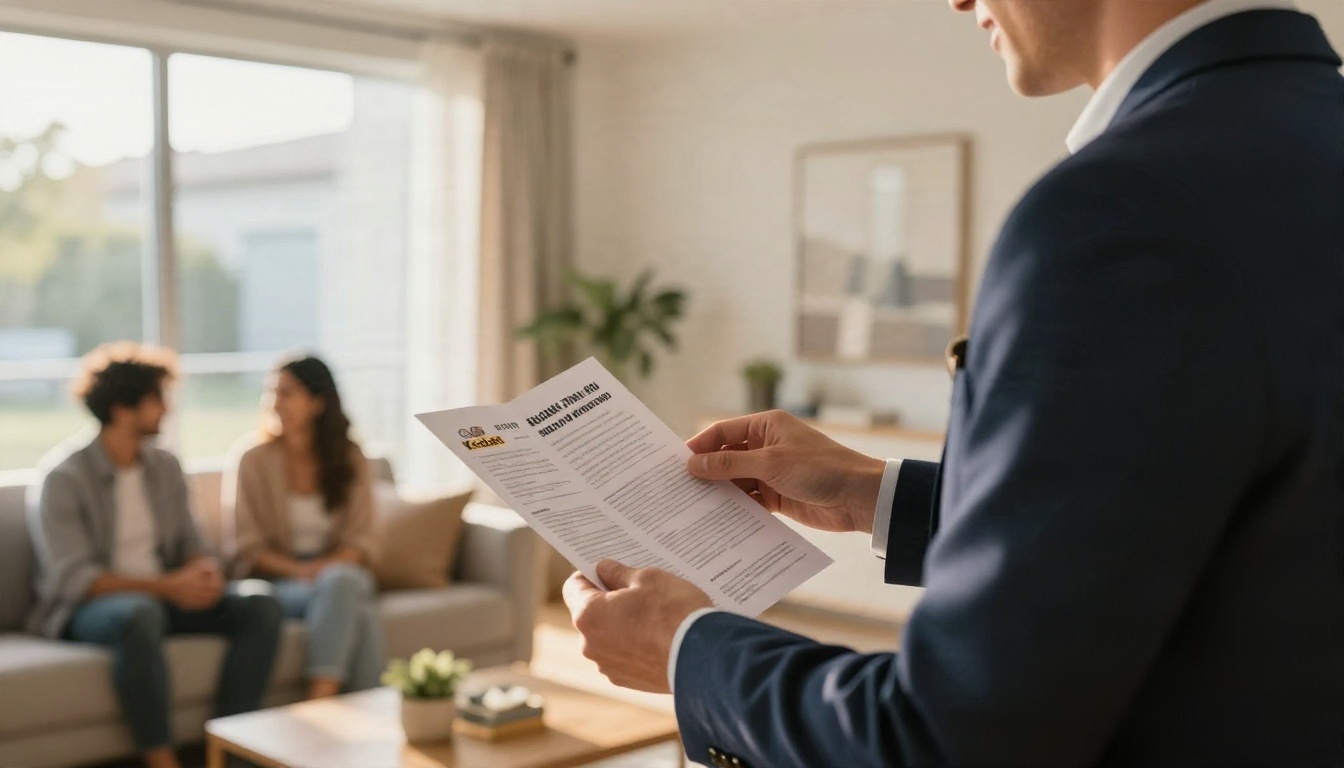
Un restaurante convierte un PDF de menú de 12 páginas en un folleto, imprime un código QR para cada mesa y actualiza los platos reemplazando el archivo. El personal deja de reimprimir hojas plastificadas. El Creador de flipbooks de menú de restaurante está hecho para esto.
Un agente inmobiliario envía un folleto de la propiedad con planos, fotos y un clip de recorrido. Los compradores lo abren en el teléfono entre citas, y el agente ve qué páginas llamaron la atención. Consulta la herramienta Folleto inmobiliario.
Una escuela publica un boletín mensual como folleto y lo incrusta en el portal de padres. El Creador de flipbooks de boletines escolares ayuda con ese diseño.
Un fotógrafo freelance reemplaza un pesado adjunto de portafolio por un enlace ligero. Prueba la opción Portafolio de fotografía.
| Caso de uso | Extensión habitual | Mejor método para compartir | Extra útil |
|---|
| Menú | De 8 a 16 páginas | Código QR | Reemplazo frecuente del archivo |
| Folleto de propiedad | De 12 a 24 páginas | Enlace directo | Recorrido en video |
| Programa de evento | De 8 a 20 páginas | Incrustación más enlace | Descarga sin conexión |
| Portafolio | De 16 a 32 páginas | Enlace directo | Marca personalizada |
| Manual del personal | De 20 a 48 páginas | Enlace con contraseña | Estadísticas |

Errores comunes que conviene evitar
La mayoría de los folletos fallidos tienen los mismos problemas.
- Subir un archivo enorme sin tocarlo. Comprímelo antes y revisa una página con imagen.
- Ignorar la primera página. Es tu puerta de entrada. Pon ahí el título, tu logotipo y una imagen clara.
- Saltarte la prueba en dispositivos móviles. Abre el enlace en tu propio teléfono antes de enviárselo a nadie.
- Olvidar una llamada a la acción. Termina con un número de teléfono, un enlace o un botón de acción.
- Imprimir un código QR demasiado pequeño. Déjalo de al menos 2 cm (0,8 in) de ancho y pruébalo desde la distancia a la que lo usará un lector.
- Usar un enlace público para material privado. Añade una contraseña.
✅ Buena práctica: Mantén una lista corta de verificación: tamaño del archivo, fuentes incrustadas, primera página, vista previa para dispositivos móviles, prueba del enlace, contraseña si hace falta. Repásala cada vez que publiques.
Si también quieres copias en papel, exporta el mismo PDF y pide que lo impriman como folleto grapado en el lomo. Pregunta a la imprenta por sus reglas de número de páginas, ya que la mayoría quiere múltiplos de cuatro.
¿Listo para publicar tu folleto?
Ya tienes la parte más difícil: el PDF. Lo que queda son unos minutos de configuración y un enlace para compartir.
Un folleto que la gente puede abrir con un toque se lee. Un PDF enterrado en la bandeja de entrada no. Sube el tuyo hoy y mira la diferencia.



