Un visiteur s’approche de votre écran, fait glisser le doigt une fois, et soit les pages défilent en douceur, soit il tombe sur une barre d’outils de navigateur, une invite de téléchargement et le fond d’écran du bureau de quelqu’un. Cet écart résume à lui seul tout le sujet du mode kiosque de la visionneuse PDF. Un PDF classique a été conçu pour l’impression et l’e-mail, pas pour un écran tactile laissé sans surveillance dans un hall d’accueil. Avec Flipbooks AI, vous transformez ce même PDF en flipbook à feuilletage qui remplit l’écran de bord à bord, puis vous verrouillez l’appareil pour que personne ne s’égare dans le menu des paramètres.
Cet article montre comment fonctionne réellement le mode kiosque, quelles configurations tiennent la route dans les restaurants, les salles d’exposition et les halls d’hôtel, et comment construire le contenu lui-même pour qu’il s’affiche correctement sur un écran vertical ou horizontal.
Ce que signifie vraiment le mode kiosque
Le terme est souvent utilisé à la légère, précisons donc. Le mode kiosque est une configuration dans laquelle un appareil n’affiche qu’une seule chose, en plein écran. Pas de barre d’adresse, pas d’onglets, aucun moyen d’ouvrir d’autres applications. Les visiteurs peuvent interagir avec le contenu, mais ils ne peuvent pas en sortir.
💡 Astuce pro : Considérez le mode kiosque comme deux tâches distinctes. La première est l’affichage (plein écran, sans éléments d’interface). La seconde est le verrouillage (personne ne peut en sortir). La plupart des kiosques défaillants ne règlent qu’une des deux.
Plein écran ou verrouillage de kiosque
Appuyer sur F11 dans un navigateur donne le plein écran. Cela ne donne pas un kiosque. Toute personne disposant d’un clavier peut appuyer sur Échap, et sur un écran tactile, un balayage depuis le bord peut faire réapparaître la barre système. Un véritable verrouillage de kiosque repose sur une fonctionnalité du système d’exploitation ou sur un paramètre de lancement qui supprime la sortie.
| Configuration | Plein écran | Verrouillé | Usage typique |
|---|
| F11 dans le navigateur seulement | Oui | Non | Démonstration encadrée par le personnel |
| Chrome ou Edge avec l’option kiosque | Oui | Surtout | Écran mural, mini PC de bureau |
| Accès guidé sur iPad | Oui | Oui | Tablette de comptoir |
| Épinglage d’écran ou mode tâche verrouillée sur Android | Oui | Oui | Tablette robuste, présentoir de magasin |
| Accès attribué sous Windows | Oui | Oui | Écran tactile sur pied |
Pourquoi les PDF bruts ne suffisent pas
Ouvrez un PDF directement dans un kiosque basé sur un navigateur et les problèmes apparaissent vite :
- La visionneuse intégrée ajoute une barre d’outils flottante avec les boutons d’impression, de téléchargement et de rotation.
- Les pages défilent verticalement en une longue bande, ce qui donne l’impression d’un document et non d’un catalogue.
- Le pincement pour zoomer peut laisser une page bloquée à une échelle bizarre, sans moyen évident de revenir.
- Sur certaines tablettes, le fichier peut se télécharger au lieu de s’afficher.
- Vous n’avez aucun moyen de savoir ce que les visiteurs ont réellement regardé.
Un flipbook règle chacun de ces points. Il s’affiche dans une visionneuse épurée, tourne les pages avec un geste naturel, et ne déclenche aucun téléchargement, sauf si vous l’autorisez.
Où l’affichage plein écran est vraiment utile
Toutes les entreprises n’ont pas besoin d’un kiosque. Celles qui en profitent le plus ont un point commun : le contenu change souvent, l’impression coûte cher, et les clients décident en restant debout.
Cartes de restaurant et de café
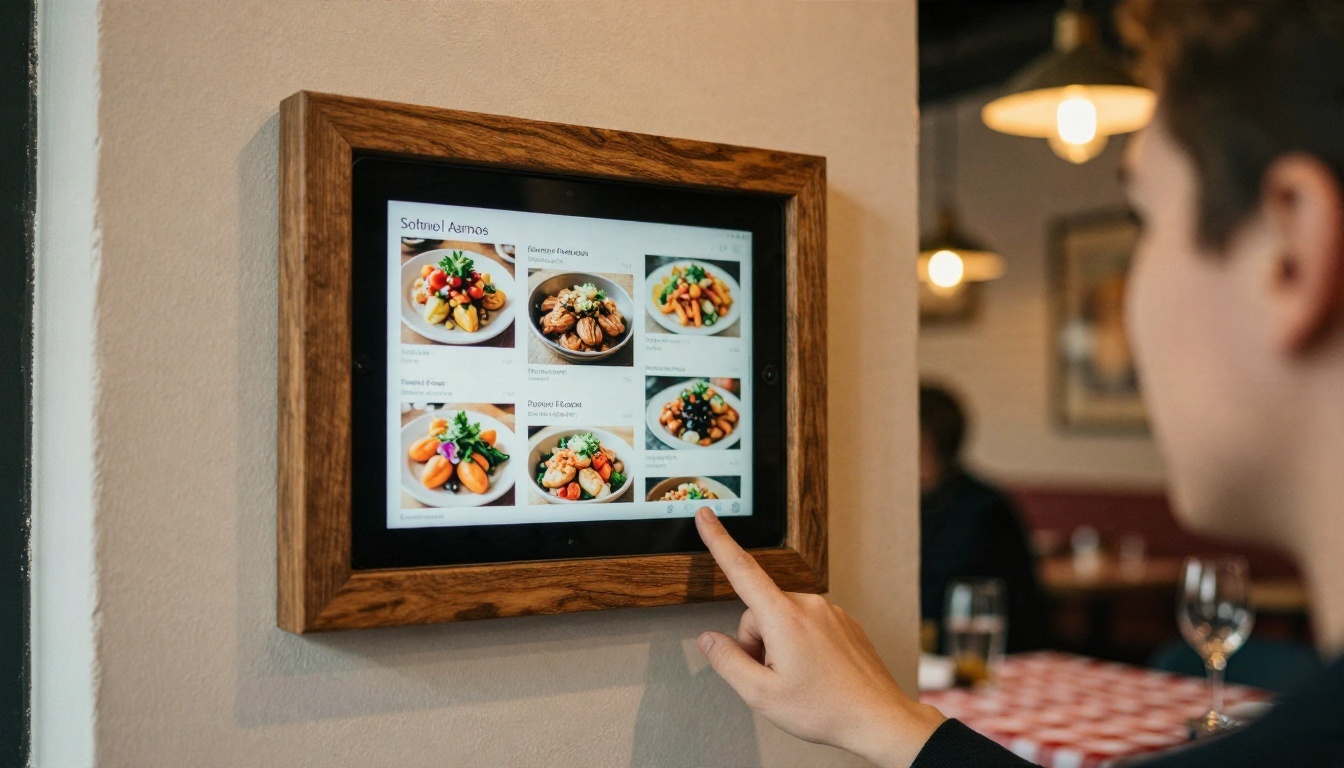
Une tablette fixée au mur près de l’entrée permet à la file d’attente de lire la carte avant d’arriver au comptoir. Quand les prix changent le mardi, vous remplacez le PDF et tous les écrans se mettent à jour. Plus besoin de réimprimer, ni de rayer des chiffres. Le Créateur de flipbook de carte de restaurant et le Concepteur de flipbooks de carte convertissent tous deux une carte au format PDF en flipbook prêt pour le plein écran.
Un café qui propose une carte des boissons de saison peut garder une version papier pour les tables et un kiosque pour l’entrée. La version sur écran peut afficher des photos et des liens que le papier ne permet pas.
Catalogues de produits et de mobilier
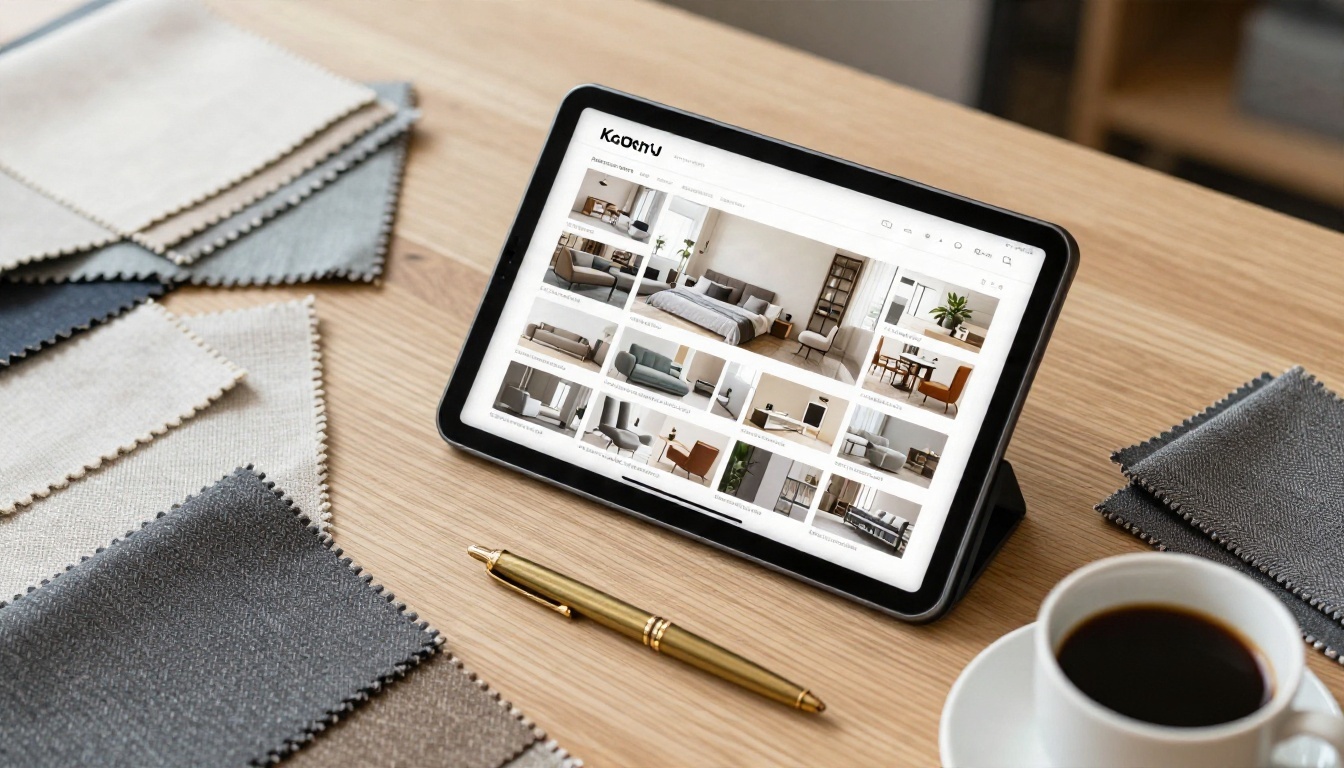
Les salles d’exposition ont un problème d’espace : impossible de stocker chaque tissu, chaque finition et chaque taille. Un kiosque catalogue joue le rôle d’une étagère infinie. Les clients feuillettent des centaines d’articles, et un vendeur peut se tenir à côté d’eux et montrer la page exacte. Commencez par le Créateur de catalogue numérique gratuit ou le Créateur de catalogues de meubles si votre gamme est visuelle et volumineuse.
Brochures d’hôtel, de spa et d’immobilier
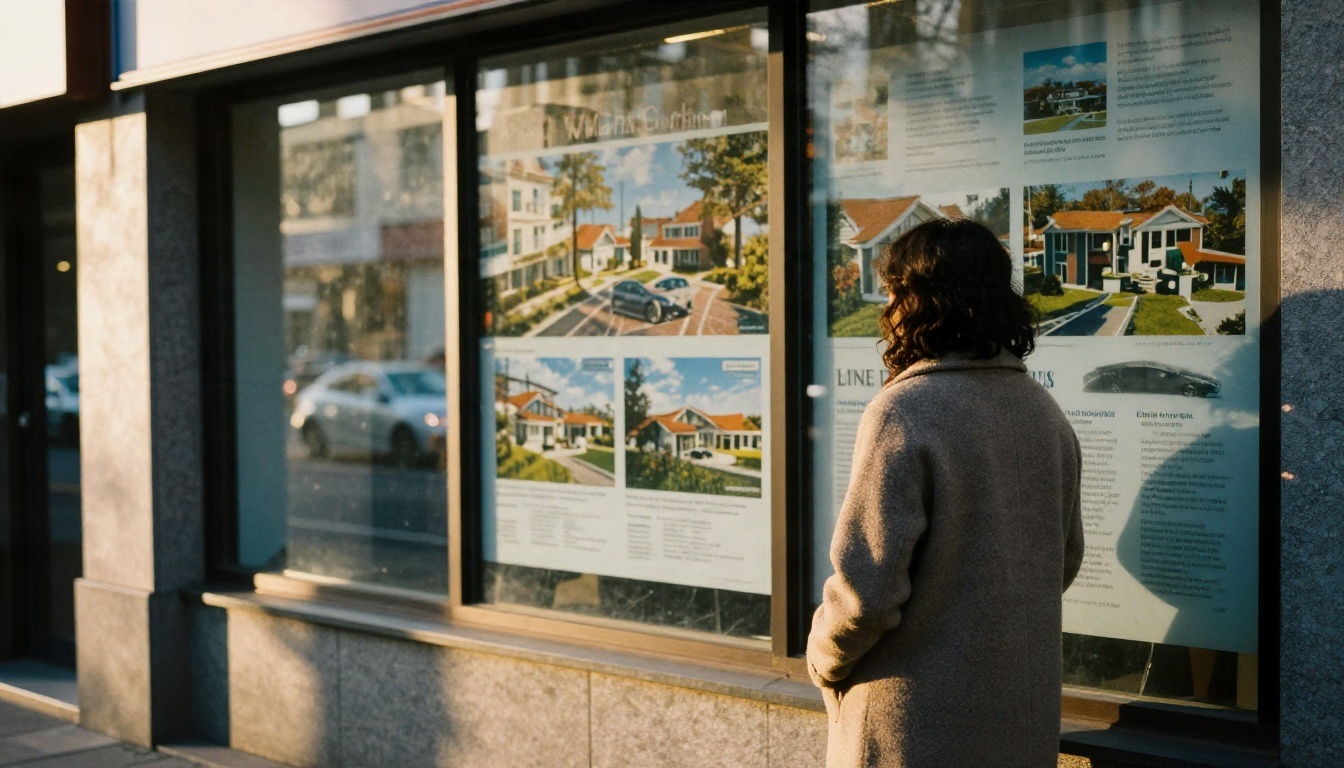
Les brochures sont le contenu classique des kiosques. Un écran dans le hall d’un hôtel peut présenter les types de chambres, la carte du spa et les attractions locales dans un seul flipbook. Une agence immobilière peut diffuser ses brochures de biens même quand le bureau est fermé, ce qui transforme le trottoir en une seconde vitrine. Parmi les outils adaptés, on trouve le Créateur de brochures d’hôtel, le Créateur de cartes de spa et bien-être et le Créateur de brochures immobilières.
Scénarios réels :
- Une boulangerie affiche un flipbook de carte sur une tablette de 10 pouces et met à jour les offres du week-end chaque vendredi après-midi.
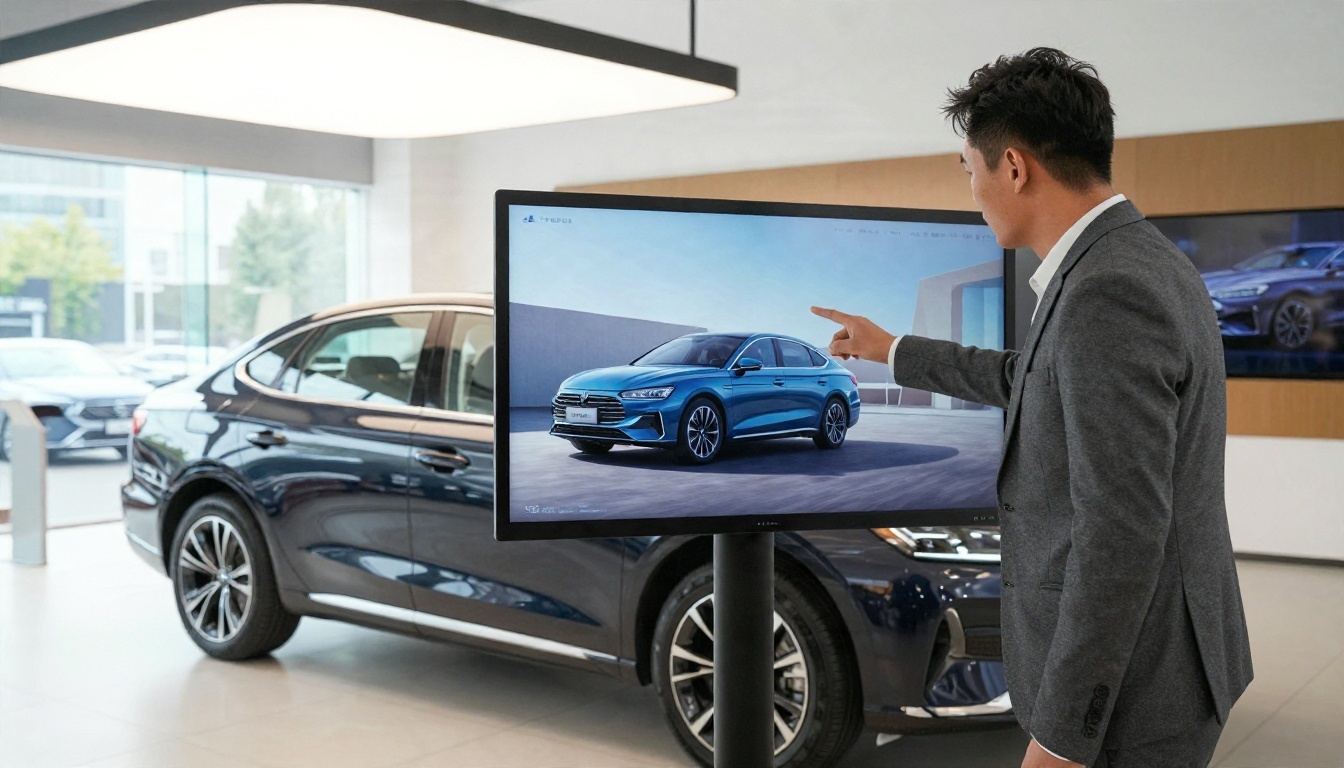
- Un concessionnaire automobile diffuse une brochure automobile sur un kiosque au sol à côté de chaque modèle. Le Générateur de brochure automobile convient parfaitement.
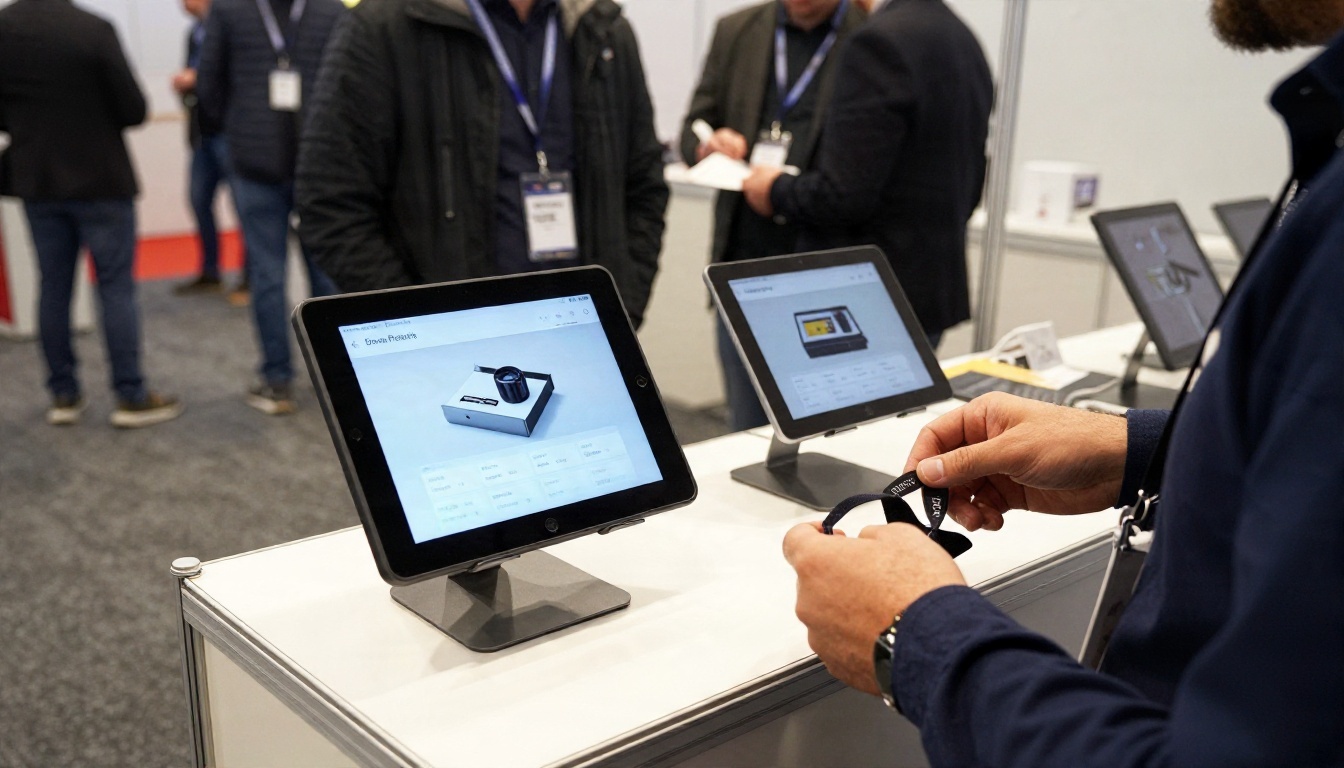
- Un exposant de salon professionnel place deux tablettes sur ses stands, chacune chargée d’un catalogue différent, pour que deux visiteurs puissent consulter en même temps.
- Un spa garde sa carte des soins sur le comptoir d’accueil, pour que les clients la parcourent en attendant.
Comparaison des options matérielles et logicielles
Inutile d’acheter un kiosque coûteux conçu sur mesure. Une tablette, un support et le bon réglage de verrouillage suffisent pour la plupart des petites entreprises. Les installations plus importantes, comme celles des aéroports, peuvent justifier des écrans professionnels.
Options de lancement en mode kiosque du navigateur
Si un petit PC ou un Chromebox se trouve derrière l’écran, un paramètre de lancement du navigateur est la solution la moins chère. Dans Chrome sous Windows, une cible de raccourci de ce type ouvre une page en mode kiosque :
chrome.exe --kiosk "https://your-flipbook-link"
Microsoft Edge propose un équivalent avec msedge.exe --kiosk accompagné d’un réglage de type kiosque. Ajoutez le raccourci au dossier de démarrage, et l’affichage se rétablit tout seul après une coupure de courant.
⚠️ Attention : Un paramètre de lancement masque l’interface, mais un clavier connecté peut encore utiliser des raccourcis comme Alt+F4 ou Ctrl+Alt+Suppr. Dans les lieux publics, gardez le clavier hors de portée ou utilisez l’accès attribué.
Modes de verrouillage des tablettes
Sur les tablettes, le système d’exploitation gère le verrouillage à votre place :
- iPad : Activez l’accès guidé dans les réglages d’accessibilité, ouvrez le lien de votre flipbook dans Safari, puis démarrez une session d’accès guidé protégée par un code. Le tactile (activé ou désactivé) et le bouton de veille peuvent être restreints.
- Android : Utilisez l’épinglage d’écran pour un verrouillage de base, ou un profil d’appareil géré avec un mode application unique pour un contrôle plus strict.
- Écrans tactiles Windows : L’accès attribué limite un compte à une seule application, y compris un navigateur en mode kiosque.
| Option | Coût | Durée de mise en place | Solidité du verrouillage | Idéal pour |
|---|
| Tablette grand public avec support | Faible | 15 minutes | Moyenne | Cafés, petites boutiques |
| Tablette Android robuste | Moyen | 30 minutes | Élevée | Présentoirs de magasin, événements |
| Mini PC avec écran professionnel | Plus élevé | 1 à 2 heures | Élevée | Halls d’accueil, vitrines |
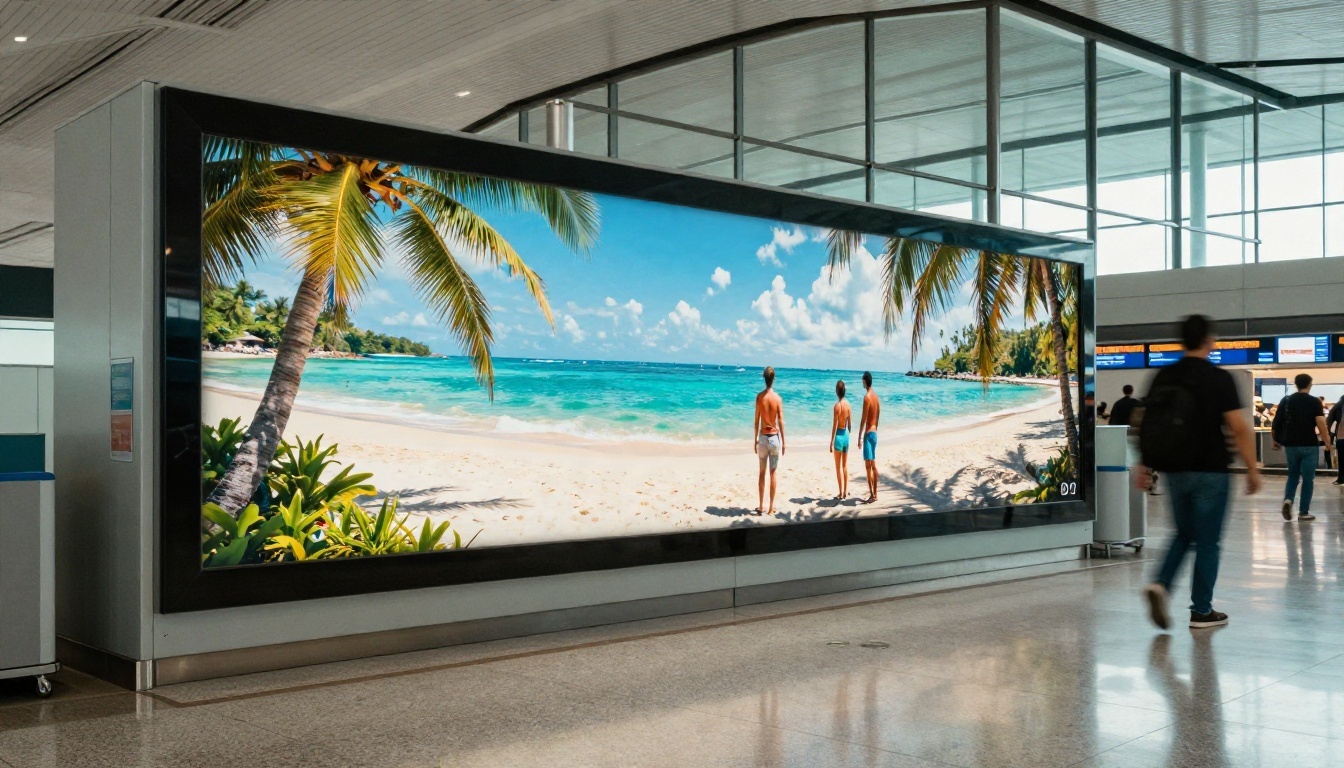
| Écran tactile tout-en-un fixé au mur | Le plus élevé | Une demi-journée | Élevée | Aéroports, centres commerciaux |
Quel que soit votre choix, le lien du contenu reste le même. C’est l’avantage d’un flipbook en ligne : vous changez de matériel sans refaire le catalogue.
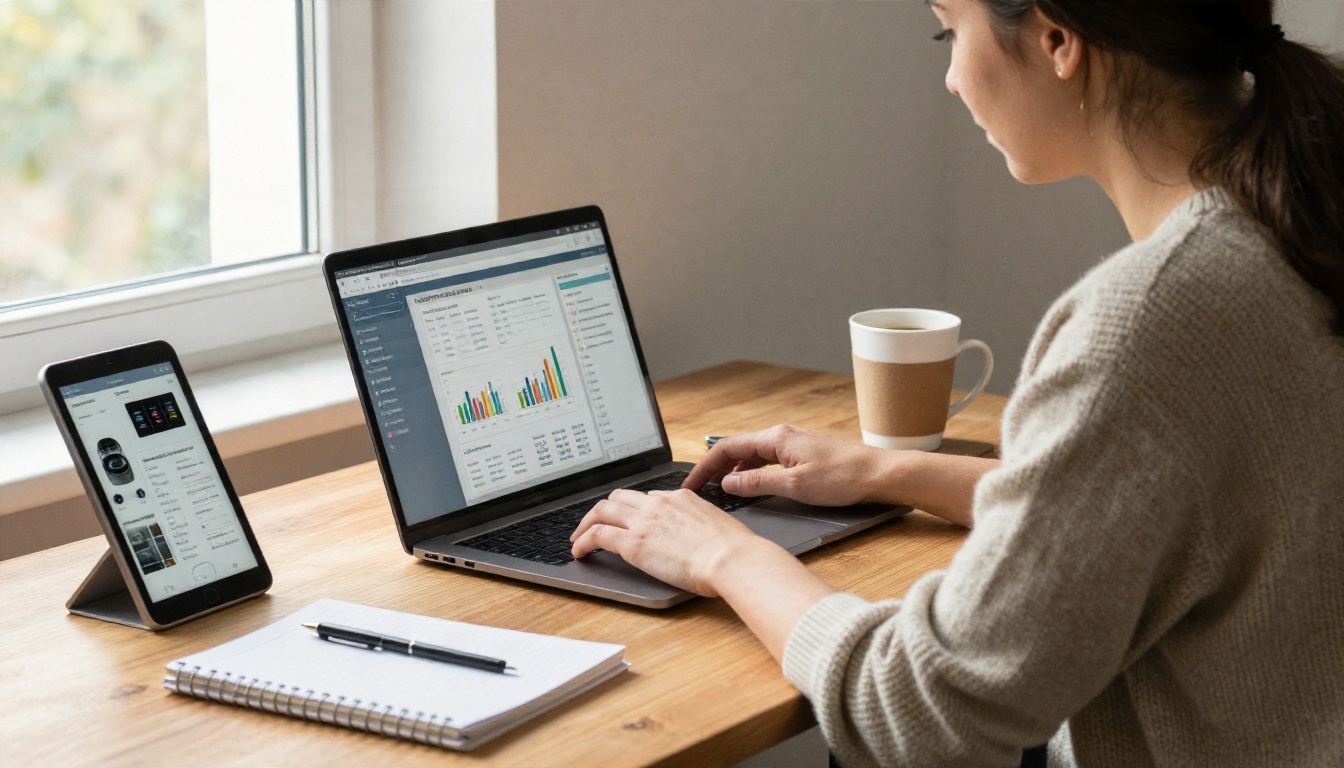
Voici le chemin concret, du PDF à l’écran verrouillé. La plateforme gère la conversion, et l’appareil gère le verrouillage.
Importer et convertir
- Rendez-vous sur Flipbooks AI et créez un compte.
- Ouvrez le Convertisseur PDF vers flipbook et importez votre carte, votre catalogue ou votre brochure.
- Attendez la fin de la conversion. Chaque page du PDF devient une page de flipbook avec un effet de feuilletage.
- Prévisualisez le rendu sur la taille d’écran que vous prévoyez d’utiliser. Un kiosque en portrait ne se lit pas comme une tablette en paysage.
Personnaliser la visionneuse
Un kiosque fait partie de votre vitrine, la visionneuse doit donc vous ressembler :
- Choisissez une couleur de fond qui correspond à vos pages, pour éviter des bordures trop marquées autour d’elles.
- Ajoutez votre logo et vos couleurs de marque grâce à la personnalisation de la marque.
- Choisissez un effet de page naturel pour votre contenu. Un léger enroulement convient à une carte, un glissement rapide convient à une liste de prix.
- Intégrez de la vidéo et de l’audio lorsque cela aide, par exemple un extrait de 15 secondes du plat du jour.
Vos flipbooks ne comportent aucun filigrane : l’écran n’affiche donc que votre marque.
Verrouiller l’accès
Deux niveaux protègent un affichage public. Le verrouillage de l’appareil empêche les visiteurs de quitter la page. La protection par mot de passe du flipbook garde le contenu privé lorsque le même lien est réservé au personnel, par exemple une liste de prix de gros. Utilisez un mot de passe pour les catalogues internes et laissez les cartes destinées aux clients accessibles sans restriction, pour que le kiosque se charge sans invite.
Si le kiosque ne doit pas permettre de conserver une copie, désactivez l’option de téléchargement hors ligne. Activez-la uniquement pour les documents que vous voulez que les visiteurs emportent chez eux.
Intégrer ou créer un lien
Vous avez deux façons de faire apparaître le flipbook à l’écran :
- Lien direct : Collez l’URL du flipbook dans le navigateur du kiosque. C’est le plus simple, et les mises à jour apparaissent automatiquement.
- Page intégrée : Placez le flipbook sur une page dédiée de votre site avec l’outil Intégrer un flipbook sur un site web, puis dirigez le kiosque vers cette page. Vous pouvez ainsi ajouter un en-tête, un code QR ou des horaires d’ouverture autour du flipbook.
✅ Bonne pratique : Utilisez une page dédiée et non référencée pour le kiosque. Si vous modifiez plus tard la mise en page de votre site principal, l’écran continue de fonctionner.
Le résultat est adaptatif sur mobile : le même flipbook fonctionne aussi lorsqu’un visiteur scanne un code QR affiché sur le kiosque et poursuit sur son propre smartphone.
Règles de conception pour les écrans sans surveillance
Un kiosque n’a pas de vendeur pour l’aider. Ce dont le visiteur a besoin doit être évident dans les trois premières secondes.
Format de page et orientation
Adaptez le PDF à l’écran avant de le convertir. Une double page en paysage sur un écran en portrait se réduit à une fine bande, avec de grandes barres vides au-dessus et en dessous.
| Écran | Orientation | Format PDF recommandé | Taille du texte |
|---|
| Tablette de 10 pouces | Paysage ou portrait | Pages simples | Corps de texte d’au moins 12 pt |
| Écran mural de 24 pouces | Portrait | Pages simples | Corps de texte d’au moins 16 pt |
| Kiosque au sol de 43 pouces | Portrait | Pages simples, texte court | Corps de texte d’au moins 20 pt |
| Affichage en vitrine | Paysage | Doubles pages, grandes images | Titres dominants |
Gardez des textes courts. Une personne debout devant un kiosque lit par petits morceaux : utilisez donc une seule idée par page et écrivez les prix en gros caractères, bien lisibles. Pour les contenus riches en prix, le Générateur de liste de prix numérique garde les tableaux lisibles.
Réinitialisation automatique et entretien
Deux petits détails distinguent un kiosque professionnel d’un kiosque délaissé :
- Réinitialisation automatique : Après une ou deux minutes sans aucun toucher, l’affichage doit revenir à la première page. De nombreuses extensions de kiosque pour navigateur et outils de gestion des appareils peuvent recharger la page à intervalle régulier. Sans cela, le visiteur suivant commence à la page 37 sans savoir où il se trouve.
- Nettoyage de l’écran : Les traces de doigts deviennent des reflets sous une lumière vive. Essuyez la vitre à l’ouverture et à la fermeture, et utilisez un film antireflet si l’écran est face à une fenêtre.
Les erreurs qui font tomber les kiosques
La plupart des pannes de kiosque sont banales et évitables. Voici les cinq qui reviennent le plus souvent :
- Laisser l’écran se mettre en veille. Désactivez le verrouillage automatique et les minuteries de veille, sinon l’écran affiche un rectangle noir à l’heure du déjeuner.
- Compter sur un Wi-Fi faible. Un flipbook se charge depuis le web : une connexion coupée peut donc laisser une page blanche. Utilisez une connexion filaire lorsque c’est possible, et testez à l’heure de plus forte affluence.
- Ne pas contrôler les mises à jour automatiques. Une mise à jour du système qui redémarre l’appareil en pleine journée peut le faire sortir du mode kiosque. Planifiez les mises à jour à un moment où la boutique est fermée.
- Utiliser un texte trop petit. Si les visiteurs doivent pincer avec deux doigts pour zoomer, la plupart partiront.
- Oublier le câble d’alimentation. Les tablettes se déchargent vite à pleine luminosité. Faites passer un câble dans le support et gardez-le hors de portée.
| Problème | Symptôme | Solution |
|---|
| Minuterie de veille activée | Écran noir | Désactiver le verrouillage automatique, garder l’écran allumé |
| Connexion médiocre | Pages lentes à charger | Réseau filaire ou point d’accès plus puissant |
| Pas de réinitialisation automatique | Le visiteur tombe au milieu du catalogue | Rechargement programmé à la première page |
| Mauvaise orientation | Page minuscule avec des barres | Réexporter le PDF au format de l’écran |
| Réglages exposés | Le visiteur ouvre d’autres applications | Accès guidé ou accès attribué |
⚠️ Attention : Testez votre kiosque après un démarrage à froid. Débranchez-le, rebranchez-le, et vérifiez qu’il affiche le flipbook sans que personne n’y touche. S’il a besoin d’une personne, il tombera en panne un lundi matin.
Mesurer ce que les visiteurs touchent
Une brochure imprimée ne vous dit jamais quelles pages les gens lisent. Un kiosque, si. L’offre Professional inclut les statistiques et la génération de prospects : vous voyez quelles pages attirent le plus de vues et recueillez l’adresse e-mail des visiteurs qui souhaitent un devis ou un exemplaire du catalogue.
Voici comment quelques entreprises tirent parti de ces données :
- Un magasin de meubles remarque que la collection d’extérieur reçoit deux fois plus de vues que la gamme de salle à manger, et la place en tête du catalogue.
- Un restaurant constate que les visiteurs atteignent rarement les pages des desserts, il les avance donc et ajoute une photo.
- Un concessionnaire place un formulaire de contact après la page des caractéristiques et recueille des demandes d’essai directement dans la salle d’exposition.
Comparez les offres disponibles sur la page des tarifs. Les flipbooks illimités sont inclus dans l’offre Standard et les offres supérieures, ce qui convient à une entreprise qui fait tourner plusieurs kiosques avec des contenus différents. L’offre Professional ajoute les outils d’analyse et de prospection.
Mettez votre kiosque en ligne dès aujourd’hui
Le mode kiosque demande une petite configuration, mais le résultat est visible : un affichage plein écran propre, un appareil verrouillé, et un contenu que vous modifiez depuis votre bureau en quelques minutes. Voici une courte liste de contrôle pour finir :
- Choisissez l’appareil et le support, puis réglez le mode de verrouillage (accès guidé, épinglage d’écran ou accès attribué).
- Convertissez votre PDF avec le Convertisseur PDF vers flipbook.
- Personnalisez la visionneuse, ajoutez vos médias, et définissez un mot de passe uniquement là où la confidentialité compte.
- Désactivez la veille, réglez une réinitialisation automatique et testez après un démarrage à froid.
- Consultez vos statistiques chaque semaine et mettez à jour les pages qui sous-performent.
Prêt à créer le vôtre ? Créez votre compte sur Flipbooks AI et importez votre premier PDF. Parcourez tous les outils pour flipbooks pour trouver le modèle adapté à votre carte, votre catalogue ou votre brochure, ou comparez les offres pour choisir celle qui convient à vos écrans.



