Un visitante se acerca a tu pantalla, desliza una vez y, o las páginas se deslizan con suavidad, o aparece una barra del navegador, una ventana para descargar y el fondo de escritorio de alguien. Esa diferencia es toda la historia del modo quiosco para visores de PDF. Un PDF normal se hizo para imprimir y enviar por correo, no para una pantalla táctil sin nadie cerca en el vestíbulo. Con Flipbooks AI puedes convertir ese mismo PDF en un flipbook con paso de página que llena la pantalla de borde a borde, y después bloquear el equipo para que nadie se pierda en el menú de configuración.
Este artículo explica cómo funciona de verdad el modo quiosco, qué configuraciones resisten en restaurantes, salas de exhibición y vestíbulos de hoteles, y cómo crear el contenido para que se vea bien en una pantalla vertical o horizontal.
Qué significa realmente el modo quiosco
La gente usa el término de forma vaga, así que vamos a precisarlo. El modo quiosco es una configuración en la que un equipo muestra una sola cosa, y solo esa, a pantalla completa. Sin barra de direcciones, sin pestañas y sin forma de abrir otras aplicaciones. Los visitantes pueden interactuar con el contenido, pero no pueden salir de él.
💡 Consejo profesional: Trata el modo quiosco como dos tareas separadas. La primera es la pantalla (pantalla completa, sin elementos del navegador). La segunda es el bloqueo (nadie puede salir). La mayoría de los quioscos que fallan resuelven solo una de las dos.
Pantalla completa frente a bloqueo de quiosco
Pulsar F11 en un navegador da pantalla completa. No da un quiosco. Cualquiera con un teclado puede pulsar Escape, y en una pantalla táctil un deslizamiento desde el borde puede volver a mostrar la barra del sistema. Un bloqueo de quiosco real usa una función del sistema operativo o una opción de inicio que elimina la salida.
| Configuración | Pantalla completa | Bloqueada | Uso típico |
|---|
| Solo F11 en el navegador | Sí | No | Demostración atendida por personal |
| Chrome o Edge con opción de quiosco | Sí | En gran parte | Pantalla de pared, mini PC de escritorio |
| Acceso guiado de iPad | Sí | Sí | Tableta de mostrador |
| Fijación de pantalla o tarea bloqueada de Android | Sí | Sí | Tableta resistente, estante de tienda |
| Acceso asignado de Windows | Sí | Sí | Pantalla táctil de pie |
Por qué los PDF sin preparar se quedan cortos
Abre un PDF directamente en un quiosco con navegador y notarás los problemas enseguida:
- El visor integrado añade una barra flotante con botones de imprimir, descargar y girar.
- Las páginas se desplazan en vertical, en una tira larga, lo que parece un documento y no un catálogo.
- Al pellizcar para ampliar, una página puede quedarse en una escala extraña sin una forma clara de volver.
- En algunas tabletas el archivo se descarga en lugar de mostrarse.
- No hay forma de saber qué miraron realmente los visitantes.
Un flipbook resuelve cada uno de estos problemas. Se muestra en un visor limpio, pasa las páginas con un gesto natural y no activa descargas salvo que tú lo permitas.
Dónde da resultado la pantalla completa
No todos los negocios necesitan un quiosco. Los que más se benefician comparten un patrón: el contenido cambia a menudo, imprimir es caro y los clientes deciden de pie.
Menús de restaurantes y cafeterías
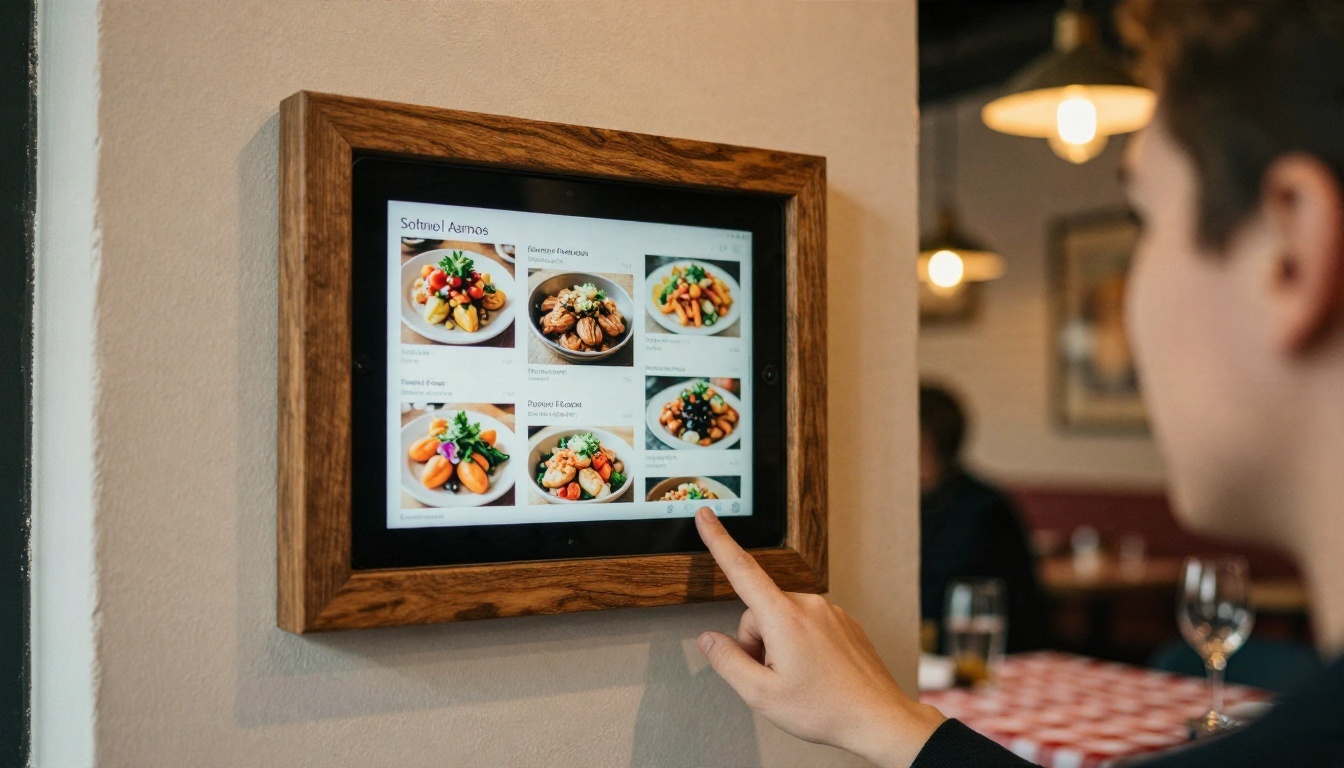
Una tableta montada en la pared, junto a la puerta, permite que la fila lea el menú antes de llegar al mostrador. Cuando los precios cambian el martes, reemplazas el PDF y todas las pantallas se actualizan. Sin reimprimir, sin números tachados. El Creador de flipbooks de menú de restaurante y el Diseñador de flipbooks de menú convierten un PDF de menú en un flipbook listo para pantalla completa.
Una cafetería con una lista de bebidas de temporada puede tener una copia impresa para las mesas y un quiosco en la entrada. La versión en pantalla puede incluir fotos y enlaces que el papel no puede tener.
Catálogos de productos y muebles
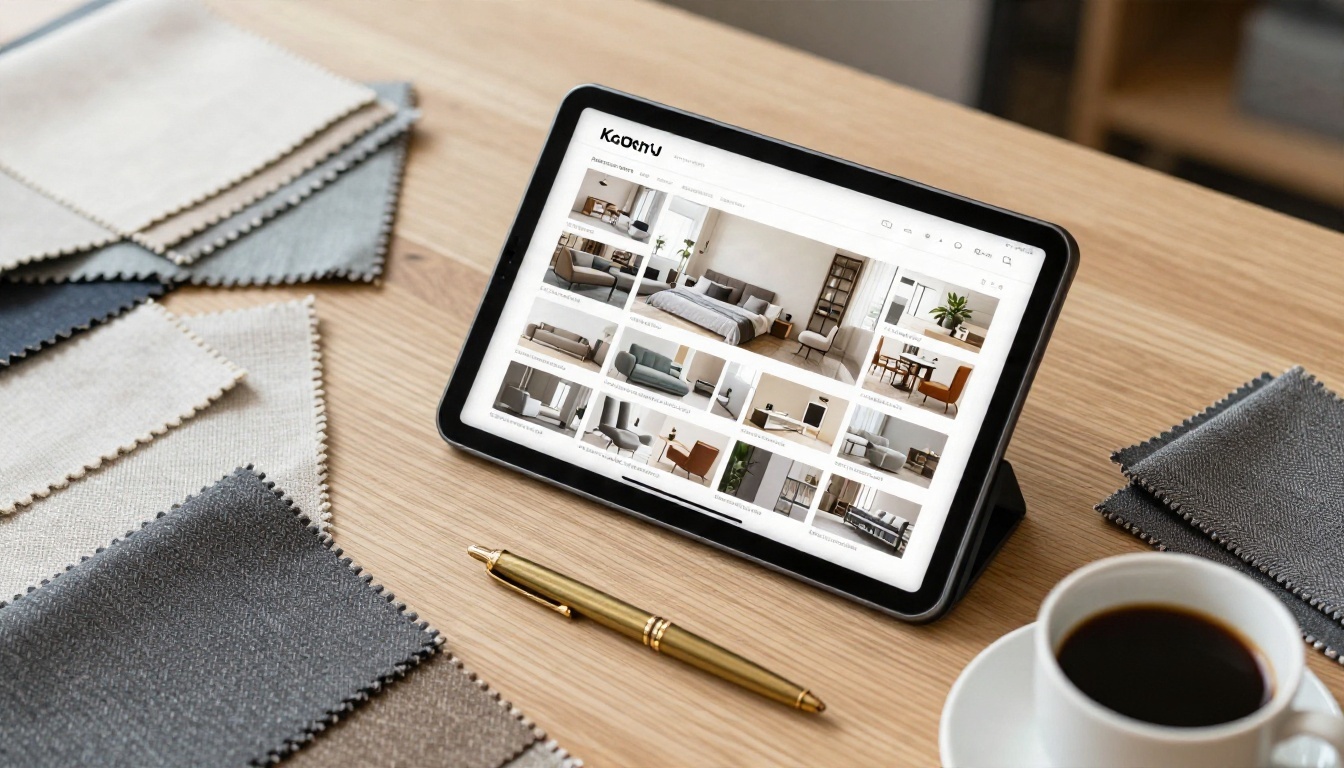
Las salas de exhibición tienen un problema de espacio: no puedes tener existencias de cada tela, acabado y medida. Un quiosco de catálogo funciona como una estantería infinita. Los clientes hojean cientos de artículos, y un vendedor puede estar a su lado y señalar la página exacta. Empieza con el Creador de catálogos digitales gratis o con el Creador de flipbooks de catálogos de muebles si tu oferta es visual y voluminosa.
Folletos de hoteles, spas e inmobiliarias
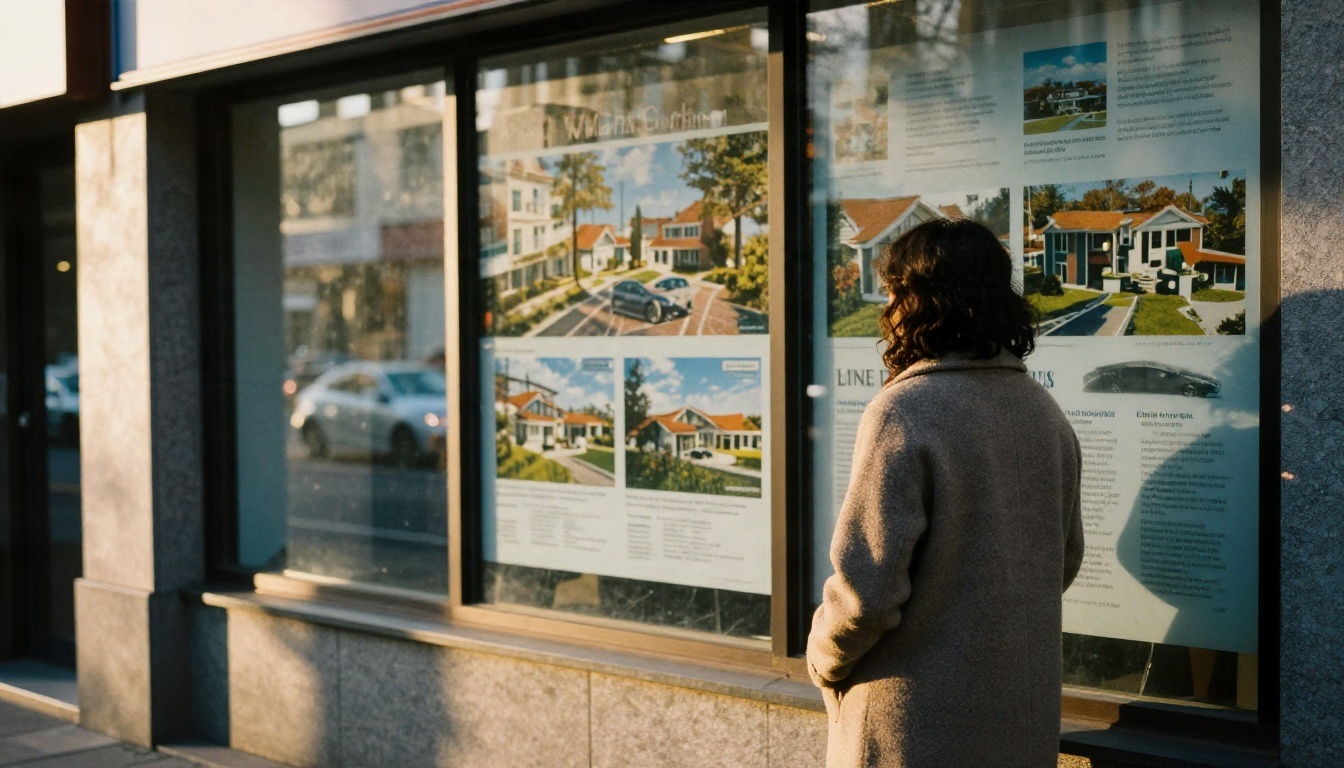
Los folletos son el contenido clásico de un quiosco. Una pantalla en el vestíbulo de un hotel puede mostrar los tipos de habitación, el menú del spa y los atractivos de la zona en un solo flipbook. Una vitrina inmobiliaria puede mostrar folletos de propiedades aunque la oficina esté cerrada, y así la acera se convierte en una segunda sala de exhibición. Herramientas útiles son el Diseñador de flipbooks de folletos de hotel, el Creador de flipbooks de menú de spa y bienestar y el Creador de folletos inmobiliarios.
Escenarios reales:
- Una panadería muestra un flipbook del menú en una tableta de 10 pulgadas y actualiza las ofertas del fin de semana cada viernes por la tarde.
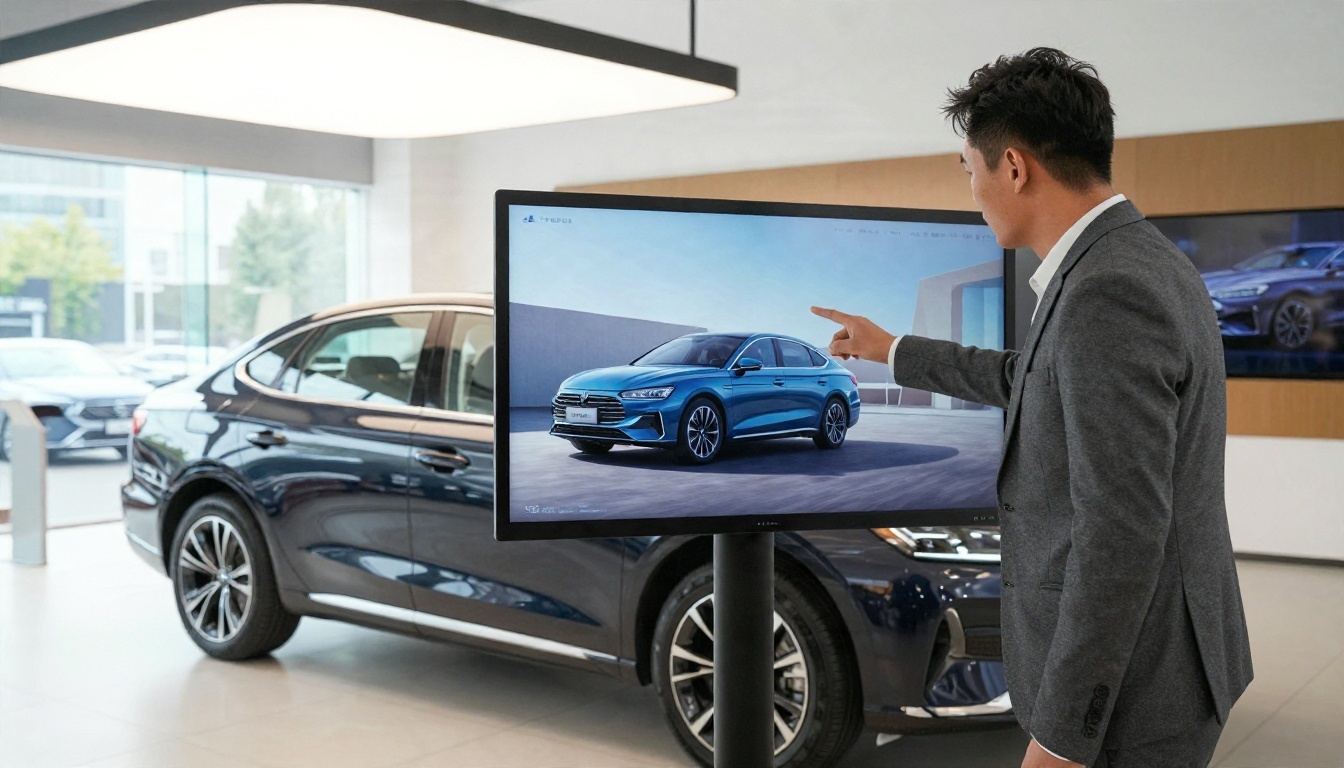
- Un concesionario de autos pone un folleto automotriz en un quiosco de piso junto a cada modelo. El Generador de folletos automotrices encaja bien aquí.
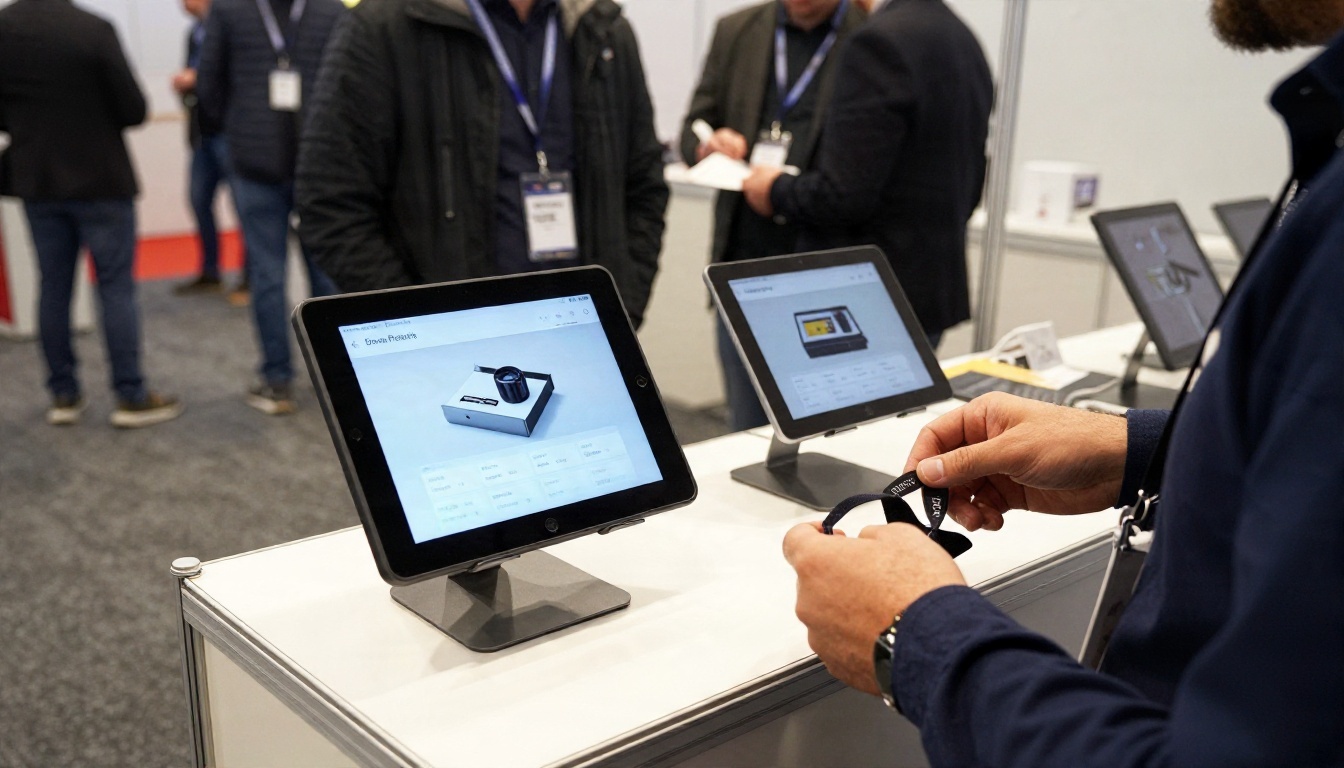
- Un expositor de una feria comercial coloca dos tabletas en stands, cada una con un catálogo distinto, para que dos visitantes puedan explorar a la vez.
- Un spa deja su menú de tratamientos en el mostrador de recepción para que los clientes lo vean mientras esperan.
Opciones de hardware y software comparadas
No necesitas un quiosco especializado y caro. Una tableta, un soporte y la configuración de bloqueo adecuada cubren la mayoría de los negocios pequeños. Las instalaciones grandes, como los aeropuertos, pueden justificar pantallas comerciales.
Opciones de inicio de quiosco en el navegador
Si tienes un PC pequeño o un Chromebox detrás de la pantalla, una opción de inicio del navegador es la ruta más barata. En Chrome para Windows, un destino de acceso directo como este abre una página en modo quiosco:
chrome.exe --kiosk "https://your-flipbook-link"
Microsoft Edge tiene una opción equivalente con msedge.exe --kiosk más un ajuste de tipo de quiosco. Añade el acceso directo a la carpeta de inicio y la pantalla se recupera sola después de un corte de luz.
⚠️ Advertencia: Una opción de inicio oculta la interfaz, pero un teclado conectado todavía puede usar atajos como Alt+F4 o Ctrl+Alt+Supr. En espacios públicos, mantén el teclado fuera de alcance o usa el acceso asignado.
Modos de bloqueo en tabletas
En las tabletas, el sistema operativo se encarga del bloqueo:
- iPad: Activa el Acceso guiado en los ajustes de Accesibilidad, abre el enlace de tu flipbook en Safari e inicia una sesión de Acceso guiado con un código. Puedes activar o desactivar el toque y restringir el botón de suspensión.
- Android: Usa la fijación de pantalla para un bloqueo básico, o un perfil de dispositivo gestionado con modo de una sola aplicación para un control más estricto.
- Pantallas táctiles con Windows: El acceso asignado limita una cuenta a una sola aplicación, incluido un navegador en modo quiosco.
| Opción | Costo | Tiempo de configuración | Solidez del bloqueo | Ideal para |
|---|
| Tableta de consumo más soporte | Bajo | 15 minutos | Media | Cafeterías, tiendas pequeñas |
| Tableta Android resistente | Medio | 30 minutos | Alta | Estantes de tienda, eventos |
| Mini PC más pantalla comercial | Más alto | 1 a 2 horas | Alta | Vestíbulos, escaparates |
| Pantalla táctil todo en uno montada en la pared | Máximo | Medio día | Alta | Aeropuertos, centros comerciales |
Elijas lo que elijas, el enlace del contenido sigue siendo el mismo. Esa es la ventaja de un flipbook web: cambias el hardware sin rehacer el catálogo.
Cómo crear un flipbook para quiosco
Este es el camino práctico desde el PDF hasta la pantalla bloqueada. La plataforma se encarga de la conversión, y el equipo se encarga del bloqueo.
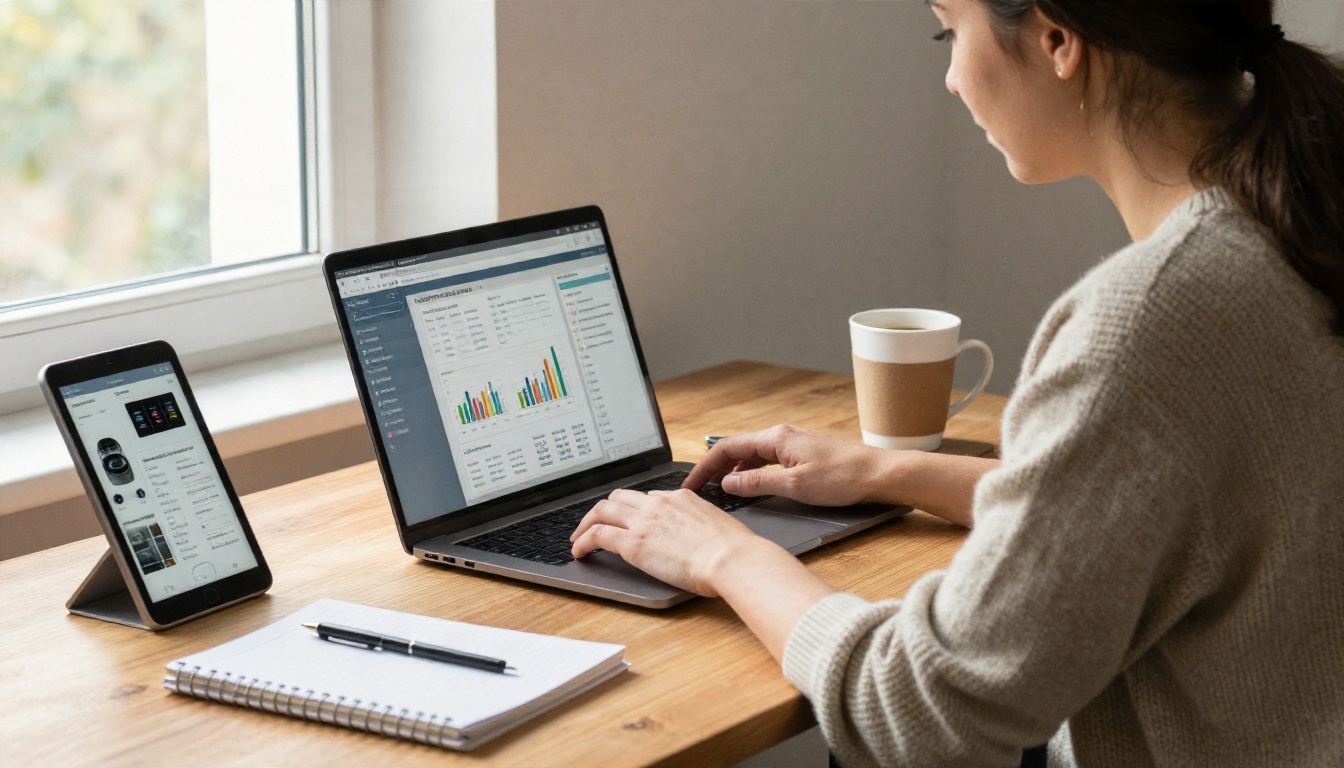
Subir y convertir
- Entra en Flipbooks AI y crea una cuenta.
- Abre el Conversor de PDF a flipbook y sube tu menú, catálogo o folleto.
- Espera a que termine la conversión. Cada página del PDF se convierte en una página de flipbook con efecto de paso de página.
- Previsualízalo con el tamaño de pantalla que vas a usar. Un quiosco vertical se lee de forma distinta que una tableta horizontal.
Pon tu marca en el visor
Un quiosco es parte de tu local, así que el visor debe parecer tuyo:
- Define un color de fondo que combine con las páginas para que no haya bordes duros a su alrededor.
- Añade tu logotipo y los colores de tu marca con la personalización de marca.
- Elige un efecto de página que resulte natural para tu contenido. Un giro suave va bien con un menú, y un deslizamiento rápido con una lista de precios.
- Incrusta video y audio cuando ayude, por ejemplo un clip de 15 segundos del plato del día.
Tus flipbooks no llevan marcas de agua, así que la pantalla muestra tu marca y nada más.
Bloquea el acceso
Dos capas protegen una pantalla pública. El bloqueo del equipo mantiene a los visitantes dentro de la página. La protección con contraseña del flipbook mantiene privado el contenido cuando el mismo enlace es solo para el personal, como una lista de precios mayorista. Usa una contraseña en los catálogos internos y deja abiertos los menús para el público, para que el quiosco cargue sin pedir nada.
Si el quiosco no debe permitir guardar una copia, deja desactivada la opción de descarga sin conexión. Actívala solo para los materiales que quieras que los visitantes se lleven a casa.
Incrustar o enlazar
Hay dos formas de poner el flipbook en la pantalla:
- Enlace directo: Pega la URL del flipbook en el navegador del quiosco. Es lo más sencillo, y las actualizaciones aparecen solas.
- Página incrustada: Coloca el flipbook en una página dedicada de tu sitio con la herramienta Incrustar flipbook en sitio web y luego apunta el quiosco a esa página. Así puedes añadir alrededor un encabezado, un código QR o el horario.
✅ Buena práctica: Usa una página dedicada y no listada para el quiosco. Si más adelante cambias el diseño de tu sitio principal, la pantalla sigue funcionando.
El resultado es adaptable a dispositivos móviles, así que el mismo flipbook también funciona cuando un visitante escanea un código QR del quiosco y sigue desde su propio teléfono.
Reglas de diseño para pantallas desatendidas
Un quiosco no tiene un vendedor que ayude. Lo que el visitante necesita debe verse con claridad en los primeros tres segundos.
Tamaño de página y orientación
Ajusta el PDF a la pantalla antes de convertirlo. Una doble página horizontal en una pantalla vertical se encoge hasta convertirse en una tira delgada con barras grandes vacías arriba y abajo.
| Pantalla | Orientación | Formato de PDF recomendado | Tamaño del texto |
|---|
| Tableta de 10 pulgadas | Horizontal o vertical | Páginas sencillas | Cuerpo de al menos 12 pt |
| Pantalla de pared de 24 pulgadas | Vertical | Páginas sencillas | Cuerpo de al menos 16 pt |
| Quiosco de piso de 43 pulgadas | Vertical | Páginas sencillas, texto breve | Cuerpo de al menos 20 pt |
| Vitrina | Horizontal | Dobles páginas, imágenes grandes | Predominan los titulares |
Mantén el texto breve. Una persona de pie frente al quiosco lee a ráfagas, así que usa una idea por página y pon los precios en letra grande y clara. Para contenido con muchos precios, el Generador de listas de precios digitales mantiene las tablas legibles.
Reinicio por inactividad y limpieza
Dos detalles pequeños distinguen a un quiosco profesional de uno descuidado:
- Reinicio por inactividad: Tras uno o dos minutos sin toques, la pantalla debe volver a la primera página. Muchas extensiones de quiosco para navegador y herramientas de gestión de dispositivos pueden recargar la página con un temporizador. Sin esto, el siguiente visitante empieza en la página 37 sin saber dónde está.
- Limpieza de la pantalla: Las huellas se convierten en reflejos bajo luces fuertes. Limpia el cristal al abrir y al cerrar, y usa una película antirreflejos si la pantalla da a una ventana.
Errores que rompen los quioscos
La mayoría de los fallos de quiosco son aburridos y evitables. Estos son los cinco que más aparecen:
- Dejar que la pantalla se suspenda. Desactiva el bloqueo automático y los temporizadores de suspensión, o la pantalla muestra un rectángulo negro a la hora de comer.
- Confiar en un Wi-Fi débil. Un flipbook se carga desde la web, así que una conexión caída puede dejar una página en blanco. Usa una conexión por cable cuando sea posible y prueba en la hora de más movimiento.
- Olvidar el control de las actualizaciones automáticas. Una actualización del sistema operativo que reinicia el equipo en mitad del día puede sacarlo del modo quiosco. Programa las actualizaciones para cuando el local esté cerrado.
- Usar texto diminuto. Si hace falta usar dos dedos para ampliar, la mayoría de los visitantes se irá.
- Olvidar el cable de alimentación. Las tabletas se descargan rápido con el brillo al máximo. Pasa un cable por el soporte y mantenlo fuera de alcance.
| Problema | Síntoma | Solución |
|---|
| Temporizador de suspensión activado | Pantalla negra | Desactiva el bloqueo automático y mantén la pantalla encendida |
| Conexión deficiente | Las páginas cargan lento | Red por cable o un punto de acceso más potente |
| Sin reinicio por inactividad | El visitante llega a mitad del catálogo | Recarga programada a la primera página |
| Orientación incorrecta | Página diminuta con barras | Vuelve a exportar el PDF con la proporción de la pantalla |
| Ajustes expuestos | El visitante abre otras aplicaciones | Acceso guiado o acceso asignado |
⚠️ Advertencia: Prueba tu quiosco desde un arranque en frío. Desconéctalo, vuelve a conectarlo y comprueba que llega al flipbook sin que nadie lo toque. Si necesita a una persona, fallará un lunes por la mañana.
Mide lo que tocan los visitantes
Un folleto impreso nunca te dice qué página leen las personas. Un quiosco sí. El plan Professional incluye analíticas y generación de contactos, así que puedes ver qué páginas reciben más visitas y capturar una dirección de correo de los visitantes que quieren un presupuesto o una copia del catálogo.
Así es como algunos negocios aprovechan esto:
- Una tienda de muebles nota que la colección para exteriores recibe el doble de visitas que la línea de comedor, y la pasa al frente del catálogo.
- Un restaurante ve que los visitantes casi nunca llegan a las páginas de postres, así que las adelanta y añade una foto.
- Un concesionario añade un formulario de contacto después de la página de especificaciones y recoge solicitudes de prueba de conducción desde la sala de exhibición.
Compara los planes disponibles en la página de precios. Los flipbooks ilimitados vienen con el plan Standard y superiores, lo que resulta ideal para un negocio que usa varios quioscos con contenido distinto. Professional añade las herramientas de analítica y de contacto.
Publica tu quiosco hoy
El modo quiosco es una configuración pequeña con un resultado visible: una pantalla limpia a pantalla completa, un equipo bloqueado y contenido que puedes cambiar desde tu escritorio en minutos. Esta es una lista breve para terminar:
- Elige el equipo y el soporte, y define el modo de bloqueo (Acceso guiado, fijación de pantalla o acceso asignado).
- Convierte tu PDF con el Conversor de PDF a flipbook.
- Pon tu marca en el visor, añade medios y define una contraseña solo donde la privacidad importe.
- Desactiva la suspensión, configura un reinicio por inactividad y prueba desde un arranque en frío.
- Revisa tus analíticas cada semana y actualiza las páginas que no funcionan bien.
¿Listo para crear el tuyo? Crea tu cuenta en Flipbooks AI y sube tu primer PDF. Explora cada herramienta de flipbook para encontrar la plantilla adecuada para tu menú, catálogo o folleto, o compara los planes para elegir el que se ajusta a tus pantallas.



