Un visitatore si avvicina allo schermo, fa uno scorrimento e le pagine scivolano via, oppure si ritrova davanti a una barra del browser, a un avviso di download e allo sfondo del desktop di qualcuno. Quella differenza è il cuore di modalità chiosco per visualizzatore PDF. Un PDF normale è pensato per la stampa e per l’email, non per uno schermo touch lasciato senza sorveglianza in un ingresso. Con Flipbooks AI puoi trasformare lo stesso PDF in un flipbook con effetto sfoglio che riempie lo schermo da bordo a bordo, poi bloccare il dispositivo perché nessuno finisca nel menu delle impostazioni.
Questo articolo spiega come funziona davvero la modalità chiosco, quali configurazioni reggono nei ristoranti, negli showroom e nelle hall degli hotel, e come preparare il contenuto in modo che si veda bene su un display verticale o orizzontale.
Che cosa significa davvero modalità chiosco
Il termine viene usato spesso a sproposito, quindi facciamo chiarezza. Modalità chiosco è una configurazione in cui un dispositivo mostra una sola cosa, e solo quella, a tutto schermo. Niente barra degli indirizzi, niente schede, nessun modo per aprire altre app. I visitatori possono interagire con il contenuto, ma non possono uscirne.
💡 Consiglio pratico: Considera la modalità chiosco come due compiti separati. Il primo è il display (a tutto schermo, senza elementi di interfaccia). Il secondo è il blocco (nessuno può uscire). La maggior parte dei chioschi che non funzionano risolve solo uno dei due.
Schermo intero a confronto con blocco da chiosco
Premere F11 in un browser dà lo schermo intero. Non dà un chiosco. Chiunque abbia una tastiera può premere Esc, e su uno schermo touch uno scorrimento dal bordo può far ricomparire la barra di sistema. Un vero blocco da chiosco usa una funzione del sistema operativo o un parametro di avvio che elimina la via d’uscita.
| Configurazione | Schermo intero | Bloccato | Uso tipico |
|---|
| Solo F11 nel browser | Sì | No | Dimostrazione con personale presente |
| Chrome o Edge con parametro chiosco | Sì | Quasi sempre | Display a parete, mini PC da scrivania |
| iPad Accesso Guidato | Sì | Sì | Tablet al banco |
| Fissaggio dello schermo o lock task di Android | Sì | Sì | Tablet robusto, scaffale del negozio |
| Accesso assegnato di Windows | Sì | Sì | Schermo touch a pavimento |
Perché i PDF normali non bastano
Se apri un PDF direttamente in un chiosco con browser, i problemi emergono subito:
- Il visualizzatore integrato aggiunge una barra fluttuante con i pulsanti di stampa, download e rotazione.
- Le pagine scorrono in verticale in un’unica striscia lunga, e sembrano un documento, non un catalogo.
- Lo zoom con pinch può lasciare una pagina bloccata a una scala strana, senza un modo evidente per tornare indietro.
- Su alcuni tablet il file può scaricarsi invece di mostrarsi.
- Non c’è modo di sapere che cosa hanno guardato davvero i visitatori.
Un flipbook risolve ciascuno di questi problemi. Si mostra in un visualizzatore pulito, gira le pagine con un gesto naturale e non avvia download, a meno che tu non lo consenta.
Dove lo schermo a tutto schermo conviene
Non tutte le attività hanno bisogno di un chiosco. Quelle che ne traggono più vantaggio hanno una caratteristica in comune: il contenuto cambia spesso, stampare costa, e i clienti decidono mentre sono in piedi.
Menù di ristoranti e caffè
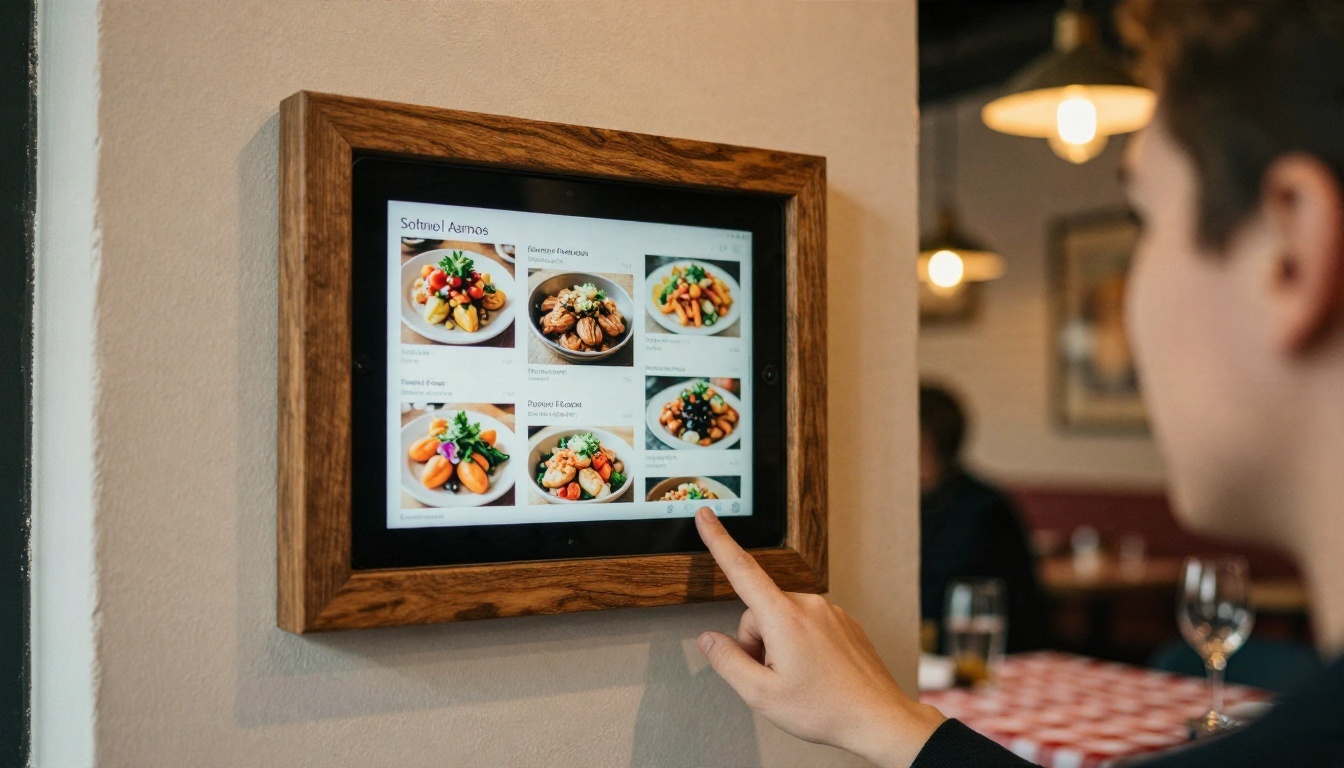
Un tablet fissato al muro vicino all’ingresso permette a chi è in fila di leggere il menù prima di arrivare alla cassa. Quando i prezzi cambiano il martedì, sostituisci il PDF e ogni schermo si aggiorna. Niente ristampe, niente numeri cancellati a penna. Sia il Creatore di flipbook per menù di ristoranti sia il Creatore di flipbook di menù trasformano un PDF del menù in un flipbook pronto per lo schermo intero.
Un caffè con una lista di bevande stagionali può tenere una copia cartacea per i tavoli e un chiosco all’ingresso. La versione sullo schermo può includere foto e link che quella su carta non può avere.
Cataloghi di prodotti e arredi
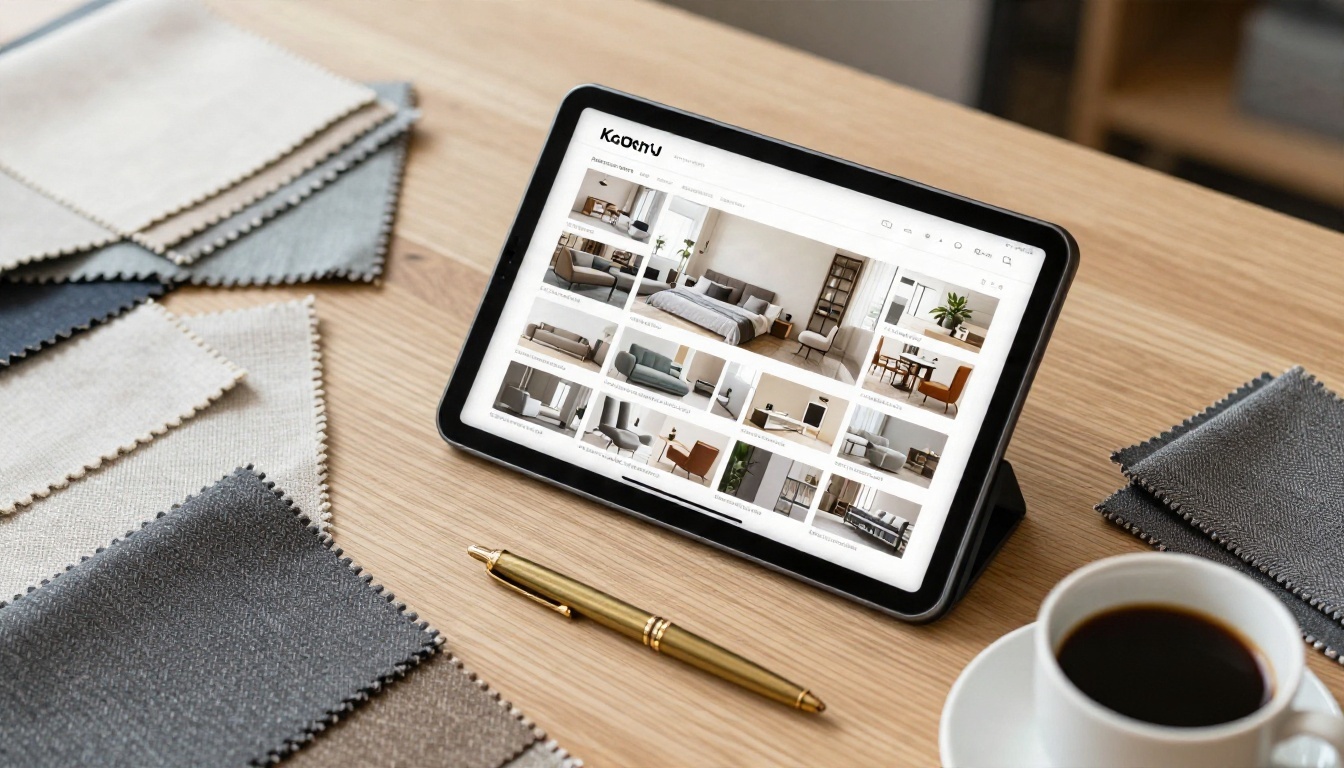
Gli showroom hanno un problema di spazio: non puoi esporre ogni tessuto, ogni finitura e ogni misura. Un chiosco con il catalogo funziona da scaffale infinito. I clienti sfogliano centinaia di articoli, e un venditore può stare accanto e indicare la pagina esatta. Parti dal Creatore di cataloghi digitali gratis o dal Creatore di cataloghi di mobili se la tua gamma è visiva e ingombrante.
Brochure per hotel, spa e immobiliari
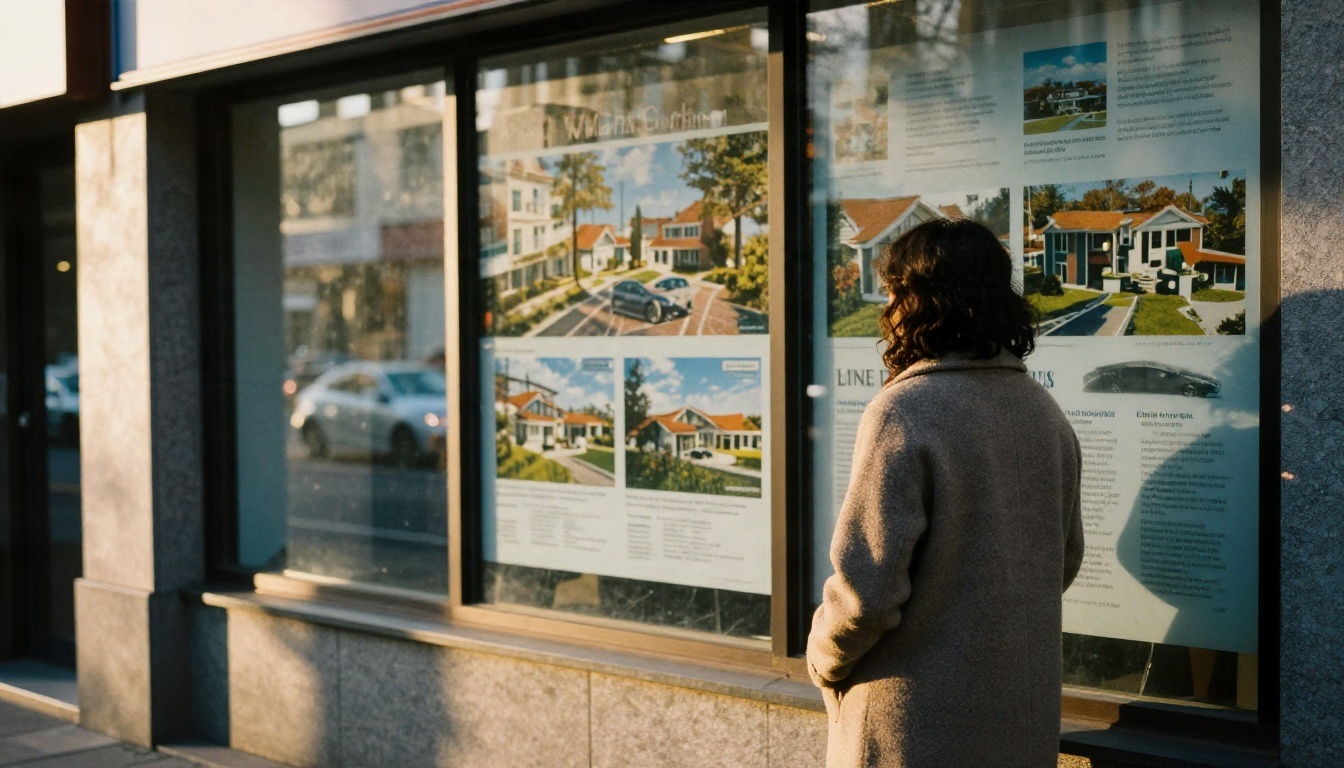
Le brochure sono il contenuto classico per un chiosco. Il display nella hall di un hotel può mostrare le tipologie di camere, il menù della spa e le attrazioni della zona in un unico flipbook. La vetrina di un’agenzia immobiliare può far scorrere le brochure degli immobili anche quando l’ufficio è chiuso, e trasformare il marciapiede davanti in un secondo showroom. Tra gli strumenti adatti ci sono il Creatore di brochure per hotel, il Creatore di menù per spa e benessere e il Creatore di brochure immobiliari.
Scenari reali:
- Una panetteria mostra un flipbook del menù su un tablet da 10 pollici e aggiorna le offerte del fine settimana ogni venerdì pomeriggio.
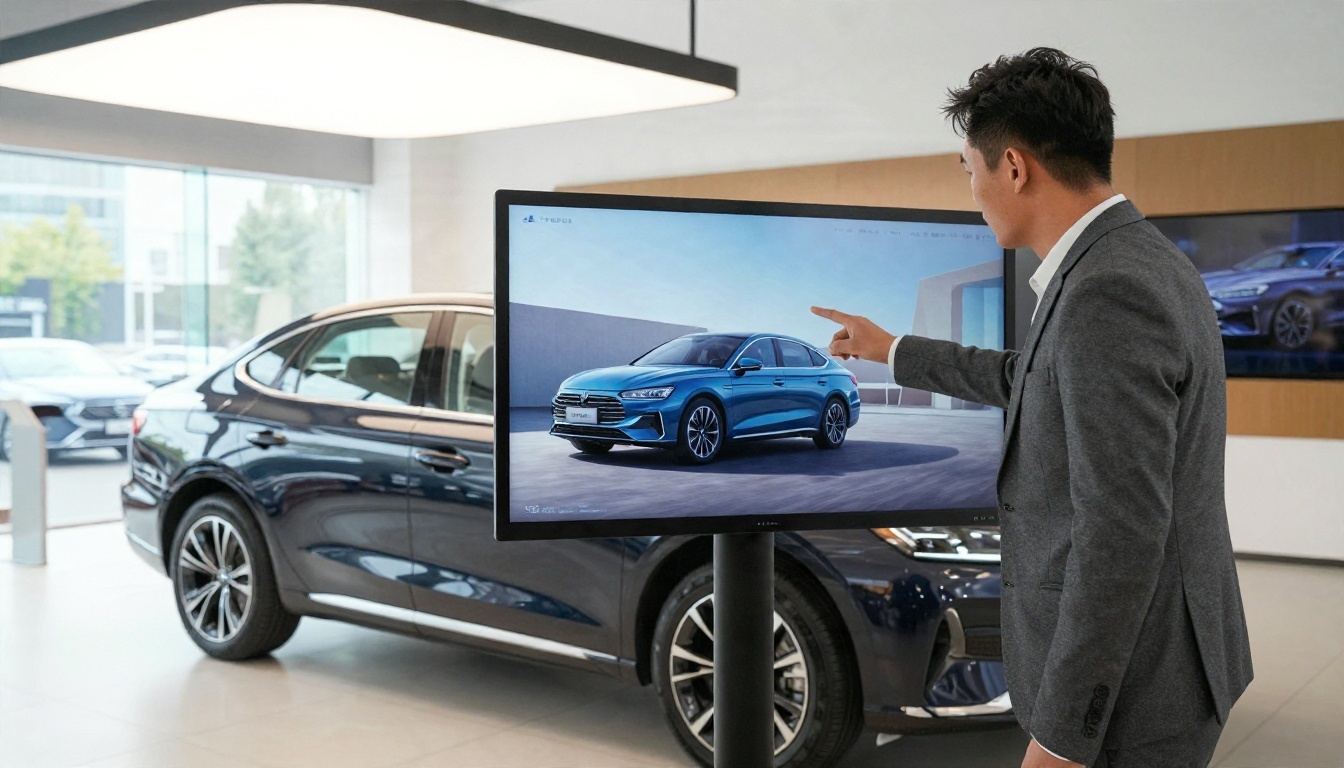
- Un concessionario di auto mostra una brochure automobilistica su un chiosco a pavimento accanto a ogni modello. Il Creatore di brochure automobilistiche si adatta bene a questo uso.
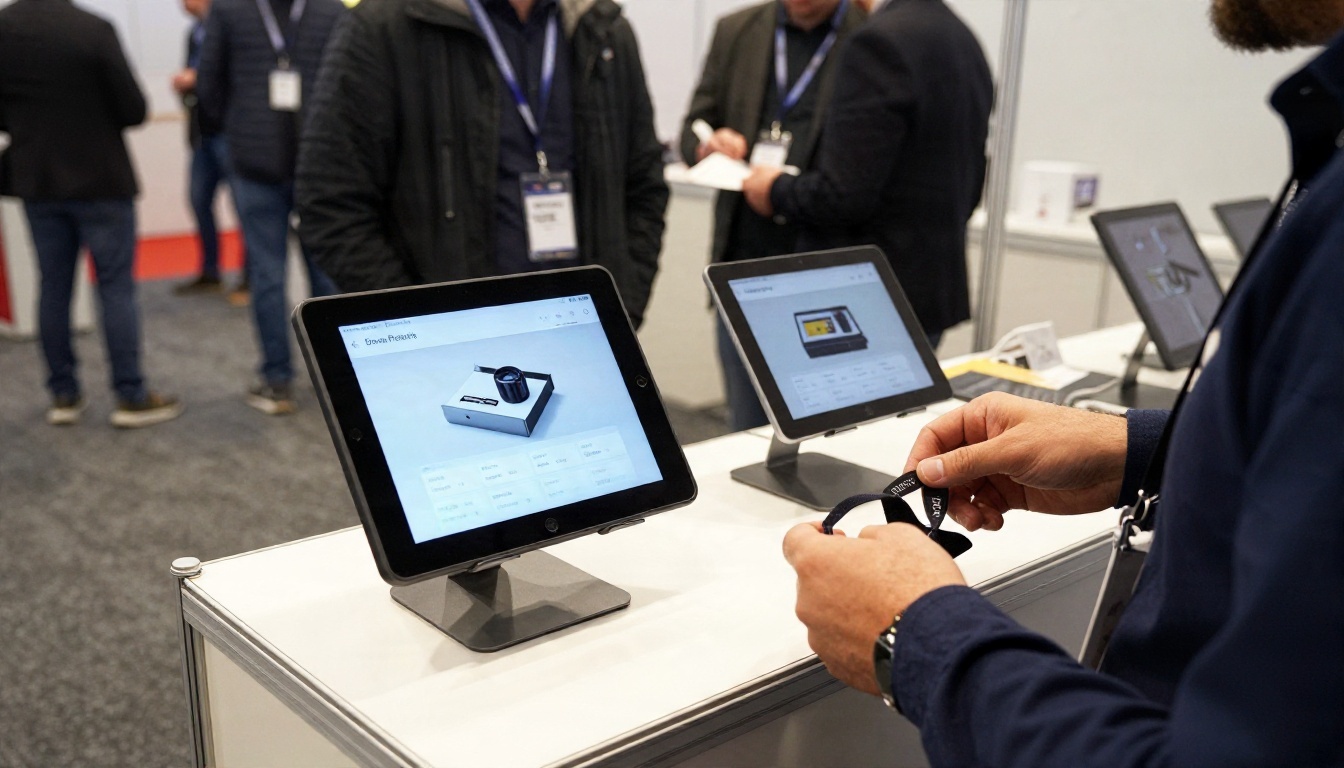
- Un espositore a una fiera mette due tablet sugli stand, ciascuno con un catalogo diverso, così due visitatori possono sfogliare insieme.
- Una spa tiene il menù dei trattamenti sul banco della reception, così gli ospiti lo sfogliano mentre aspettano.
Opzioni hardware e software a confronto
Non ti serve un chiosco costoso e progettato apposta. Un tablet, un supporto e l’impostazione di blocco giusta copriranno la maggior parte delle piccole attività. Installazioni più grandi, come quelle negli aeroporti, possono richiedere schermi commerciali.
Parametri di avvio del chiosco nel browser
Se dietro lo schermo hai un piccolo PC o un Chromebox, un parametro di avvio del browser è la soluzione più economica. In Chrome su Windows, un collegamento con una destinazione come questa apre una pagina in modalità chiosco:
chrome.exe --kiosk "https://your-flipbook-link"
Microsoft Edge ha un equivalente con msedge.exe --kiosk più un’impostazione del tipo di chiosco. Aggiungi il collegamento alla cartella Esecuzione automatica e il display si riavvia da solo dopo un’interruzione di corrente.
⚠️ Avviso: Un parametro di avvio nasconde l’interfaccia, ma una tastiera collegata può ancora usare scorciatoie come Alt+F4 o Ctrl+Alt+Canc. Negli spazi pubblici tieni la tastiera fuori dalla portata dei visitatori oppure usa Accesso assegnato.
Modalità di blocco per tablet
Sui tablet, è il sistema operativo a gestire il blocco per te:
- iPad: Attiva Accesso Guidato nelle impostazioni di Accessibilità, apri il link del tuo flipbook in Safari e avvia una sessione di Accesso Guidato con un codice. Si possono limitare il tocco e il pulsante di spegnimento.
- Android: Usa il fissaggio dello schermo per una protezione di base, oppure un profilo di dispositivo gestito con la modalità a app singola per un controllo più rigido.
- Schermi touch Windows: Accesso assegnato limita un account a una sola app, incluso un browser in modalità chiosco.
| Opzione | Costo | Tempo di configurazione | Robustezza del blocco | Ideale per |
|---|
| Tablet di consumo con supporto | Basso | 15 minuti | Media | Caffè, piccoli negozi |
| Tablet Android robusto | Medio | 30 minuti | Alta | Scaffali dei negozi, eventi |
| Mini PC con display commerciale | Più alto | Da 1 a 2 ore | Alta | Hall, vetrine |
| Schermo touch tutto in uno a parete | Il più alto | Mezza giornata | Alta | Aeroporti, centri commerciali |
Qualunque cosa tu scelga, il link del contenuto resta lo stesso. È questo il vantaggio di un flipbook online: cambi l’hardware senza rifare il catalogo.
Come creare un flipbook per il chiosco
Ecco il percorso pratico dal PDF allo schermo bloccato. La piattaforma gestisce la conversione, e il dispositivo gestisce il blocco.
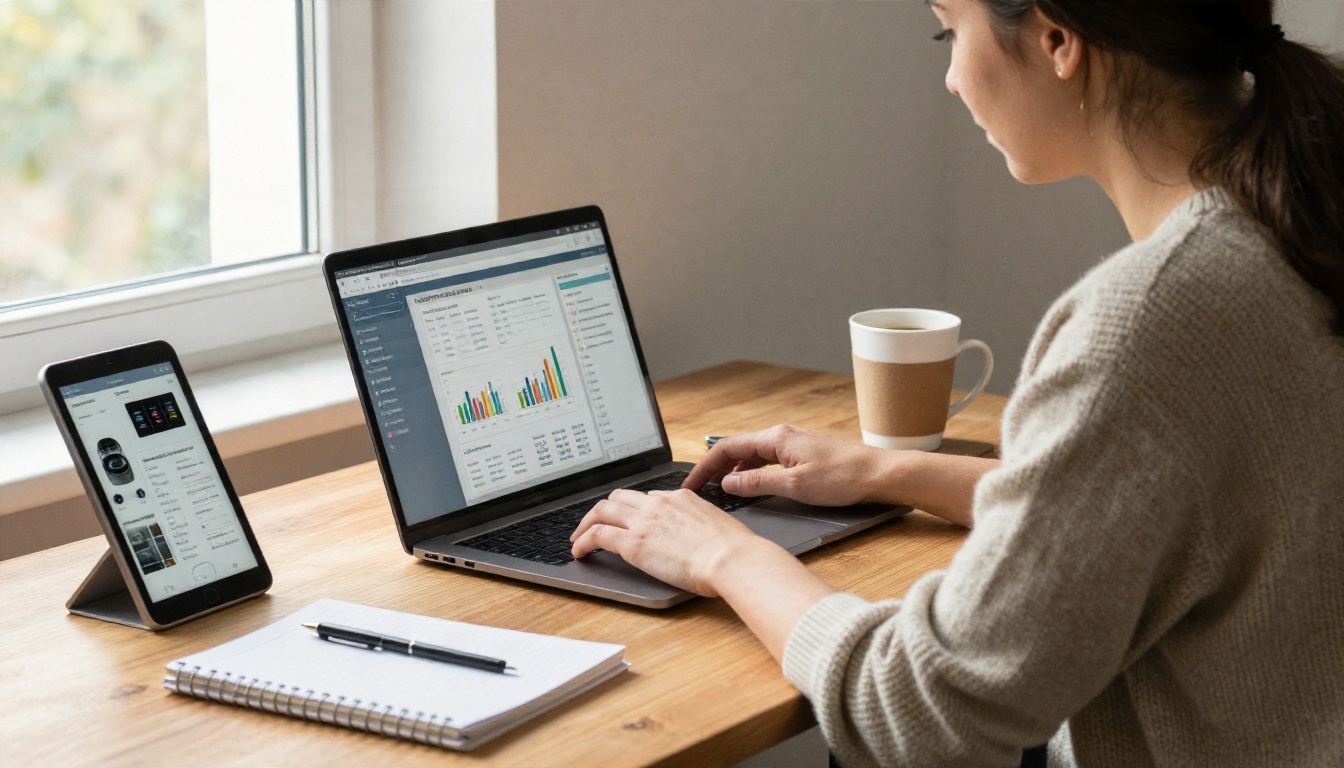
Caricare e convertire
- Vai su Flipbooks AI e crea un account.
- Apri il Convertitore da PDF a flipbook e carica il tuo menù, catalogo o brochure.
- Attendi la fine della conversione. Ogni pagina del PDF diventa una pagina del flipbook con effetto sfoglio.
- Visualizza l’anteprima sulla dimensione dello schermo che userai. Un chiosco verticale si legge in modo diverso da un tablet orizzontale.
Personalizzare il visualizzatore
Un chiosco fa parte della tua vetrina, quindi il visualizzatore deve sembrare tuo:
- Imposta un colore di sfondo che corrisponda alle pagine, così non ci sono bordi duri intorno.
- Aggiungi il tuo logo e i colori del marchio con la personalizzazione.
- Scegli un effetto pagina naturale per il tuo contenuto. Un leggero arricciamento va bene per un menù, uno scorrimento rapido per un listino prezzi.
- Incorpora video e audio dove servono, per esempio un video di 15 secondi del piatto del giorno.
I flipbook non hanno filigrane, quindi lo schermo mostra il tuo marchio e nient’altro.
Proteggere l’accesso
Due livelli proteggono un display pubblico. Il blocco del dispositivo impedisce ai visitatori di uscire dalla pagina. La protezione con password sul flipbook mantiene riservato il contenuto quando lo stesso link è solo per il personale, come un listino all’ingrosso. Usa una password per i cataloghi interni e lascia aperti i menù per i clienti, così il chiosco si carica senza richiedere nulla.
Se il chiosco non deve permettere di salvare una copia, lascia disattivata l’opzione di download offline. Attivala solo per i materiali che vuoi che i visitatori portino a casa.
Incorporare o collegare
Ci sono due modi per portare il flipbook sullo schermo:
- Link diretto: Incolla l’URL del flipbook nel browser del chiosco. È la soluzione più semplice, e gli aggiornamenti compaiono da soli.
- Pagina incorporata: Inserisci il flipbook in una pagina dedicata del tuo sito con lo strumento Incorpora flipbook sul sito web, poi punta il chiosco su quella pagina. Così puoi aggiungere intorno un’intestazione, un codice QR o gli orari di apertura.
✅ Buona pratica: Usa una pagina dedicata e non in elenco per il chiosco. Se in seguito cambi la struttura del sito principale, lo schermo continua a funzionare.
Il risultato è adattivo, quindi lo stesso flipbook funziona anche quando un visitatore inquadra un codice QR dal chiosco e prosegue sul proprio telefono.
Regole di design per schermi senza personale
Un chiosco non ha un venditore pronto ad aiutare. Ciò di cui il visitatore ha bisogno deve essere evidente nei primi tre secondi.
Formato della pagina e orientamento
Adatta il PDF allo schermo prima di convertirlo. Una doppia pagina orizzontale su un display verticale si riduce a una striscia sottile con ampie bande vuote sopra e sotto.
| Schermo | Orientamento | Formato PDF consigliato | Dimensione del testo |
|---|
| Tablet da 10 pollici | Orizzontale o verticale | Pagine singole | Testo di almeno 12 pt |
| Display a parete da 24 pollici | Verticale | Pagine singole | Testo di almeno 16 pt |
| Chiosco a pavimento da 43 pollici | Verticale | Pagine singole, testi brevi | Testo di almeno 20 pt |
| Vetrina | Orizzontale | Doppie pagine, immagini grandi | Predominano i titoli |
Scrivi testi brevi. Chi è in piedi davanti a un chiosco legge a sprazzi, quindi usa un’idea per pagina e scrivi i prezzi in caratteri grandi e chiari. Per i contenuti ricchi di prezzi, il Creatore di listini digitali mantiene le tabelle leggibili.
Ripristino automatico e manutenzione
Due piccoli dettagli separano un chiosco professionale da uno trascurato:
- Ripristino automatico: Dopo uno o due minuti senza tocchi, il display deve tornare alla prima pagina. Molte estensioni per chiosco nel browser e strumenti di gestione dei dispositivi possono ricaricare la pagina a intervalli di tempo. Senza, il visitatore successivo inizia dalla pagina 37 senza sapere dove si trova.
- Pulizia dello schermo: Le impronte diventano riflessi sotto luci intense. Pulisci il vetro all’apertura e alla chiusura, e usa una pellicola antiriflesso se lo schermo è rivolto verso una finestra.
Errori che mandano in tilt i chioschi
La maggior parte dei guasti dei chioschi è banale ed evitabile. Ecco i cinque che si presentano più spesso:
- Lasciare che lo schermo si spenga. Disattiva il blocco automatico e i timer di spegnimento, altrimenti a ora di pranzo il display mostra un rettangolo nero.
- Affidarsi a un Wi-Fi debole. Un flipbook si carica dal web, quindi una connessione caduta può lasciare una pagina vuota. Usa una connessione cablata dove possibile e fai una prova nell’ora di maggior afflusso.
- Trascurare il controllo degli aggiornamenti automatici. Un aggiornamento del sistema operativo che riavvia il dispositivo a metà giornata può farlo uscire dalla modalità chiosco. Pianifica gli aggiornamenti in un orario in cui il negozio è chiuso.
- Usare testi minuscoli. Se servono due dita per ingrandire, la maggior parte dei visitatori se ne va.
- Dimenticare il cavo di alimentazione. I tablet si scaricano in fretta alla massima luminosità. Fai passare il cavo nel supporto e tienilo fuori dalla portata dei visitatori.
| Problema | Sintomo | Soluzione |
|---|
| Timer di spegnimento attivo | Schermo nero | Disattiva il blocco automatico, tieni il display acceso |
| Connessione scarsa | Pagine che si caricano lentamente | Rete cablata o un punto di accesso più potente |
| Nessun ripristino automatico | Il visitatore arriva a metà catalogo | Ricaricamento programmato alla prima pagina |
| Orientamento sbagliato | Pagina minuscola con bande | Esporta di nuovo il PDF con il formato dello schermo |
| Impostazioni esposte | Il visitatore apre altre app | Accesso Guidato o Accesso assegnato |
⚠️ Avviso: Prova il chiosco partendo da spento. Scollegalo, ricollegalo e verifica che arrivi al flipbook senza che nessuno lo tocchi. Se ha bisogno di una persona, si guasterà proprio di lunedì mattina.
Misura che cosa toccano i visitatori
Una brochure stampata non ti dice mai quale pagina la gente legge. Un chiosco sì. Il piano Professional include statistiche e generazione di contatti, così puoi vedere quali pagine ricevono più visualizzazioni e raccogliere un indirizzo email dai visitatori che chiedono un preventivo o una copia del catalogo.
Ecco come alcune attività lo sfruttano:
- Un negozio di mobili nota che la collezione per esterni riceve il doppio delle visualizzazioni della linea da pranzo e la sposta in testa al catalogo.
- Un ristorante vede che i visitatori raramente arrivano alle pagine dei dessert, quindi le sposta più avanti e aggiunge una foto.
- Un concessionario inserisce un modulo di contatto dopo la pagina delle specifiche e raccoglie richieste di prova su strada direttamente dall’area showroom.
Confronta i piani disponibili nella pagina dei prezzi. Flipbook illimitati sono inclusi nel piano Standard e superiori, il che si adatta a un’attività che gestisce più chioschi con contenuti diversi. Professional aggiunge gli strumenti di statistica e di contatto.
Metti online il tuo chiosco oggi
La modalità chiosco è una configurazione semplice con un risultato visibile: uno schermo pulito a tutto schermo, un dispositivo bloccato e contenuti che puoi cambiare dalla tua scrivania in pochi minuti. Ecco una breve lista di controllo per concludere:
- Scegli il dispositivo e il supporto, e imposta la modalità di blocco (Accesso Guidato, fissaggio dello schermo o Accesso assegnato).
- Converti il tuo PDF con il Convertitore da PDF a flipbook.
- Personalizza il visualizzatore, aggiungi i contenuti multimediali e imposta una password solo dove serve la riservatezza.
- Disattiva lo spegnimento, imposta il ripristino automatico e prova partendo da spento.
- Controlla le statistiche ogni settimana e aggiorna le pagine che rendono meno.
Pronto a crearne uno? Crea il tuo account su Flipbooks AI e carica il tuo primo PDF. Esplora tutti gli strumenti per flipbook per trovare il modello giusto per il tuo menù, catalogo o brochure, oppure confronta i piani per scegliere quello adatto ai tuoi schermi.



