Ein Besucher geht zu deinem Bildschirm, wischt einmal, und entweder gleiten die Seiten weich über das Display oder er landet in einer Browserleiste, bei einer Download-Aufforderung und auf dem Desktop-Hintergrund von jemandem. Genau diese Lücke ist die ganze Geschichte des Kiosk-Modus für PDF-Betrachter. Ein normales PDF wurde für Druck und E-Mail gemacht, nicht für einen unbeaufsichtigten Touchscreen im Foyer. Mit Flipbooks AI verwandelst du dasselbe PDF in ein Flipbook mit Umblättereffekt, das den Bildschirm randlos ausfüllt. Danach sperrst du das Gerät, damit niemand in die Einstellungen abdriftet.
Dieser Artikel zeigt, wie der Kiosk-Modus wirklich funktioniert, welche Einstellungen sich in Restaurants, Showrooms und Hotel-Foyers bewähren und wie du die Inhalte selbst so baust, dass sie auf einem Hoch- oder Querformat-Display richtig aussehen.
Was der Kiosk-Modus wirklich bedeutet
Der Begriff wird oft ungenau benutzt, deshalb legen wir ihn fest. Der Kiosk-Modus ist eine Konfiguration, in der ein Gerät nur eine einzige Sache im Vollbild zeigt. Es gibt keine Adresszeile, keine Tabs und keinen Weg, andere Apps zu öffnen. Besucher können mit dem Inhalt interagieren, aber sie können ihn nicht verlassen.
💡 Profi-Tipp: Betrachte den Kiosk-Modus als zwei getrennte Aufgaben. Aufgabe eins ist die Anzeige (Vollbild, ohne Oberfläche). Aufgabe zwei ist die Sperre (niemand kann beenden). Die meisten fehlgeschlagenen Kioske lösen nur eine der beiden.
Vollbild gegenüber Kiosk-Sperre
Ein Druck auf F11 im Browser bringt Vollbild, aber keinen Kiosk. Wer eine Tastatur hat, kann Escape drücken, und auf einem Touchscreen kann ein Wisch vom Rand die Systemleiste zurückholen. Eine echte Kiosk-Sperre nutzt eine Funktion des Betriebssystems oder einen Startparameter, der den Ausweg entfernt.
| Einrichtung | Vollbild | Gesperrt | Typische Verwendung |
|---|
| Nur Browser F11 | Ja | Nein | Demo mit Aufsicht durch Personal |
| Chrome oder Edge mit Kiosk-Flag | Ja | Größtenteils | Wandbildschirm, Mini-PC am Desktop |
| iPad Geführter Zugriff | Ja | Ja | Tablet am Tresen |
| Android Bildschirmfixierung oder Lock Task | Ja | Ja | Robustes Tablet, Verkaufsregal |
| Windows Zugewiesener Zugriff | Ja | Ja | Bodenstehender Touchscreen |
Warum rohe PDFs nicht reichen
Öffnest du ein PDF direkt in einem Browser-Kiosk, bemerkst du die Probleme schnell:
- Der eingebaute Betrachter zeigt eine schwebende Leiste mit Druck-, Download- und Drehen-Schaltflächen.
- Die Seiten scrollen vertikal als ein langer Streifen, das wirkt wie ein Dokument, nicht wie ein Katalog.
- Der Zwei-Finger-Zoom kann eine Seite in einer seltsamen Größe festhalten, ohne offensichtlichen Weg zurück.
- Auf manchen Tablets wird die Datei heruntergeladen, statt angezeigt.
- Du siehst nicht, was Besucher sich tatsächlich angeschaut haben.
Ein Flipbook löst jedes dieser Probleme. Es wird in einem sauberen Betrachter dargestellt, blättert mit einer natürlichen Geste um und löst keine Downloads aus, es sei denn, du erlaubst sie.
Wo sich die Vollbild-Anzeige auszahlt
Nicht jedes Geschäft braucht einen Kiosk. Die größten Vorteile haben die, bei denen sich ein Muster zeigt: Die Inhalte ändern sich oft, Drucken ist teuer, und Kunden entscheiden im Stehen.
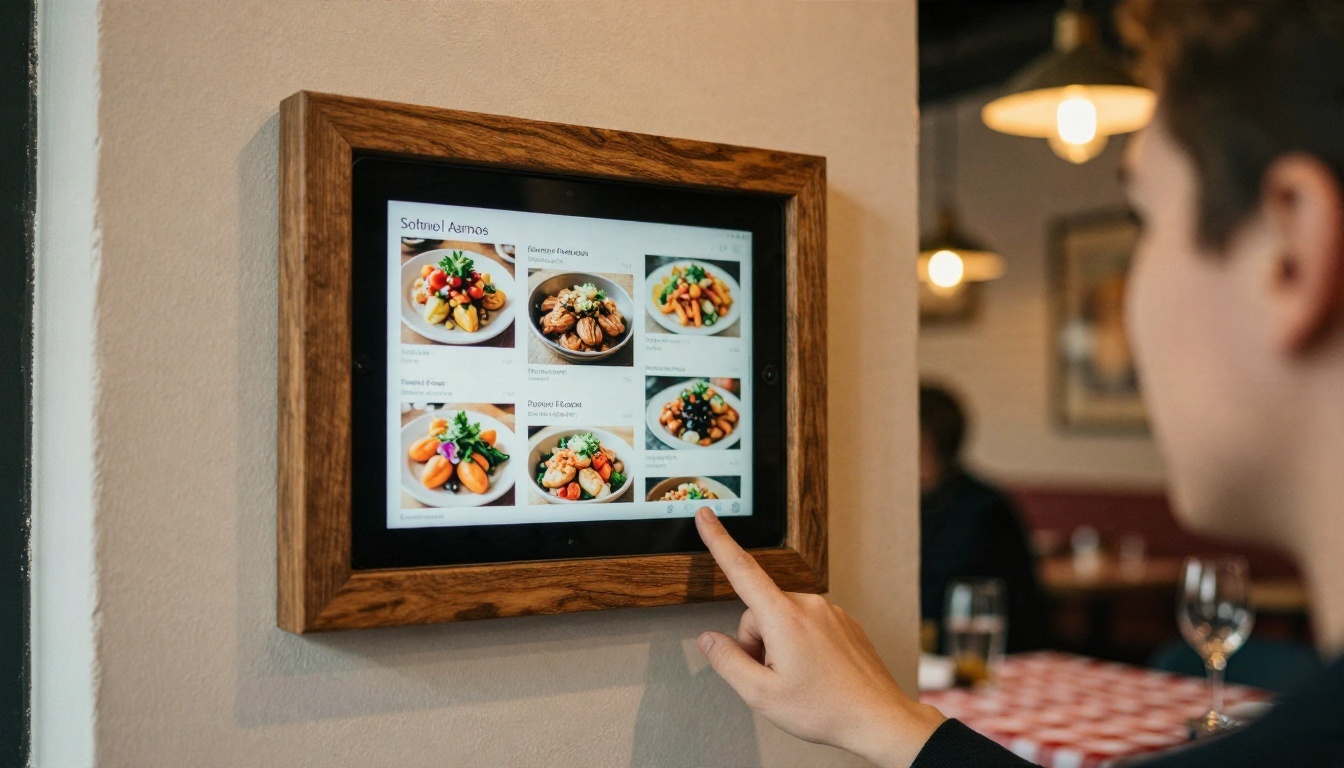
Restaurant- und Café-Karten
Ein wandmontiertes Tablet neben der Tür lässt eine Schlange die Karte lesen, bevor sie die Theke erreicht. Ändern sich die Preise am Dienstag, ersetzt du das PDF, und jeder Bildschirm aktualisiert sich. Kein Nachdrucken, keine durchgestrichenen Zahlen. Der Restaurantkarten-Flipbook-Ersteller und der Menü-Flipbook-Ersteller wandeln beide eine Karte im PDF in ein Flipbook um, das im Vollbild bereit ist.
Ein Café mit einer saisonalen Getränkekarte kann eine Papierversion für die Tische behalten und einen Kiosk am Eingang aufstellen. Die Kiosk-Version kann Fotos und Links zeigen, die das Papier nicht kann.
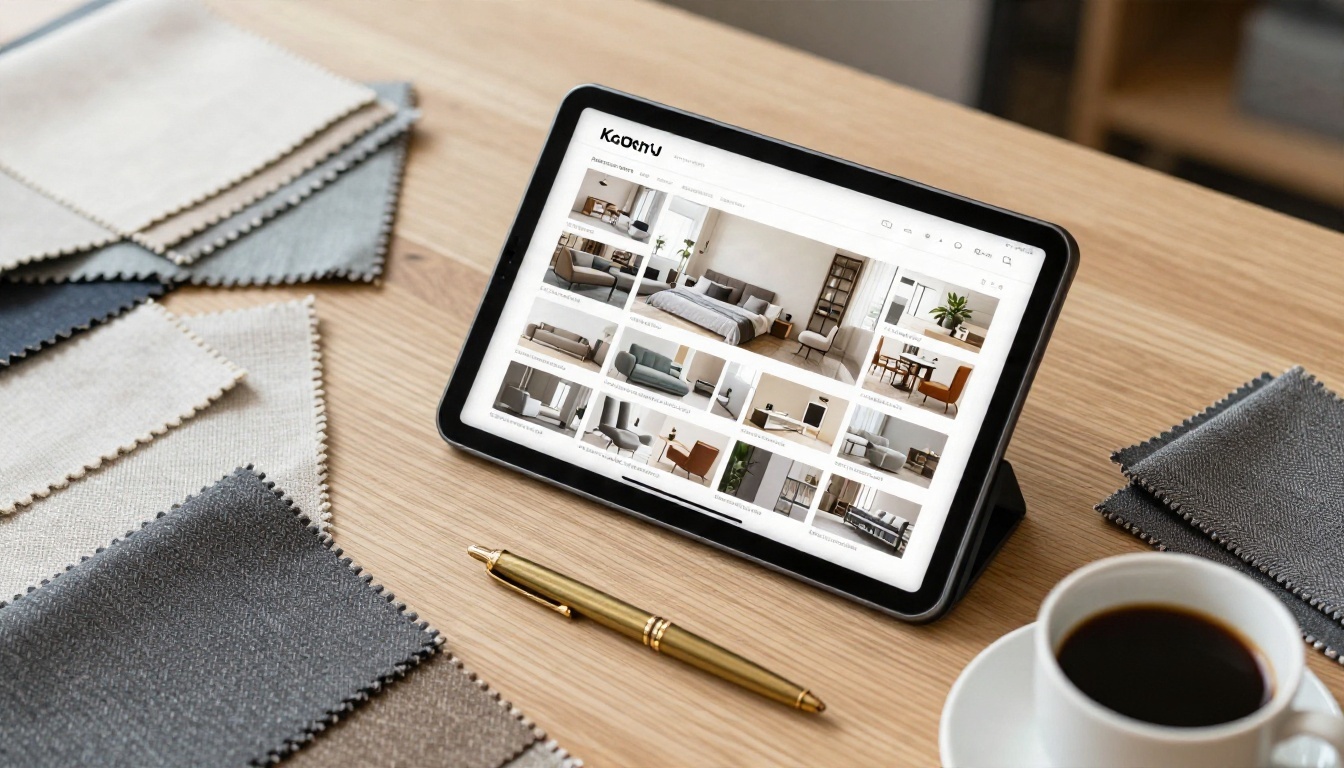
Produkt- und Möbelkataloge
Showrooms haben ein Platzproblem: Du kannst nicht jeden Stoff, jede Oberfläche und jede Größe vorrätig haben. Ein Katalog-Kiosk wirkt wie ein unendliches Regal. Kunden blättern durch Hunderte Artikel, und ein Verkäufer kann daneben stehen und auf die genaue Seite zeigen. Beginne mit dem kostenlosen digitalen Katalog-Ersteller oder dem Möbelkatalog-Ersteller, wenn dein Sortiment visuell und sperrig ist.
Hotel-, Spa- und Immobilienbroschüren
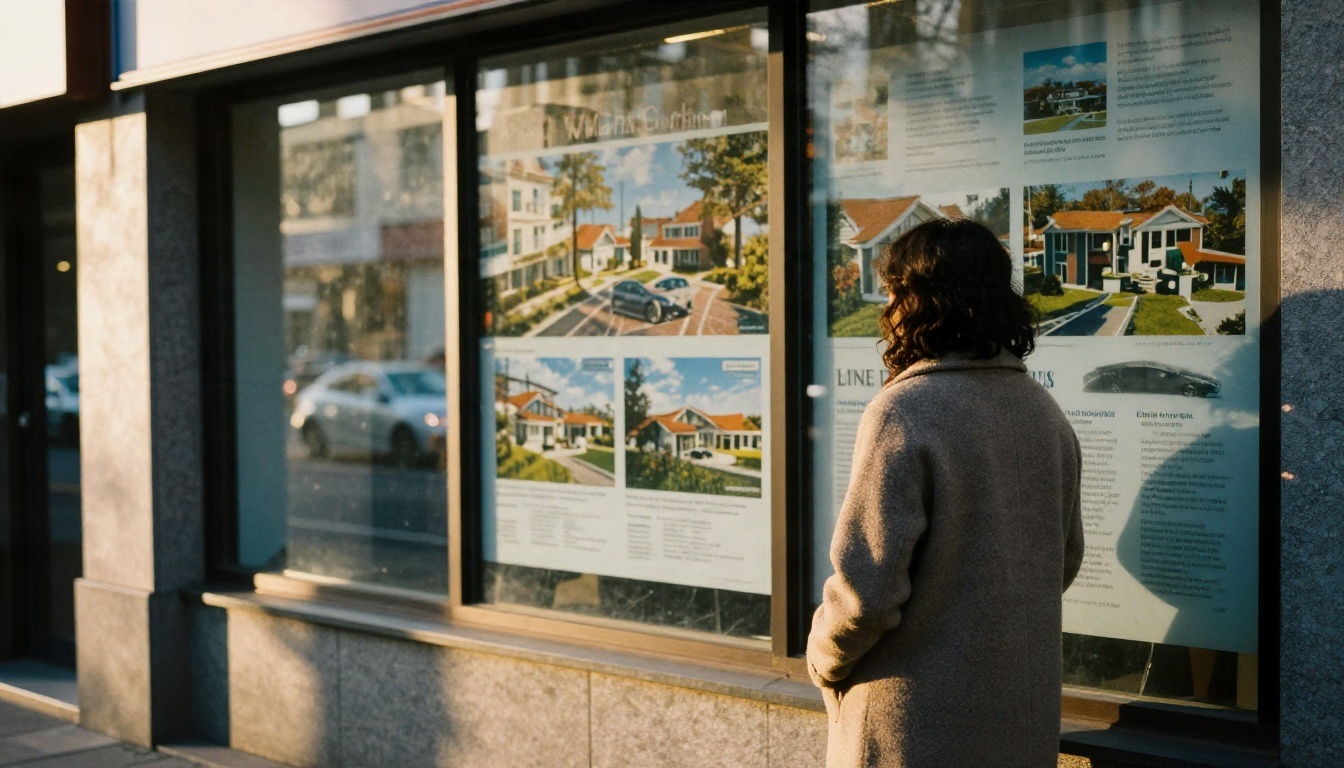
Broschüren sind der klassische Inhalt für einen Kiosk. Ein Display im Hotel-Foyer kann Zimmertypen, die Spa-Karte und Ausflugstipps in einem einzigen Flipbook zeigen. Ein Schaufenster einer Immobilienfirma kann Objektbroschüren zeigen, auch wenn das Büro geschlossen ist, und macht den Gehweg davor so zu einem zweiten Showroom. Passende Tools sind der Hotel-Broschüren-Designer, der Spa- und Wellness-Menü-Ersteller und der Immobilienbroschüren-Ersteller.
Praxisbeispiele:
- Eine Bäckerei zeigt ihre Karte als Flipbook auf einem 10-Zoll-Tablet und aktualisiert die Wochenend-Angebote jeden Freitagnachmittag.
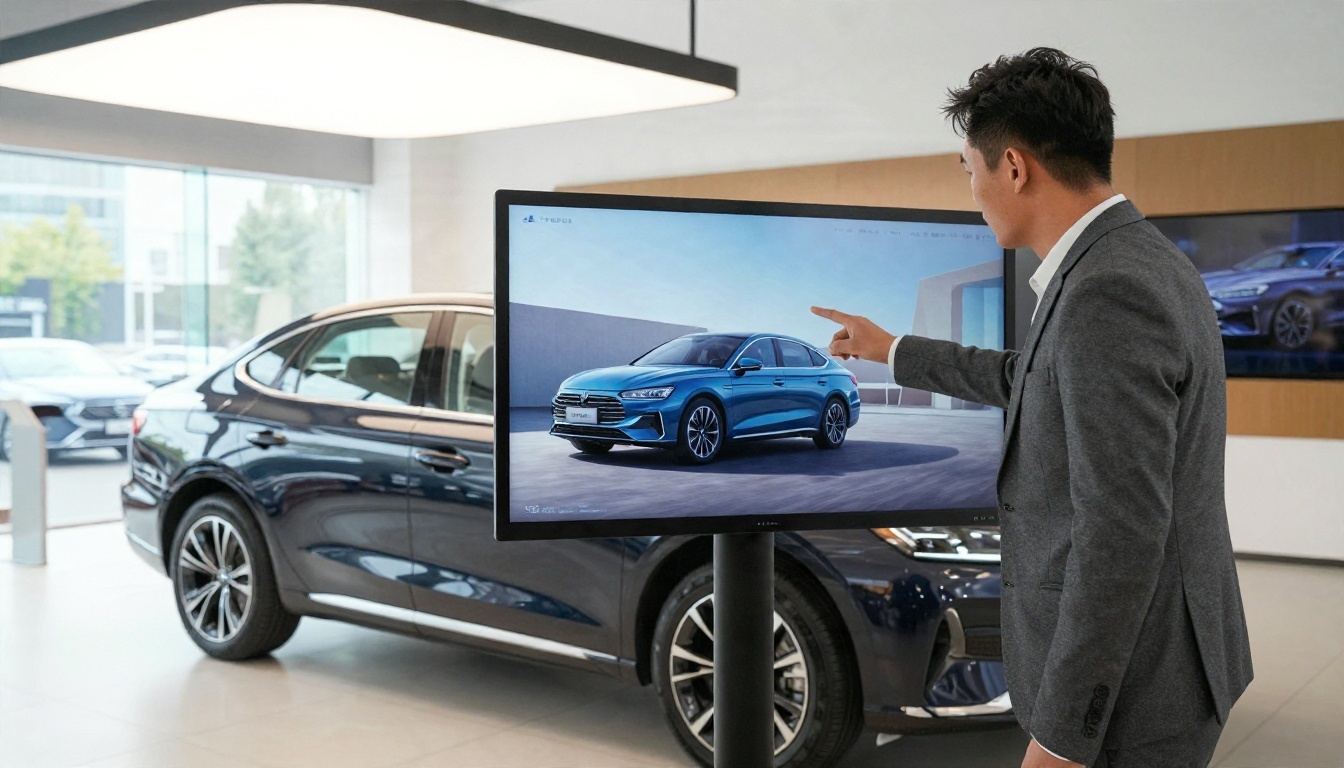
- Ein Autohaus zeigt eine Automobilbroschüre auf einem Bodenkiosk neben jedem Modell. Der Automobil-Broschüren-Generator passt dafür gut.
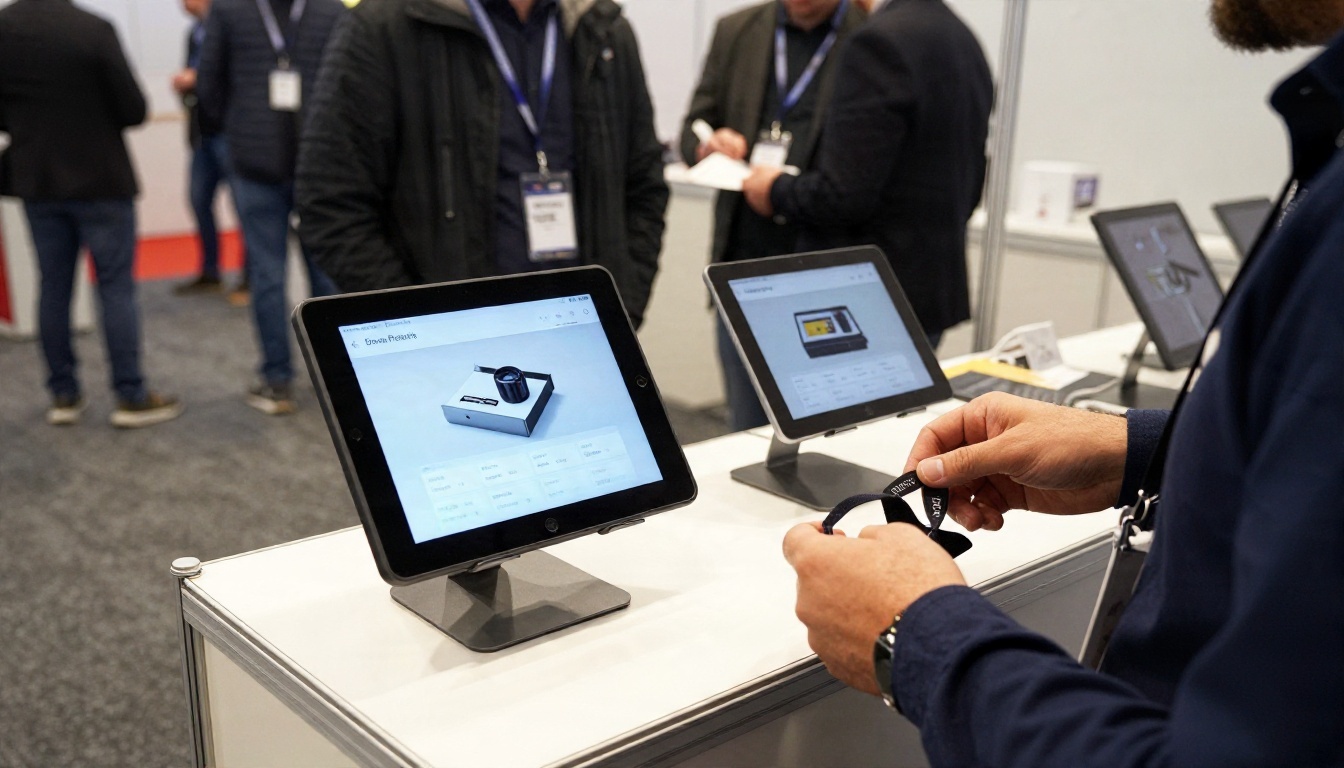
- Ein Messeaussteller stellt zwei Tablets auf Ständer, jeweils mit einem anderen Katalog, damit zwei Besucher gleichzeitig stöbern können.
- Ein Spa legt seine Behandlungskarte an der Rezeption aus, damit Gäste beim Warten blättern können.
Hardware- und Software-Optionen im Vergleich
Du brauchst keinen teuren, eigens gebauten Kiosk. Ein Tablet, ein Ständer und die richtige Sperreinstellung reichen für die meisten kleinen Betriebe. Größere Installationen, etwa an Flughäfen, rechtfertigen eventuell professionelle Displays.
Kiosk-Flags im Browser
Wenn hinter dem Bildschirm ein kleiner PC oder eine Chromebox steht, ist ein Browser-Startparameter der günstigste Weg. In Chrome unter Windows öffnet ein Verknüpfungsziel wie dieses eine Seite im Kiosk-Modus:
chrome.exe --kiosk "https://your-flipbook-link"
Microsoft Edge hat eine Entsprechung mit msedge.exe --kiosk plus einer Kiosk-Einstellung. Lege die Verknüpfung im Autostart-Ordner ab, dann startet die Anzeige nach einem Stromausfall von selbst wieder.
⚠️ Warnung: Ein Startparameter blendet die Oberfläche aus, aber eine angeschlossene Tastatur kann trotzdem Tastenkürzel wie Alt+F4 oder Strg+Alt+Entf nutzen. Halte an öffentlichen Orten die Tastatur außer Reichweite oder nutze den Zugewiesenen Zugriff.
Sperrmodi für Tablets
Auf Tablets übernimmt das Betriebssystem die Sperre für dich:
- iPad: Aktiviere den Geführten Zugriff unter den Bedienungshilfen, öffne deinen Flipbook-Link in Safari und starte eine Sitzung mit Geführtem Zugriff und Code. Tippen zum Ein- und Ausschalten sowie die Ruhetaste können eingeschränkt werden.
- Android: Nutze die Bildschirmfixierung für eine einfache Sperre oder ein verwaltetes Geräteprofil mit Einzel-App-Modus für mehr Kontrolle.
- Windows-Touchscreens: Der Zugewiesene Zugriff beschränkt ein Konto auf eine einzige App, auch auf einen Browser im Kiosk-Modus.
| Option | Kosten | Einrichtungszeit | Sperrstärke | Am besten für |
|---|
| Handelsübliches Tablet mit Ständer | Niedrig | 15 Minuten | Mittel | Cafés, kleine Läden |
| Robustes Android-Tablet | Mittel | 30 Minuten | Hoch | Verkaufsregale, Veranstaltungen |
| Mini-PC mit professionellem Display | Höher | 1 bis 2 Stunden | Hoch | Foyers, Schaufenster |
| Wandmontierter All-in-One-Touchscreen | Am höchsten | Einen halben Tag | Hoch | Flughäfen, Einkaufszentren |
Was du auch wählst, der Inhaltslink bleibt gleich. Genau das ist der Vorteil eines webbasierten Flipbooks: Du tauschst die Hardware, ohne den Katalog neu zu machen.
So baust du ein Kiosk-Flipbook
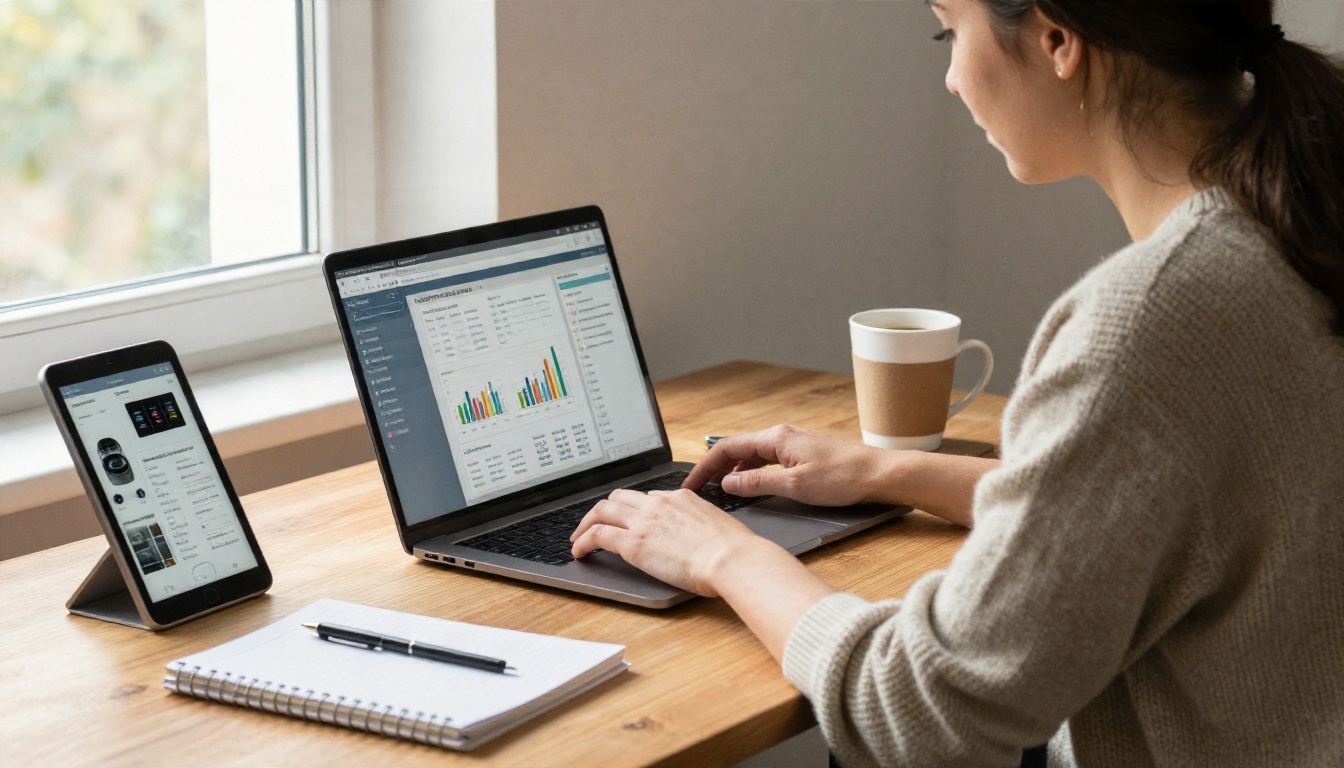
Hier ist der praktische Weg vom PDF bis zum gesperrten Bildschirm. Die Plattform übernimmt die Umwandlung, das Gerät übernimmt die Sperre.
Hochladen und umwandeln
- Gehe zu Flipbooks AI und erstelle ein Konto.
- Öffne den PDF-zu-Flipbook-Konverter und lade deine Karte, deinen Katalog oder deine Broschüre hoch.
- Warte, bis die Umwandlung fertig ist. Jede PDF-Seite wird zu einer Flipbook-Seite mit Umblättereffekt.
- Sieh dir die Vorschau in der Bildschirmgröße an, die du verwenden willst. Ein Kiosk im Hochformat wirkt anders als ein Tablet im Querformat.
Den Betrachter mit deiner Marke gestalten
Ein Kiosk ist ein Teil deines Ladens, deshalb soll der Betrachter wie deiner aussehen:
- Stelle eine Hintergrundfarbe ein, die zu den Seiten passt, damit keine harten Ränder entstehen.
- Füge dein Logo und deine Markenfarben mit einem individuellen Branding hinzu.
- Wähle einen Umblättereffekt, der für deine Inhalte natürlich wirkt. Eine weiche Ecke passt zu einer Karte, ein schnelles Schieben zu einer Preisliste.
- Bette Video und Audio ein, wo es hilft, zum Beispiel einen 15-Sekunden-Clip des Gerichts des Tages.
Auf deinen Flipbooks gibt es keine Wasserzeichen, damit der Bildschirm nur deine Marke zeigt.
Zugang sperren
Zwei Ebenen schützen ein öffentliches Display. Die Gerätesperre hält Besucher auf der Seite. Der Passwortschutz im Flipbook hält die Inhalte privat, wenn derselbe Link nur für das Personal gedacht ist, etwa eine Großhandelspreisliste. Nutze ein Passwort bei internen Katalogen und lass öffentliche Karten offen, damit der Kiosk ohne Abfrage lädt.
Wenn der Kiosk keine Kopie speichern lassen soll, schalte die Option für den Offline-Download aus. Aktiviere sie nur für Materialien, die Besucher mitnehmen sollen.
Einbetten oder verlinken
Du hast zwei Wege, das Flipbook auf den Bildschirm zu bringen:
- Direkter Link: Füge die Flipbook-URL in den Browser des Kiosks ein. Am einfachsten, und Aktualisierungen erscheinen automatisch.
- Eingebettete Seite: Platziere das Flipbook auf einer eigenen Seite deiner Website mit dem Tool Flipbook auf Website einbetten und richte den Kiosk dann auf diese Seite. So kannst du eine Kopfzeile, einen QR-Code oder Öffnungszeiten darum herum platzieren.
✅ Bewährte Methode: Nutze für den Kiosk eine eigene, nicht verlinkte Seite. Wenn du später das Layout deiner Hauptseite änderst, funktioniert der Bildschirm weiter.
Das Ergebnis ist mobil responsiv, daher funktioniert dasselbe Flipbook auch, wenn ein Besucher einen QR-Code am Kiosk scannt und auf seinem eigenen Telefon weiterliest.
Gestaltungsregeln für unbeaufsichtigte Bildschirme
Ein Kiosk hat keinen hilfreichen Verkäufer. Was der Besucher braucht, muss in den ersten drei Sekunden offensichtlich sein.
Seitengröße und Ausrichtung
Passe das PDF an den Bildschirm an, bevor du es umwandelst. Eine Doppelseite im Querformat auf einem Display im Hochformat schrumpft zu einem dünnen Streifen mit großen leeren Balken oben und unten.
| Bildschirm | Ausrichtung | Empfohlenes PDF-Format | Textgröße |
|---|
| 10-Zoll-Tablet | Quer oder hoch | Einzelseiten | Fließtext mindestens 12 pt |
| 24-Zoll-Wandbildschirm | Hochformat | Einzelseiten | Fließtext mindestens 16 pt |
| 43-Zoll-Bodenkiosk | Hochformat | Einzelseiten, knapper Text | Fließtext mindestens 20 pt |
| Schaufensterbildschirm | Querformat | Doppelseiten, große Bilder | Überschriften dominieren |
Halte den Text kurz. Wer vor einem Kiosk steht, liest in kurzen Abschnitten, also nimm pro Seite eine Idee und setze Preise in große, klare Schrift. Bei preisintensiven Inhalten hält das Tool Digitale Preisliste erstellen Tabellen lesbar.
Leerlauf-Reset und Pflege
Zwei kleine Details unterscheiden einen professionellen Kiosk von einem vernachlässigten:
- Leerlauf-Reset: Nach ein oder zwei Minuten ohne Berührung sollte das Display zurück zur ersten Seite springen. Viele Browser-Erweiterungen für Kioske und Geräteverwaltungs-Tools können die Seite per Timer neu laden. Ohne das startet der nächste Besucher auf Seite 37, ohne zu wissen, wo er ist.
- Bildschirmreinigung: Fingerabdrücke werden unter hellem Licht zu Spiegelungen. Wische das Glas bei Öffnung und Schließung ab und nutze eine Anti-Reflex-Folie, wenn das Display zu einem Fenster zeigt.
Fehler, die Kioske kaputt machen
Die meisten Ausfälle von Kiosken sind langweilig und vermeidbar. Hier sind die fünf, die am häufigsten vorkommen:
- Den Bildschirm schlafen lassen. Schalte die automatische Sperre und Ruhe-Timer aus, sonst zeigt das Display zur Mittagszeit ein schwarzes Rechteck.
- Auf schwaches WLAN vertrauen. Ein Flipbook lädt aus dem Web, daher kann eine unterbrochene Verbindung eine leere Seite hinterlassen. Nutze nach Möglichkeit eine Kabelverbindung und teste zur stärksten Stoßzeit.
- Die Kontrolle automatischer Updates vergessen. Ein Systemupdate, das das Gerät mitten am Tag neu startet, kann es aus dem Kiosk-Modus werfen. Plane Updates für eine Zeit, zu der das Geschäft geschlossen ist.
- Winzige Schrift verwenden. Wenn man zwei Finger braucht, um zu zoomen, gehen die meisten Besucher.
- Das Stromkabel vergessen. Tablets entladen sich bei voller Helligkeit schnell. Führe ein Kabel durch den Ständer und halte es außer Reichweite.
| Problem | Symptom | Lösung |
|---|
| Ruhe-Timer aktiv | Schwarzer Bildschirm | Automatische Sperre deaktivieren, Display wach halten |
| Schlechte Verbindung | Seiten laden langsam | Kabelnetzwerk oder stärkerer Access Point |
| Kein Leerlauf-Reset | Besucher landet mitten im Katalog | Zeitgesteuertes Neuladen auf Seite eins |
| Falsche Ausrichtung | Winzige Seite mit Balken | PDF im Bildschirmverhältnis neu exportieren |
| Offene Einstellungen | Besucher öffnet andere Apps | Geführter Zugriff oder Zugewiesener Zugriff |
⚠️ Warnung: Teste deinen Kiosk aus dem kalten Zustand. Ziehe den Stecker, stecke ihn wieder ein und prüfe, ob er das Flipbook erreicht, ohne dass jemand ihn berührt. Braucht er einen Menschen, scheitert er an einem Montagmorgen.
Messe, was Besucher antippen
Eine gedruckte Broschüre verrät dir nie, welche Seite die Leute lesen. Ein Kiosk kann es. Der Professional-Tarif enthält Lesestatistiken und Kontaktgewinnung, sodass du siehst, welche Seiten die meisten Aufrufe bekommen, und E-Mail-Adressen von Besuchern erfasst, die ein Angebot oder eine Kopie des Katalogs möchten.
So nutzen einige Betriebe das:
- Ein Möbelhaus stellt fest, dass die Outdoor-Kollektion doppelt so viele Aufrufe bekommt wie das Esszimmer-Sortiment, und stellt sie nach vorn im Katalog.
- Ein Restaurant sieht, dass Besucher selten die Dessertseiten erreichen, also verschiebt es sie nach vorn und fügt ein Foto hinzu.
- Ein Autohaus setzt nach der Seite mit den technischen Daten ein Kontaktformular ein und sammelt Anfragen für Probefahrten direkt im Showroom.
Vergleiche die verfügbaren Tarife auf der Preisseite. Unbegrenzte Flipbooks gibt es ab dem Standard-Tarif, was zu einem Unternehmen passt, das mehrere Kioske mit unterschiedlichen Inhalten betreibt. Der Professional-Tarif ergänzt die Lesestatistiken und Werkzeuge zur Kontaktgewinnung.
Bring deinen Kiosk noch heute online
Der Kiosk-Modus ist eine kleine Einrichtung mit einem sichtbaren Nutzen: ein sauberes Vollbilddisplay, ein gesperrtes Gerät und Inhalte, die du vom Schreibtisch aus in wenigen Minuten ändern kannst. Hier ist eine kurze Checkliste zum Abschluss:
- Wähle Gerät und Ständer und stelle den Sperrmodus ein (Geführter Zugriff, Bildschirmfixierung oder Zugewiesener Zugriff).
- Wandle dein PDF mit dem PDF-zu-Flipbook-Konverter um.
- Gestalte den Betrachter mit deiner Marke, füge Medien hinzu und setze ein Passwort nur dort, wo Privatsphäre zählt.
- Schalte den Ruhemodus aus, richte einen Leerlauf-Reset ein und teste aus dem kalten Zustand.
- Prüfe deine Analysen wöchentlich und aktualisiere die Seiten, die schwach abschneiden.
Bereit, deinen eigenen zu bauen? Erstelle dein Konto bei Flipbooks AI und lade dein erstes PDF hoch. Stöbere durch alle Flipbook-Tools, um die passende Vorlage für deine Karte, deinen Katalog oder deine Broschüre zu finden, oder vergleiche die Tarife, um den passenden für deine Bildschirme zu wählen.



