Um visitante se aproxima da sua tela, desliza o dedo uma vez e, ou as páginas deslizam, ou ele cai numa barra de ferramentas do navegador, num aviso de download e no papel de parede da área de trabalho de alguém. Essa diferença é toda a história do modo quiosque para leitor de PDF. Um PDF comum foi feito para impressão e e-mail, não para uma tela de toque sem ninguém vigiando no saguão. Com o Flipbooks AI você transforma esse mesmo PDF em um flipbook com virada de página que preenche a tela de ponta a ponta, e depois trava o dispositivo para que ninguém se perca no menu de configurações.
Este artigo mostra como o modo quiosque realmente funciona, quais configurações se sustentam em restaurantes, showrooms e saguões de hotéis, e como montar o conteúdo em si para que fique bem numa tela vertical ou horizontal.
O que é o modo quiosque, de fato
As pessoas usam o termo de forma solta, então vamos defini-lo com precisão. Modo quiosque é uma configuração em que o dispositivo mostra uma coisa, e somente ela, em tela cheia. Sem barra de endereços, sem abas, sem como abrir outros aplicativos. Os visitantes podem interagir com o conteúdo, mas não conseguem sair dele.
💡 Dica de ouro: Trate o modo quiosque como duas tarefas separadas. A primeira é a exibição (tela cheia, sem elementos do sistema). A segunda é o bloqueio (ninguém consegue sair). A maioria dos quiosques que dão errado resolve apenas uma delas.
Tela cheia versus bloqueio de quiosque
Apertar F11 num navegador dá tela cheia. Não dá um quiosque. Qualquer pessoa com teclado pode apertar Esc, e numa tela de toque um deslize a partir da borda pode trazer de volta a barra do sistema. Um bloqueio de quiosque de verdade usa um recurso do sistema operacional ou um parâmetro de inicialização que elimina a saída.
| Configuração | Tela cheia | Bloqueada | Uso típico |
|---|
| Apenas F11 no navegador | Sim | Não | Demonstração com funcionário presente |
| Chrome ou Edge com parâmetro de quiosque | Sim | Na maioria | Painel de parede, mini PC de mesa |
| Acesso Guiado do iPad | Sim | Sim | Tablet de balcão |
| Fixação de tela ou tarefa bloqueada do Android | Sim | Sim | Tablet reforçado, prateleira de loja |
| Acesso Atribuído do Windows | Sim | Sim | Tela de toque de piso |
Por que PDFs sem adaptação ficam aquém
Abra um PDF diretamente num quiosque de navegador e você vai notar os problemas rapidamente:
- O visualizador embutido adiciona uma barra de ferramentas flutuante com os botões de imprimir, baixar e girar.
- As páginas rolam verticalmente numa faixa longa, o que parece um documento, não um catálogo.
- O zoom com pinça pode deixar uma página presa numa escala estranha, sem um jeito óbvio de voltar.
- Em alguns tablets o arquivo pode baixar em vez de ser exibido.
- Não há como ver o que os visitantes realmente olharam.
Um flipbook resolve cada um desses problemas. Ele é exibido num visualizador limpo, vira as páginas com um gesto natural e não dispara downloads, a menos que você permita.
Onde a exibição em tela cheia compensa
Nem todo negócio precisa de um quiosque. Os que mais se beneficiam têm um padrão em comum: o conteúdo muda com frequência, imprimir custa caro e o cliente decide de pé.
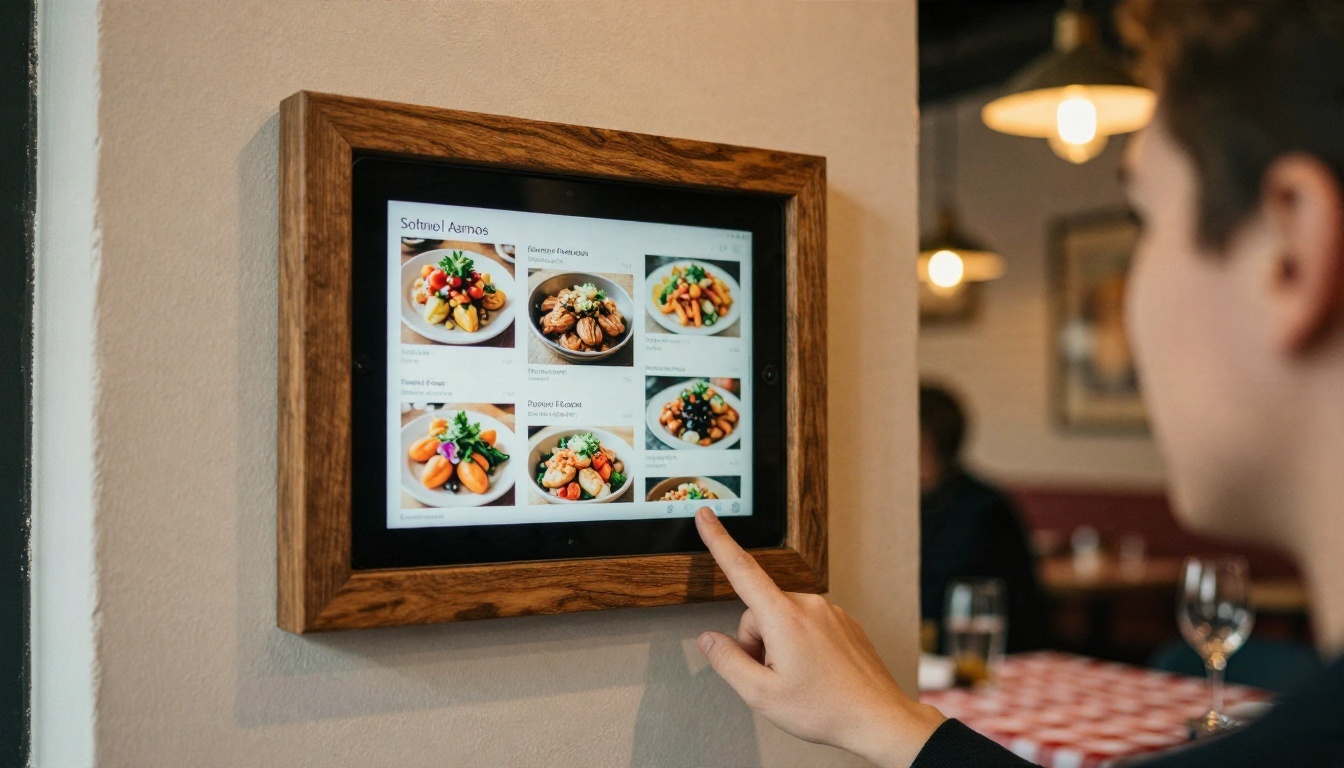
Cardápios de restaurantes e cafés
Um tablet fixado na parede, perto da porta, deixa a fila ler o cardápio antes de chegar ao balcão. Quando os preços mudam na terça-feira, você troca o PDF e todas as telas são atualizadas. Sem reimprimir, sem números riscados. O Criador de flipbook de cardápio de restaurante e o Criador de flipbook de cardápio convertem um PDF de cardápio num flipbook pronto para tela cheia.
Um café com uma lista de bebidas sazonais pode manter uma versão impressa para as mesas e um quiosque na entrada. A versão no quiosque pode trazer fotos e links que o papel não consegue.
Catálogos de produtos e móveis
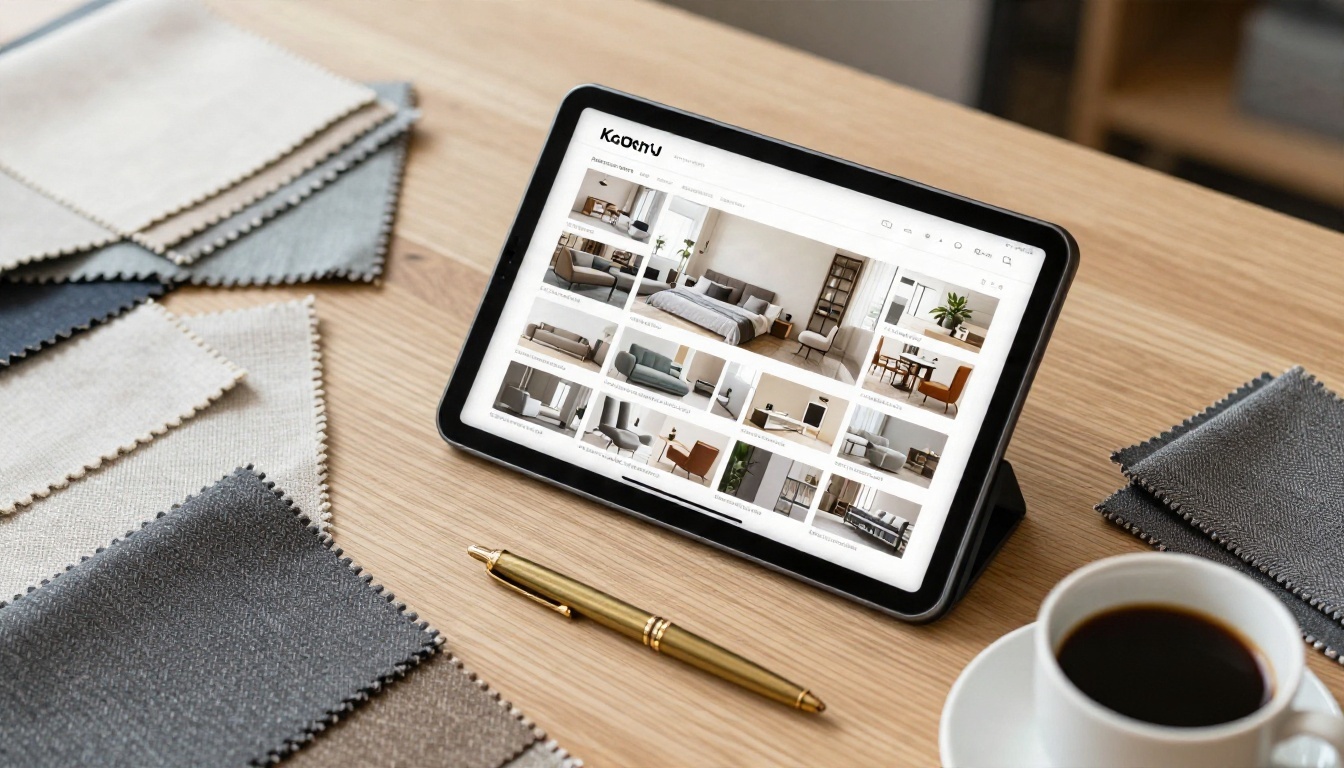
Showrooms têm um problema de espaço: não dá para expor todos os tecidos, acabamentos e tamanhos. Um quiosque de catálogo funciona como uma prateleira infinita. Os clientes folheiam centenas de itens, e um vendedor pode ficar ao lado e apontar a página exata. Comece pelo Criador de catálogo digital gratuito ou pelo Criador de catálogo de móveis se o seu catálogo for visual e volumoso.
Brochuras de hotel, spa e imobiliária
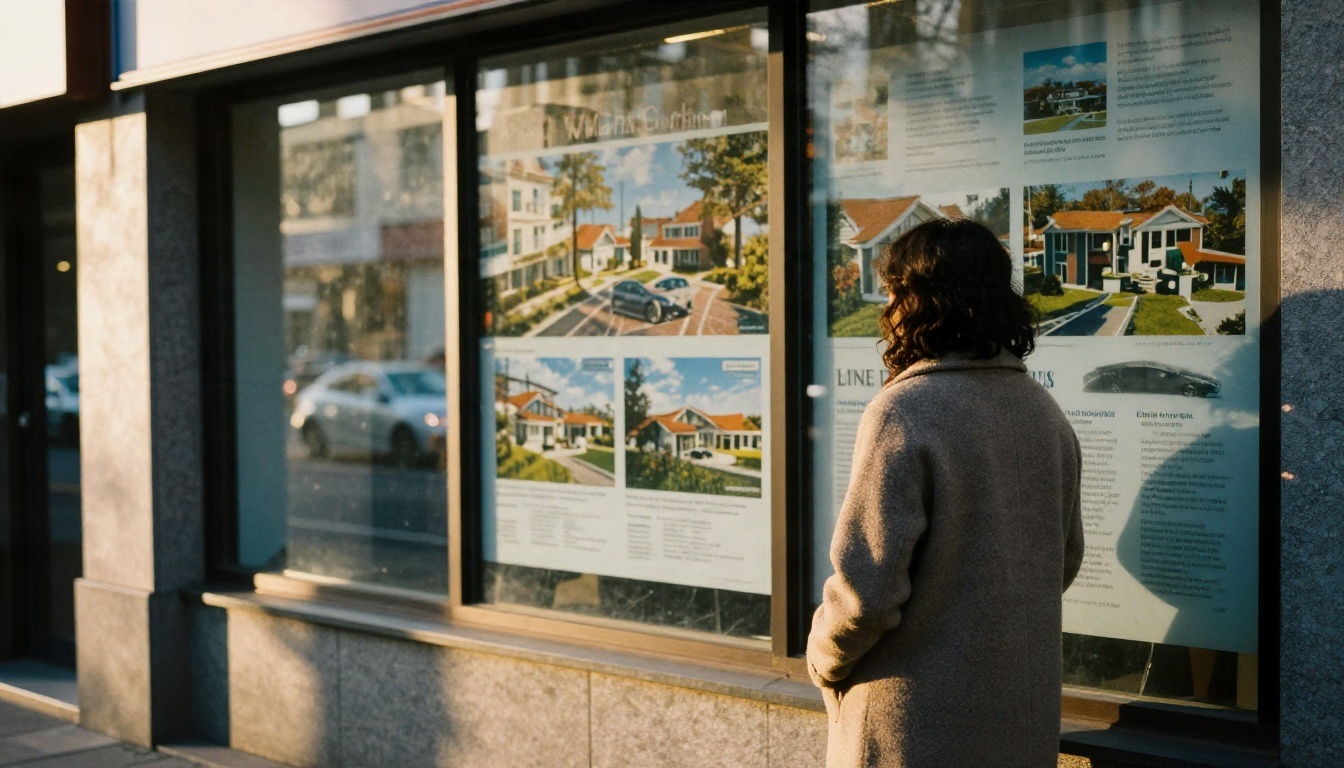
Brochuras são o conteúdo clássico de quiosque. A tela do saguão de um hotel pode mostrar tipos de quarto, o cardápio do spa e atrações locais em um único flipbook. Uma vitrine de imobiliária pode exibir brochuras de imóveis mesmo com o escritório fechado, o que transforma a calçada em frente numa segunda vitrine. Ferramentas relevantes incluem o Criador de brochuras de hotel, o Criador de cardápio de spa e bem-estar e o Criador de folheto imobiliário.
Cenários do mundo real:
- Uma padaria mostra um flipbook de cardápio num tablet de 10 polegadas e atualiza as ofertas do fim de semana toda sexta-feira à tarde.
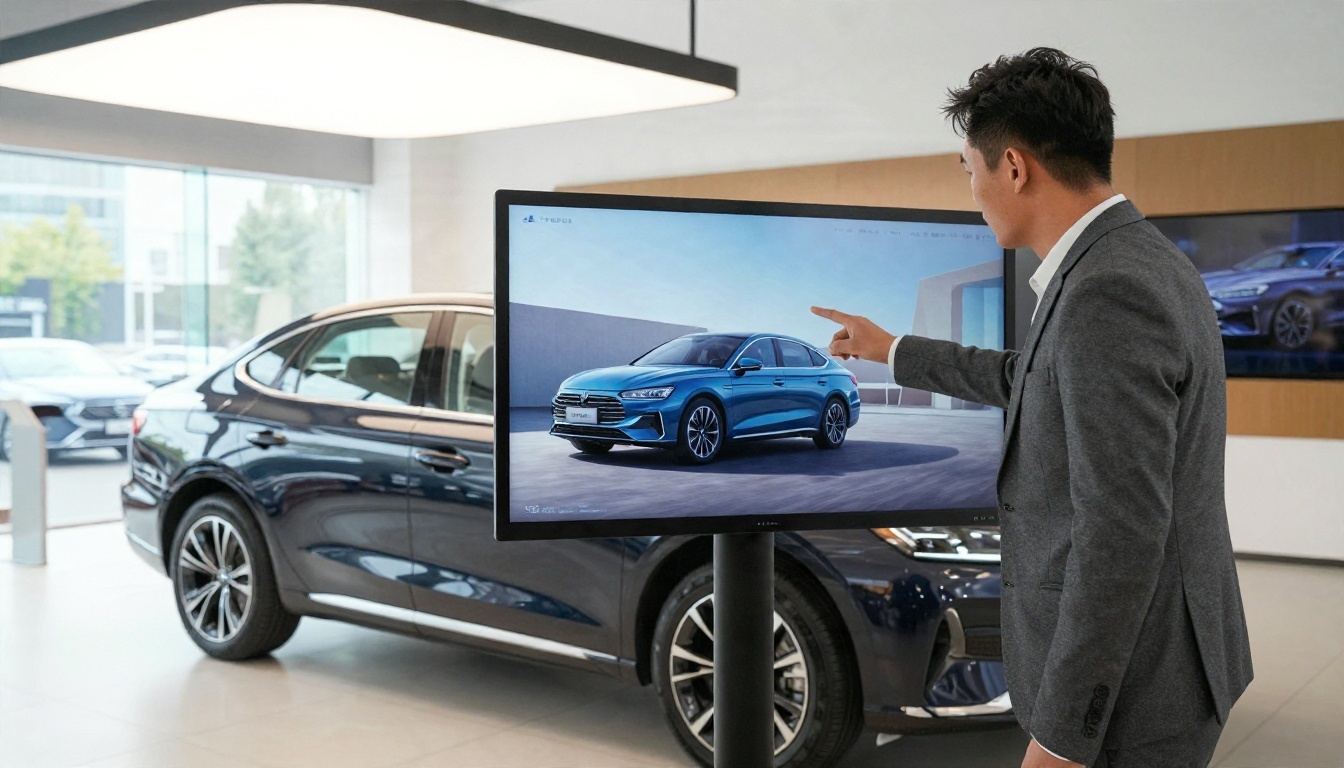
- Uma concessionária de carros exibe uma brochura automotiva num quiosque de piso ao lado de cada modelo. O Criador de catálogo automotivo serve bem para isso.
- Um expositor de feira coloca dois tablets em estandes, cada um com um catálogo diferente, para que dois visitantes possam navegar ao mesmo tempo.
- Um spa mantém o cardápio de tratamentos no balcão da recepção para que os hóspedes folheiem enquanto esperam.
Opções de hardware e software comparadas
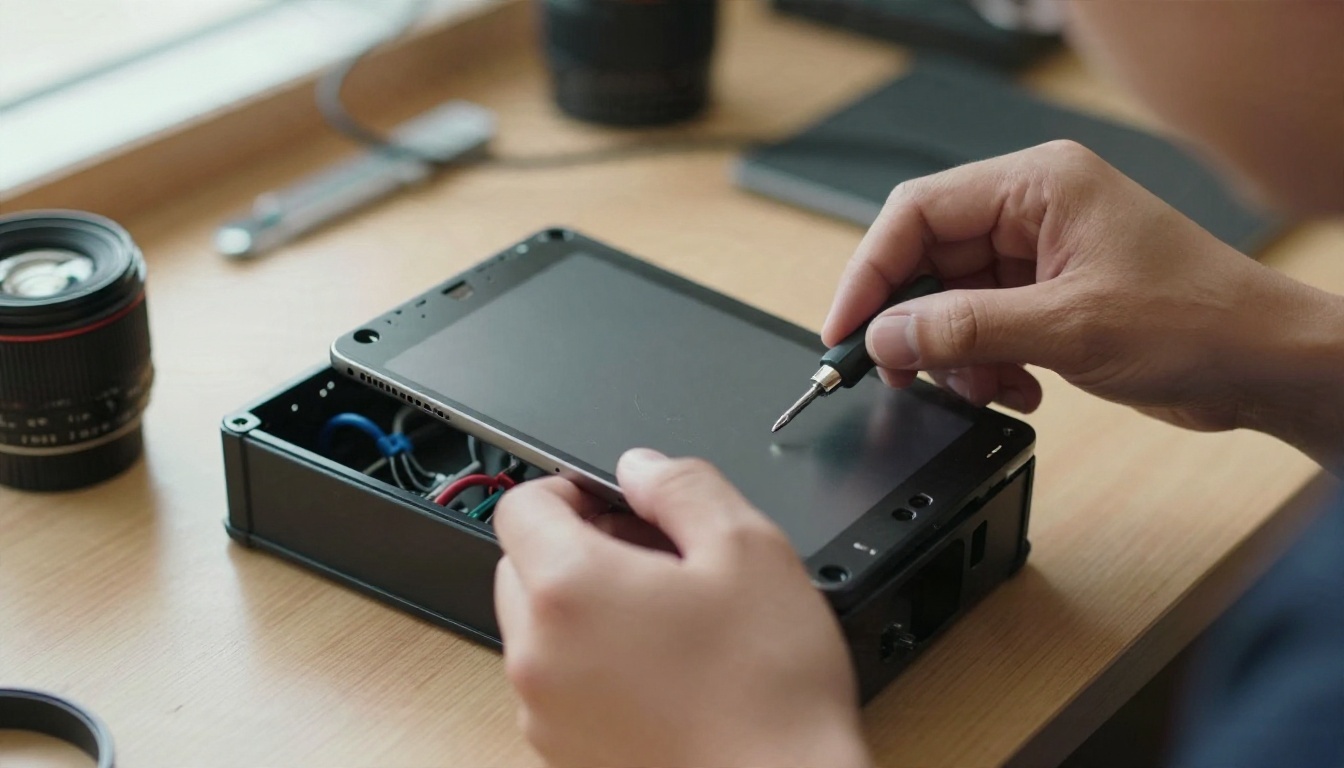
Você não precisa de um quiosque caro e feito sob medida. Um tablet, um suporte e a configuração de bloqueio certa cobrem a maioria dos pequenos negócios. Instalações maiores, como aeroportos, podem justificar telas comerciais.
Parâmetros de quiosque do navegador
Se você tem um PC pequeno ou um Chromebox atrás da tela, um parâmetro de inicialização do navegador é a opção mais barata. No Chrome para Windows, um destino de atalho como este abre uma página em modo quiosque:
chrome.exe --kiosk "https://your-flipbook-link"
O Microsoft Edge tem um equivalente com msedge.exe --kiosk mais uma configuração de tipo de quiosque. Adicione o atalho à pasta de Inicialização e a tela se recupera sozinha depois de uma queda de energia.
⚠️ Aviso: Um parâmetro de inicialização esconde a interface, mas um teclado conectado ainda pode usar atalhos como Alt+F4 ou Ctrl+Alt+Delete. Em espaços públicos, deixe o teclado fora de alcance ou use o Acesso Atribuído.
Modos de bloqueio em tablets
Em tablets, o sistema operacional faz o bloqueio por você:
- iPad: Ative o Acesso Guiado em Configurações de Acessibilidade, abra seu link de flipbook no Safari e inicie uma sessão de Acesso Guiado com senha. É possível restringir o toque e o botão de bloquear a tela.
- Android: Use a fixação de tela para um bloqueio básico, ou um perfil de dispositivo gerenciado com modo de aplicativo único para um controle mais rígido.
- Telas de toque com Windows: O Acesso Atribuído limita uma conta a um único aplicativo, incluindo um navegador em modo quiosque.
| Opção | Custo | Tempo de configuração | Força do bloqueio | Ideal para |
|---|
| Tablet de consumo com suporte | Baixo | 15 minutos | Média | Cafés, pequenas lojas |
| Tablet Android reforçado | Médio | 30 minutos | Alta | Prateleiras de varejo, eventos |
| Mini PC com monitor comercial | Mais alto | De 1 a 2 horas | Alta | Saguões, vitrines |
| Tela de toque tudo-em-um fixada na parede | O mais alto | Meio dia de trabalho | Alta | Aeroportos, shoppings |
Qualquer que seja a escolha, o link do conteúdo continua o mesmo. Essa é a vantagem de um flipbook na web: troque o hardware sem refazer o catálogo.
Como criar um flipbook para quiosque
Aqui está o caminho prático do PDF até a tela bloqueada. A plataforma faz a conversão, e o dispositivo faz o bloqueio.
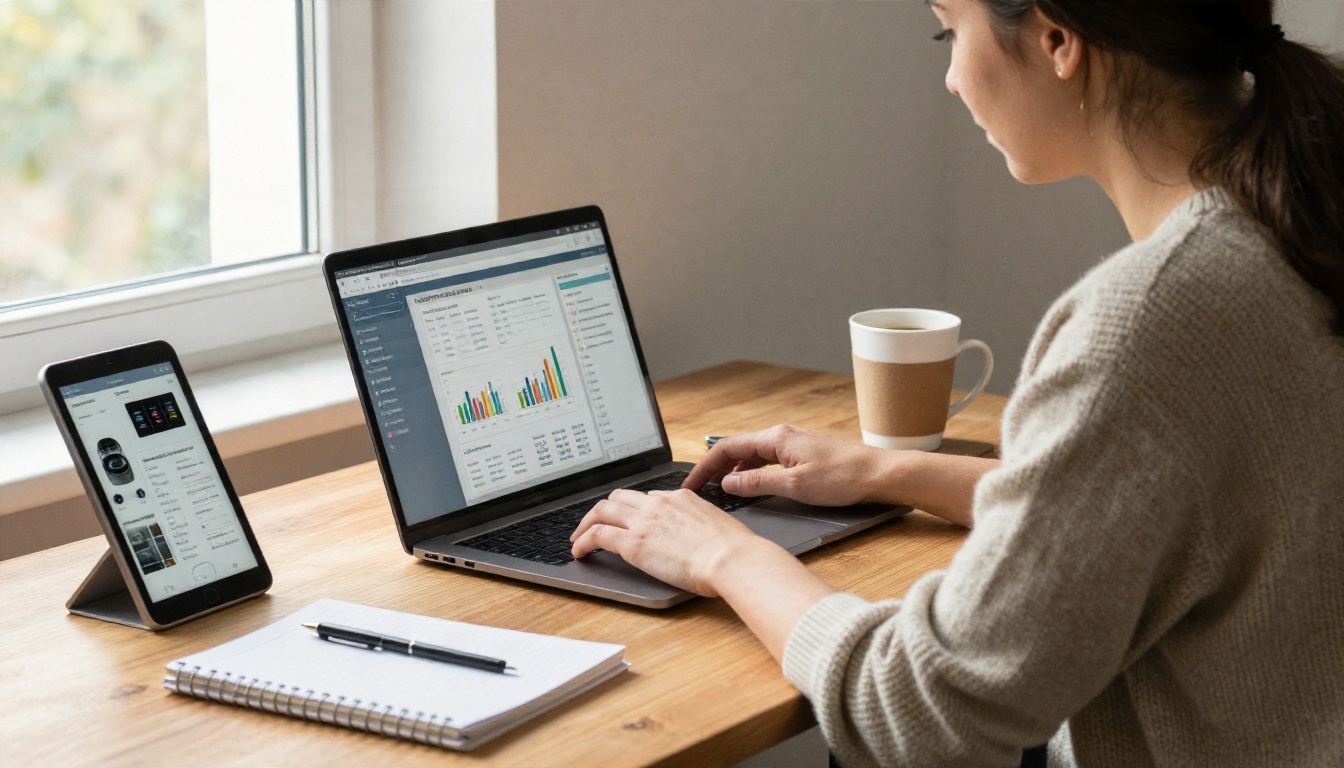
Envie e converta
- Acesse o Flipbooks AI e crie sua conta.
- Abra o Conversor de PDF para flipbook e envie seu cardápio, catálogo ou brochura.
- Aguarde a conversão terminar. Cada página do PDF vira uma página de flipbook com efeito de virar página.
- Faça uma prévia no tamanho de tela que você pretende usar. Um quiosque na vertical se lê de forma diferente de um tablet na horizontal.
Personalize o visualizador
Um quiosque é parte da sua vitrine, então o visualizador deve parecer que pertence a você:
- Defina uma cor de fundo que combine com as páginas, para não haver bordas duras ao redor delas.
- Adicione seu logotipo e as cores da marca com personalização de marca.
- Escolha um efeito de página que pareça natural para o seu conteúdo. Uma curva suave combina com cardápio, e um deslize rápido combina com lista de preços.
- Incorpore vídeo e áudio quando ajudar, por exemplo, um clipe de 15 segundos do prato do dia.
Não há marcas d’água nos seus flipbooks, então a tela mostra sua marca e mais nada.
Controle o acesso
Duas camadas protegem uma tela pública. O bloqueio do dispositivo mantém os visitantes dentro da página. A proteção por senha no flipbook mantém o conteúdo privado quando o mesmo link é só para a equipe, como uma lista de preços de atacado. Use senha em catálogos internos e deixe os cardápios para o consumidor abertos, para que o quiosque carregue sem pedir nada.
Se o quiosque não deve permitir que as pessoas salvem uma cópia, deixe desativada a opção de download offline. Ative-a apenas para materiais que você quer que os visitantes levem para casa.
Incorpore ou use o link
Você tem duas formas de colocar o flipbook na tela:
- Link direto: Cole o endereço do flipbook no navegador do quiosque. É o mais simples, e as atualizações aparecem automaticamente.
- Página incorporada: Coloque o flipbook numa página dedicada do seu site usando a ferramenta Incorporar flipbook no site, depois aponte o quiosque para essa página. Assim você pode acrescentar um cabeçalho, um QR code ou o horário de funcionamento em volta dele.
✅ Boa prática: Use uma página exclusiva e não listada para o quiosque. Se você mudar depois o layout do seu site principal, a tela continua funcionando.
O resultado é responsivo para celular, então o mesmo flipbook também funciona quando um visitante lê um QR code do quiosque e continua no próprio celular.
Regras de design para telas sem supervisão
Um quiosque não tem um vendedor para ajudar. O que o visitante precisa tem de estar óbvio nos primeiros três segundos.
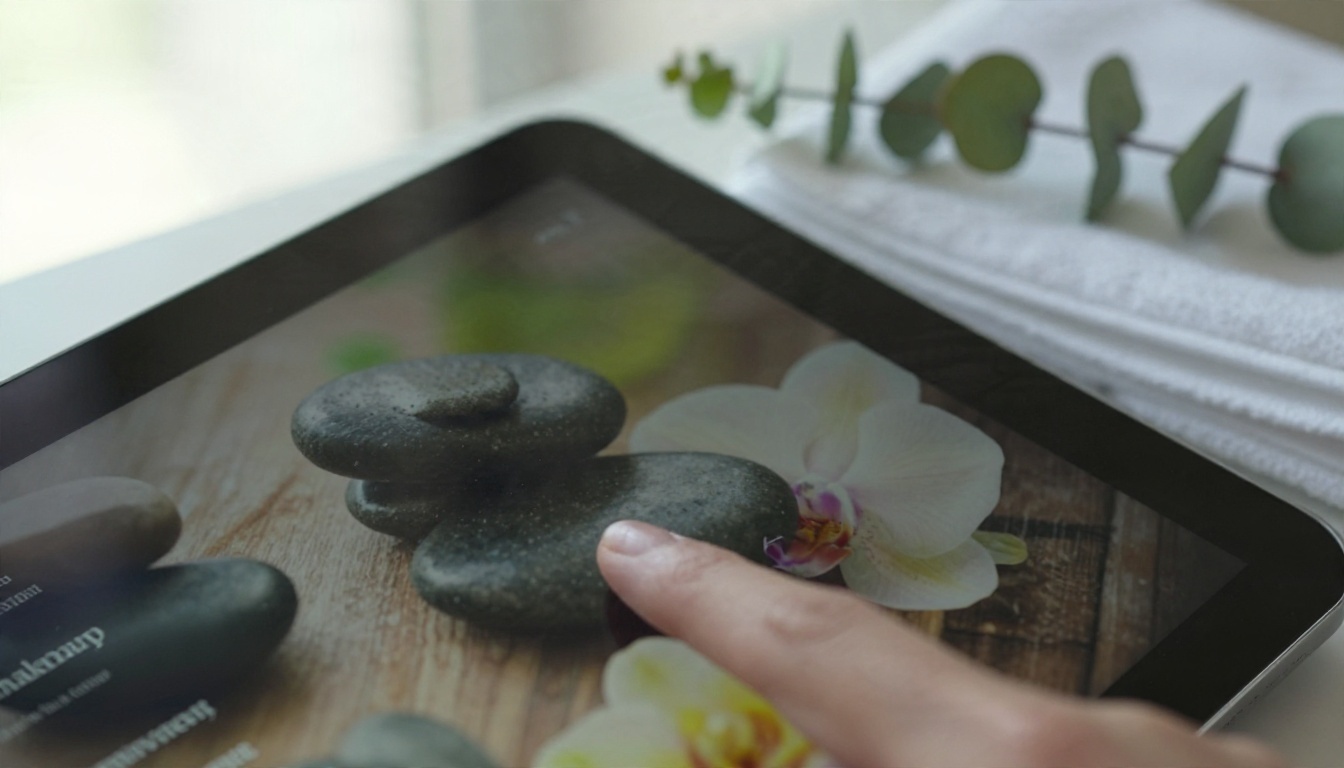
Tamanho e orientação da página
Ajuste o PDF à tela antes de converter. Uma página dupla na horizontal numa tela na vertical encolhe para uma faixa fina, com grandes barras vazias em cima e embaixo.
| Tela | Orientação | Formato de PDF recomendado | Tamanho do texto |
|---|
| Tablet de 10 polegadas | Horizontal ou vertical | Páginas simples | Corpo de pelo menos 12 pt |
| Painel de parede de 24 polegadas | Vertical | Páginas simples | Corpo de pelo menos 16 pt |
| Quiosque de piso de 43 polegadas | Vertical | Páginas simples, texto curto | Corpo de pelo menos 20 pt |
| Vitrine | Horizontal | Páginas duplas, imagens grandes | Títulos em destaque |
Mantenha o texto curto. Uma pessoa parada diante de um quiosque lê em rajadas, então use uma ideia por página e coloque os preços em letras grandes e claras. Para conteúdo com muitos preços, o Gerador de lista de preços digital mantém as tabelas legíveis.
Reinício por inatividade e higiene
Dois detalhes pequenos separam um quiosque profissional de um abandonado:
- Reinício por inatividade: Depois de um ou dois minutos sem toques, a tela deve voltar para a primeira página. Muitas extensões de quiosque para navegador e ferramentas de gerenciamento de dispositivos conseguem recarregar a página por temporizador. Sem isso, o próximo visitante começa na página 37 sem saber onde está.
- Limpeza da tela: As marcas de dedo viram reflexo sob luz forte. Limpe o vidro na abertura e no fechamento, e use uma película antirreflexo se a tela estiver voltada para uma janela.
Erros que quebram os quiosques
A maioria das falhas em quiosques é banal e evitável. Estas são as cinco que mais aparecem:
- Deixar a tela entrar em suspensão. Desative o bloqueio automático e os temporizadores de suspensão, senão a tela vira um retângulo preto na hora do almoço.
- Confiar em um Wi-Fi fraco. Um flipbook carrega pela web, então uma conexão caída pode deixar uma página em branco. Use cabo sempre que possível e teste no horário de maior movimento.
- Não controlar as atualizações automáticas. Uma atualização do sistema operacional que reinicia o dispositivo no meio do dia pode tirá-lo do modo quiosque. Agende as atualizações para um horário em que a loja esteja fechada.
- Usar texto minúsculo. Se o visitante precisa de dois dedos para dar zoom, a maioria vai embora.
- Esquecer o cabo de energia. Tablets descarregam rápido com o brilho no máximo. Passe o cabo pelo suporte e mantenha-o fora de alcance.
| Problema | Sintoma | Solução |
|---|
| Temporizador de suspensão ativo | Tela preta | Desative o bloqueio automático e mantenha a tela acesa |
| Conexão ruim | Páginas carregam devagar | Rede com cabo ou um ponto de acesso mais forte |
| Sem reinício por inatividade | Visitante cai no meio do catálogo | Recarga por temporizador até a primeira página |
| Orientação errada | Página minúscula com barras | Exporte o PDF de novo na proporção da tela |
| Configurações expostas | Visitante abre outros aplicativos | Acesso Guiado ou Acesso Atribuído |
⚠️ Aviso: Teste seu quiosque com uma inicialização a frio. Desligue da tomada, ligue de novo e confirme se ele chega ao flipbook sem que ninguém toque nele. Se precisar de uma pessoa, vai falhar numa segunda-feira de manhã.
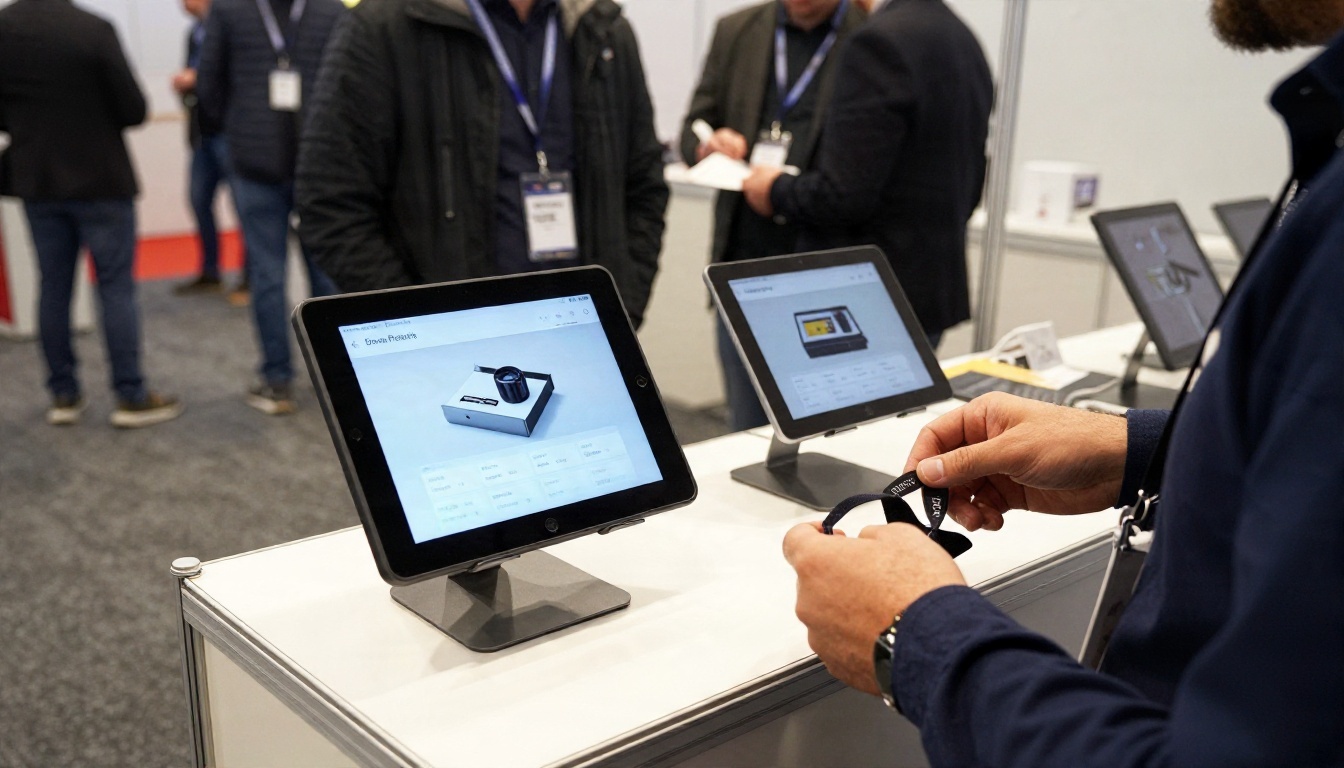
Meça o que os visitantes tocam
Uma brochura impressa nunca diz qual página as pessoas leram. Um quiosque consegue. O plano Professional inclui análises e geração de contatos, então você vê quais páginas recebem mais visualizações e captura o e-mail de visitantes que querem um orçamento ou uma cópia do catálogo.
Veja como algumas empresas usam isso:
- Uma loja de móveis percebe que a coleção de área externa recebe o dobro de visualizações da linha de sala de jantar e a move para o início do catálogo.
- Um restaurante nota que os visitantes raramente chegam às páginas de sobremesas, então as move para mais à frente e acrescenta uma foto.
- Uma concessionária coloca um formulário de contato depois da página de especificações e recebe pedidos de test drive direto do salão de exposição.
Compare os planos disponíveis na página de preços. Flipbooks ilimitados vêm com o plano Standard e superiores, o que atende a um negócio com vários quiosques e conteúdos diferentes. O Professional acrescenta as ferramentas de análise e de contato.
Coloque seu quiosque no ar hoje
O modo quiosque é uma configuração simples, com um resultado visível: uma exibição limpa em tela cheia, um dispositivo bloqueado e um conteúdo que você pode mudar da sua mesa em poucos minutos. Aqui está uma lista rápida para terminar:
- Escolha o dispositivo e o suporte, e defina o modo de bloqueio (Acesso Guiado, fixação de tela ou Acesso Atribuído).
- Converta seu PDF com o Conversor de PDF para flipbook.
- Personalize o visualizador, adicione mídia e defina senha só onde a privacidade importa.
- Desative a suspensão, configure o reinício por inatividade e teste a partir de um início a frio.
- Confira suas análises toda semana e atualize as páginas que têm desempenho fraco.
Pronto para criar o seu? Crie sua conta no Flipbooks AI e envie seu primeiro PDF. Explore todas as ferramentas de flipbook para encontrar o modelo certo para seu cardápio, catálogo ou brochura, ou compare os planos para escolher o que cabe nas suas telas.



