Vous exportez un rapport soigné, vous ouvrez le PDF, et le filigrane qui traverse la page ressemble à une trace de pouce. Les bords sont crénelés, les lettres sont floues, et tout le document paraît soudain moins fiable. La bonne nouvelle : un filigrane PDF flou tient presque toujours à un réglage, et non à un fichier endommagé. Cet article explique pourquoi cela arrive, quels réglages d’export le corrigent, et quoi faire quand le fichier est déjà aplati. Si vous préférez renoncer aux filigranes et publier une version nette et interactive de votre document, Flipbooks AI transforme un PDF en flipbook sans rien apposer sur vos pages.
Pourquoi votre filigrane paraît flou
Un filigrane n’est qu’un objet de plus posé au-dessus de la page. La façon dont cet objet est enregistré détermine s’il reste net à tous les niveaux de zoom ou s’il se dégrade dès qu’on l’agrandit.
Filigranes matriciels ou vectoriels
La plupart des filigranes flous sont des images matricielles : un PNG ou un JPG constitué d’une grille fixe de pixels. Si ce PNG fait 400 pixels de large et qu’il est étiré sur une page A4, le logiciel doit inventer les pixels manquants. Le résultat : des bords doux et un effet d’escalier visible sur les lignes diagonales.
Un filigrane vectoriel (texte, formes ou logo SVG) est enregistré sous forme de calcul. Il se retrace à n’importe quelle taille, il reste donc net sur un téléphone, un écran de 27 pouces ou une impression grand format.
Sous-échantillonnage et compression
Même un bon filigrane peut être abîmé à la sortie. Lors de l’export, de nombreux outils appliquent un sous-échantillonnage des images à tout ce qui est considéré comme une image, y compris un filigrane matriciel. Un tampon qui paraissait correct à 300 PPI dans l’éditeur est compressé à 72 ou 96 PPI, puis soumis à une compression JPEG. Les filigranes semi-transparents en souffrent le plus, car le bord doux de la transparence se transforme en bruit visible ou en halos.
Aplatissement et tampons basse résolution
Certains flux de travail aplatissent la couche de transparence à l’enregistrement. L’aplatissement intègre le filigrane à la page, à la résolution que le document avait à ce moment-là. Les outils en ligne « ajouter un filigrane » procèdent souvent ainsi, avec un rendu basse résolution. C’est pourquoi un fichier peut paraître correct dans l’aperçu et flou une fois téléchargé.
Voici la comparaison des causes les plus courantes :
| Cause | Ce que cela donne | Comment corriger |
|---|
| Tampon PNG ou JPG basse résolution | Bords doux, effet d’escalier sur les diagonales | Rajoutez le filigrane sous forme de texte vectoriel ou de SVG |
| Sous-échantillonnage des images trop agressif | Net à 100 %, flou en zoom | Relevez le seuil de PPI ou désactivez le sous-échantillonnage |
| Compression JPEG forte | Halos et bruit autour des lettres | Utilisez une compression ZIP ou sans perte pour la couche du filigrane |
| Transparence aplatie à faible DPI | Page entière légèrement molle | Réexportez depuis la source d’origine à 300 DPI |
| Rendu propre à la visionneuse | Flou dans une application, net dans une autre | Testez dans une deuxième visionneuse, puis ajustez le lissage |
💡 Astuce pro : si le filigrane est flou alors que votre texte courant est net, le filigrane est presque certainement une image matricielle. Le vrai texte reste net, même dans un mauvais export.
Vérifications rapides avant toute correction
Prenez deux minutes pour diagnostiquer le fichier. Cela vous évitera de réexporter cinq fois.
Tester à 100 % de zoom
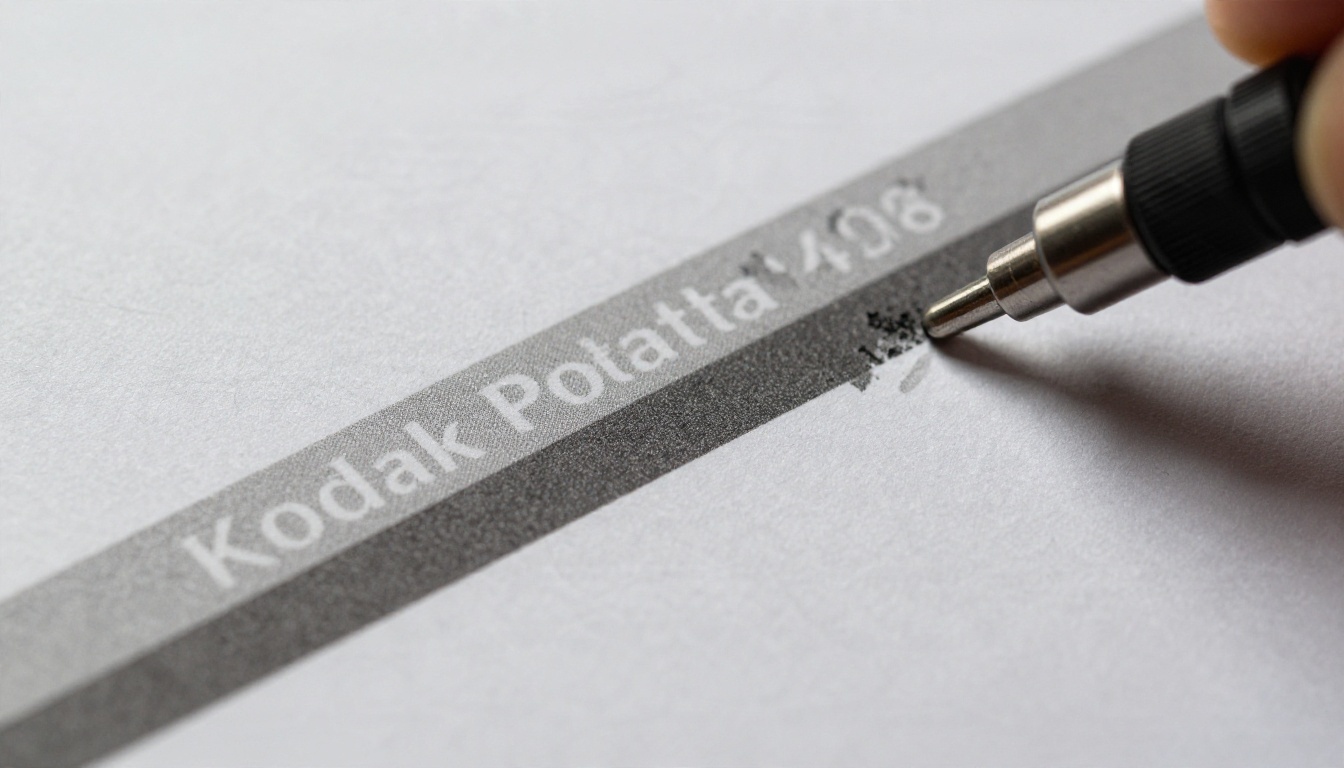
Ouvrez le PDF et réglez le zoom à 100 %, puis à 400 %. Observez le bord d’une lettre du filigrane. Si vous voyez des pixels carrés, le filigrane est matriciel. Si les bords restent lisses, le fichier est correct et c’est votre visionneuse ou la mise à l’échelle de votre écran qui pose problème.
Comparer deux visionneuses
Ouvrez le même fichier dans un navigateur et dans une application de bureau. Les visionneuses PDF intégrées aux navigateurs affichent parfois les couches semi-transparentes avec une qualité moindre, pour gagner en vitesse. Si le filigrane est net dans une visionneuse et mou dans l’autre, le fichier lui-même est sain.
Vérifier la taille du fichier
Un fichier anormalement petit (par exemple 200 Ko pour un document de 30 pages contenant des images) indique une forte compression. Une forte hausse de la taille après l’ajout du filigrane signifie généralement que la page a été rastérisée, ce qui est un tout autre problème.
⚠️ Attention : n’enregistrez pas sans cesse le même PDF pour « corriger » un filigrane flou. Chaque enregistrement dans un outil qui compresse peut dégrader davantage le tampon. Revenez toujours au fichier source d’origine.
Réglages d’export pour une netteté durable
C’est ici que la plupart des filigranes flous se règlent. Quel que soit votre outil, vous cherchez les mêmes quatre commandes : la résolution, la compression, le sous-échantillonnage et la gestion de la transparence.

| Réglage | Résultat flou | Résultat net | Idéal pour |
|---|
| Résolution des images | 72 à 150 PPI | 300 PPI ou plus | Impression et lecture à l’écran avec zoom |
| Type de compression | JPEG, qualité faible | ZIP ou JPEG à qualité maximale | Filigranes aux bords doux |
| Sous-échantillonnage | Bicubique à 96 PPI | Désactivé, ou seuil supérieur à 300 PPI | Documents avec logos |
| Transparence | Aplatie à faible DPI | Conservée, ou aplatie à haute résolution | Filigranes semi-transparents |
| Préréglage PDF | « Taille de fichier minimale » | « Impression haute qualité » | Documents marketing |
| Polices | Non incorporées | Incorporées ou converties en contours | Filigranes textuels |
Word et Google Docs
Dans Microsoft Word, allez dans Fichier, Enregistrer sous, PDF, puis choisissez Standard (publication en ligne et impression) au lieu de « Taille minimale ». Ouvrez Options et vérifiez que le réglage qui réduit la qualité pour une taille plus petite n’est pas coché. Utilisez un filigrane textuel via Création, Filigrane plutôt qu’un PNG collé, chaque fois que c’est possible.
Google Docs offre moins de commandes d’export. Si le filigrane paraît mou, insérez-le comme dessin ou zone de texte à grande taille plutôt que comme petite image, puis réexportez.
Adobe Acrobat et InDesign
Dans InDesign, choisissez le préréglage Impression haute qualité, puis ouvrez l’onglet Compression. Réglez les images couleur et en niveaux de gris sur Ne pas sous-échantillonner, ou sur un seuil nettement supérieur à 300 PPI. Choisissez Automatique (JPEG) avec une qualité Maximale, ou ZIP pour les illustrations aux bords doux.
Dans Acrobat, utilisez Enregistrer sous, PDF optimisé et ouvrez le panneau Images. Réglez la résolution sur 300 PPI et le seuil de sous-échantillonnage sur 450 PPI ou plus.
Outils gratuits et aperçu
LibreOffice Draw et Writer proposent une option Compression sans perte dans la boîte de dialogue d’export PDF. Activez-la, réglez Réduire la résolution des images sur 300 DPI, puis réexportez. Sur macOS, le menu Filtre Quartz de l’application Aperçu comprend « Réduire la taille du fichier », un coupable fréquent. Évitez-le pour tout fichier contenant un filigrane.
✅ Bonne pratique : conservez deux préréglages d’export. L’un, « Web léger », pour les pièces jointes d’e-mail. L’autre, « Master net », pour tout ce qui contient des logos, des tampons ou des traits fins.
Si vous ne pouvez pas revenir au fichier source, ou si vous avez hérité d’un PDF avec un mauvais tampon, reconstruisez correctement le filigrane.
Partir d’une source vectorielle
Demandez le logo au format SVG, EPS ou AI. Placez ce fichier à la place d’un PNG. Si vous ne disposez que d’un logo matriciel, redessinez-le dans un éditeur vectoriel ou lancez un tracé automatique, puis nettoyez les courbes.
Un filigrane textuel est encore plus simple. Le vrai texte reste parfaitement net, et une police sans empattement en gras, à une opacité de 40 à 60 %, se lit clairement sans masquer le contenu.
Supprimer d’abord l’ancien
Superposer un nouveau filigrane sur un ancien flou ne fait que créer un effet fantôme. Dans votre éditeur, repérez l’objet filigrane ou le calque d’en-tête, supprimez-le, puis ajoutez le nouveau. Si le filigrane a été aplati dans la page, il vous faudra le document d’origine.
Une routine de réparation rapide
- Ouvrez le fichier source d’origine, et non le PDF exporté.
- Supprimez l’ancien filigrane matriciel.
- Insérez un filigrane vectoriel ou textuel à environ 45 degrés et une opacité de 15 à 30 %.
- Exportez avec le préréglage « Impression haute qualité » et le sous-échantillonnage désactivé.
- Zoomez à 400 % et vérifiez les bords des lettres.
- Comparez la taille du fichier avec la version précédente, et acceptez une hausse modérée comme prix de la netteté.
| Style de filigrane | Netteté | Impact sur la taille du fichier | Facile à retirer ? |
|---|
| Texte vectoriel | Excellente | Minime | Moyen |
| Logo SVG | Excellente | Faible | Moyen |
| PNG haute résolution (300 PPI et plus) | Bonne | Moyen à important | Moyen |
| PNG ou JPG basse résolution | Médiocre | Faible | Facile |
| Aplati dans la page | Dépend de la source | Moyen | Difficile |
Alternatives au filigrane pour votre PDF
Parfois, la meilleure solution consiste à arrêter d’apposer un tampon sur la page. Un filigrane protège moins qu’on ne le pense, et il ajoute du bruit visuel qui dégrade la perception de la qualité de votre catalogue, de votre rapport ou de votre portfolio.
Identité de marque en pied ou en-tête
Un petit logo et une adresse web en pied de page sont nets, discrets, et portent toujours votre marque. Comme il est placé dans le modèle de page, il reste vectoriel et n’est jamais rastérisé par accident.
Mot de passe et autorisations
Si votre préoccupation concerne qui peut lire ou copier le fichier, utilisez un mot de passe et limitez l’impression ou la copie. Vous protégez ainsi l’accès directement, au lieu de vous appuyer sur un élément visuel dissuasif.
Publier en flipbook
Un flipbook permet de lire le document dans un navigateur, avec des tournes de page réalistes, tout en gardant le contrôle de l’accès. Vous pouvez partager un lien, l’intégrer ou exiger un mot de passe, et vos pages restent libres de toute superposition. Pour les catalogues et les brochures, c’est souvent l’option la plus propre. Vous pouvez essayer le Convertisseur PDF vers flipbook pour constater la différence avec votre propre fichier.
Voici le comparatif des options :
| Option | Qualité visuelle | Protège l’accès | Suit les lecteurs | Effort |
|---|
| Filigrane matriciel | Souvent médiocre | Non | Non | Faible |
| Filigrane vectoriel | Bonne | Non | Non | Moyen |
| Identité en pied de page | Excellente | Non | Non | Faible |
| Mot de passe sur PDF | Excellente | Oui | Non | Faible |
| Flipbook avec mot de passe | Excellente | Oui | Oui (offre Professional) | Faible |
Publier un PDF net avec Flipbooks AI
Si votre filigrane sert surtout à décourager le partage occasionnel, un flipbook hébergé gère cela avec plus d’élégance. Voici le processus complet.
Étape 1 : créer un compte
Rendez-vous sur Flipbooks AI et créez un compte. Vous pouvez commencer avec un compte gratuit, et la page des tarifs présente ce que chaque offre apporte lorsque vous êtes prêt à passer à plus grand.
Étape 2 : importer et convertir
- Cliquez sur la zone d’import et sélectionnez votre PDF. Utilisez l’export Master net décrit plus haut, et non une copie compressée.
- Patientez quelques instants pendant la conversion des pages. Chaque page est rendue pour la visionneuse du flipbook, afin que le texte et les logos restent nets.
- Prévisualisez le résultat et zoomez sur une page pour vérifier que les lettres sont nettes.
Étape 3 : personnaliser l’apparence
- Ajoutez une identité de marque personnalisée avec votre logo et vos couleurs.
- Choisissez un effet de page et un arrière-plan adaptés à votre contenu.
- Intégrez des vidéos et de l’audio aux pages si vous voulez une expérience plus riche.
- Vérifiez la mise en page adaptative sur un aperçu au format téléphone.
Flipbooks AI n’ajoute jamais de filigrane de sa part, de sorte que les pages restent exactement telles que vous les avez conçues.
Étape 4 : partager à votre façon
- Lien direct pour l’e-mail et la messagerie.
- Code d’intégration pour votre propre site, à l’aide de l’outil Intégrer un flipbook sur un site.
- Protection par mot de passe pour les documents privés, comme les propositions commerciales pour vos clients ou les rapports internes.
Étape 5 : utiliser les fonctionnalités pro
Avec l’offre Professional, vous accédez aux statistiques pour voir qui a ouvert le document et jusqu’où il a été lu, aux formulaires de génération de prospects et aux téléchargements hors ligne pour les lecteurs qui ont besoin d’une copie locale. Consultez le comparatif des offres pour choisir celle qui vous convient.
💡 Astuce pro : si vous publiez des catalogues, essayez le Créateur de catalogue numérique gratuit. Pour les rapports, le Créateur de flipbooks de rapport est conçu pour ce format.
Exemples concrets
- Un détaillant en meubles envoie un lookbook de 60 pages à des acheteurs professionnels. Au lieu d’apposer « CONFIDENTIEL » sur chaque photo, il le publie en flipbook protégé par mot de passe et consulte les statistiques pour savoir quelles pièces sont le plus ouvertes.
- Un agent immobilier partage une brochure de bien. Un flipbook propre, avec le logo de l’agence en en-tête, paraît bien plus soigné qu’un tampon diagonal flou, et il peut être créé avec le Créateur de brochures immobilières.
- Un graphiste indépendant envoie son portfolio à des prospects. Avec le Créateur de portfolio numérique, ses réalisations restent nettes et le lien peut être révoqué plus tard.
Les erreurs qui aggravent le problème
La plupart des problèmes de flou récurrents viennent des mêmes habitudes.
Utiliser les compresseurs en ligne sans discernement
Les sites gratuits « réduire la taille d’un PDF » rééchantillonnent souvent tout à 72 ou 96 PPI. Ils sont utiles pour alléger un formulaire scanné, mais désastreux pour un document de marque. Si vous avez besoin d’un fichier plus léger, compressez les images avant l’export, et gardez le filigrane en vectoriel.
Agrandir une petite image
Si l’image du tampon fait 600 pixels de large et que votre page fait 2 480 pixels de large à 300 DPI, l’agrandissement sera toujours mou. Partez d’un visuel au moins aussi grand que son emplacement final.
N’exporter qu’une seule fois
Conservez toujours la source modifiable. Considérez le PDF comme un produit final, et non comme un fichier de travail. Si un filigrane doit changer, régénérez-le au lieu d’empiler les corrections.
Ignorer la visionneuse
Vérification rapide : ouvrez le fichier sur votre téléphone. Les visionneuses mobiles affichent souvent le rendu le plus faible. Si le filigrane tient bon là, il tiendra partout.
| Erreur | Correction rapide |
|---|
| Coller un petit PNG comme filigrane | Utilisez plutôt du texte ou du SVG |
| Choisir « Taille de fichier minimale » | Optez pour « Impression haute qualité » |
| Compresser le PDF final en ligne | Compressez les images avant l’export |
| Écraser le fichier source d’origine | Enregistrez un master net séparé |
| Opacité trop élevée | Réglez entre 15 et 30 % |
Choisissez votre solution et passez à la suite
Voici l’essentiel. Si votre filigrane PDF est flou, vérifiez s’il s’agit d’une image matricielle, reconstruisez-le en vectoriel ou en texte, exportez à 300 PPI avec le sous-échantillonnage désactivé, puis contrôlez à 400 % de zoom. Si le filigrane ne servait qu’à décourager le partage, passez à une identité en pied de page, à un mot de passe ou à un flipbook hébergé, et laissez vos pages propres.
Prêt à publier votre document sans le moindre tampon flou ? Commencez gratuitement sur Flipbooks AI, parcourez tous les outils flipbook pour trouver le format adapté à votre projet, ou comparez les offres et tarifs pour voir laquelle inclut les statistiques et la génération de prospects pour votre prochain catalogue, rapport ou portfolio.



