Você exporta um relatório limpo, abre o PDF e a marca d’água espalhada pela página parece ter sido esfregada com o polegar. As bordas estão serrilhadas, as letras estão embaçadas e o documento inteiro de repente parece menos confiável. A boa notícia: uma marca d’água de PDF borrada quase sempre é um problema de configuração, e não de arquivo corrompido. Este artigo mostra por que isso acontece, as configurações exatas de exportação que resolvem o problema e o que fazer quando o arquivo já está achatado. Se você preferir não usar marca d’água e publicar uma versão nítida e interativa do seu documento, o Flipbooks AI transforma um PDF em flipbook sem carimbar nada nas suas páginas.
Por que sua marca d’água está borrada
Uma marca d’água é só mais um objeto colocado sobre a página. A forma como esse objeto é armazenado decide se ele continua nítido em qualquer nível de zoom ou se desmancha no momento em que alguém amplia a página.
Marcas d’água raster e vetoriais
A maioria das marcas d’água borradas são imagens raster: um PNG ou JPG formado por uma grade fixa de pixels. Se esse PNG tem 400 pixels de largura e é esticado por uma página A4, o software precisa inventar os pixels que faltam. O resultado são bordas macias e um padrão de escadinha visível nas linhas diagonais.
Uma marca d’água vetorial (texto, formas ou um logotipo em SVG) é armazenada como cálculo matemático. Ela se redesenha em qualquer tamanho e continua nítida em um celular, em um monitor de 27 polegadas e em uma impressão em grande formato.
Redução de resolução e compactação
Mesmo uma boa marca d’água pode ser danificada na saída. Ao exportar, muitas ferramentas aplicam redução de resolução de imagens a tudo que é considerado imagem, inclusive uma marca d’água raster. Um carimbo que ficou bom a 300 PPI no editor é reduzido para 72 ou 96 PPI e depois recebe compactação JPEG por cima. As marcas d’água semitransparentes são as mais afetadas, porque a borda suave de transparência vira ruído visível ou halos.
Achatamento e carimbos de baixa resolução
Alguns fluxos de trabalho achatam a camada de transparência ao salvar. O achatamento grava a marca d’água na página com a resolução que o documento tinha naquele momento. Ferramentas online de "adicionar marca d’água" costumam fazer isso com uma renderização de baixa resolução, e é por isso que um arquivo pode parecer bom na prévia e ficar embaçado depois de baixado.
Veja como se comparam as causas mais comuns:
| Causa | Como aparece | Como corrigir |
|---|
| Carimbo PNG ou JPG de baixa resolução | Bordas macias, escadinhas nas diagonais | Adicione a marca d’água de novo como texto vetorial ou SVG |
| Redução de resolução agressiva | Nítido a 100%, borrado quando ampliado | Aumente o limite de PPI ou desative a redução |
| Compactação JPEG pesada | Halos e ruído ao redor das letras | Use compactação ZIP ou sem perda para a camada da marca d’água |
| Transparência achatada em DPI baixo | A página inteira levemente suave | Exporte de novo a partir da fonte original a 300 DPI |
| Problema só na renderização do visualizador | Borrado em um app, nítido em outro | Teste em um segundo visualizador e depois ajuste o anti-serrilhado |
💡 Dica de especialista: Se a marca d’água está borrada, mas o texto do corpo está nítido, a marca d’água quase certamente é uma imagem raster. O texto real continua nítido mesmo em uma exportação ruim.
Verificações rápidas antes de corrigir qualquer coisa
Gaste dois minutos diagnosticando o arquivo. Isso evita que você exporte cinco vezes à toa.
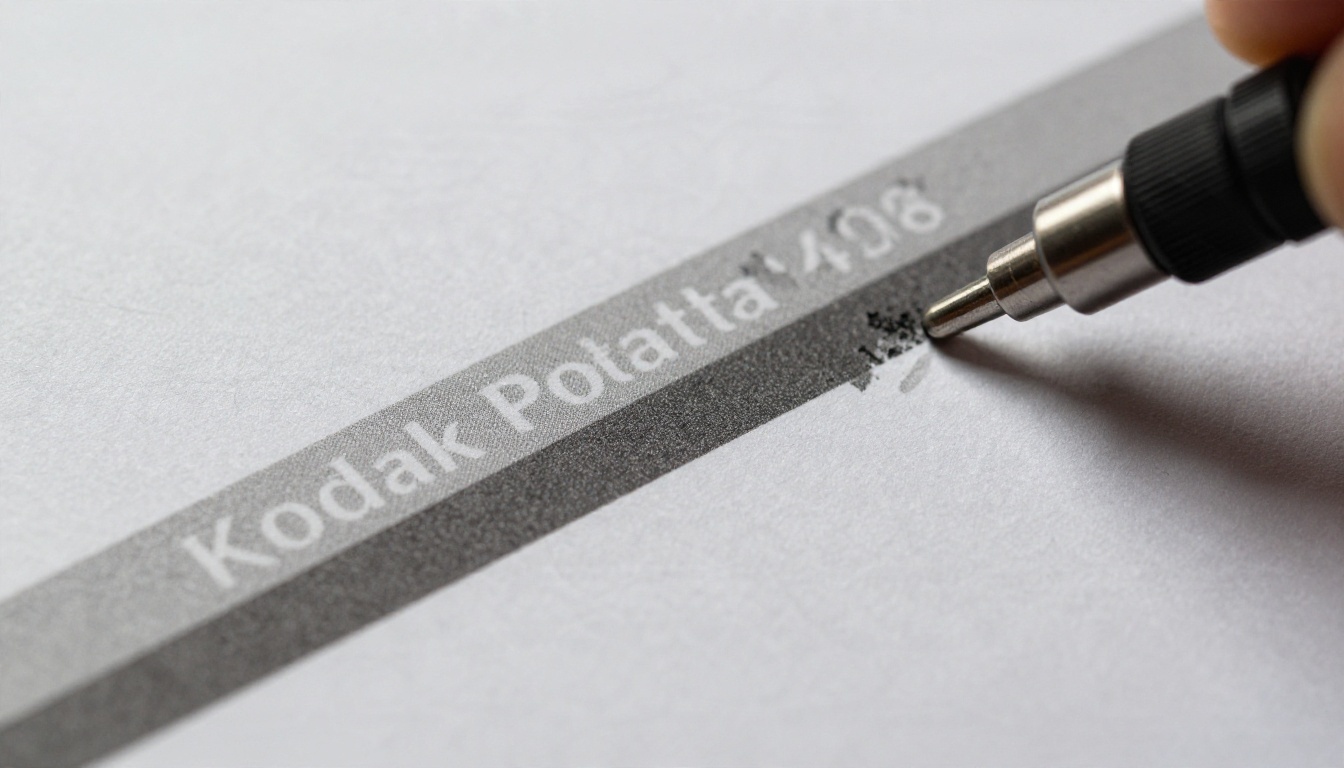
Teste com zoom de 100%
Abra o PDF e defina o zoom em 100% e depois em 400%. Observe a borda de uma letra da marca d’água. Se você vir pixels quadrados, a marca d’água é raster. Se as bordas continuarem lisas, o arquivo está bom, e o problema está no seu visualizador ou na escala da tela.
Compare dois visualizadores
Abra o mesmo arquivo em um navegador e em um leitor de desktop. Os visualizadores de PDF dos navegadores às vezes renderizam camadas semitransparentes com menos qualidade para ganhar velocidade. Se a marca d’água está nítida em um visualizador e suave em outro, o arquivo em si está saudável.
Confira o tamanho do arquivo
Um arquivo suspeitosamente pequeno (por exemplo, 200 KB para um documento de 30 páginas com imagens) indica compactação pesada. Um grande salto no tamanho do arquivo depois de adicionar a marca d’água geralmente significa que a página foi rasterizada, o que é um problema totalmente diferente.
⚠️ Atenção: Não fique salvando o mesmo PDF repetidamente para "consertar" uma marca d’água borrada. Cada salvamento em uma ferramenta que compacta pode degradar ainda mais o carimbo. Sempre volte ao arquivo de origem original.
Configurações de exportação que mantêm a nitidez
É aqui que a maioria das marcas d’água borradas é resolvida. Qualquer que seja a ferramenta, você precisa dos mesmos quatro controles: resolução, compactação, redução de resolução e tratamento de transparência.

| Configuração | Resultado borrado | Resultado nítido | Melhor para |
|---|
| Resolução da imagem | 72 a 150 PPI | 300 PPI ou mais | Impressão e leitura em tela com zoom |
| Tipo de compactação | JPEG, qualidade baixa | ZIP ou JPEG com qualidade máxima | Marcas d’água com bordas suaves |
| Redução de resolução | Bicúbica para 96 PPI | Desativada, ou limite acima de 300 PPI | Documentos com logotipos |
| Transparência | Achatada em DPI baixo | Preservada, ou achatada em alta resolução | Marcas d’água semitransparentes |
| Predefinição de PDF | "Menor tamanho de arquivo" | "Impressão de alta qualidade" | Documentos de marketing |
| Fontes | Não incorporadas | Incorporadas ou convertidas em contornos | Marcas d’água de texto |
Word e Google Docs
No Microsoft Word, vá em Arquivo, Salvar como, PDF, depois escolha Padrão (publicação online e impressão) em vez de "Tamanho mínimo". Abra Opções e confirme que a configuração que reduz a qualidade para diminuir o tamanho não está marcada. Use uma marca d’água de texto por Design, Marca d’água sempre que possível, em vez de um PNG colado.
O Google Docs tem menos controles de exportação. Se a marca d’água parecer suave, insira-a como desenho ou caixa de texto em tamanho grande, em vez de uma imagem pequena, e exporte de novo.
Adobe Acrobat e InDesign
No InDesign, escolha a predefinição Impressão de alta qualidade e depois abra a guia Compactação. Defina as imagens coloridas e em tons de cinza como Não reduzir ou use um limite bem acima de 300 PPI. Escolha Automática (JPEG) com qualidade Máxima, ou ZIP para artes com bordas suaves.
No Acrobat, use Salvar como outro, PDF otimizado e abra o painel Imagens. Defina a resolução como 300 PPI e o limite de redução de resolução como 450 PPI ou mais.
Ferramentas gratuitas e prévia
O LibreOffice Draw e o Writer oferecem a opção Compactação sem perda na caixa de exportação de PDF. Escolha-a, defina o valor Reduzir resolução da imagem como 300 DPI e exporte de novo. No macOS, o menu Filtro Quartz do Preview inclui "Reduzir tamanho do arquivo", que é um vilão comum. Evite-o em qualquer arquivo com marca d’água.
✅ Boa prática: Mantenha duas predefinições de exportação. Uma é "Web pequena", para anexos de e-mail. A outra é "Master nítido", para qualquer coisa com logotipos, carimbos ou traços finos.
Como refazer uma marca d’água borrada
Se você não consegue voltar ao arquivo de origem, ou herdou um arquivo com um carimbo ruim, refaça a marca d’água da maneira certa.
Comece de uma fonte vetorial
Peça o logotipo em SVG, EPS ou AI. Coloque esse arquivo no lugar de um PNG. Se você só tem um logotipo raster, redesenhe-o em um editor vetorial ou use um rastreamento automático e depois limpe as curvas.
Uma marca d’água de texto é ainda mais simples. O texto real fica perfeitamente nítido, e uma fonte sans-serif em negrito com 40 a 60 por cento de opacidade se lê bem sem esconder o conteúdo por baixo.
Remova a antiga primeiro
Colocar uma marca d’água nova sobre uma borrada só cria um efeito fantasma. No seu editor, encontre o objeto da marca d’água ou a camada de cabeçalho, apague-o e depois adicione a nova. Se a marca d’água foi achatada na página, você precisará do documento original.
Uma rotina rápida de conserto
- Abra o arquivo de origem, e não o PDF exportado.
- Apague a antiga marca d’água raster.
- Insira uma marca d’água vetorial ou de texto em cerca de 45 graus e com 15 a 30 por cento de opacidade.
- Exporte com a predefinição "Impressão de alta qualidade" e com a redução de resolução desativada.
- Amplie para 400% e confira as bordas das letras.
- Compare o tamanho do arquivo com a versão anterior e aceite um aumento moderado como o custo da nitidez.
| Estilo da marca d’água | Nitidez | Impacto no tamanho do arquivo | Fácil de remover? |
|---|
| Texto vetorial | Excelente | Mínimo | Moderado |
| Logotipo em SVG | Excelente | Pequeno | Moderado |
| PNG de alta resolução (300 PPI+) | Boa | Médio a grande | Moderado |
| PNG ou JPG de baixa resolução | Ruim | Pequeno | Fácil |
| Achatada na página | Depende da fonte | Médio | Difícil |
Alternativas à marca d’água no seu PDF
Às vezes a melhor solução é parar de carimbar a página. Uma marca d’água protege menos do que as pessoas imaginam e acrescenta ruído visual que reduz a qualidade percebida do seu catálogo, relatório ou portfólio.
Identidade visual no rodapé ou cabeçalho
Um pequeno logotipo e uma URL no rodapé ficam nítidos, discretos e ainda carregam a sua marca. Como ficam no modelo da página, continuam vetoriais e nunca são rasterizados por acidente.
Proteção por senha e permissões
Se a preocupação é quem pode ler ou copiar o arquivo, use uma senha e restrinja a impressão ou a cópia. Isso protege o acesso diretamente, em vez de depender de um desestímulo visual.
Publique como flipbook
Um flipbook permite que as pessoas leiam o documento no navegador com viradas de página realistas, enquanto você controla o acesso. Você pode compartilhar um link, incorporá-lo ou exigir uma senha, e suas páginas ficam livres de qualquer sobreposição. Para catálogos e folhetos, essa costuma ser a opção mais limpa. Você pode testar o Conversor de PDF para flipbook para ver a diferença no seu próprio arquivo.
Veja como as opções se comparam:
| Opção | Qualidade visual | Protege o acesso | Acompanha leitores | Esforço |
|---|
| Marca d’água raster | Muitas vezes ruim | Não | Não | Baixo |
| Marca d’água vetorial | Boa | Não | Não | Médio |
| Identidade no rodapé | Excelente | Não | Não | Baixo |
| Senha no PDF | Excelente | Sim | Não | Baixo |
| Flipbook com senha | Excelente | Sim | Sim (plano Professional) | Baixo |
Se a sua marca d’água existe principalmente para desencorajar o compartilhamento casual, um flipbook hospedado lida com isso de forma mais elegante. Veja o fluxo completo.
Passo 1: Crie uma conta
Acesse o Flipbooks AI e crie sua conta. Você pode começar com uma conta gratuita, e a página de preços mostra o que cada plano acrescenta quando você estiver pronto para crescer.
Passo 2: Envie e converta
- Clique na área de envio e selecione seu PDF. Use a exportação master nítido da seção acima, e não uma cópia compactada.
- Aguarde alguns instantes enquanto as páginas são convertidas. Cada página é renderizada para o visualizador de flipbook, então o texto e os logotipos continuam claros.
- Confira a prévia do resultado e amplie uma página para confirmar que as letras estão nítidas.
Passo 3: Personalize o visual
- Adicione uma marca própria com seu logotipo e as cores da sua marca.
- Escolha um efeito de página e um fundo que combinem com o seu conteúdo.
- Incorpore vídeos e áudios nas páginas se quiser uma experiência mais rica.
- Confira o layout responsivo para celular em uma prévia do tamanho de um celular.
O Flipbooks AI nunca adiciona uma marca d’água própria, então as páginas ficam exatamente como você as criou.
Passo 4: Compartilhe do seu jeito
- Link direto para e-mail e mensagens.
- Código de incorporação para o seu próprio site, usando a ferramenta Incorporar flipbook em site.
- Proteção por senha para materiais privados, como propostas para clientes ou relatórios internos.
Passo 5: Use os recursos avançados
No plano Professional, você tem análises para ver quem abriu o documento e até onde leu, formulários de contato e downloads offline para leitores que precisam de uma cópia local. Veja a comparação de planos para escolher o plano certo para você.
💡 Dica de especialista: Se você publica catálogos, experimente o Criador de catálogo digital gratuito. Para relatórios, o Criador de flipbook de relatório foi feito para esse formato.
Exemplos do mundo real
- Um varejista de móveis envia um lookbook de 60 páginas para compradores do setor. Em vez de carimbar "CONFIDENCIAL" em cada foto, ele publica o material como flipbook com senha e acompanha as análises para ver quais ambientes são mais abertos.
- Um corretor de imóveis compartilha um folheto de imóvel. Um flipbook limpo com o logotipo da imobiliária no cabeçalho fica muito melhor do que um carimbo diagonal borrado, e pode ser criado com o Criador de folheto imobiliário.
- Um designer freelancer envia um portfólio para potenciais clientes. Com o Criador de portfólio digital, o trabalho continua nítido e o link pode ser revogado depois.
Erros que pioram o problema
A maioria dos problemas de borrão recorrentes vem dos mesmos hábitos.
Usar compactadores online sem critério
Sites gratuitos de "reduzir tamanho de PDF" costumam reamostrar tudo para 72 ou 96 PPI. Eles são ótimos para encolher um formulário digitalizado e péssimos para um documento com identidade visual. Se você precisa de um arquivo menor, compacte as imagens antes de exportar e mantenha a marca d’água como vetor.
Ampliar uma imagem pequena
Se o carimbo tem 600 pixels de largura e a sua página tem 2480 pixels de largura a 300 DPI, ampliá-lo sempre ficará suave. Comece com uma arte pelo menos tão grande quanto o tamanho final em que ela será colocada.
Exportar só uma vez
Guarde sempre a fonte editável. Trate o PDF como um produto final, não como um arquivo de trabalho. Se a marca d’água precisar mudar, gere-a de novo em vez de empilhar correções.
Ignorar o visualizador
Uma verificação rápida: abra o arquivo no celular. Os visualizadores móveis costumam mostrar a pior renderização, então, se a marca d’água se sustenta ali, ela se sustenta em qualquer lugar.
| Erro | Correção rápida |
|---|
| Colar um PNG pequeno como marca d’água | Use texto ou SVG |
| Escolher "Menor tamanho de arquivo" | Escolha "Impressão de alta qualidade" |
| Compactar o PDF final online | Compacte as imagens antes de exportar |
| Sobrescrever o arquivo de origem | Salve um master nítido separado |
| Opacidade alta demais | Use de 15 a 30 por cento |
Escolha sua correção e siga em frente
Aqui vai a versão curta. Se a sua marca d’água de PDF está borrada, verifique se ela é uma imagem raster, refaça-a como vetor ou texto, exporte a 300 PPI com a redução de resolução desativada e confira com zoom de 400%. Se a marca d’água existia só para desencorajar o compartilhamento, mude para identidade no rodapé, senha ou um flipbook hospedado, e deixe suas páginas limpas.
Pronto para publicar seu documento sem nenhum carimbo borrado? Comece grátis no Flipbooks AI, veja todas as ferramentas de flipbook para encontrar o formato que combina com o seu projeto, ou compare os planos e preços para ver qual inclui análises e formulários de contato para o seu próximo catálogo, relatório ou portfólio.



