Du exportierst einen sauberen Bericht, öffnest das PDF, und das Wasserzeichen über der Seite sieht aus, als hätte jemand mit dem Daumen darüber gewischt. Die Kanten sind gezackt, die Buchstaben verschwommen, und das ganze Dokument wirkt auf einmal weniger vertrauenswürdig. Die gute Nachricht: Ein PDF-Wasserzeichen, das unscharf ist, liegt fast immer an den Einstellungen und nicht an einer beschädigten Datei. Dieser Artikel zeigt, warum das passiert, welche Exporteinstellungen das beheben und was zu tun ist, wenn die Datei bereits reduziert ist. Wenn du lieber ganz auf Wasserzeichen verzichtest und eine scharfe, interaktive Version deines Dokuments veröffentlichen willst, verwandelt Flipbooks AI dein PDF in ein Flipbook, ohne irgendetwas auf deine Seiten zu stempeln.
Warum dein Wasserzeichen unscharf aussieht
Ein Wasserzeichen ist nur ein weiteres Objekt, das über der Seite liegt. Wie dieses Objekt gespeichert ist, entscheidet, ob es bei jeder Zoomstufe scharf bleibt oder zerfällt, sobald jemand es vergrößert.
Rastergrafik oder Vektorgrafik als Wasserzeichen
Die meisten unscharfen Wasserzeichen sind Rastergrafiken: eine PNG- oder JPG-Datei aus einem festen Raster von Pixeln. Wenn diese PNG 400 Pixel breit ist und über eine A4-Seite gezogen wird, muss die Software die fehlenden Pixel erfinden. Das Ergebnis sind weiche Kanten und ein sichtbares Treppenmuster auf diagonalen Linien.
Ein Vektor-Wasserzeichen (Text, Formen oder ein SVG-Logo) ist als Berechnung gespeichert. Es zeichnet sich in jeder Größe neu, bleibt also auf einem Telefon, einem 27-Zoll-Monitor und einem großformatigen Druck scharf.
Herunterrechnen und Komprimierung
Auch ein gutes Wasserzeichen kann beim Export Schaden nehmen. Viele Werkzeuge wenden beim Export Bild-Herunterrechnung auf alles an, was als Bild gilt, also auch auf ein Raster-Wasserzeichen. Ein Stempel, der im Editor bei 300 PPI gut aussah, wird auf 72 oder 96 PPI heruntergerechnet und danach zusätzlich JPEG-komprimiert. Halbtransparente Wasserzeichen leiden am meisten, weil die weiche Alpha-Kante sich in sichtbares Rauschen oder Lichthöfe verwandelt.
Reduzierung und niedrig aufgelöste Stempel
Manche Arbeitsabläufe reduzieren beim Speichern die Transparenzebene. Dabei wird das Wasserzeichen in die Seite eingebrannt, mit der Auflösung, die das Dokument in diesem Moment hatte. Online-Werkzeuge zum Hinzufügen von Wasserzeichen arbeiten oft mit einer niedrig aufgelösten Darstellung, deshalb kann eine Datei in der Vorschau gut aussehen und nach dem Herunterladen unscharf sein.
So verhalten sich die üblichen Ursachen im Vergleich:
| Ursache | So sieht es aus | So behebst du es |
|---|
| Niedrig aufgelöster PNG- oder JPG-Stempel | Weiche Kanten, Treppenmuster auf Diagonalen | Wasserzeichen als Vektortext oder SVG neu hinzufügen |
| Aggressive Bild-Herunterrechnung | Bei 100 % in Ordnung, unscharf beim Zoomen | PPI-Grenze anheben oder Herunterrechnung ausschalten |
| Starke JPEG-Komprimierung | Lichthöfe und Rauschen um Buchstaben | ZIP- oder verlustfreie Komprimierung für die Wasserzeichen-Ebene verwenden |
| Reduzierte Transparenz bei niedriger DPI | Ganze Seite leicht weich | Aus der Originalquelle mit 300 DPI neu exportieren |
| Nur Darstellung im Betrachter | In einer App unscharf, in einer anderen scharf | In einem zweiten Betrachter testen, dann Kantenglättung anpassen |
💡 Profi-Tipp: Wenn das Wasserzeichen unscharf ist, dein Fließtext aber scharf, ist das Wasserzeichen fast sicher ein Rasterbild. Echter Text bleibt auch bei einem schlechten Export scharf.
Schnelle Checks, bevor du etwas behebst
Nimm dir zwei Minuten, um die Datei zu prüfen. So musst du nicht fünfmal neu exportieren.
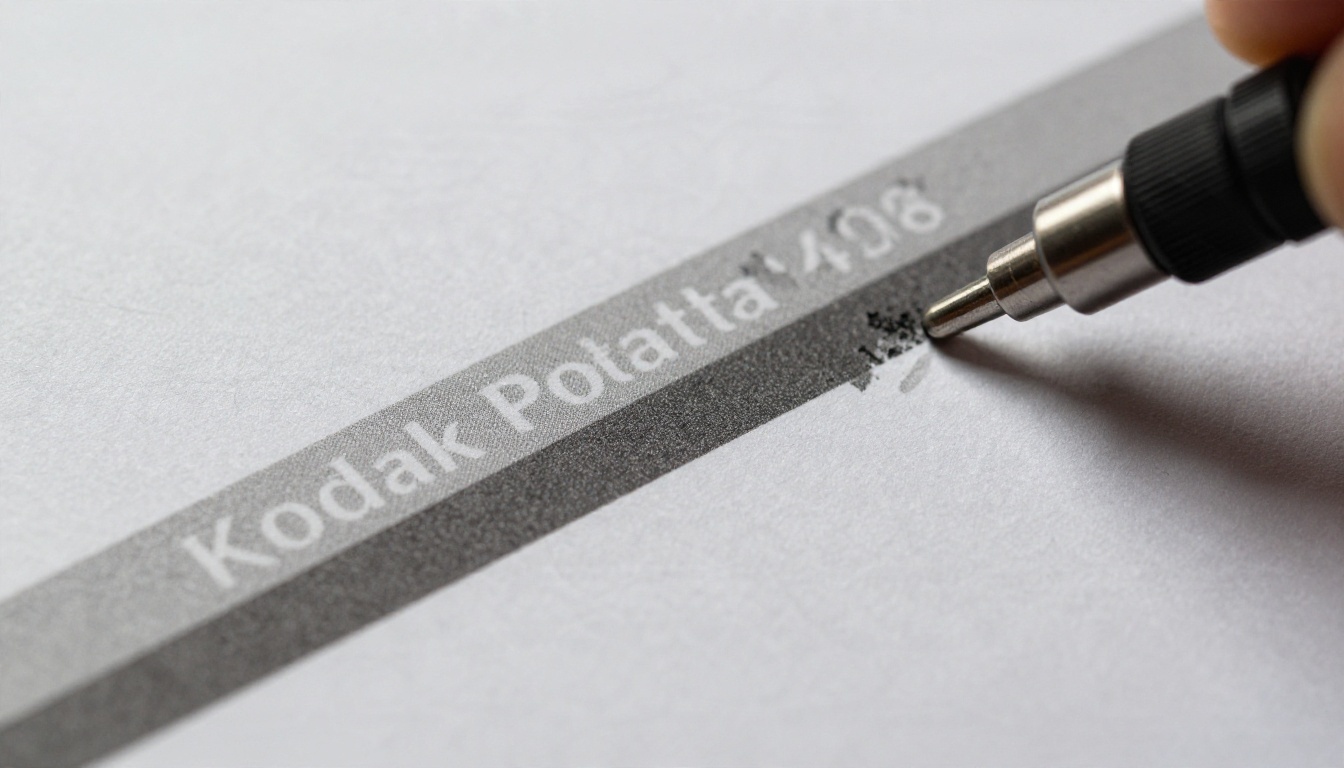
Bei 100 Prozent Zoom testen
Öffne das PDF und stelle den Zoom auf 100 % und dann auf 400 %. Schau dir die Kante eines Wasserzeichen-Buchstabens an. Siehst du eckige Pixel, ist das Wasserzeichen ein Raster. Bleiben die Kanten glatt, ist die Datei in Ordnung, und das Problem liegt bei deinem Betrachter oder bei der Bildschirmskalierung.
Zwei Betrachter vergleichen
Öffne dieselbe Datei im Browser und in einem Desktop-Reader. PDF-Betrachter im Browser zeigen halbtransparente Ebenen aus Geschwindigkeitsgründen manchmal in geringerer Qualität. Ist das Wasserzeichen in einem Betrachter scharf und im anderen weich, ist die Datei selbst in Ordnung.
Dateigröße prüfen
Eine verdächtig kleine Datei (zum Beispiel 200 KB bei einem 30-seitigen Dokument mit Bildern) deutet auf starke Komprimierung hin. Ein großer Sprung der Dateigröße nach dem Hinzufügen des Wasserzeichens bedeutet meist, dass die Seite gerastert wurde. Das ist ein ganz anderes Problem.
⚠️ Warnung: Speichere dasselbe PDF nicht immer wieder neu, um ein unscharfes Wasserzeichen zu „reparieren“. Jedes Speichern über ein komprimierendes Werkzeug kann den Stempel weiter verschlechtern. Greife immer auf die Originaldatei zurück.
Exporteinstellungen, die es scharf halten
Hier werden die meisten unscharfen Wasserzeichen gelöst. Egal, welches Werkzeug du nutzt, du suchst immer nach denselben vier Reglern: Auflösung, Komprimierung, Herunterrechnung und Transparenzbehandlung.

| Einstellung | Unscharfes Ergebnis | Scharfes Ergebnis | Am besten für |
|---|
| Bildauflösung | 72 bis 150 PPI | 300 PPI oder mehr | Druck und Lesen am Bildschirm mit Zoom |
| Komprimierungsart | JPEG, niedrige Qualität | ZIP oder JPEG in maximaler Qualität | Wasserzeichen mit weichen Kanten |
| Herunterrechnung | Bikubisch auf 96 PPI | Aus, oder Grenze über 300 PPI | Dokumente mit Logos |
| Transparenz | Bei niedriger DPI reduziert | Erhalten, oder bei hoher Auflösung reduziert | Halbtransparente Wasserzeichen |
| PDF-Vorgabe | „Kleinste Dateigröße“ | „Hohe Qualität für Druck“ | Marketingdokumente |
| Schriften | Nicht eingebettet | Eingebettet oder in Kurven umgewandelt | Textwasserzeichen |
Word und Google Docs
Gehe in Microsoft Word auf Datei, Speichern unter, PDF und wähle dann Standard (Onlineveröffentlichung und Drucken) statt „Mindestgröße“. Öffne Optionen und stelle sicher, dass die Einstellung, die die Qualität für eine kleinere Datei senkt, nicht aktiviert ist. Nutze ein textbasiertes Wasserzeichen über Entwurf, Wasserzeichen, statt eine eingefügte PNG zu verwenden, wann immer das möglich ist.
Google Docs bietet weniger Exportoptionen. Wirkt das Wasserzeichen weich, füge es als Zeichnung oder Textfeld in großer Größe statt als kleines Bild ein und exportiere dann erneut.
Adobe Acrobat und InDesign
Wähle in InDesign die Vorgabe Hochwertiger Druck und öffne dann den Reiter Komprimierung. Stelle Farb- und Graustufenbilder auf Nicht herunterrechnen oder verwende eine Grenze deutlich über 300 PPI. Wähle Automatisch (JPEG) mit Maximum als Qualität oder ZIP für Grafiken mit weichen Kanten.
In Acrobat verwendest du Speichern unter, Optimiertes PDF und öffnest das Bedienfeld Bilder. Stelle die Auflösung auf 300 PPI und die Grenze für die Herunterrechnung auf 450 PPI oder mehr ein.
Kostenlose Werkzeuge und Vorschau
LibreOffice Draw und Writer bieten im PDF-Exportdialog die Option Verlustfreie Komprimierung. Aktiviere sie, stelle den Wert für Bildauflösung verringern auf 300 DPI und exportiere erneut. Unter macOS enthält das Menü Quartz-Filter der Vorschau den Eintrag „Dateigröße reduzieren“. Er ist eine häufige Ursache für zu starke Kompression. Verwende ihn nicht bei Dateien mit einem Wasserzeichen.
✅ Bewährte Methode: Lege dir zwei Exportvorgaben an. Die eine heißt „Web klein“ für E-Mail-Anhänge. Die andere heißt „Scharfe Vorlage“ für alles mit Logos, Stempeln oder feinen Linien.
So baust du ein unscharfes Wasserzeichen neu auf
Wenn du nicht zur Originalquelle zurückkannst oder eine Datei mit einem schlechten Stempel übernommen hast, baue das Wasserzeichen sauber neu auf.
Mit einer Vektorquelle beginnen
Bitte um das Logo als SVG, EPS oder AI. Platziere diese Datei statt einer PNG. Hast du nur ein Logo als Rastergrafik, zeichne es in einem Vektorprogramm neu oder nutze das automatische Nachzeichnen und bereinige danach die Kurven.
Ein Textwasserzeichen ist noch einfacher. Echter Text bleibt messerscharf, und eine fette serifenlose Schrift mit 40 bis 60 Prozent Deckkraft ist gut lesbar, ohne den Inhalt darunter zu verdecken.
Zuerst das alte entfernen
Ein neues Wasserzeichen über ein unscharfes zu legen, erzeugt nur einen Geistereffekt. Suche in deinem Editor das Wasserzeichen-Objekt oder die Kopfzeilenebene, lösche sie und füge dann das neue hinzu. Wenn das Wasserzeichen in die Seite eingebrannt wurde, brauchst du stattdessen das Originaldokument.
Eine schnelle Reparaturroutine
- Öffne die Originalquelldatei, nicht das exportierte PDF.
- Lösche das alte Raster-Wasserzeichen.
- Füge ein Vektor- oder Textwasserzeichen in etwa 45 Grad und mit 15 bis 30 Prozent Deckkraft ein.
- Exportiere mit der Vorgabe „Hohe Qualität für Druck“ und ausgeschalteter Herunterrechnung.
- Zoome auf 400 % und prüfe die Kanten der Buchstaben.
- Vergleiche die Dateigröße mit der vorherigen Version und akzeptiere eine moderate Zunahme als Preis für die Schärfe.
| Wasserzeichen-Stil | Schärfe | Auswirkung auf die Dateigröße | Leicht zu entfernen? |
|---|
| Vektortext | Ausgezeichnet | Winzig | Mittel |
| SVG-Logo | Ausgezeichnet | Klein | Mittel |
| Hochauflösende PNG (300 PPI+) | Gut | Mittel bis groß | Mittel |
| Niedrig aufgelöste PNG oder JPG | Schlecht | Klein | Leicht |
| In die Seite eingebrannt | Hängt von der Quelle ab | Mittel | Schwer |
Alternativen zum Wasserzeichen für dein PDF
Manchmal ist die bessere Lösung, die Seite gar nicht mehr zu stempeln. Ein Wasserzeichen schützt weniger, als viele denken, und es fügt visuelles Rauschen hinzu, das die wahrgenommene Qualität deines Katalogs, Berichts oder Portfolios senkt.
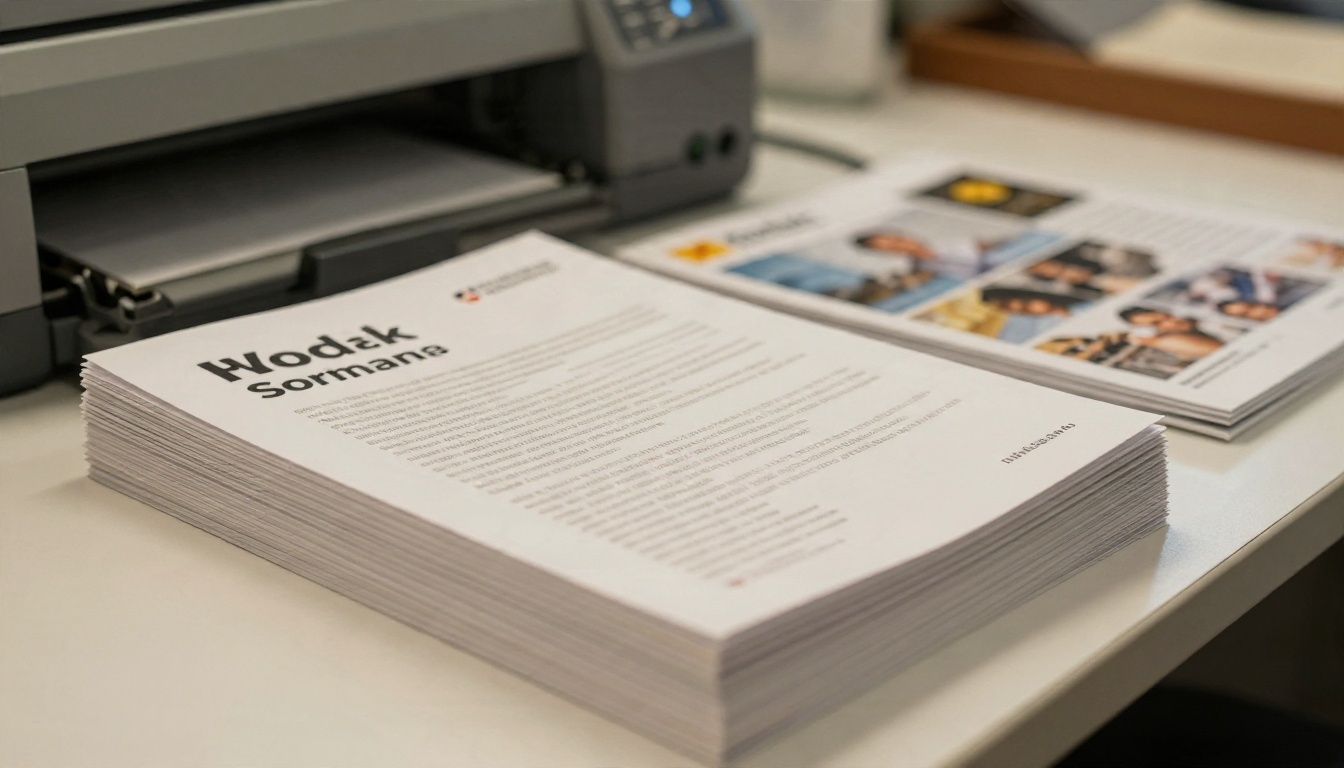
Branding in Fußzeile oder Kopfzeile
Ein kleines Logo und eine URL in der Fußzeile sind scharf, zurückhaltend und tragen trotzdem deine Marke. Weil sie in der Seitenvorlage liegen, bleiben sie Vektoren und werden nie versehentlich gerastert.
Passwortschutz und Berechtigungen
Geht es darum, wer die Datei lesen oder kopieren kann, nutze ein Passwort und beschränke das Drucken oder Kopieren. So schützt du den Zugriff direkt, statt auf eine optische Abschreckung zu setzen.
Als Flipbook veröffentlichen
Ein Flipbook lässt Menschen das Dokument im Browser mit realistischem Umblättern lesen, während du den Zugriff steuerst. Du kannst einen Link teilen, es einbetten oder ein Passwort verlangen, und deine Seiten bleiben frei von jeder Überlagerung. Für Kataloge und Broschüren ist das oft die sauberste Lösung. Du kannst den PDF-zu-Flipbook-Konverter ausprobieren, um den Unterschied bei deiner eigenen Datei zu sehen.
So schneiden die Optionen im Vergleich ab:
| Option | Visuelle Qualität | Schützt den Zugriff | Verfolgt Leser | Aufwand |
|---|
| Raster-Wasserzeichen | Oft schlecht | Nein | Nein | Gering |
| Vektor-Wasserzeichen | Gut | Nein | Nein | Mittel |
| Branding in der Fußzeile | Ausgezeichnet | Nein | Nein | Gering |
| PDF mit Passwort | Ausgezeichnet | Ja | Nein | Gering |
| Flipbook mit Passwort | Ausgezeichnet | Ja | Ja (Professional-Tarif) | Gering |
So veröffentlichst du ein scharfes PDF mit Flipbooks AI
Wenn dein Wasserzeichen vor allem dazu dient, das beiläufige Teilen zu bremsen, erledigt ein gehostetes Flipbook das eleganter. Hier ist der komplette Ablauf.
Schritt 1: Konto erstellen
Gehe zu Flipbooks AI und erstelle ein Konto. Du kannst mit einem kostenlosen Konto starten, und die Preisseite zeigt, was jeder Tarif bietet, wenn du skalieren willst.
Schritt 2: Hochladen und umwandeln
- Klicke auf den Upload-Bereich und wähle dein PDF aus. Verwende den Export Scharfe Vorlage aus dem Abschnitt oben, keine komprimierte Kopie.
- Warte einen Moment, während die Seiten umgewandelt werden. Jede Seite wird für den Flipbook-Betrachter gerendert, damit Text und Logos klar bleiben.
- Prüfe die Vorschau und zoome auf eine Seite, um zu bestätigen, dass die Schrift scharf ist.
Schritt 3: Das Aussehen anpassen
- Füge ein individuelles Branding mit deinem Logo und deinen Markenfarben hinzu.
- Wähle einen Umblättereffekt und einen Hintergrund, die zu deinen Inhalten passen.
- Bette Videos und Audio in Seiten ein, wenn du ein reicheres Erlebnis willst.
- Prüfe, ob sich das Layout in einer Vorschau in Telefongröße responsiv an den Bildschirm anpasst.
Flipbooks AI fügt nie ein eigenes Wasserzeichen hinzu, sodass die Seiten genau so aussehen, wie du sie gestaltet hast.
Schritt 4: Teile es auf deine Art
- Direktlink für E-Mail und Nachrichten.
- Einbettungscode für deine eigene Website, mit dem Werkzeug Flipbook auf Website einbetten.
- Passwortschutz für private Materialien wie Kundenangebote oder interne Berichte.
Schritt 5: Die Pro-Funktionen nutzen
Im Professional-Tarif erhältst du Analysen, um zu sehen, wer das Dokument geöffnet hat und wie weit gelesen wurde, außerdem Kontaktformulare zur Lead-Generierung und Offline-Downloads für Leser, die eine lokale Kopie brauchen. Den Tarifvergleich findest du hier, um den passenden Tarif auszuwählen.
💡 Profi-Tipp: Wenn du Kataloge veröffentlichst, probiere Kostenloser digitaler Katalog-Ersteller aus. Für Berichte ist der Report-Flipbook-Ersteller für dieses Format gebaut.
Beispiele aus der Praxis
- Ein Möbelhändler schickt ein 60-seitiges Lookbook an Einkäufer aus dem Handel. Statt jedes Foto mit „VERTRAULICH“ zu stempeln, veröffentlicht er es als Flipbook mit Passwort und beobachtet die Analysen, um zu sehen, welche Räume am häufigsten geöffnet werden.
- Eine Maklerin teilt eine Immobilienbroschüre. Ein sauberes Flipbook mit dem Logo der Agentur in der Kopfzeile sieht deutlich besser aus als ein verschwommener diagonaler Stempel, und es lässt sich mit dem Immobilienbroschüren-Ersteller erstellen.
- Ein freiberuflicher Designer schickt ein Portfolio an Interessenten. Mit Digitales Portfolio erstellen bleibt die Arbeit scharf, und der Link lässt sich später widerrufen.
Fehler, die es schlimmer machen
Die meisten wiederkehrenden Unschärfeprobleme entstehen durch dieselben Gewohnheiten.
Online-Komprimierer blind verwenden
Kostenlose Seiten zum „PDF verkleinern“ rechnen oft alles auf 72 oder 96 PPI herunter. Sie eignen sich gut, um ein gescanntes Formular zu verkleinern, und sind für ein gebrandetes Dokument schlecht. Komprimiere die Bilder vor dem Export, wenn du eine kleinere Datei brauchst, und behalte das Wasserzeichen als Vektor.
Ein kleines Bild vergrößern
Wenn das Stempelbild 600 Pixel breit ist und deine Seite bei 300 DPI 2480 Pixel breit ist, wird es beim Vergrößern immer weich aussehen. Beginne mit einer Grafik, die mindestens so groß ist wie die endgültige Platzierung.
Nur einmal exportieren
Bewahre immer die bearbeitbare Quelle auf. Behandle das PDF als Endprodukt, nicht als Arbeitsdatei. Wenn ein Wasserzeichen sich ändern muss, erstelle es neu, statt Korrekturen übereinanderzulegen.
Den Betrachter ignorieren
Kurzer Plausibilitätscheck: Öffne die Datei auf deinem Telefon. Mobile Betrachter zeigen oft die schwächste Darstellung. Hält das Wasserzeichen dort stand, hält es überall stand.
| Fehler | Schnelle Lösung |
|---|
| Eine kleine PNG als Wasserzeichen einfügen | Stattdessen Text oder SVG verwenden |
| „Kleinste Dateigröße“ wählen | „Hohe Qualität für Druck“ wählen |
| Das fertige PDF online komprimieren | Bilder vor dem Export komprimieren |
| Die Originalquelle überschreiben | Eine separate scharfe Vorlage speichern |
| Deckkraft zu hoch eingestellt | 15 bis 30 Prozent verwenden |
Wähle deine Lösung und mach weiter
Hier die Kurzfassung. Wenn dein PDF-Wasserzeichen unscharf ist, prüfe, ob es ein Rasterbild ist, baue es als Vektor oder Text neu auf, exportiere mit 300 PPI und ausgeschalteter Herunterrechnung und kontrolliere bei 400 % Zoom. Sollte das Wasserzeichen nur das Teilen bremsen, wechsle zu Branding in der Fußzeile, einem Passwort oder einem gehosteten Flipbook, und lass deine Seiten sauber.
Bereit, dein Dokument ohne einen einzigen verschwommenen Stempel zu veröffentlichen? Kostenlos loslegen bei Flipbooks AI, durchsuche alle Flipbook-Werkzeuge, um das Format zu finden, das zu deinem Projekt passt, oder vergleiche die Preispläne, um zu sehen, welcher Tarif Analysen und Lead-Generierung für deinen nächsten Katalog, Bericht oder dein nächstes Portfolio enthält.



