Esporti un report pulito, apri il PDF e il watermark che attraversa la pagina sembra spalmato con un dito. I bordi sono frastagliati, le lettere sono sfocate e l'intero documento appare improvvisamente meno affidabile. La buona notizia: un watermark PDF sfocato è quasi sempre un problema di impostazioni, non un file danneggiato. Questo articolo spiega perché succede, quali impostazioni di esportazione lo risolvono e cosa fare quando il file è già appiattito. Se preferisci evitare del tutto i watermark e pubblicare una versione nitida e interattiva del tuo documento, Flipbooks AI trasforma un PDF in un flipbook senza applicare alcun timbro sulle pagine.
Perché il tuo watermark appare sfocato
Una filigrana è semplicemente un altro oggetto posato sopra la pagina. Il modo in cui quell'oggetto è memorizzato decide se resta nitido a ogni livello di zoom o si disgrega appena qualcuno lo ingrandisce.
Filigrane raster o vettoriali
La maggior parte dei watermark sfocati sono immagini raster: un PNG o un JPG composto da una griglia fissa di pixel. Se quel PNG è largo 400 pixel e viene allungato su una pagina A4, il software deve inventare i pixel mancanti. Il risultato sono bordi morbidi e un effetto a scalino visibile sulle linee diagonali.
Un watermark vettoriale (testo, forme o un logo SVG) è memorizzato come calcolo matematico. Si ridisegna a qualsiasi dimensione, quindi resta nitido su un telefono, su un monitor da 27 pollici e su una stampa di grande formato.
Sottocampionamento e compressione
Anche un buon watermark può danneggiarsi durante l'esportazione. Quando esporti, molti strumenti applicano il sottocampionamento delle immagini a tutto ciò che è considerato un'immagine, e questo include un watermark raster. Un timbro che sembrava buono a 300 PPI nell'editor viene compresso a 72 o 96 PPI, e poi sottoposto anche alla compressione JPEG. I watermark semitrasparenti soffrono di più, perché il bordo morbido del canale alfa diventa rumore visibile o aloni.
Appiattimento e timbri a bassa risoluzione
Alcuni flussi di lavoro appiattiscono il livello di trasparenza al salvataggio. L'appiattimento incorpora il watermark nella pagina alla risoluzione che il documento aveva in quel momento. Gli strumenti online per "aggiungere watermark" spesso lo fanno con un rendering a bassa risoluzione, ed è per questo che un file può sembrare a posto nell'anteprima e risultare sfocato una volta scaricato.
Ecco come si confrontano le cause più comuni:
| Causa | Come appare | Come risolverla |
|---|
| Timbro PNG o JPG a bassa risoluzione | Bordi morbidi, effetto a scalino sulle diagonali | Aggiungi di nuovo la filigrana come testo vettoriale o SVG |
| Sottocampionamento delle immagini aggressivo | Nitido al 100%, sfocato con lo zoom | Alza la soglia PPI o disattiva il sottocampionamento |
| Compressione JPEG pesante | Aloni e rumore attorno alle lettere | Usa la compressione ZIP o senza perdita per il livello del watermark |
| Trasparenza appiattita a DPI bassi | Pagina intera leggermente morbida | Esporta di nuovo dalla sorgente originale a 300 DPI |
| Solo resa del visualizzatore | Sfocato in un'app, nitido in un'altra | Prova con un secondo visualizzatore, poi regola l'antialiasing |
💡 Consiglio utile: Se il watermark è sfocato ma il testo del corpo è nitido, il watermark è quasi certamente un'immagine raster. Il testo reale resta nitido anche in un'esportazione scadente.
Controlli rapidi prima di sistemare qualsiasi cosa
Dedica due minuti alla diagnosi del file. Ti eviterà di esportare cinque volte.
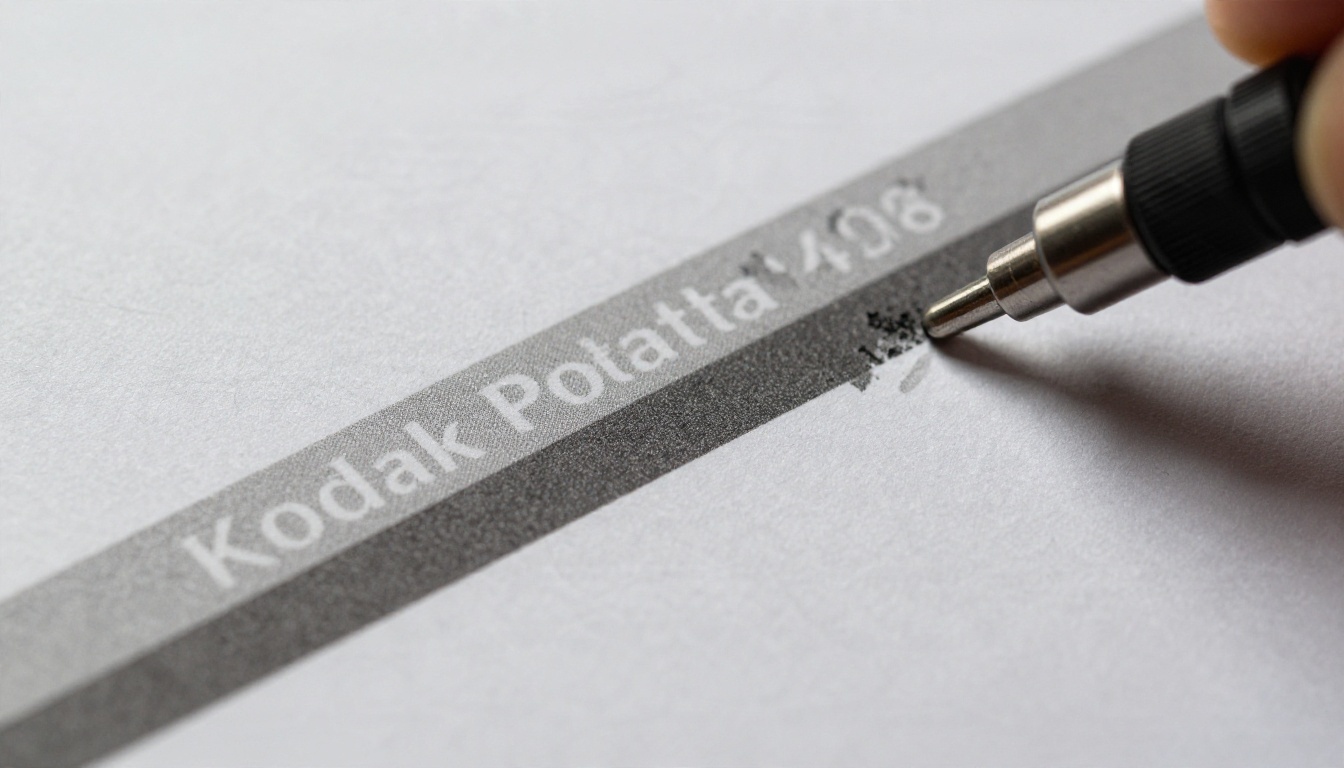
Prova al 100% di zoom
Apri il PDF e imposta lo zoom al 100%, poi al 400%. Osserva il bordo di una lettera del watermark. Se vedi pixel quadrati, il watermark è raster. Se i bordi restano lisci, il file va bene e il problema è il tuo visualizzatore o la scala dello schermo.
Confronta due visualizzatori
Apri lo stesso file in un browser e in un visualizzatore desktop. I visualizzatori PDF dei browser a volte rendono i livelli semitrasparenti con qualità più bassa per andare più veloci. Se il watermark è nitido in un visualizzatore e morbido in un altro, il file in sé è sano.
Controlla la dimensione del file
Un file sospettosamente piccolo (per esempio 200 KB per un documento di 30 pagine con immagini) suggerisce una compressione pesante. Un forte aumento di dimensione dopo aver aggiunto il watermark di solito significa che la pagina è stata rasterizzata, che è un problema completamente diverso.
⚠️ Attenzione: Non continuare a risalvare lo stesso PDF per "correggere" un watermark sfocato. Ogni salvataggio con uno strumento che comprime può degradare ulteriormente il timbro. Torna sempre al file sorgente originale.
Impostazioni di esportazione che lo mantengono nitido
È qui che la maggior parte dei watermark sfocati si risolve. Qualunque strumento tu usi, cerchi gli stessi quattro controlli: risoluzione, compressione, sottocampionamento e gestione della trasparenza.

| Impostazione | Risultato sfocato | Risultato nitido | Ideale per |
|---|
| Risoluzione immagine | Da 72 a 150 PPI | 300 PPI o più | Stampa e lettura su schermo con zoom |
| Tipo di compressione | JPEG, qualità bassa | ZIP o JPEG alla qualità massima | Watermark con bordi morbidi |
| Sottocampionamento | Bicubico a 96 PPI | Disattivato, o soglia sopra i 300 PPI | Documenti con loghi |
| Trasparenza | Appiattita a DPI bassi | Preservata, o appiattita ad alta risoluzione | Watermark semitrasparenti |
| Preset PDF | "Dimensione minima" | "Stampa di alta qualità" | Documenti di marketing |
| Font | Non incorporati | Incorporati o convertiti in contorni | Watermark di testo |
Word e Google Docs
In Microsoft Word, vai su File, Salva con nome, PDF, poi scegli Standard (pubblicazione online e stampa) invece di "Dimensione minima". Apri Opzioni e assicurati che non sia selezionata l'impostazione che riduce la qualità per una dimensione minore. Usa un watermark di testo tramite Progettazione, Filigrana invece di un PNG incollato, quando possibile.
Google Docs offre meno controlli di esportazione. Se il watermark appare morbido, inseriscilo come disegno o casella di testo di grandi dimensioni invece che come piccola immagine, poi esporta di nuovo.
Adobe Acrobat e InDesign
In InDesign, scegli il preset Stampa di alta qualità, poi apri la scheda Compressione. Imposta le immagini a colori e in scala di grigi su Non sottocampionare oppure usa una soglia ben superiore a 300 PPI. Scegli Automatico (JPEG) con qualità Massima, oppure ZIP per grafiche con bordi morbidi.
In Acrobat, usa Salva con nome, PDF ottimizzato e apri il pannello Immagini. Imposta la risoluzione a 300 PPI e la soglia di sottocampionamento a 450 PPI o più.
Strumenti gratuiti e Anteprima
LibreOffice Draw e Writer offrono l'opzione Compressione senza perdita nella finestra di esportazione PDF. Scegliela, imposta il valore Riduci risoluzione immagini a 300 DPI ed esporta di nuovo. Su macOS, il menu Filtro Quartz di Anteprima include "Riduci dimensioni file", che è una causa frequente del problema. Evitalo per qualsiasi file che contenga un watermark.
✅ Buona pratica: Conserva due preset di esportazione. Uno è "Web leggero" per gli allegati email. L'altro è "Master nitido" per tutto ciò che contiene loghi, timbri o tratti sottili.
Come ricostruire un watermark sfocato
Se non puoi tornare alla sorgente originale, o hai ereditato un file con un timbro scadente, ricostruisci il watermark nel modo giusto.
Parti da una sorgente vettoriale
Chiedi il logo in formato SVG, EPS o AI. Inserisci quel file al posto di un PNG. Se hai solo un logo raster, ridisegnalo in un editor vettoriale oppure usa un auto-tracciamento, poi pulisci le curve.
Un watermark di testo è ancora più semplice. Il testo vero resta nitidissimo, e un font sans-serif in grassetto con opacità dal 40 al 60 percento si legge bene senza nascondere il contenuto sottostante.
Prima rimuovi quello vecchio
Sovrapporre un nuovo watermark a uno sfocato crea solo un effetto fantasma. Nel tuo editor, trova l'oggetto del watermark o il livello dell'intestazione, eliminalo e poi aggiungi quello nuovo. Se il watermark è stato appiattito nella pagina, ti servirà il documento originale.
Una rapida procedura di riparazione
- Apri il file sorgente originale, non il PDF esportato.
- Elimina il vecchio watermark raster.
- Inserisci un watermark vettoriale o di testo a circa 45 gradi e con opacità dal 15 al 30 percento.
- Esporta con il preset "Stampa di alta qualità" e il sottocampionamento disattivato.
- Ingrandisci al 400% e controlla i bordi delle lettere.
- Confronta la dimensione del file con la versione precedente, e accetta un aumento moderato come costo della nitidezza.
| Stile di watermark | Nitidezza | Impatto sulla dimensione del file | Facile da rimuovere? |
|---|
| Testo vettoriale | Eccellente | Minimo | Moderata |
| Logo SVG | Eccellente | Piccolo | Moderata |
| PNG ad alta risoluzione (300 PPI+) | Buona | Da medio a grande | Moderata |
| PNG o JPG a bassa risoluzione | Scarsa | Piccolo | Facile |
| Appiattito nella pagina | Dipende dalla sorgente | Medio | Difficile |
Alternative al watermark sul tuo PDF
A volte la soluzione migliore è smettere di timbrare la pagina. Un watermark protegge meno di quanto si pensi, e aggiunge rumore visivo che abbassa la qualità percepita del tuo catalogo, report o portfolio.
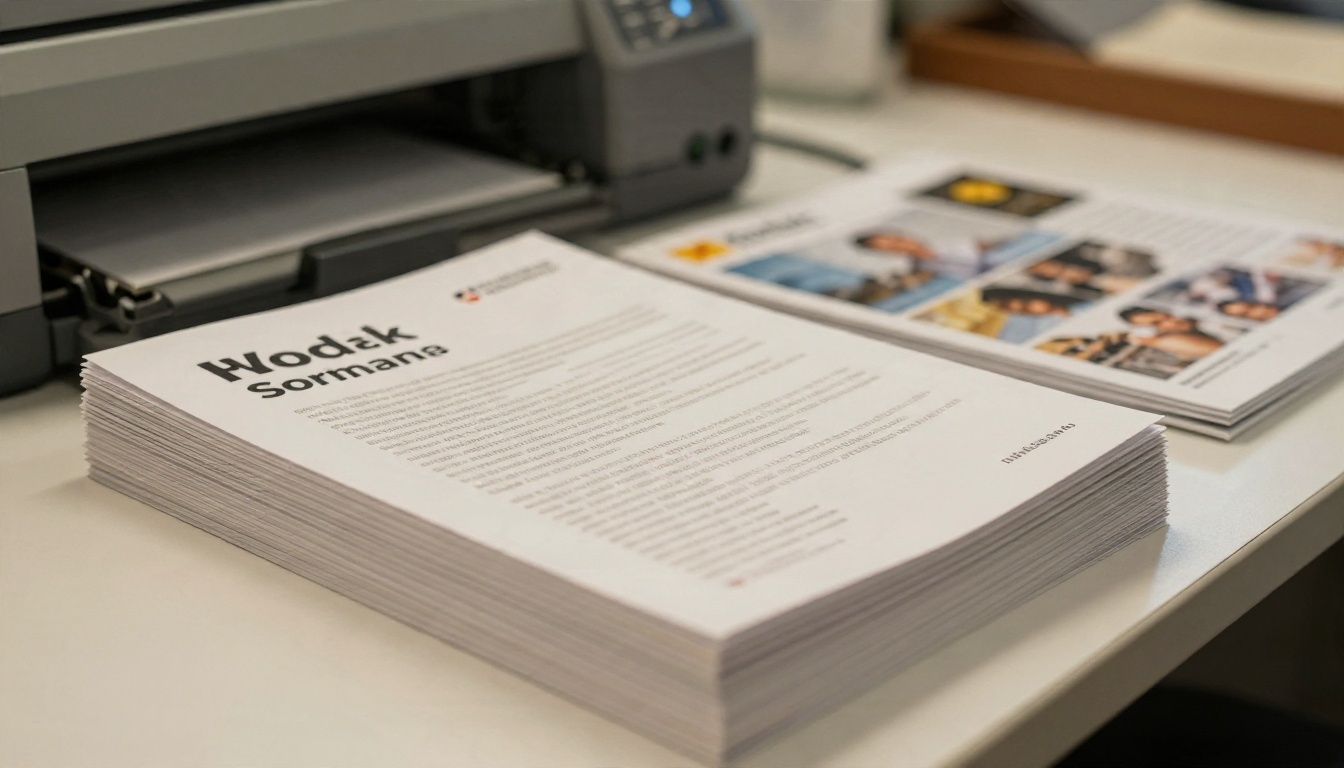
Branding nel piè di pagina o nell'intestazione
Un piccolo logo e un URL nel piè di pagina sono nitidi, discreti e portano comunque il tuo marchio. Poiché sono inseriti nel modello della pagina, restano vettoriali e non vengono rasterizzati per sbaglio.
Password e permessi
Se il problema è chi può leggere o copiare il file, usa una password e limita la stampa o la copia. Così proteggi l'accesso direttamente, invece di affidarti a un deterrente visivo.
Pubblicalo come flipbook
Un flipbook permette di leggere il documento nel browser con un effetto sfoglio realistico, mentre tu controlli l'accesso. Puoi condividere un link, incorporarlo oppure richiedere una password, e le tue pagine restano prive di qualsiasi sovrapposizione. Per cataloghi e brochure è spesso l'opzione più pulita. Puoi provare il Convertitore da PDF a flipbook per vedere la differenza con il tuo file.
Ecco come si confrontano le opzioni:
| Opzione | Qualità visiva | Protegge l'accesso | Traccia i lettori | Impegno |
|---|
| Watermark raster | Spesso scarsa | No | No | Basso |
| Watermark vettoriale | Buona | No | No | Medio |
| Branding nel piè di pagina | Eccellente | No | No | Basso |
| Password del PDF | Eccellente | Sì | No | Basso |
| Flipbook con password | Eccellente | Sì | Sì (piano Professional) | Basso |
Come pubblicare un PDF nitido con Flipbooks AI
Se la tua filigrana serve soprattutto a scoraggiare la condivisione occasionale, un flipbook ospitato gestisce il problema in modo più elegante. Ecco il flusso di lavoro completo.
Passo 1: Crea un account
Vai su Flipbooks AI e crea un account. Puoi iniziare con un account gratuito, e la pagina dei prezzi mostra cosa aggiunge ogni piano quando sei pronto a crescere.
Passo 2: Carica e converti
- Clicca sull'area di caricamento e seleziona il tuo PDF. Usa l'esportazione master nitido della sezione qui sopra, non una copia compressa.
- Attendi qualche istante mentre le pagine vengono convertite. Flipbooks AI prepara ogni pagina per il visualizzatore del flipbook, così testi e loghi restano chiari.
- Visualizza l'anteprima del risultato e ingrandisci una pagina per verificare che le scritte siano nitide.
Passo 3: Personalizza l'aspetto
- Aggiungi il branding personalizzato con il tuo logo e i colori del brand.
- Scegli un effetto pagina e uno sfondo adatti ai tuoi contenuti.
- Incorpora video e audio nelle pagine se vuoi un'esperienza più ricca.
- Controlla il layout adattivo per dispositivi mobili su un'anteprima di dimensioni da telefono.
Flipbooks AI non aggiunge mai una filigrana propria, quindi le pagine appaiono esattamente come le hai progettate.
Passo 4: Condividilo come preferisci
- Link diretto per email e messaggi.
- Codice di incorporamento per il tuo sito, usando lo strumento Incorpora flipbook sul sito.
- Protezione con password per materiale riservato come proposte per i clienti o report interni.
Passo 5: Usa le funzioni Pro
Con il piano Professional hai le statistiche di lettura per vedere chi ha aperto il documento e fino a che punto ha letto, i moduli di contatto per generare nuovi contatti e scaricamenti offline per i lettori che hanno bisogno di una copia locale. Consulta il confronto tra i piani per scegliere il livello più adatto.
💡 Consiglio utile: Se pubblichi cataloghi, prova il Creatore di cataloghi digitali gratis. Per i report, il Creatore di flipbook di report è pensato per quel formato.
Esempi reali
- Un rivenditore di mobili invia un lookbook di 60 pagine agli acquirenti del settore. Invece di stampare "RISERVATO" su ogni foto, lo pubblica come flipbook protetto da password e controlla le statistiche per vedere quali ambienti vengono aperti più spesso.
- Un agente immobiliare condivide la brochure di un immobile. Un flipbook pulito con il logo dell'agenzia nell'intestazione appare molto meglio di un timbro diagonale sfocato, e può essere creato con il Creatore di brochure immobiliari.
- Un designer freelance invia un portfolio ai potenziali clienti. Con il Creatore di portfolio digitali, il lavoro resta nitido e il link può essere revocato in seguito.
Errori che peggiorano la situazione
La maggior parte dei problemi ricorrenti di sfocatura nasce dalle stesse abitudini.
Usare i compressori online senza criterio
I siti gratuiti per "ridurre le dimensioni del PDF" spesso ricampionano tutto a 72 o 96 PPI. Sono ottimi per rimpicciolire un modulo scansionato e pessimi per un documento con il marchio. Comprimi le immagini prima dell'esportazione se ti serve un file più leggero, e mantieni il watermark come vettoriale.
Ingrandire un'immagine piccola
Se il timbro è largo 600 pixel e la tua pagina è larga 2480 pixel a 300 DPI, ingrandirlo sarà sempre morbido. Parti da una grafica almeno grande quanto la collocazione finale.
Esportare una sola volta
Conserva sempre la sorgente modificabile. Considera il PDF un output finale, non un file di lavoro. Se un watermark deve cambiare, rigeneralo invece di sovrapporre correzioni.
Ignorare il visualizzatore
Controllo rapido: apri il file sul telefono. I visualizzatori mobili spesso mostrano la resa più debole, quindi se il watermark regge lì, regge ovunque.
| Errore | Correzione rapida |
|---|
| Incollare un PNG piccolo come watermark | Usa testo o SVG |
| Scegliere "Dimensione minima" | Scegli "Stampa di alta qualità" |
| Comprimere online il PDF finale | Comprimi le immagini prima dell'esportazione |
| Sovrascrivere la sorgente originale | Salva un master nitido separato |
| Opacità impostata troppo alta | Usa dal 15 al 30 percento |
Scegli la correzione e vai avanti
Ecco la versione breve. Se il tuo watermark PDF è sfocato, verifica se è un'immagine raster, ricostruiscilo come vettoriale o testo, esporta a 300 PPI con il sottocampionamento disattivato e controlla a uno zoom del 400%. Se il watermark serviva solo a scoraggiare la condivisione, passa a un branding nel piè di pagina, a una password o a un flipbook ospitato, e lascia le tue pagine pulite.
Pronto a pubblicare il tuo documento senza nemmeno un timbro sfocato? Inizia gratis su Flipbooks AI, sfoglia tutti gli strumenti per flipbook per trovare il formato adatto al tuo progetto, oppure confronta i piani e prezzi per vedere quale include statistiche e generazione di contatti per il tuo prossimo catalogo, report o portfolio.



