Exportas un informe limpio, abres el PDF y la marca de agua que cruza la página parece embadurnada con un dedo. Los bordes están dentados, las letras se ven difusas y todo el documento de pronto parece menos confiable. La buena noticia: una marca de agua de PDF borrosa casi siempre es un problema de ajustes, no un archivo dañado. Este artículo explica por qué pasa, los ajustes de exportación exactos que lo corrigen y qué hacer cuando el archivo ya está aplanado. Si prefieres no usar marcas de agua y publicar una versión nítida e interactiva de tu documento, Flipbooks AI convierte un PDF en un flipbook sin estampar nada en tus páginas.
Por qué tu marca de agua se ve borrosa
Una marca de agua es solo otro objeto colocado encima de la página. Cómo se guarda ese objeto decide si se mantiene nítido a cualquier nivel de zoom o se deshace en cuanto alguien lo amplía.
Marcas de agua ráster frente a vectoriales
La mayoría de las marcas de agua borrosas son imágenes ráster: un PNG o JPG hecho de una cuadrícula fija de píxeles. Si ese PNG tiene 400 píxeles de ancho y se estira sobre una página A4, el software tiene que inventar los píxeles que faltan. El resultado son bordes suaves y un patrón escalonado visible en las líneas diagonales.
Una marca de agua vectorial (texto, formas o un logotipo SVG) se guarda como matemáticas. Se vuelve a dibujar a cualquier tamaño, así que se mantiene nítida en un teléfono, en un monitor de 27 pulgadas y en una impresión de gran formato.
Reducción de muestreo y compresión
Incluso una buena marca de agua puede dañarse al exportar. Muchas herramientas aplican reducción de muestreo de imagen a todo lo que cuenta como imagen, y eso incluye una marca de agua ráster. Un sello que se veía bien a 300 PPI en el editor se reduce a 72 o 96 PPI y luego recibe compresión JPEG encima. Las marcas de agua semitransparentes son las que más sufren, porque el borde suave de transparencia se convierte en ruido visible o halos.
Aplanado y sellos de baja resolución
Algunos flujos de trabajo aplanan la capa de transparencia al guardar. El aplanado incrusta la marca de agua en la página con la resolución que tenía el documento en ese momento. Las herramientas en línea de "añadir marca de agua" suelen hacerlo con una renderización de baja resolución, por eso un archivo puede verse bien en la vista previa y borroso al descargarlo.
Así se comparan las causas habituales:
| Causa | Qué se ve | Cómo arreglarlo |
|---|
| Sello PNG o JPG de baja resolución | Bordes suaves, escalonado en las diagonales | Vuelve a añadir la marca de agua como texto vectorial o SVG |
| Reducción de muestreo de imagen agresiva | Bien al 100%, borrosa al hacer zoom | Sube el umbral de PPI o desactiva la reducción de muestreo |
| Compresión JPEG fuerte | Halos y ruido alrededor de las letras | Usa compresión ZIP o sin pérdida para la capa de la marca de agua |
| Transparencia aplanada a baja DPI | Toda la página ligeramente suave | Vuelve a exportar desde el original a 300 DPI |
| Solo renderizado del visor | Borrosa en una app, nítida en otra | Prueba en un segundo visor y luego ajusta el suavizado de bordes |
💡 Consejo profesional: Si la marca de agua está borrosa pero el texto principal está nítido, casi seguro que la marca es una imagen ráster. El texto real se mantiene nítido incluso en una mala exportación.
Comprobaciones rápidas antes de arreglar nada
Dedica dos minutos a diagnosticar el archivo. Te ahorra exportar cinco veces.
Prueba al 100% de zoom
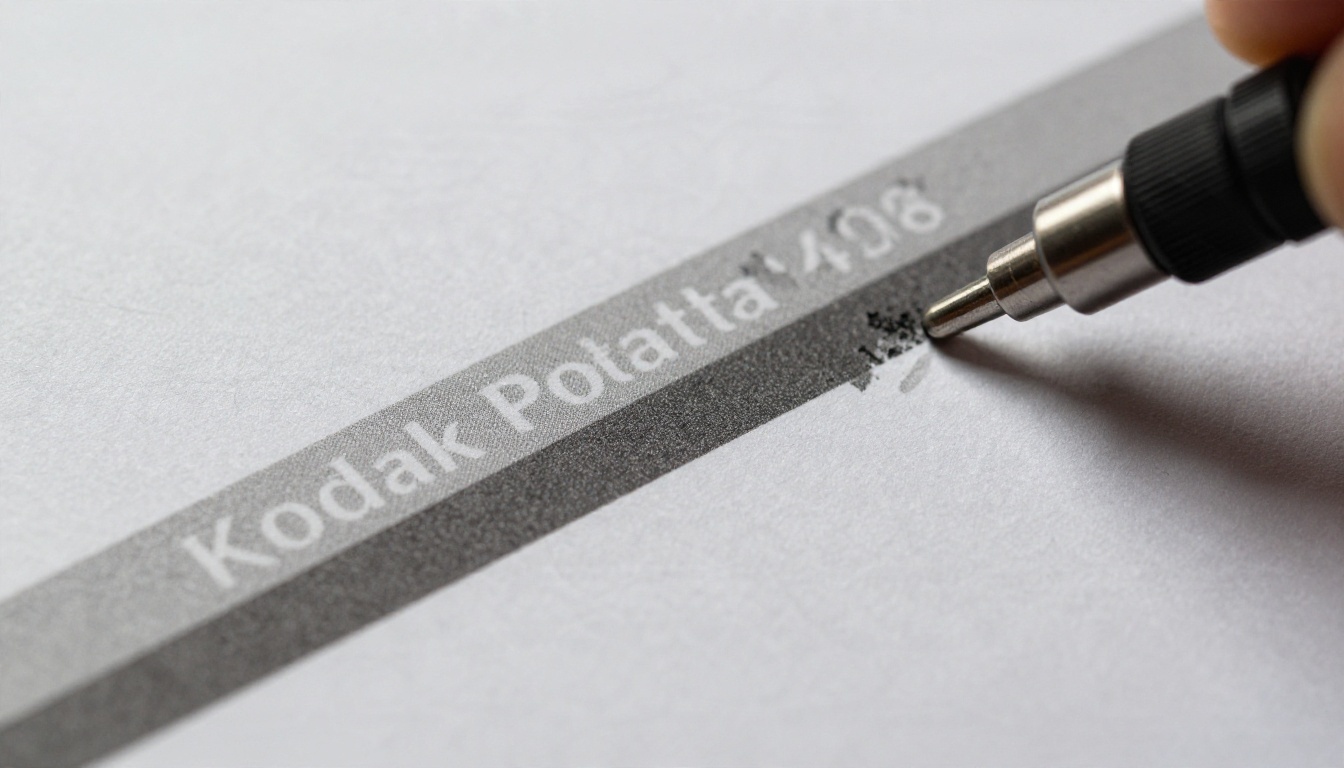
Abre el PDF y ajusta el zoom al 100%, luego al 400%. Mira el borde de una letra de la marca de agua. Si ves píxeles cuadrados, la marca es ráster. Si los bordes se mantienen lisos, el archivo está bien y el problema es el visor o el escalado de pantalla.
Compara dos visores
Abre el mismo archivo en un navegador y en un visor de escritorio. Los visores de PDF de los navegadores a veces renderizan las capas semitransparentes con menor calidad para ir más rápido. Si la marca se ve nítida en un visor y borrosa en otro, el archivo en sí está sano.
Revisa el tamaño del archivo
Un archivo sospechosamente pequeño (digamos, 200 KB para un documento de 30 páginas con imágenes) sugiere compresión fuerte. Un gran aumento de tamaño tras añadir la marca de agua suele significar que la página se rasterizó, que es un problema totalmente distinto.
⚠️ Advertencia: No vuelvas a guardar el mismo PDF una y otra vez para "arreglar" una marca de agua borrosa. Cada guardado con una herramienta que comprime puede degradar aún más el sello. Vuelve siempre al archivo original.
Ajustes de exportación que la mantienen nítida
Aquí se resuelven la mayoría de las marcas de agua borrosas. Con cualquier herramienta, buscas los mismos cuatro controles: resolución, compresión, reducción de muestreo y manejo de la transparencia.

| Ajuste | Resultado borroso | Resultado nítido | Ideal para |
|---|
| Resolución de imagen | 72 a 150 PPI | 300 PPI o más | Impresión y lectura en pantalla con zoom |
| Tipo de compresión | JPEG, calidad baja | ZIP o JPEG con calidad máxima | Marcas de agua con bordes suaves |
| Reducción de muestreo | Bicúbica a 96 PPI | Desactivada, o umbral por encima de 300 PPI | Documentos con logotipos |
| Transparencia | Aplanada a baja DPI | Conservada, o aplanada a alta resolución | Marcas de agua semitransparentes |
| Preajuste de PDF | "Tamaño de archivo más pequeño" | "Impresión de alta calidad" | Documentos de marketing |
| Fuentes | No incrustadas | Incrustadas o convertidas en contornos | Marcas de agua de texto |
Word y Google Docs
En Microsoft Word, ve a Archivo, Guardar como, PDF y luego elige Estándar (publicación en línea e impresión) en lugar de "Tamaño mínimo". Abre Opciones y asegúrate de que la opción que reduce la calidad para un tamaño menor no esté marcada. Usa una marca de agua de texto desde Diseño, Marca de agua en lugar de un PNG pegado siempre que sea posible.
Google Docs tiene menos controles de exportación. Si la marca de agua se ve suave, insértala como dibujo o cuadro de texto en un tamaño grande en lugar de una imagen pequeña, y luego exporta de nuevo.
Adobe Acrobat e InDesign
En InDesign, elige el preajuste Impresión de alta calidad y luego abre la pestaña Compresión. Configura las imágenes en color y en escala de grises en No reducir muestreo o usa un umbral bien por encima de 300 PPI. Elige Automática (JPEG) con calidad Máxima, o ZIP para arte con bordes suaves.
En Acrobat, usa Guardar como otro, PDF optimizado y abre el panel Imágenes. Configura la resolución en 300 PPI y el umbral de reducción de muestreo en 450 PPI o más.
Herramientas gratuitas y Vista previa
LibreOffice Draw y Writer ofrecen una opción de Compresión sin pérdida en el cuadro de diálogo de exportación a PDF. Elígela, configura el valor de Reducir resolución de imagen en 300 DPI y exporta de nuevo. En macOS, el menú Filtro Quartz de Vista previa incluye "Reducir tamaño de archivo", que suele ser el culpable habitual. Evítalo en cualquier archivo que lleve una marca de agua.
✅ Buena práctica: Guarda dos preajustes de exportación. Uno es "Web pequeña" para los adjuntos de correo. El otro es "Máster nítido" para cualquier cosa con logotipos, sellos o trazos finos.
Cómo rehacer una marca de agua borrosa
Si no puedes volver al archivo original, o heredaste un PDF con un sello malo, rehaz la marca de agua correctamente.
Empieza desde una fuente vectorial
Pide el logotipo en SVG, EPS o AI. Coloca ese archivo en lugar de un PNG. Si solo tienes un logotipo ráster, vuelve a dibujarlo en un editor vectorial o usa un trazado automático, y luego limpia las curvas.
Una marca de agua de texto es aún más sencilla. El texto real se mantiene perfectamente nítido, y una fuente sans serif gruesa con opacidad del 40 al 60 por ciento se lee con claridad sin tapar el contenido de debajo.
Quita primero la anterior
Apilar una marca de agua nueva sobre una borrosa solo crea un efecto fantasma. En tu editor, busca el objeto de marca de agua o la capa de encabezado, elimínalo y luego añade la nueva. Si la marca de agua se aplanó en la página, necesitarás el documento original.
Una rutina rápida de reparación
- Abre el archivo original, no el PDF exportado.
- Elimina la marca de agua ráster anterior.
- Inserta una marca de agua vectorial o de texto a unos 45 grados y con una opacidad del 15 al 30 por ciento.
- Exporta con el preajuste "Impresión de alta calidad" y la reducción de muestreo desactivada.
- Haz zoom al 400% y revisa los bordes de las letras.
- Compara el tamaño del archivo con la versión anterior, y acepta un aumento moderado como costo de la nitidez.
| Estilo de marca de agua | Nitidez | Impacto en el tamaño del archivo | ¿Fácil de quitar? |
|---|
| Texto vectorial | Excelente | Muy pequeño | Moderada |
| Logotipo SVG | Excelente | Pequeño | Moderada |
| PNG de alta resolución (300 PPI+) | Buena | Medio a grande | Moderada |
| PNG o JPG de baja resolución | Mala | Pequeño | Fácil |
| Aplanada en la página | Depende de la fuente | Medio | Difícil |
Alternativas a poner una marca de agua en tu PDF
A veces la mejor solución es dejar de estampar la página. Una marca de agua protege menos de lo que la gente cree, y añade ruido visual que baja la calidad percibida de tu catálogo, informe o portafolio.
Encabezado o pie con tu marca
Un logotipo y una URL pequeños en el pie son nítidos, discretos y siguen mostrando tu marca. Como van en la plantilla de la página, se mantienen vectoriales y nunca se rasterizan por accidente.
Protección con contraseña y permisos
Si lo que te preocupa es quién puede leer o copiar el archivo, usa una contraseña y restringe la impresión o la copia. Así proteges el acceso directamente, en lugar de depender de un elemento visual disuasorio.
Publícalo como flipbook
Un flipbook permite leer el documento en el navegador con pasos de página realistas, mientras tú controlas el acceso. Puedes compartir un enlace, incrustarlo o exigir una contraseña, y tus páginas quedan libres de cualquier capa superpuesta. Para catálogos y folletos, suele ser la opción más limpia. Puedes probar el Conversor de PDF a flipbook para ver la diferencia con tu propio archivo.
Así se comparan las opciones:
| Opción | Calidad visual | Protege el acceso | Rastrea a los lectores | Esfuerzo |
|---|
| Marca de agua ráster | A menudo mala | No | No | Bajo |
| Marca de agua vectorial | Buena | No | No | Medio |
| Marca en el pie | Excelente | No | No | Bajo |
| Contraseña de PDF | Excelente | Sí | No | Bajo |
| Flipbook con contraseña | Excelente | Sí | Sí (plan Professional) | Bajo |
Cómo publicar un PDF nítido con Flipbooks AI
Si tu marca de agua existe sobre todo para desalentar que se comparta sin pensar, un flipbook alojado lo maneja con más elegancia. Este es el flujo completo.
Paso 1: Crea una cuenta
Ve a Flipbooks AI y crea tu cuenta. Puedes empezar con una cuenta gratuita, y la página de precios muestra qué añade cada plan cuando quieras crecer.
Paso 2: Sube y convierte
- Haz clic en el cuadro de subida y selecciona tu PDF. Usa la exportación máster nítido de la sección anterior, no una copia comprimida.
- Espera unos instantes mientras se convierten las páginas. Cada página se renderiza para el visor de flipbooks, así que el texto y los logotipos se mantienen claros.
- Revisa la vista previa del resultado y haz zoom en una página para confirmar que las letras están nítidas.
Paso 3: Personaliza el aspecto
- Añade una identidad visual personalizada con tu logotipo y los colores de tu marca.
- Elige un efecto de paso de página y un fondo que se adapten a tu contenido.
- Incrusta videos y audio en las páginas si quieres una experiencia más rica.
- Revisa el diseño adaptable a dispositivos móviles en una vista previa de tamaño de teléfono.
Flipbooks AI nunca añade una marca de agua propia, así que las páginas se ven exactamente como las diseñaste.
Paso 4: Compártelo a tu manera
- Enlace directo para correo y mensajería.
- Código para incrustar en tu propio sitio, usando la herramienta Incrustar flipbook en sitio web.
- Protección con contraseña para material privado, como propuestas para clientes o informes internos.
Paso 5: Usa las funciones Pro
En el plan Professional tienes analítica para ver quién abrió el documento y hasta dónde leyó, formularios de contacto y descargas sin conexión para los lectores que necesitan una copia local. Consulta la comparación de planes para elegir el nivel que te conviene.
💡 Consejo profesional: Si publicas catálogos, prueba el Creador de catálogos digitales gratis. Para informes, el Creador de flipbooks de informes está pensado para ese formato.
Ejemplos del mundo real
- Un minorista de muebles envía un lookbook de 60 páginas a compradores del sector. En lugar de estampar "CONFIDENCIAL" sobre cada foto, lo publica como flipbook protegido con contraseña y revisa la analítica para ver qué ambientes se abren más.
- Un agente inmobiliario comparte un folleto de propiedad. Un flipbook limpio con el logotipo de la agencia en el encabezado se ve mucho mejor que un sello diagonal borroso, y puede crearse con el Creador de folletos inmobiliarios.
- Un diseñador freelance envía su portafolio a posibles clientes. Con el Creador de portafolios digitales, el trabajo se mantiene nítido y el enlace puede revocarse más adelante.
Errores que lo empeoran
La mayoría de los problemas de borrosidad que se repiten vienen de los mismos hábitos.
Usar compresores en línea a ciegas
Los sitios gratuitos de "reducir tamaño de PDF" suelen remuestrear todo a 72 o 96 PPI. Son buenos para reducir un formulario escaneado y malos para un documento con marca. Si necesitas un archivo más pequeño, comprime las imágenes antes de exportar y mantén la marca de agua como vectorial.
Ampliar una imagen pequeña
Si la imagen del sello tiene 600 píxeles de ancho y tu página tiene 2480 píxeles de ancho a 300 DPI, ampliarla siempre se verá suave. Empieza con un arte de al menos el mismo tamaño que la colocación final.
Exportar solo una vez
Guarda siempre el origen editable. Trata el PDF como salida final, no como archivo de trabajo. Si una marca de agua necesita cambiar, vuelve a generarla en lugar de acumular parches.
Ignorar el visor
Comprobación rápida: abre el archivo en tu teléfono. Los visores móviles suelen mostrar la peor renderización, así que si la marca aguanta ahí, aguanta en todas partes.
| Error | Solución rápida |
|---|
| Pegar un PNG pequeño como marca de agua | Usa texto o SVG |
| Elegir "Tamaño de archivo más pequeño" | Elige "Impresión de alta calidad" |
| Comprimir el PDF final en línea | Comprime las imágenes antes de exportar |
| Sobrescribir el archivo original | Guarda un máster nítido aparte |
| Opacidad demasiado alta | Usa del 15 al 30 por ciento |
Elige tu solución y sigue adelante
Aquí va la versión corta. Si tu marca de agua de PDF está borrosa, revisa si es una imagen ráster, reconstrúyela como vectorial o de texto, exporta a 300 PPI con la reducción de muestreo desactivada y verifica al 400% de zoom. Si la marca solo servía para desalentar que se compartiera, cambia a una marca en el pie, a una contraseña o a un flipbook alojado, y deja tus páginas limpias.
¿Listo para publicar tu documento sin un solo sello borroso? Empieza gratis en Flipbooks AI, explora todas las herramientas de flipbooks para encontrar el formato que se ajusta a tu proyecto, o compara los planes y precios para ver cuál incluye analítica y generación de contactos para tu próximo catálogo, informe o portafolio.



