Vous avez une pile de tickets de caisse, un contrat signé ou une carte imprimée, et vous en avez besoin sous forme d’un seul PDF avant le déjeuner. Votre téléphone Android peut le faire tout de suite, sans scanner et sans logiciel sur ordinateur. Le piège, c’est que le résultat dépend beaucoup de l’appli choisie et de quelques réglages que la plupart des gens n’ouvrent jamais. Et une fois le PDF prêt, une deuxième question se pose : un fichier plat est-il vraiment la meilleure façon de le partager ? Des outils comme Flipbooks AI transforment ce même PDF en une expérience à effet de feuilletage, accessible dans n’importe quel navigateur. Cet article couvre les deux volets : les moyens gratuits de passer de la photo au PDF, et ce qu’il faut faire du fichier ensuite.
Photo vers PDF sur Android : les bases
Avant de comparer les applis, il est utile de savoir ce qui se passe réellement quand on convertit une image en PDF. L’appli prend une ou plusieurs images, place chacune sur sa propre page et les regroupe dans un seul fichier. Les bonnes applis redressent aussi la page, recadrent les bords et corrigent l’éclairage. Les plus basiques se contentent d’encapsuler la photo brute.
Photo de l’appareil ou PDF scanné
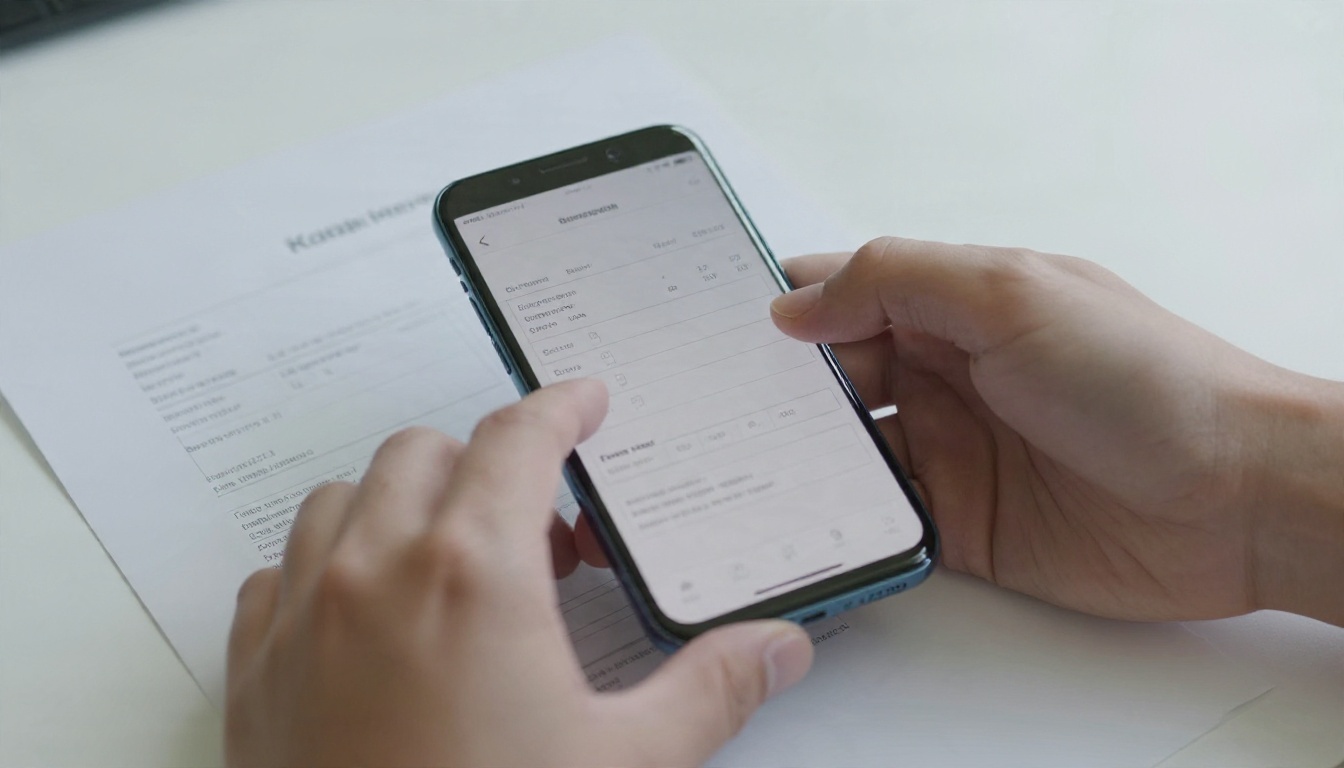
Une photo ordinaire d’un document conserve la table, les ombres et l’angle sous lequel vous tenez le téléphone. Un mode scan détecte les bords de la page, redresse la perspective et augmente le contraste pour que le texte reste lisible. La différence saute aux yeux sur l’écran d’un téléphone, et elle est encore plus flagrante à l’impression.
Quand un simple convertisseur d’images suffit
Tous les fichiers n’ont pas besoin d’un scanner. Si vous avez déjà des photos nettes, comme des œuvres, une photo de tableau blanc ou des visuels de produits, un convertisseur image vers PDF est plus rapide. Vous choisissez les images, définissez l’ordre et exportez. Aucune détection de bords n’est nécessaire.
💡 Règle rapide : les documents papier avec du texte relèvent d’un mode scan. Les images déjà bien cadrées peuvent passer directement par un convertisseur image vers PDF.
Options gratuites à installer sur Android
Le Play Store regorge d’applis de scan, et beaucoup d’entre elles réservent les fonctionnalités utiles à un abonnement. Voici les options qui fonctionnent souvent bien sans rien payer. Les fonctionnalités et les limites évoluent avec le temps, alors vérifiez la fiche de l’appli avant de vous engager.
Le scan de Google Drive
Si vous utilisez déjà Google Drive, vous disposez d’un scanner. Ouvrez l’appli, appuyez sur le bouton + et choisissez l’option de scan. Elle détecte les bords, vous laisse ajouter des pages et enregistre un PDF directement dans votre Drive. Elle ne contient ni publicité ni filigrane, ce qui est rare dans cette catégorie.
Scanners intégrés au téléphone
Plusieurs fabricants ajoutent la numérisation de documents à l’appareil photo d’origine. Sur de nombreux téléphones Samsung Galaxy, par exemple, l’appareil photo propose de scanner lorsqu’il repère une page. Consultez la liste des modes de votre appli photo ou les outils de modification de votre galerie avant d’installer quoi que ce soit.

Applis de scan tierces
Des applis dédiées comme Adobe Scan, Genius Scan et CamScanner ajoutent des options comme la reconnaissance de texte, le scan par lots et la synchronisation dans le cloud. Le compromis, c’est que les offres gratuites limitent souvent les exports, affichent des publicités ou apposent une marque sur les pages. Lisez les petites lignes avant de scanner un lot important.
| Type d’appli | Coût habituel | Risque de filigrane | Idéal pour |
|---|
| Scan Google Drive | Gratuit | Aucun | Documents ponctuels |
| Scanner intégré au téléphone | Gratuit | Aucun | Usage occasionnel, sans installation |
| Adobe Scan | Gratuit avec un compte | Faible | Reconnaissance de texte et stockage dans le cloud |
| Genius Scan | Offre gratuite, options payantes | Faible | Lots de plusieurs pages |
| CamScanner | Offre gratuite, options payantes | Possible sur les exports gratuits | Outils d’édition poussés |
| Appli simple image vers PDF | Généralement gratuite avec publicités | Variable | Images déjà propres |
⚠️ Attention aux limites d’export. Certaines applis gratuites vous laissent scanner un nombre illimité de pages, mais font payer l’export sans marque. Faites d’abord un essai avec une page sans importance.
Les réglages qui changent le résultat
La plupart des scans médiocres viennent des réglages par défaut, et non de l’appli. Consacrez deux minutes aux paramètres, et le même téléphone produira un bien meilleur fichier.
Résolution et taille du fichier
Une résolution plus élevée donne un texte plus net, mais un fichier plus lourd. Pour l’e-mail ou la messagerie, un réglage de qualité moyenne suffit généralement. Pour archiver des contrats ou tout document que vous pourriez imprimer, choisissez l’option la plus élevée.
Mode couleur et contraste
La plupart des applis proposent la couleur, les niveaux de gris et le noir et blanc. Le noir et blanc réduit la taille du fichier et rend le texte imprimé plus net, mais il peut effacer les tampons, les surlignages et les photos. Les niveaux de gris sont un bon compromis pour les pages mixtes.
Taille et orientation de la page
Le A4 et le format Lettre américain sont les choix les plus courants. Choisissez le format du papier que vous avez scanné, sinon le PDF affichera des marges bizarres. Si vous convertissez des photos d’œuvres en paysage, activez l’orientation automatique pour que les pages ne s’affichent pas de travers.
| Réglage | Valeur basse | Valeur haute | Recommandation |
|---|
| Résolution | Fichier léger, texte moins net | Texte net, fichier plus lourd | Moyenne pour le partage, élevée pour les archives |
| Mode couleur | Noir et blanc, fichier minuscule | Couleur complète, fichier volumineux | Niveaux de gris pour les pages mixtes |
| Recadrage automatique | Contrôle manuel des bords | Détection automatique | Automatique, puis vérifiez les coins |
| Taille de page | Adaptée à l’image | A4 ou Lettre | Correspondre au papier d’origine |
| Compression | Qualité maximale | Fichier le plus léger | Équilibrée pour l’e-mail |
Convertir des photos en PDF, étape par étape
Voici une routine reproductible qui fonctionne dans presque toutes les applis de scan.
- Préparez la surface. Posez la page sur une surface plane, sombre et mate. Un bureau sombre aide l’appli à détecter les bords.
- Trouvez une lumière uniforme. Placez-vous près d’une fenêtre et évitez les lampes directement au-dessus, qui créent des reflets et des ombres de votre main.
- Tenez le téléphone parallèle à la page. Gardez l’objectif d’équerre avec la page. Une inclinaison crée une déformation trapézoïdale que le recadrage automatique ne corrige pas toujours.
- Capturez chaque page. Attendez que le contour des bords se fixe, puis déclenchez. Répétez pour chaque page, dans l’ordre.
- Vérifiez les miniatures. Réordonnez, supprimez ou reprenez toute page qui paraît floue.
- Ajustez le recadrage et le filtre. Faites glisser les coins si le recadrage automatique a manqué un bord, puis choisissez le mode couleur.
- Exportez en PDF. Donnez un nom clair au fichier, par exemple
lease-agreement-2026, pour le retrouver plus tard.
✅ Bonne pratique : scannez une page à la fois et vérifiez-la avant de passer à la suivante. Reprendre une seule page est bien plus simple que de découvrir dix pages floues plus tard.
Les limites d’un PDF classique
Le PDF est idéal pour l’archivage et l’impression. Il l’est moins lorsque vous voulez que les gens le lisent réellement sur leur téléphone. Pincer, zoomer et faire défiler latéralement fatigue vite sur les longs documents. Les fichiers volumineux sont refusés par les boîtes mail. Et une fois le fichier envoyé, vous ne savez pas si quelqu’un l’a ouvert.
Problèmes courants des PDF partagés
- Fichiers lourds que les serveurs de messagerie rejettent ou que les téléphones téléchargent lentement.
- Lecture peu pratique parce que les pages ne tiennent pas sur l’écran d’un téléphone.
- Aucune image de marque au-delà de ce qui était imprimé sur le papier.
- Aucune donnée sur qui a ouvert le fichier ni sur la partie du document lue.
- Copies non contrôlées qui circulent sans mot de passe ni règle d’accès.
PDF ou flipbook, en un coup d’œil
| Fonctionnalité | PDF classique | Flipbook |
|---|
| S’ouvre dans le navigateur sans téléchargement | Parfois | Oui |
| Effet de feuilletage | Non | Oui |
| Lecture adaptative sur appareils mobiles | Limitée | Oui |
| Intégration sur un site web | Peu pratique | Code d’intégration simple |
| Protection par mot de passe | Selon le logiciel | Disponible |
| Statistiques de lecture | Aucune | Disponibles avec l’offre Professional |
| Image de marque personnalisable | Non intégrée | Oui |
Créer un flipbook avec Flipbooks AI
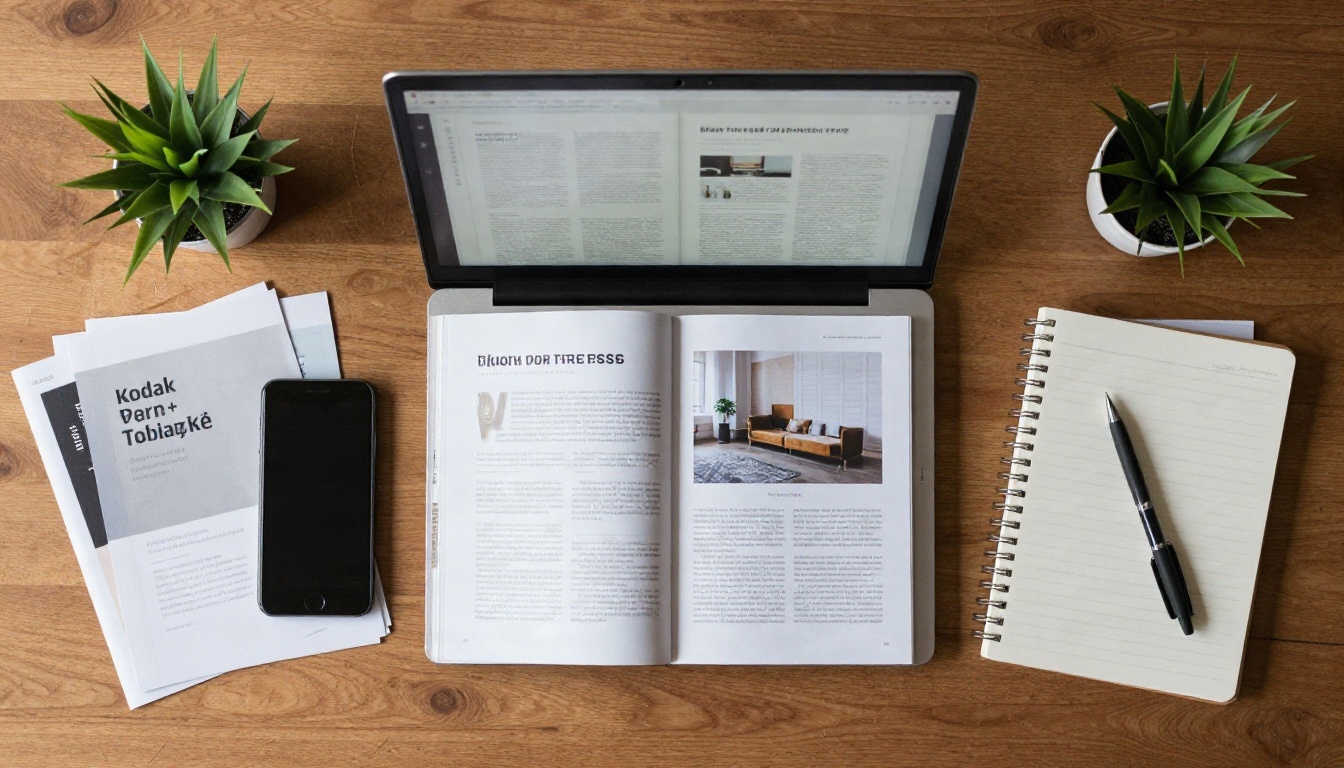
Si votre PDF scanné est destiné à être lu, partagé ou vendu, un flipbook convient mieux. Voici comment transformer votre scan Android en flipbook avec le Convertisseur PDF vers flipbook.
Étape 1 : créez votre compte
Rendez-vous sur Flipbooks AI et créez un compte. Vous pouvez le faire sur le même téléphone Android que celui utilisé pour le scan, puisque l’interface s’adapte à tous les écrans.
Étape 2 : importez le PDF
- Enregistrez votre PDF scanné sur votre téléphone ou dans Drive.
- Ouvrez le tableau de bord et choisissez l’option de création d’un nouveau flipbook.
- Sélectionnez le PDF dans vos fichiers. L’import transforme chaque page en double page prête à être feuilletée.
- Attendez la fin du traitement, puis ouvrez l’aperçu et feuilletez-le pour vérifier l’ordre des pages.
Étape 3 : personnalisez l’apparence
Une fois l’aperçu chargé, vous pouvez façonner le flipbook à l’image de votre marque :
- Image de marque : ajoutez votre logo et votre nom pour que le lecteur sache qui a publié le document.
- Couleurs : réglez les couleurs de l’arrière-plan et de la barre d’outils pour qu’elles correspondent à votre site ou à votre activité.
- Effets de page : ajustez le comportement du feuilletage et le son pour que la lecture paraisse naturelle.
- Multimédia : intégrez des vidéos et des fichiers audio, comme une introduction parlée ou une démonstration de produit.
Étape 4 : partagez-le partout
Une fois le résultat satisfaisant, vous disposez de plusieurs façons de publier :
- Lien direct : collez-le dans un message ou un e-mail. Aucune grosse pièce jointe n’est nécessaire.
- Code d’intégration : placez-le sur votre site à l’aide de l’outil intégrer un flipbook sur un site web.
- Protection par mot de passe : verrouillez les pages privées, comme les contrats ou les documents internes.
- Téléchargements hors ligne : permettez aux lecteurs d’enregistrer une copie pour plus tard.
Étape 5 : suivez les résultats avec Professional
Passez à l’offre Professional si vous voulez savoir qui lit votre flipbook. Elle ajoute des statistiques et la génération de prospects, pour repérer les pages qui retiennent l’attention et recueillir des coordonnées. Comparez les options sur la page des tarifs. L’offre Standard et les offres supérieures incluent des flipbooks illimités, et aucune offre n’affiche de filigrane.

💡 Astuce : scannez en résolution moyenne ou élevée, puis compressez uniquement si l’import vous paraît lent. Des pages nettes rendent bien mieux dans un flipbook que dans une petite pièce jointe.
Exemples concrets
Voir le processus en contexte aide à choisir la voie qui vous convient.
Une gérante de café et sa carte imprimée
Une gérante de café possède une seule carte plastifiée et aucun fichier de maquette. Elle la photographie avec son téléphone Android, exporte un PDF et l’importe. Le résultat devient une carte numérique partageable, accessible par un lien affiché sur l’autocollant de la porte. Pour une version plus soignée, le Créateur de flipbook de carte de restaurant est conçu exactement pour cela.

Une agente immobilière et les plans
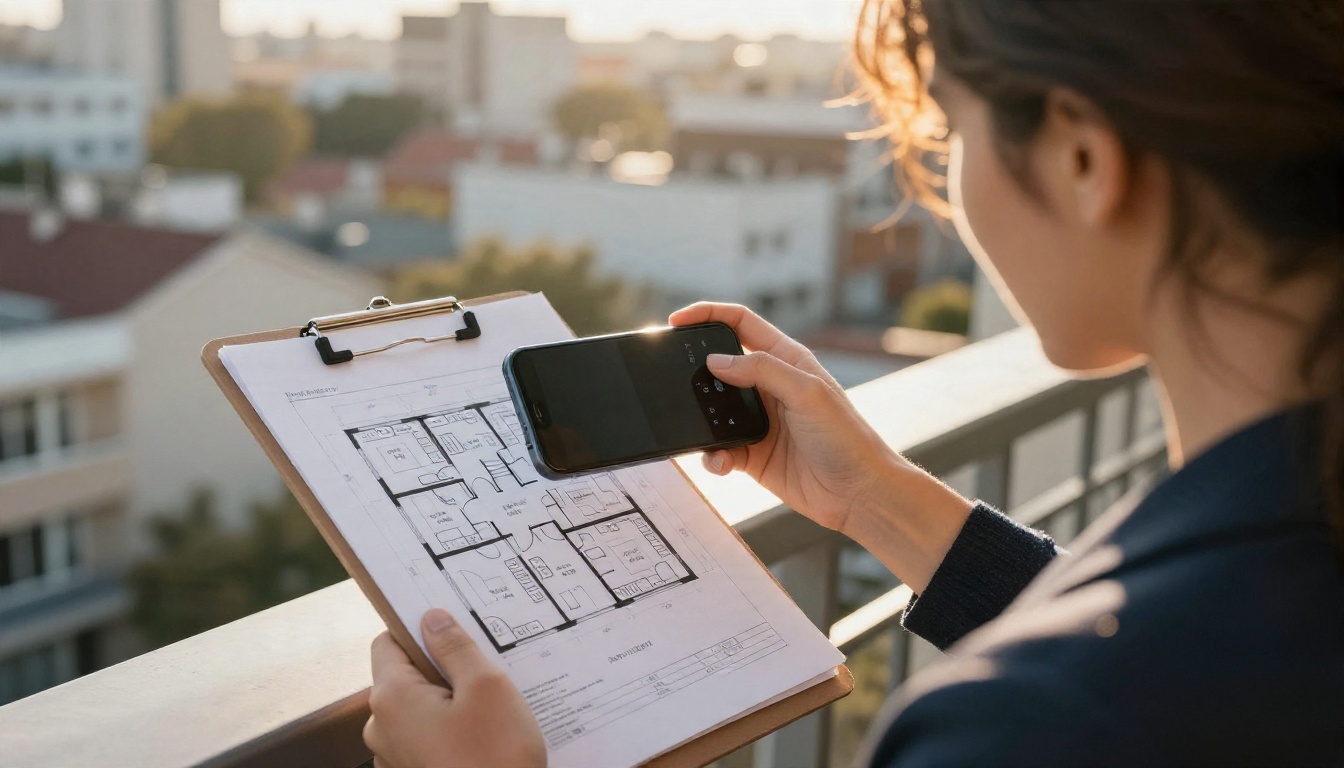
Une agente scanne sur place des plans imprimés et des fiches de biens. Plutôt que de joindre cinq PDF lourds, elle les regroupe dans un seul flipbook et envoie un seul lien. Le Créateur de brochures immobilières lui fournit une mise en page prête pour le prochain bien.
Un étudiant et les notes de cours partagées
Un étudiant scanne les polycopiés et les notes de cours dans un seul PDF pour un groupe de révision. En les transformant en flipbook, les pages restent dans l’ordre et lisibles sur tous les téléphones. Les enseignants peuvent faire de même avec l’Éditeur de supports de cours interactifs.
Solutions rapides aux problèmes courants
Quelques problèmes reviennent sans cesse. La plupart ont une réparation simple.
- Texte flou : nettoyez l’objectif, ajoutez de la lumière et tenez le téléphone immobile jusqu’au déclenchement.
- Coins rognés : reprenez la photo avec plus de marge autour de la page, ou faites glisser les coins à la main.
- Fichier très lourd : passez aux niveaux de gris ou à une résolution plus basse, et évitez le mode couleur pour un texte simple.
- Pages dans le désordre : réordonnez-les dans la vue des miniatures avant l’export, et non après.
- Ombres sur la page : placez la source de lumière derrière vous et légèrement sur le côté.
Prêt à publier vos scans ?
Les outils gratuits d’Android gèrent très bien la capture. Google Drive, le scanner de votre téléphone ou une appli tierce fiable vous donneront un PDF propre en quelques appuis, à condition de bien régler la résolution et le mode couleur. Le fichier plat n’est toutefois qu’un point de départ. Si les gens doivent lire, parcourir ou acheter à partir de ce document, un flipbook fait bien mieux le travail.
Essayez avec votre prochain scan : commencez gratuitement sur Flipbooks AI, parcourez tous les outils flipbook pour trouver un modèle adapté à votre contenu, et comparez les offres lorsque vous serez prêt pour les statistiques et la génération de prospects.



