Hai una pila di scontrini, un contratto firmato o una carta stampata, e ti serve un unico PDF prima di pranzo. Il tuo telefono Android può farlo subito, senza scanner e senza software per computer. Il problema è che il risultato dipende molto dall'app che scegli e da alcune impostazioni che la maggior parte delle persone non apre mai. E una volta che hai il PDF, si presenta una seconda domanda: un file piatto è davvero il modo migliore per condividerlo? Strumenti come Flipbooks AI trasformano lo stesso PDF in un'esperienza con effetto sfoglio che si apre in qualsiasi browser. Questo articolo esamina entrambe le parti: modi gratuiti per passare dalla foto al PDF e cosa fare del file in seguito.
Da foto a PDF su Android: le basi
Prima di confrontare le app, conviene capire cosa succede davvero quando converti un'immagine in PDF. L'app prende una o più immagini, mette ciascuna su una pagina separata e le raggruppa in un unico file. Le app migliori raddrizzano la pagina, ritagliano i bordi e sistemano la luce. Quelle di base si limitano a racchiudere la foto così com'è.
Foto con la fotocamera o PDF scansionato
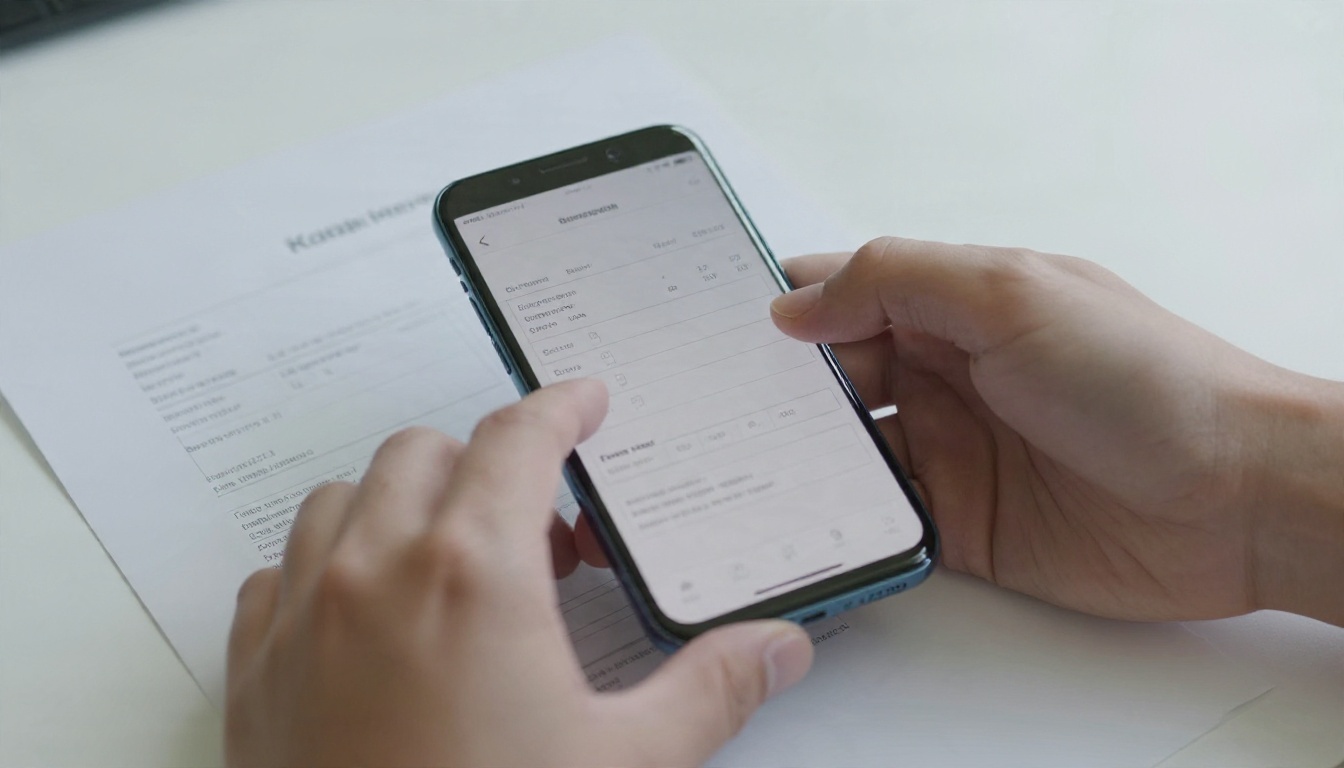
Una normale foto di un documento conserva il tavolo, le ombre e l'angolazione con cui tenevi il telefono. La modalità scansione rileva i bordi della pagina, appiattisce la prospettiva e aumenta il contrasto, così il testo resta leggibile. La differenza si nota subito sullo schermo del telefono e ancora di più quando il file viene stampato.
Quando basta un semplice convertitore di immagini
Non tutti i file hanno bisogno di uno scanner. Se hai già foto pulite, come opere d'arte, una foto di una lavagna bianca o immagini di prodotti, un convertitore da immagine a PDF è più veloce. Scegli le immagini, imposti l'ordine ed esporti. Non serve il rilevamento dei bordi.
💡 Regola rapida: i documenti cartacei con testo vanno in una modalità scansione. Le immagini già ben inquadrate possono passare direttamente da un convertitore da immagine a PDF.
Opzioni gratuite per Android che vale la pena installare
Il Play Store è pieno di app per la scansione, e molte nascondono le funzioni utili dietro un abbonamento. Ecco le opzioni che spesso funzionano bene senza pagare. Funzioni e limiti cambiano nel tempo, quindi controlla la scheda dell'app nello store prima di scegliere.
Scansione con Google Drive
Se usi già Google Drive, hai già uno scanner. Apri l'app, tocca il pulsante + e scegli l'opzione di scansione. Rileva i bordi, ti permette di aggiungere pagine e salva un PDF direttamente nel tuo Drive. Non ha pubblicità e non ha filigrana, cosa rara in questa categoria.
Scanner integrati nel telefono
Diversi produttori aggiungono la scansione di documenti alla fotocamera di serie. Su molti telefoni Samsung Galaxy, per esempio, la fotocamera propone la scansione quando individua una pagina. Prima di installare qualcosa di nuovo, controlla l'elenco delle modalità della fotocamera o gli strumenti di modifica della galleria.

App di scansione di terze parti
App dedicate come Adobe Scan, Genius Scan e CamScanner offrono funzioni in più, come il riconoscimento del testo, la scansione multipla e la sincronizzazione nel cloud. Il rovescio della medaglia è che i piani gratuiti spesso limitano le esportazioni, mostrano pubblicità o applicano un segno sulle pagine. Leggi le condizioni prima di scansionare un lotto importante.
| Tipo di app | Costo tipico | Rischio filigrana | Ideale per |
|---|
| Scansione con Google Drive | Gratis | Nessuno | Documenti singoli e veloci |
| Scanner integrato nel telefono | Gratis | Nessuno | Uso occasionale, senza installazioni |
| Adobe Scan | Gratis con account | Basso | Riconoscimento del testo e archiviazione nel cloud |
| Genius Scan | Piano gratuito, passaggio a un piano a pagamento | Basso | Lotti di più pagine |
| CamScanner | Piano gratuito, aggiornamenti a pagamento | Possibile sulle esportazioni gratuite | Strumenti di modifica avanzati |
| App semplice da immagine a PDF | Di solito gratis con pubblicità | Variabile | Immagini già pulite |
⚠️ Attenzione ai limiti di esportazione. Alcune app gratuite ti fanno scansionare pagine illimitate, ma chiedono un pagamento per esportarle senza segno. Prova prima con una pagina da scartare.
Impostazioni che cambiano il risultato
La maggior parte delle scansioni scadenti dipende dalle impostazioni predefinite, non dall'app. Dedica due minuti alle impostazioni e lo stesso telefono produrrà un file molto migliore.
Risoluzione e dimensione del file
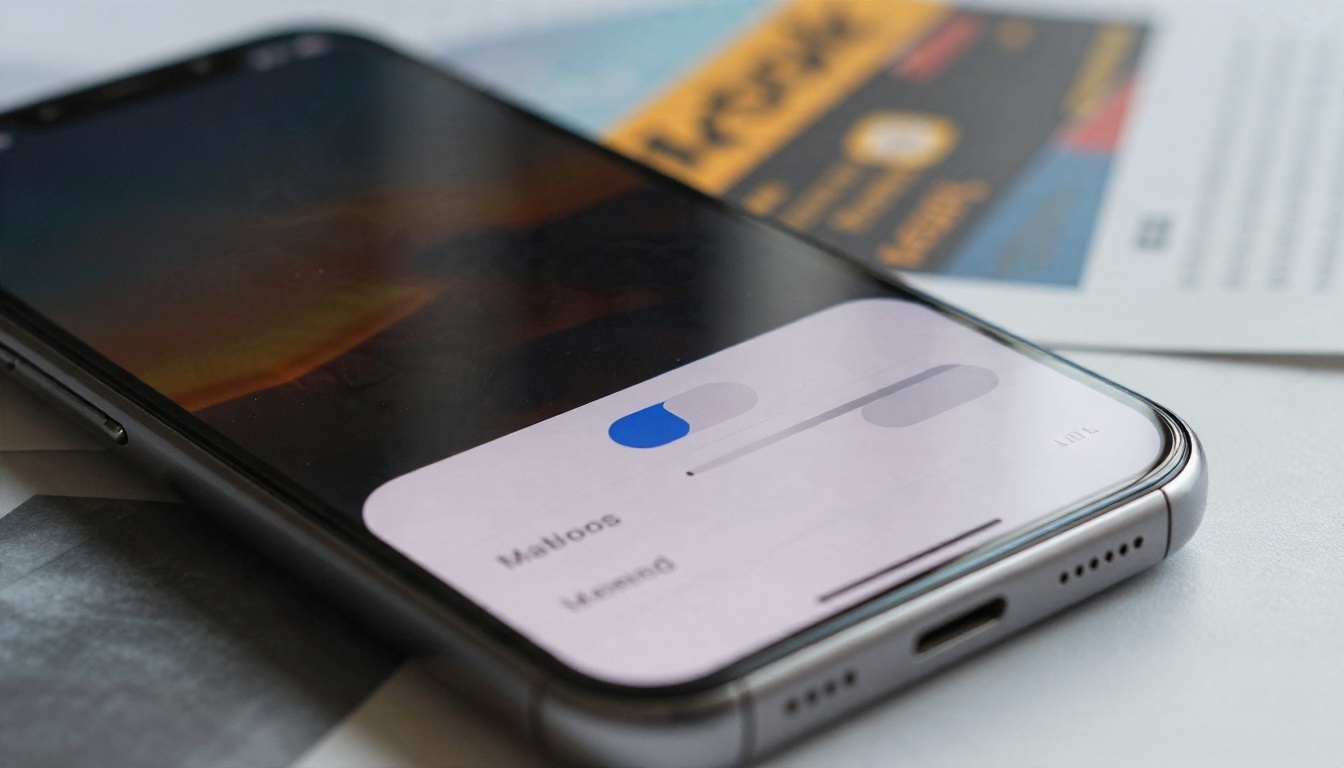
Una risoluzione più alta dà un testo più nitido, ma un file più pesante. Per l'email o i messaggi, di solito basta un'impostazione di qualità media. Per archiviare contratti o qualsiasi cosa che potresti stampare, scegli l'opzione più alta.
Modalità colore e contrasto
La maggior parte delle app offre colore, scala di grigi e bianco e nero. Il bianco e nero riduce il file e rende più nitido il testo stampato, ma può cancellare timbri, evidenziazioni e foto. La scala di grigi è un buon compromesso per pagine miste.
Formato della pagina e orientamento
A4 e US Letter sono le scelte più comuni. Scegli il formato della carta che hai scansionato, altrimenti il PDF mostrerà margini strani. Se converti foto di opere d'arte in orizzontale, attiva l'orientamento automatico così le pagine non appaiono di lato.
| Impostazione | Valore basso | Valore alto | Consiglio |
|---|
| Risoluzione | File piccolo, testo più morbido | Testo nitido, file più grande | Media per condividere, alta per gli archivi |
| Modalità colore | Bianco e nero, file minuscolo | Colore pieno, file grande | Scala di grigi per pagine miste |
| Ritaglio automatico | Controllo manuale dei bordi | Rilevamento automatico | Automatico, poi controlla gli angoli |
| Formato pagina | Adatta all'immagine | A4 o Letter | Scegli il formato della carta originale |
| Compressione | Qualità massima | File più piccolo | Bilanciata per l'email |
Converti foto in PDF, passo dopo passo
Ecco una procedura ripetibile che funziona in quasi tutte le app di scansione.
- Prepara la superficie. Appoggia la pagina su una superficie piatta, scura e opaca. Un piano di lavoro scuro aiuta l'app a riconoscere i bordi.
- Trova una luce uniforme. Mettiti vicino a una finestra ed evita le lampade dall'alto, che creano riflessi e ombre della mano.
- Tieni il telefono parallelo. Mantieni la fotocamera perpendicolare alla pagina. Inclinarlo crea una distorsione trapezoidale che il ritaglio automatico non sempre riesce a correggere.
- Acquisisci ogni pagina. Aspetta che il contorno del bordo si blocchi, poi scatta. Ripeti per ogni pagina in ordine.
- Controlla le miniature. Riordina, elimina o rifai qualsiasi pagina sfocata.
- Regola ritaglio e filtro. Trascina gli angoli se il ritaglio automatico ha mancato un bordo, poi scegli la modalità colore.
- Esporta come PDF. Dai al file un nome chiaro, per esempio
lease-agreement-2026, così lo ritroverai più tardi.
✅ Buona pratica: scansiona una pagina alla volta e controllala prima di passare alla successiva. Rifare una sola pagina è molto più facile che scoprire dieci pagine sfocate più tardi.
Dove un PDF semplice non basta
Un PDF è ottimo per archiviare e stampare. È meno adatto quando vuoi che le persone lo leggano davvero sul telefono. Pizzicare, ingrandire e scorrere di lato rendono faticosi i documenti lunghi. I file pesanti vengono rifiutati dalle caselle di posta. E una volta inviato il file, non sai se qualcuno l'ha aperto.
Problemi comuni dei PDF condivisi
- File pesanti che i server di posta rifiutano o che i telefoni scaricano lentamente.
- Lettura scomoda perché le pagine non entrano nello schermo del telefono.
- Nessun marchio oltre a quello che c'era già sulla carta.
- Nessuna informazione su chi ha aperto il file o fino a dove ha letto.
- Copie incontrollate che si diffondono senza alcuna password o regola di accesso.
PDF contro flipbook in breve
| Funzione | PDF semplice | Flipbook |
|---|
| Si apre nel browser senza scaricare | A volte | Sì |
| Effetto sfoglio | No | Sì |
| Lettura adattiva su dispositivi mobili | Limitata | Sì |
| Incorporamento in un sito | Scomodo | Codice di incorporamento semplice |
| Protezione con password | Dipende dal software | Disponibile |
| Statistiche di lettura | Nessuna | Disponibili con il piano Professional |
| Marchio personalizzato | Non incluso | Sì |
Crea un flipbook con Flipbooks AI
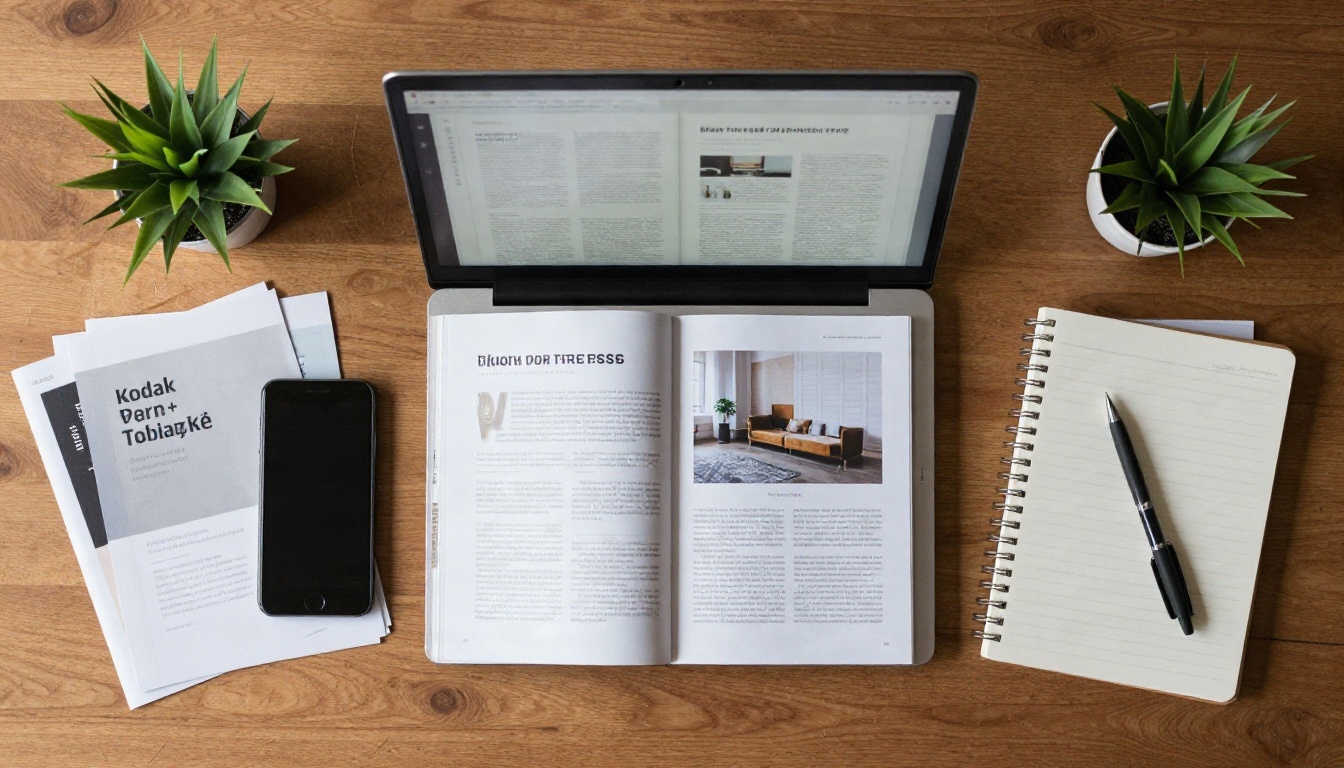
Se il PDF scansionato deve essere letto, condiviso o venduto, un flipbook è il formato migliore. Ecco come trasformare la tua scansione Android in un flipbook con il Convertitore da PDF a flipbook.
Passo 1: crea il tuo account
Vai su Flipbooks AI e crea un account. Puoi farlo sullo stesso telefono Android che hai usato per la scansione, perché l'interfaccia si adatta ai dispositivi mobili.
Passo 2: carica il PDF
- Salva il tuo PDF scansionato sul telefono o su Drive.
- Apri la dashboard e scegli l'opzione per creare un nuovo flipbook.
- Seleziona il PDF dai tuoi file. Il caricamento trasforma ogni pagina in una doppia pagina sfogliabile.
- Aspetta la fine dell'elaborazione, poi apri l'anteprima e sfoglia per controllare l'ordine delle pagine.
Passo 3: personalizza l'aspetto
Quando l'anteprima si carica, puoi personalizzare il flipbook in base al tuo marchio:
- Marchio: aggiungi il logo e il nome, così il lettore sa chi lo ha pubblicato.
- Colori: imposta i colori dello sfondo e della barra degli strumenti in base al tuo sito o alla tua attività.
- Effetti di pagina: regola il comportamento dello sfoglio e il suono, così il passaggio delle pagine sembra naturale.
- Contenuti multimediali: incorpora video e audio, come un'introduzione parlata o una dimostrazione del prodotto.
Passo 4: condividilo ovunque
Quando il risultato ti soddisfa, puoi pubblicarlo in diversi modi:
- Link diretto: incollalo in un messaggio o in un'email. Non serve un allegato pesante.
- Codice di incorporamento: inseriscilo nel tuo sito con lo strumento Incorpora flipbook nel sito web.
- Protezione con password: blocca le pagine private, come contratti o documenti interni.
- Download offline: lascia che i lettori salvino una copia da consultare più tardi.
Passo 5: controlla i risultati con il piano Professional
Passa al piano Professional se vuoi vedere chi legge il tuo flipbook. Aggiunge statistiche e generazione di contatti, così puoi capire quali pagine catturano l'attenzione e raccogliere i dati di contatto. Confronta le opzioni nella pagina dei prezzi. Il piano Standard e quelli superiori includono flipbook illimitati, e nessun piano prevede filigrane.

💡 Consiglio pro: scansiona a risoluzione media o alta, poi comprimi solo se il caricamento sembra lento. Le pagine nitide rendono molto meglio in un flipbook che in un piccolo allegato email.
Esempi reali
Vedere il processo in un contesto concreto aiuta a capire quale strada fa per te.
Una proprietaria di caffetteria e il menù stampato
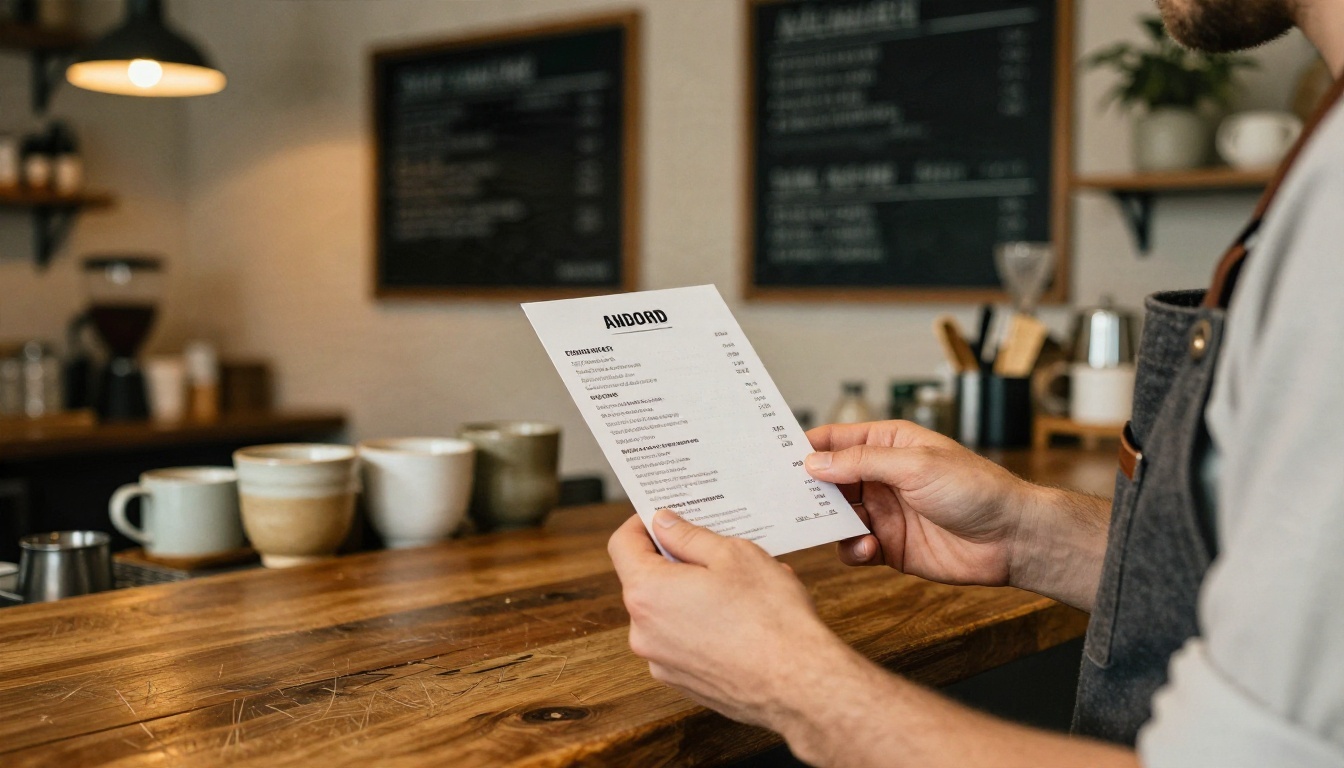
Una proprietaria di caffetteria ha un solo menù plastificato e nessun file di grafica. Lo fotografa con il suo telefono Android, esporta un PDF e lo carica. Il risultato diventa un menù digitale condivisibile, con un link sull'adesivo della porta. Per una versione più curata, il Creatore di flipbook per menù di ristoranti è pensato proprio per questo.
Un agente immobiliare e le planimetrie
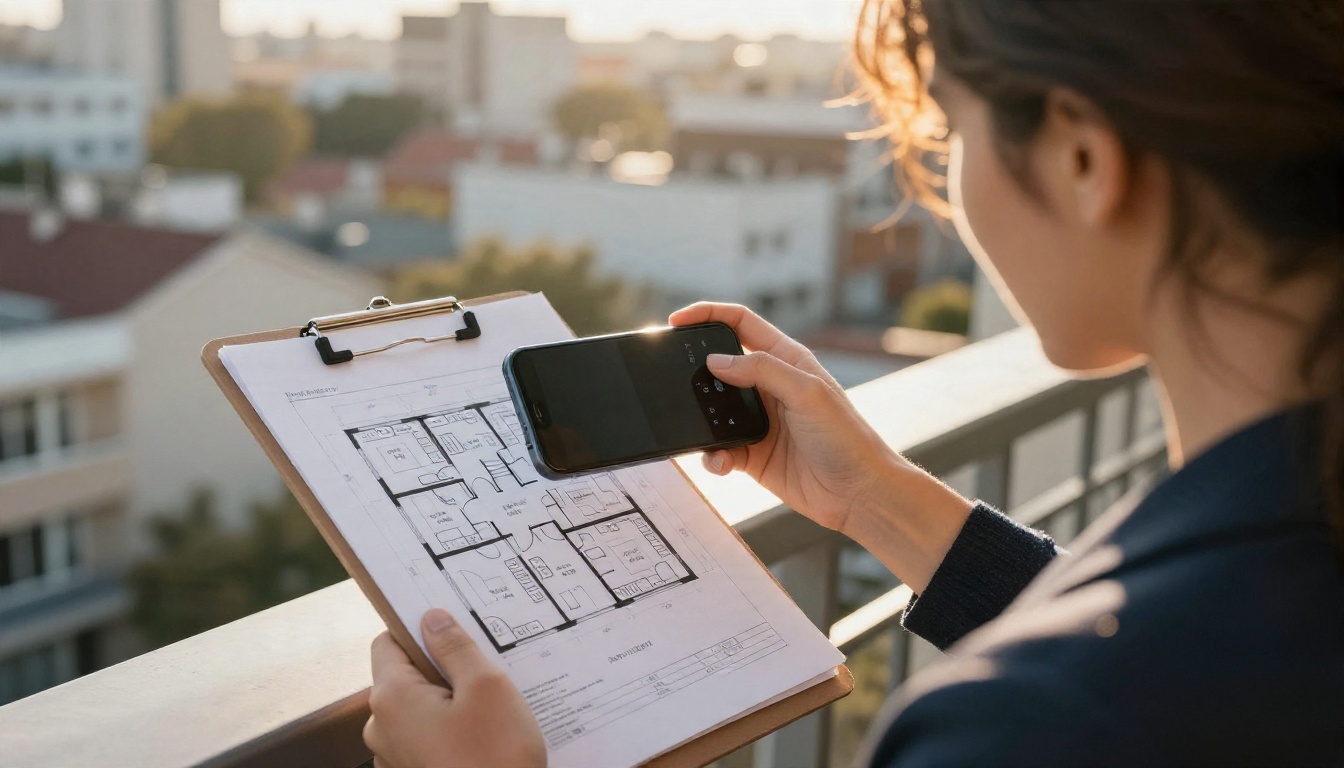
Un'agente scansiona sul posto planimetrie stampate e schede degli immobili. Invece di allegare cinque PDF pesanti, li raccoglie in un unico flipbook e invia un solo link. Il creatore di brochure immobiliari le offre un layout pronto per il prossimo immobile.
Uno studente e gli appunti condivisi del corso
Uno studente scansiona dispense e appunti delle lezioni in un unico PDF per un gruppo di studio. Trasformarli in un flipbook mantiene le pagine in ordine e leggibili su ogni telefono. Gli insegnanti possono fare lo stesso con l'editore di materiale didattico interattivo.
Soluzioni rapide ai problemi più comuni
Alcuni problemi si ripresentano sempre. La maggior parte ha una soluzione semplice.
- Testo sfocato: pulisci l'obiettivo della fotocamera, aggiungi luce e tieni fermo il telefono finché non scatta.
- Angoli tagliati: rifai la scansione con più margine intorno alla pagina, oppure trascina gli angoli a mano.
- File troppo pesante: passa alla scala di grigi o a una risoluzione più bassa, ed evita la modalità colore per il testo semplice.
- Pagine fuori ordine: riordinale nella vista delle miniature prima di esportare, non dopo.
- Ombre sulla pagina: sposta la fonte di luce alle tue spalle e un po' di lato.
Pronto a pubblicare le tue scansioni?
Gli strumenti gratuiti per Android gestiscono bene l'acquisizione. Google Drive, lo scanner del tuo telefono o un'app di terze parti affidabile ti danno un PDF pulito in pochi tocchi, a patto di impostare con cura risoluzione e modalità colore. Il file piatto è però solo il punto di partenza. Se le persone devono leggere, sfogliare o acquistare, un flipbook fa il lavoro molto meglio.
Provalo con la tua prossima scansione: inizia gratis su Flipbooks AI, esplora tutti gli strumenti per flipbook per trovare un modello adatto ai tuoi contenuti, e confronta i piani tariffari quando sarai pronto per statistiche e generazione di contatti.



