Você tem uma pilha de recibos, um contrato assinado ou um cardápio impresso, e precisa dele como um único PDF antes do almoço. Seu celular Android já consegue fazer isso agora, sem scanner e sem programa de computador. O problema é que o resultado depende muito do app escolhido e de algumas configurações que a maioria das pessoas nunca abre. E, depois que você tem o PDF, surge uma segunda pergunta: um arquivo estático é mesmo a melhor forma de compartilhá-lo? Ferramentas como o Flipbooks AI transformam esse mesmo PDF em uma experiência de virar página que abre em qualquer navegador. Este artigo percorre as duas partes: as formas gratuitas de ir da foto ao PDF e o que fazer com o arquivo depois.
Foto para PDF no Android: o básico
Antes de comparar apps, vale entender o que acontece de fato quando você converte uma imagem em PDF. O app pega uma ou mais imagens, coloca cada uma em sua própria página e reúne tudo em um único arquivo. Os bons apps também endireitam a página, recortam as bordas e corrigem a iluminação. Os básicos apenas embrulham a foto original.
Foto comum ou PDF digitalizado
Uma foto comum de um documento mantém a mesa, as sombras e o ângulo em que você segurou o celular. Um modo de digitalização detecta as bordas da página, corrige a perspectiva e aumenta o contraste para que o texto fique legível. A diferença é óbvia na tela do celular e fica ainda mais evidente quando o arquivo é impresso.
Quando um conversor de imagem simples basta
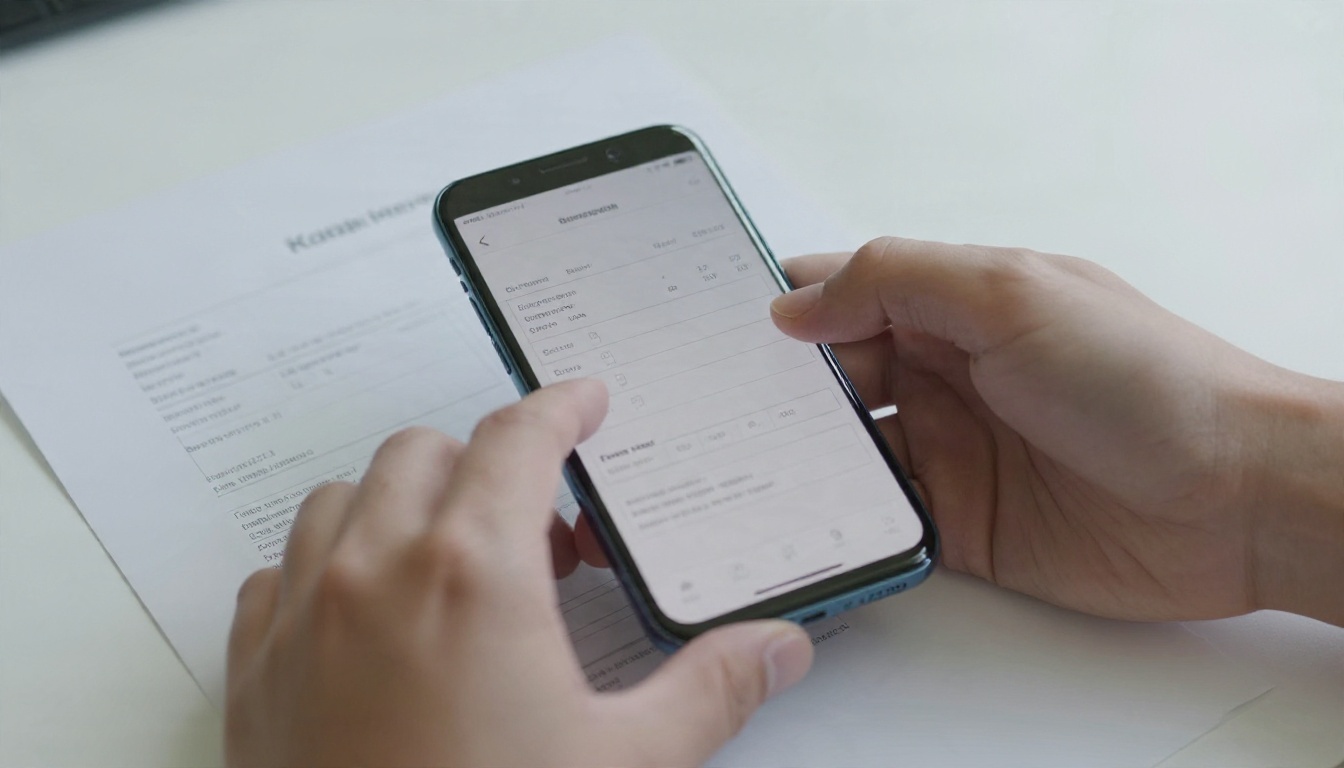
Nem todo arquivo precisa de scanner. Se você já tem fotos limpas, como obras de arte, uma foto de quadro branco ou imagens de produtos, um conversor de imagem para PDF é mais rápido. Você escolhe as imagens, define a ordem e exporta. Não é preciso detectar bordas.
💡 Regra rápida: Documentos de papel com texto devem usar um modo de digitalização. Imagens já bem enquadradas podem ir direto para um conversor de imagem para PDF.
Opções gratuitas para Android que valem a pena
A Play Store está cheia de apps de scanner, e muitos escondem os recursos úteis atrás de uma assinatura. Estas são as opções que, com mais frequência, funcionam bem sem pagar. Recursos e limites mudam com o tempo, então confira a página do app na loja antes de se decidir.
Digitalização pelo Google Drive
Se você já usa o Google Drive, você tem um scanner. Abra o app, toque no botão + e escolha a opção de digitalizar. Ele detecta as bordas, permite adicionar páginas e salva um PDF direto no seu Drive. Não tem anúncios nem marca d’água, o que é raro nessa categoria.
Scanners nativos do celular
Vários fabricantes incluem a digitalização de documentos na câmera padrão. Em muitos celulares Samsung Galaxy, por exemplo, a câmera sugere digitalizar quando identifica uma página. Verifique a lista de modos do app de câmera ou as ferramentas de edição da galeria antes de instalar qualquer coisa nova.

Apps de scanner de terceiros
Apps dedicados como Adobe Scan, Genius Scan e CamScanner oferecem extras como reconhecimento de texto, digitalização em lote e sincronização na nuvem. A contrapartida é que os planos gratuitos costumam limitar as exportações, exibir anúncios ou colocar uma marca nas páginas. Leia as letras miúdas antes de digitalizar um lote importante.
| Tipo de app | Custo típico | Risco de marca d’água | Ideal para |
|---|
| Digitalização pelo Google Drive | Gratuito | Nenhum | Documentos avulsos e rápidos |
| Scanner nativo do celular | Gratuito | Nenhum | Uso casual, sem instalar nada |
| Adobe Scan | Gratuito com conta | Baixo | Reconhecimento de texto e armazenamento em nuvem |
| Genius Scan | Plano gratuito, upgrades pagos | Baixo | Lotes de várias páginas |
| CamScanner | Plano gratuito, upgrades pagos | Possível em exportações gratuitas | Ferramentas de edição avançadas |
| App simples de imagem para PDF | Geralmente gratuito com anúncios | Varia | Imagens que já estão limpas |
⚠️ Fique de olho nos limites de exportação. Alguns apps gratuitos deixam digitalizar páginas ilimitadas, mas cobram para exportar sem marca. Teste primeiro com uma página descartável.
Configurações que mudam o resultado
A maioria das digitalizações ruins vem das configurações padrão, não do app. Gaste dois minutos nos ajustes e o mesmo celular produz um arquivo bem melhor.
Resolução e tamanho do arquivo
Resolução maior deixa o texto mais nítido, mas o arquivo fica mais pesado. Para e-mail ou mensagens, uma qualidade média costuma bastar. Para arquivar contratos ou qualquer coisa que você possa imprimir, escolha a opção mais alta.
Modo de cor e contraste
A maioria dos apps oferece colorido, tons de cinza e preto e branco. O preto e branco reduz o arquivo e deixa o texto impresso mais nítido, mas pode apagar carimbos, marcações de texto e fotos. Tons de cinza são um meio-termo seguro para páginas mistas.
Tamanho da página e orientação
A4 e Carta (US Letter) são as escolhas mais comuns. Use o tamanho do papel que você digitalizou, ou o PDF terá margens estranhas. Se estiver convertendo fotos de obras de arte em paisagem, ative a orientação automática para que as páginas não apareçam de lado.
| Configuração | Valor baixo | Valor alto | Recomendação |
|---|
| Resolução | Arquivo pequeno, texto mais suave | Texto nítido, arquivo maior | Média para compartilhar, alta para arquivar |
| Modo de cor | Preto e branco, arquivo minúsculo | Colorido completo, arquivo grande | Tons de cinza para páginas mistas |
| Recorte automático | Controle manual das bordas | Detecção automática | Automático, depois confira os cantos |
| Tamanho da página | Ajustar à imagem | A4 ou Carta | Use o tamanho do papel original |
| Compactação | Qualidade máxima | Arquivo menor | Equilibrada para e-mail |
Converta fotos em PDF, passo a passo
Aqui está uma rotina repetível que funciona em quase qualquer app de scanner.
- Prepare a superfície. Coloque a página sobre uma superfície plana, escura e fosca. Uma mesa escura ajuda o app a detectar as bordas.
- Procure luz uniforme. Fique perto de uma janela e evite lâmpadas diretas no teto, que causam reflexos e sombras da sua mão.
- Mantenha o celular paralelo. Deixe a câmera reta em relação à página. Inclinar cria uma distorção trapezoidal que o recorte automático nem sempre consegue corrigir.
- Capture cada página. Espere o contorno da borda se fixar e então fotografe. Repita para cada página, na ordem.
- Revise as miniaturas. Reordene, exclua ou refaça qualquer página que esteja borrada.
- Ajuste o recorte e o filtro. Arraste os cantos se o recorte automático perdeu alguma borda e, então, escolha o modo de cor.
- Exporte como PDF. Dê um nome claro ao arquivo, como
lease-agreement-2026, para encontrá-lo depois.
✅ Boa prática: Digitalize uma página por vez e revise antes de seguir em frente. Refazer uma única página é muito mais fácil do que descobrir dez páginas borradas depois.
Onde um PDF simples fica aquém
Um PDF é ótimo para arquivar e imprimir. É menos útil quando você quer que as pessoas realmente leiam no celular. Pinçar, dar zoom e rolar para os lados cansa em documentos longos. Arquivos grandes são recusados pelas caixas de entrada. E, depois que você envia o arquivo, não tem como saber se alguém o abriu.
Problemas comuns com PDFs compartilhados
- Arquivos pesados que os servidores de e-mail recusam ou que os celulares baixam devagar.
- Leitura desconfortável porque as páginas não cabem na tela do celular.
- Nenhuma identidade visual além do que estava no papel.
- Nenhuma informação sobre quem abriu o arquivo ou até onde leu.
- Cópias sem controle que se espalham sem nenhuma senha ou regra de acesso.
PDF ou flipbook, em resumo
| Funcionalidade | PDF simples | Flipbook |
|---|
| Abre no navegador sem baixar | Às vezes | Sim |
| Efeito de virar página | Não | Sim |
| Leitura responsiva no celular | Limitada | Sim |
| Incorporar em um site | Complicado | Código de incorporação simples |
| Proteção por senha | Depende do software | Disponível |
| Estatísticas de leitura | Nenhuma | Disponível no plano Professional |
| Marca personalizada | Não incluída | Sim |
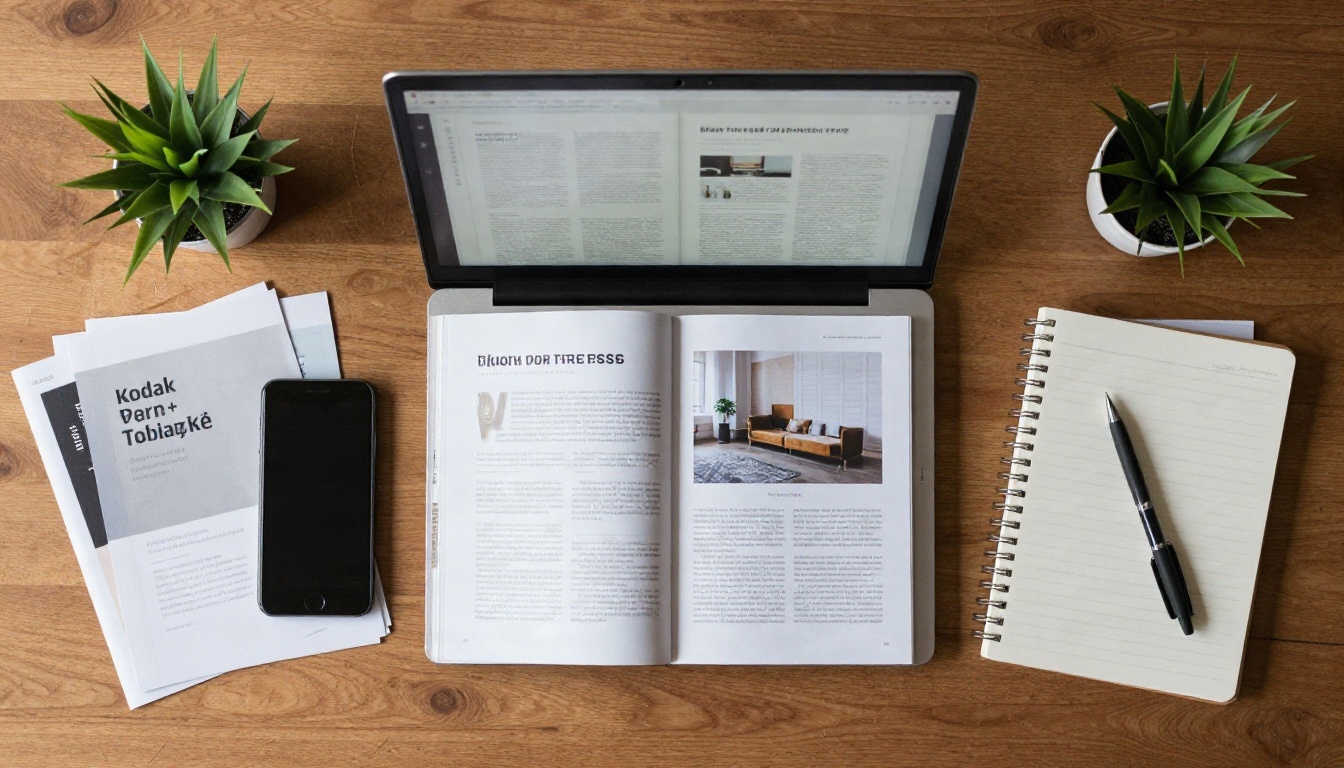
Se o seu PDF digitalizado foi feito para ser lido, compartilhado ou vendido, um flipbook é o formato mais indicado. Veja como transformar sua digitalização no Android em um flipbook com o Conversor de PDF para flipbook.
Passo 1: crie sua conta
Acesse o Flipbooks AI e crie uma conta. Você pode fazer isso no mesmo celular Android que usou para digitalizar, já que a interface é responsiva para dispositivos móveis.
Passo 2: envie o PDF
- Salve seu PDF digitalizado no celular ou no Drive.
- Abra o painel e escolha a opção de criar um novo flipbook.
- Selecione o PDF dos seus arquivos. O upload converte cada página em uma página dupla que pode ser virada.
- Aguarde o processamento terminar e então abra a prévia e folheie para conferir a ordem das páginas.
Passo 3: personalize o visual
Assim que a prévia carregar, você pode moldar o flipbook para combinar com a sua marca:
- Identidade visual: adicione seu logotipo e seu nome para que o leitor saiba quem publicou.
- Cores: defina as cores do fundo e da barra de ferramentas para combinar com seu site ou negócio.
- Efeitos de página: ajuste o comportamento e o som da virada para que o folhear pareça natural.
- Multimídia: incorpore vídeos e áudios, como uma introdução narrada ou a demonstração de um produto.
Passo 4: compartilhe em qualquer lugar
Quando estiver satisfeito com o resultado, você tem várias formas de publicar:
- Link direto: cole em uma mensagem ou e-mail. Não é preciso anexar um arquivo grande.
- Código de incorporação: coloque no seu site usando a ferramenta Incorporar flipbook em site.
- Proteção por senha: bloqueie páginas privadas, como contratos ou documentos internos.
- Downloads offline: permita que os leitores salvem uma cópia para depois.
Passo 5: acompanhe os resultados no Professional
Mude para o plano Professional se quiser ver quem lê o seu flipbook. Ele adiciona estatísticas e geração de contatos, para que você saiba quais páginas prendem a atenção e possa coletar dados de contato. Compare as opções na página de preços. Os planos Standard e superiores incluem flipbooks ilimitados, e nenhum plano tem marca d’água.

💡 Dica de ouro: Digitalize em resolução média ou alta e comprima apenas se o upload parecer lento. Imagens de páginas nítidas ficam muito melhores em um flipbook do que em um anexo pequeno de e-mail.
Exemplos do dia a dia
Ver o processo em contexto facilita decidir qual caminho serve para você.
Uma dona de cafeteria e o cardápio impresso
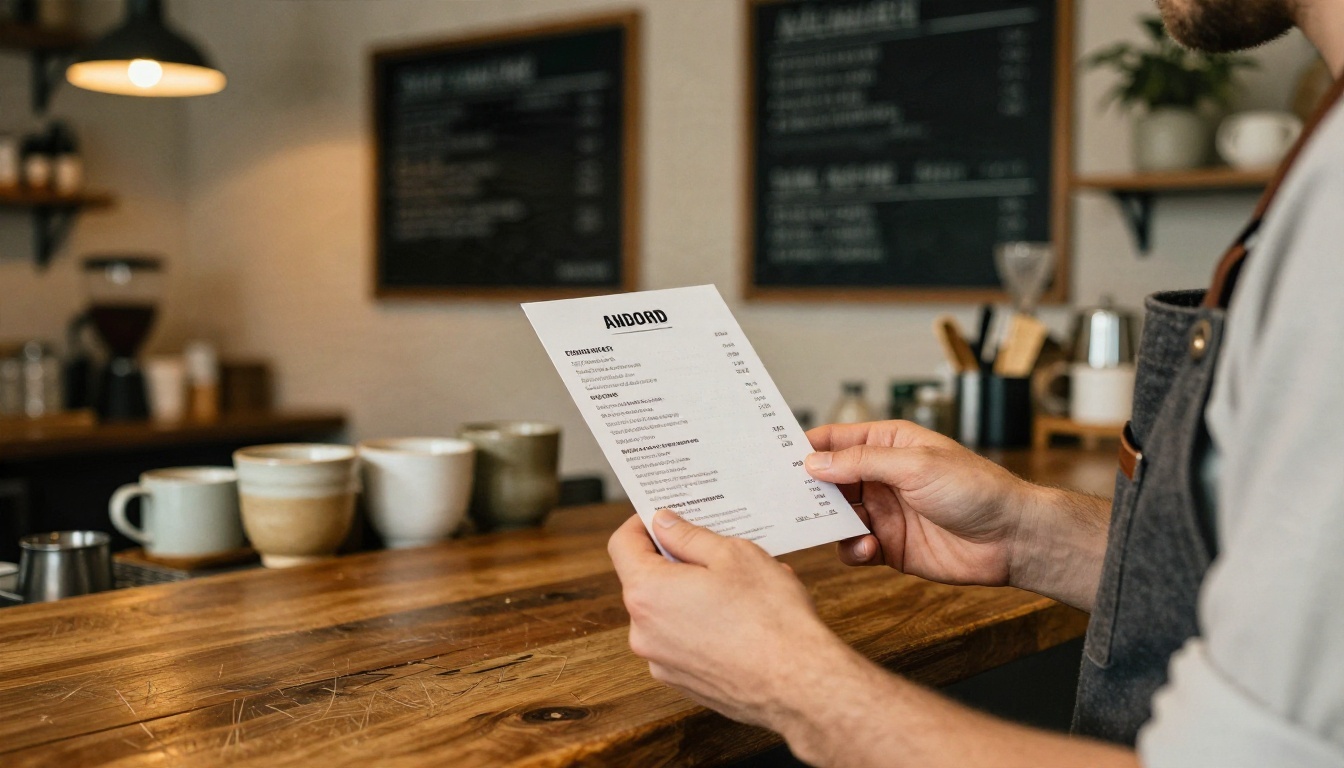
Uma dona de cafeteria tem um único cardápio plastificado e nenhum arquivo de design. Ela fotografa o cardápio com o celular Android, exporta um PDF e faz o upload. O resultado vira um cardápio digital compartilhável, com um link no adesivo da porta. Para uma versão mais refinada, o Criador de flipbook de cardápio de restaurante foi feito exatamente para isso.
Uma corretora de imóveis e as plantas
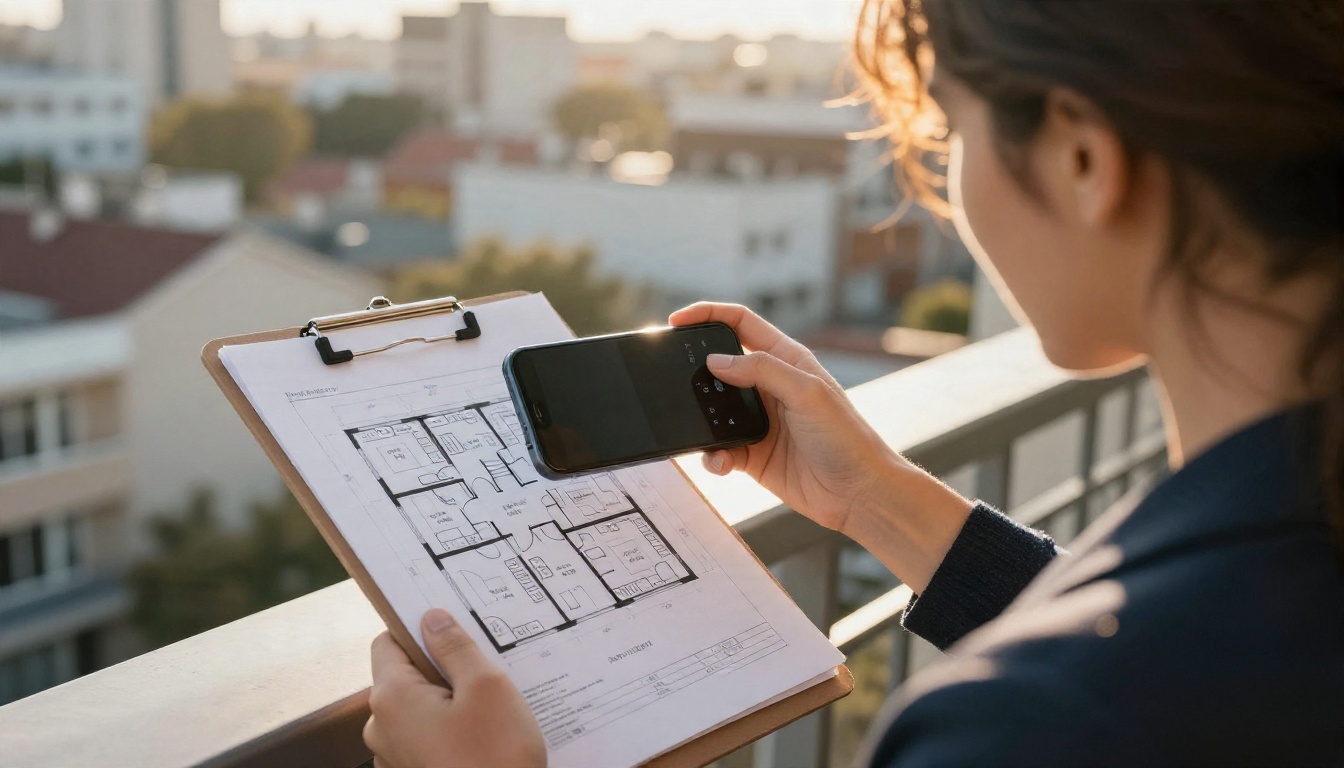
Uma corretora digitaliza no local as plantas impressas e as fichas dos imóveis. Em vez de anexar cinco PDFs pesados, ela reúne tudo em um único flipbook e envia um só link. O Criador de folheto imobiliário oferece a ela um layout pronto para o próximo imóvel.
Um estudante e as anotações compartilhadas
Um estudante digitaliza apostilas e anotações de aula em um único PDF para um grupo de estudo. Transformá-los em um flipbook mantém as páginas em ordem e legíveis em qualquer celular. Professores podem fazer o mesmo com o Editor de material de curso interativo.
Soluções rápidas para problemas comuns
Alguns problemas aparecem sempre. A maioria tem um conserto simples.
- Texto borrado: limpe a lente da câmera, aumente a luz e segure o celular firme até o obturador disparar.
- Cantos cortados: refaça a foto com mais margem em volta da página ou arraste os cantos manualmente.
- Arquivo muito grande: mude para tons de cinza ou para uma resolução menor, e evite o modo colorido para texto simples.
- Páginas fora de ordem: reordene na visualização de miniaturas antes de exportar, não depois.
- Sombras sobre a página: mova a fonte de luz para trás de você e um pouco para o lado.
Pronto para publicar suas digitalizações?
As ferramentas gratuitas do Android dão conta da captura. O Google Drive, o scanner do próprio celular ou um app de terceiros confiável entregam um PDF limpo em poucos toques, desde que você defina a resolução e o modo de cor com cuidado. O arquivo estático, porém, é só o ponto de partida. Se as pessoas precisam ler, navegar ou comprar a partir dele, um flipbook faz esse trabalho muito melhor.
Experimente com sua próxima digitalização: comece grátis no Flipbooks AI, veja todas as ferramentas de flipbook para encontrar um modelo que combine com o seu conteúdo e compare os planos e preços quando estiver pronto para estatísticas e geração de contatos.



