Tienes un montón de recibos, un contrato firmado o un menú impreso, y lo necesitas en un solo PDF antes de comer. Tu teléfono Android puede hacerlo ahora mismo, sin escáner y sin software de escritorio. El detalle está en que el resultado depende mucho de la app que elijas y de un puñado de ajustes que casi nadie abre. Y, una vez que tienes el PDF, aparece una segunda pregunta: ¿de verdad un archivo plano es la mejor forma de compartirlo? Herramientas como Flipbooks AI convierten ese mismo PDF en una experiencia de paso de página que se abre en cualquier navegador. Este artículo repasa las dos partes: formas gratuitas de pasar de foto a PDF y qué hacer con el archivo después.
Foto a PDF en Android: lo básico
Antes de comparar apps, conviene saber qué pasa realmente cuando conviertes una imagen en PDF. La app toma una o más imágenes, coloca cada una en su propia página y las agrupa en un solo archivo. Las buenas apps también enderezan la página, recortan los bordes y corrigen la iluminación. Las básicas solo envuelven la foto tal cual.
Foto de cámara frente a PDF escaneado
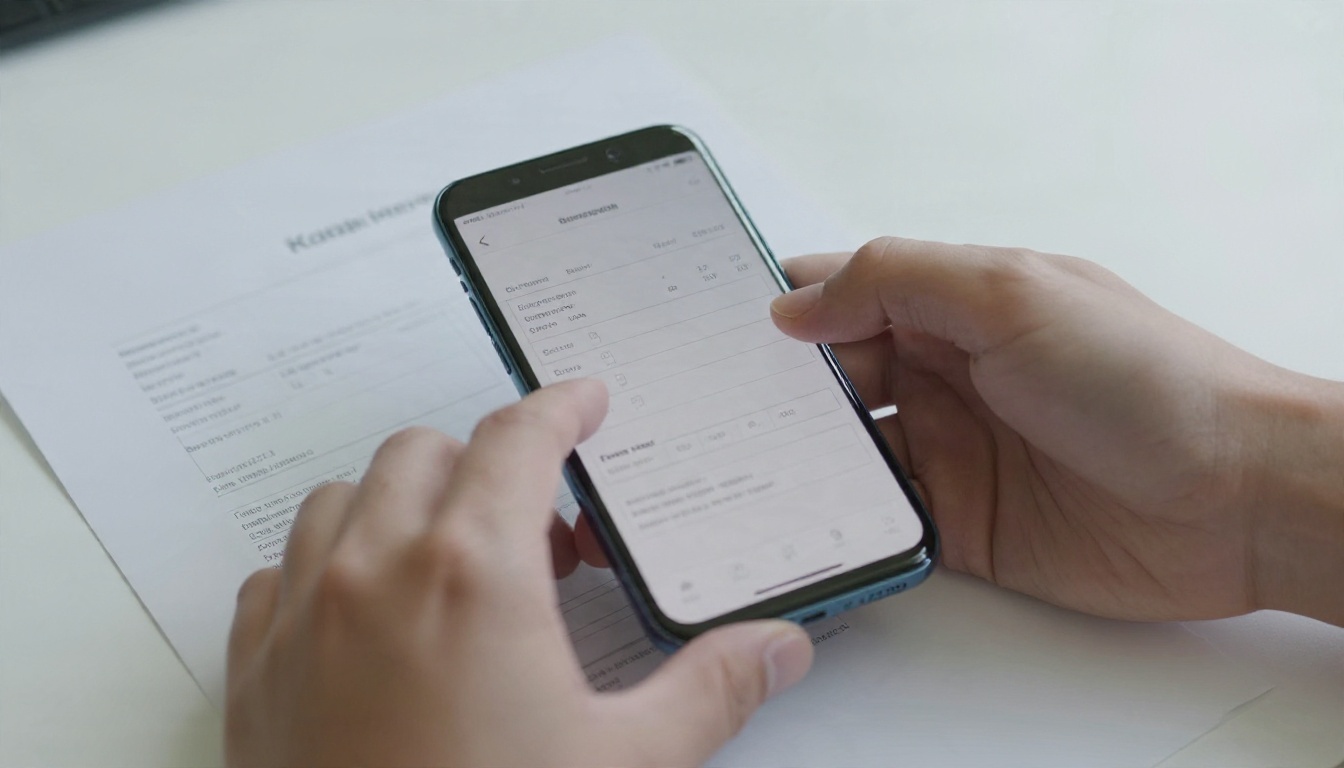
Una foto normal de un documento conserva la mesa, las sombras y el ángulo con el que sostuviste el teléfono. Un modo de escaneo detecta los bordes de la página, corrige la perspectiva y aumenta el contraste para que el texto se lea bien. La diferencia se nota en la pantalla del teléfono y se nota todavía más cuando el archivo se imprime.
Cuándo basta con un conversor de imágenes sencillo
No todos los archivos necesitan un escáner. Si ya tienes fotos limpias, como obras de arte, una foto de una pizarra blanca o imágenes de productos, un conversor de imagen a PDF es más rápido. Eliges las imágenes, defines el orden y exportas. No hace falta detectar los bordes.
💡 Regla rápida: Los documentos de papel con texto deben usar un modo de escaneo. Las imágenes que ya están bien encuadradas pueden pasar directamente por un conversor de imagen a PDF.
Opciones gratis para Android que vale la pena instalar
La Play Store está llena de apps de escaneo, y muchas esconden las funciones útiles detrás de una suscripción. Estas son las opciones que suelen funcionar bien sin pagar. Las funciones y los límites cambian con el tiempo, así que revisa la ficha de la tienda antes de decidirte.
Escaneo con Google Drive
Si ya usas Google Drive, tienes un escáner. Abre la app, toca el botón + y elige la opción de escanear. Detecta los bordes, te deja añadir páginas y guarda un PDF directamente en tu Drive. No tiene anuncios ni marca de agua, algo poco común en esta categoría.
Escáneres integrados en el teléfono
Varios fabricantes añaden el escaneo de documentos a la cámara de serie. En muchos teléfonos Samsung Galaxy, por ejemplo, la cámara sugiere escanear cuando detecta una página. Revisa la lista de modos de la app de cámara o las herramientas de edición de tu galería antes de instalar algo nuevo.

Apps de escaneo de terceros
Apps dedicadas como Adobe Scan, Genius Scan y CamScanner añaden extras como reconocimiento de texto, escaneo por lotes y sincronización en la nube. La contrapartida es que los planes gratuitos suelen limitar las exportaciones, mostrar anuncios o poner una marca en las páginas. Lee la letra pequeña antes de escanear un lote importante.
| Tipo de app | Costo típico | Riesgo de marca de agua | Ideal para |
|---|
| Escaneo con Google Drive | Gratis | Ninguno | Documentos rápidos y puntuales |
| Escáner integrado del teléfono | Gratis | Ninguno | Uso casual, sin instalar nada |
| Adobe Scan | Gratis con cuenta | Bajo | Reconocimiento de texto y almacenamiento en la nube |
| Genius Scan | Plan gratuito, versión de pago | Bajo | Lotes de varias páginas |
| CamScanner | Plan gratuito, versión de pago | Posible en exportaciones gratuitas | Herramientas de edición avanzadas |
| App sencilla de imagen a PDF | Normalmente gratis con anuncios | Varía | Imágenes que ya están limpias |
⚠️ Ojo con los límites de exportación. Algunas apps gratuitas te dejan escanear páginas sin límite, pero cobran por exportar sin marca. Prueba primero con una página descartable.
Ajustes que cambian el resultado
La mayoría de los escaneos malos vienen de los valores por defecto, no de la app. Dedica dos minutos a los ajustes y el mismo teléfono produce un archivo mucho mejor.
Resolución y tamaño del archivo
Una resolución más alta da texto más nítido, pero un archivo más pesado. Para correo o mensajes, una calidad media suele bastar. Para archivar contratos o cualquier cosa que pienses imprimir, elige la opción más alta.
Modo de color y contraste
La mayoría de las apps ofrecen color, escala de grises y blanco y negro. El blanco y negro reduce el archivo y afina el texto impreso, pero puede borrar sellos, resaltados y fotos. La escala de grises es un punto intermedio seguro para páginas mixtas.
Tamaño de página y orientación
A4 y US Letter son las opciones más comunes. Elige el tamaño del papel que escaneaste, o el PDF mostrará márgenes raros. Si conviertes fotos de obras en formato apaisado, activa la orientación automática para que las páginas no salgan de lado.
| Ajuste | Valor bajo | Valor alto | Recomendación |
|---|
| Resolución | Archivo pequeño, texto más suave | Texto nítido, archivo más grande | Media para compartir, alta para archivar |
| Modo de color | Blanco y negro, archivo diminuto | Color completo, archivo grande | Escala de grises para páginas mixtas |
| Recorte automático | Control manual de bordes | Detección automática | Automático, luego revisa las esquinas |
| Tamaño de página | Ajustar a la imagen | A4 o US Letter | Igual al papel original |
| Compresión | Calidad máxima | Archivo más pequeño | Equilibrada para correo |
Convierte fotos en PDF, paso a paso
Esta es una rutina repetible que funciona en casi cualquier app de escaneo.
- Prepara la superficie. Pon la página sobre una superficie plana, oscura y mate. Un escritorio oscuro ayuda a que la app detecte los bordes.
- Busca luz uniforme. Ponte junto a una ventana y evita las lámparas de techo directas, que causan reflejos y sombras de tu mano.
- Mantén el teléfono paralelo. Mantén la cámara perpendicular a la página. Inclinarlo crea una distorsión trapezoidal que el recorte automático no siempre corrige.
- Captura cada página. Espera a que el contorno de los bordes se fije y luego dispara. Repite con cada página en orden.
- Revisa las miniaturas. Reordena, borra o vuelve a tomar cualquier página que salga borrosa.
- Ajusta el recorte y el filtro. Arrastra las esquinas si el recorte automático se saltó un borde y luego elige el modo de color.
- Exporta como PDF. Ponle un nombre claro, como
lease-agreement-2026, para encontrarlo después.
✅ Buena práctica: Escanea una página a la vez y revísala antes de seguir. Volver a tomar una sola página es mucho más fácil que descubrir diez borrosas después.
Dónde se queda corto un PDF simple
Un PDF es ideal para archivar e imprimir. Es menos útil cuando quieres que la gente lo lea de verdad en el teléfono. Pellizcar, hacer zoom y desplazarse de lado hace que los documentos largos cansen. Los archivos grandes son rechazados por las bandejas de correo. Y una vez que envías el archivo, no tienes forma de saber si alguien lo abrió.
Problemas comunes con los PDF compartidos
- Archivos pesados que los servidores de correo rechazan o que los teléfonos descargan despacio.
- Lectura incómoda porque las páginas no caben en la pantalla del teléfono.
- Sin marca propia más allá de lo que hubiera en el papel.
- Sin datos sobre quién abrió el archivo o hasta dónde leyó.
- Copias sin control que se difunden sin ninguna contraseña ni regla de acceso.
PDF frente a flipbook de un vistazo
| Función | PDF simple | Flipbook |
|---|
| Se abre en el navegador sin descargar | A veces | Sí |
| Efecto de paso de página | No | Sí |
| Lectura adaptable a cualquier pantalla | Limitada | Sí |
| Incrustar en un sitio web | Complicado | Código para incrustar sencillo |
| Protección con contraseña | Depende del software | Disponible |
| Estadísticas de lectura | Ninguna | Disponibles en el plan Professional |
| Marca personalizada | No incluida | Sí |
Crea un flipbook con Flipbooks AI
Si tu PDF escaneado está pensado para leerse, compartirse o venderse, un flipbook es el mejor formato. Así puedes convertir tu escaneo de Android en uno con el Conversor de PDF a flipbook.
Paso 1: crea tu cuenta
Entra a Flipbooks AI y crea una cuenta. Puedes hacerlo en el mismo teléfono Android con el que escaneaste, porque la interfaz se adapta a cualquier pantalla.
Paso 2: sube el PDF
- Guarda tu PDF escaneado en el teléfono o en Drive.
- Abre el panel y elige la opción para crear un flipbook nuevo.
- Selecciona el PDF desde tus archivos. La subida convierte cada página en una doble página que se puede hojear.
- Espera a que termine el procesamiento y luego abre la vista previa y pasa las páginas para comprobar el orden.
Paso 3: personaliza el aspecto
Cuando cargue la vista previa, puedes dar forma al flipbook para que combine con tu marca:
- Marca: añade tu logotipo y tu nombre para que el lector sepa quién lo publicó.
- Colores: define los colores del fondo y de la barra de herramientas para que encajen con tu sitio o tu negocio.
- Efectos de página: ajusta el comportamiento del paso de página y el sonido para que pasar las hojas resulte natural.
- Multimedia: incrusta videos y audio, como una introducción hablada o la demo de un producto.
Paso 4: compártelo donde quieras
Cuando estés conforme con el resultado, tienes varias formas de publicarlo:
- Enlace directo: pégalo en un mensaje o correo. No hace falta un adjunto pesado.
- Código para incrustar: colócalo en tu sitio con la herramienta Incrustar flipbook en sitio web.
- Protección con contraseña: bloquea las páginas privadas, como contratos o documentos internos.
- Descargas sin conexión: deja que los lectores guarden una copia para más tarde.
Paso 5: sigue los resultados en Professional
Mejora al plan Professional si quieres ver quién lee tu flipbook. Añade estadísticas y generación de contactos, así puedes saber qué páginas captan la atención y reunir datos de contacto. Compara las opciones en la página de precios. Standard y superiores incluyen flipbooks ilimitados, y ningún plan incluye marcas de agua.

💡 Consejo pro: Escanea con resolución media o alta y comprime solo si la subida se hace lenta. Las imágenes de página nítidas se ven mucho mejor en un flipbook que en un adjunto de correo pequeño.
Ejemplos reales
Ver el proceso en contexto ayuda a decidir qué camino te conviene.
Una dueña de cafetería y el menú impreso
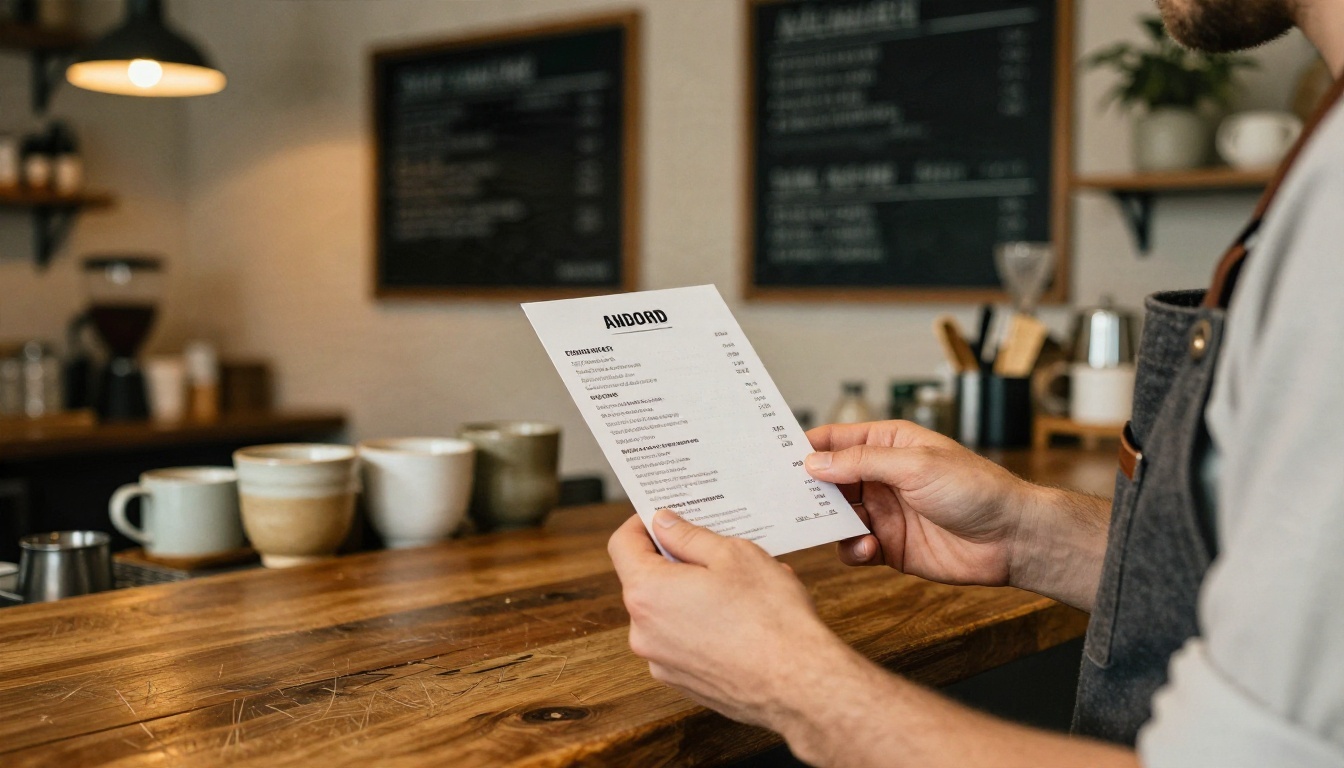
Una dueña de cafetería tiene un menú plastificado y ningún archivo de diseño. Lo fotografía con su teléfono Android, exporta un PDF y lo sube. El resultado es un menú digital para compartir, con un enlace en el adhesivo de la puerta. Para una versión más pulida, el Creador de flipbooks de menú de restaurante está hecho justo para esto.
Una agente inmobiliaria y los planos
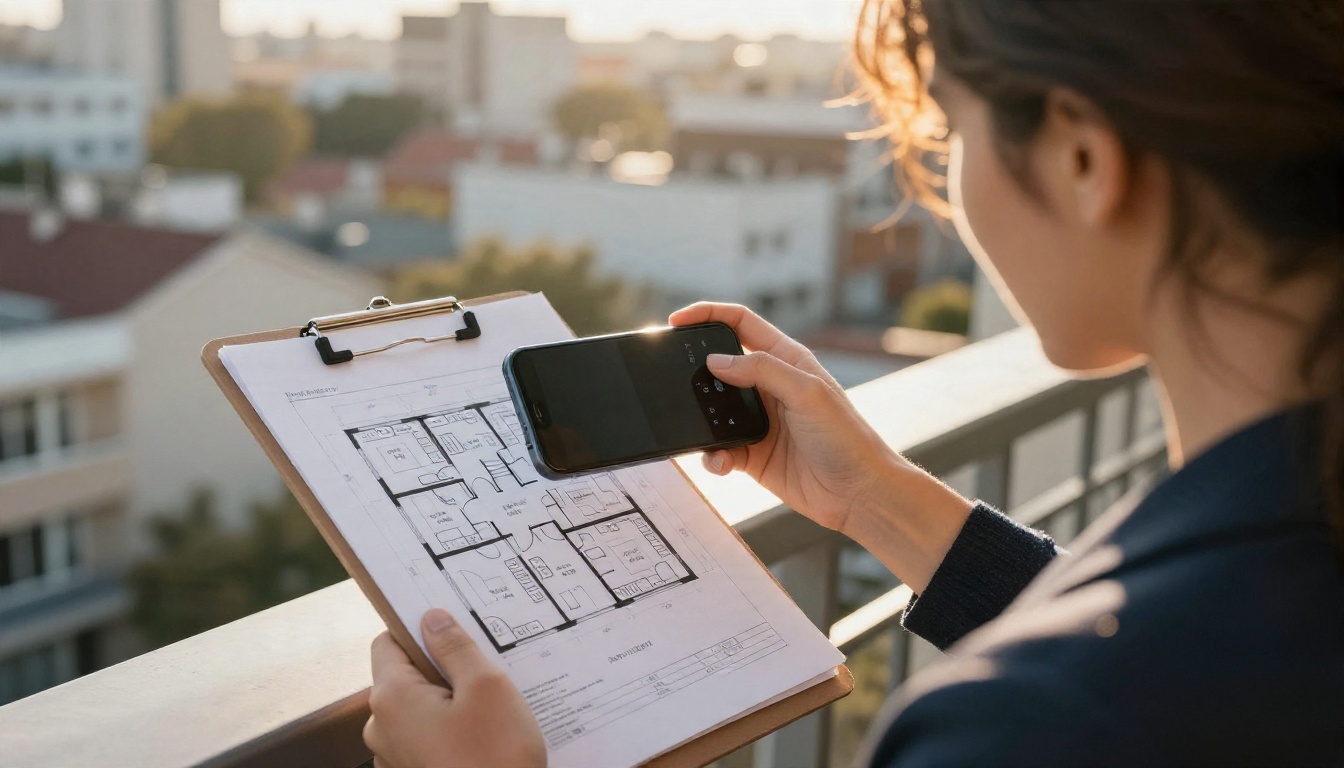
Una agente escanea en el lugar los planos impresos y las hojas de propiedades. En vez de adjuntar cinco PDF pesados, los reúne en un solo flipbook y envía un único enlace. El Creador de folletos inmobiliarios le da un diseño listo para la siguiente propiedad.
Un estudiante y los apuntes compartidos
Un estudiante escanea los apuntes de clase y las notas en un solo PDF para un grupo de estudio. Convertirlos en un flipbook mantiene las páginas en orden y legibles en cualquier teléfono. Los profesores pueden hacer lo mismo con el Publicador interactivo de material de curso.
Soluciones rápidas para problemas comunes
Algunos problemas aparecen una y otra vez. La mayoría tiene una reparación sencilla.
- Texto borroso: limpia el lente de la cámara, añade más luz y sostén el teléfono quieto hasta que se dispare el obturador.
- Esquinas recortadas: vuelve a tomar la foto con más margen alrededor de la página o arrastra las esquinas a mano.
- Archivo muy pesado: cambia a escala de grises o a una resolución más baja, y evita el modo de color para texto simple.
- Páginas desordenadas: reordénalas en la vista de miniaturas antes de exportar, no después.
- Sombras sobre la página: mueve la fuente de luz detrás de ti y un poco hacia un lado.
¿Listo para publicar tus escaneos?
Las herramientas gratis de Android se encargan bien de la captura. Google Drive, el escáner del propio teléfono o una app de terceros de confianza te darán un PDF limpio en unos toques, siempre que ajustes la resolución y el modo de color con cuidado. Aun así, el archivo plano es solo el punto de partida. Si la gente necesita leer, hojear o comprar a partir de él, un flipbook hace el trabajo mucho mejor.
Pruébalo con tu próximo escaneo: empieza gratis en Flipbooks AI, explora todas las herramientas de flipbook para encontrar una plantilla que encaje con tu contenido, y compara los planes y precios cuando necesites estadísticas y generación de contactos.



