Du hast einen Stapel Quittungen, einen unterschriebenen Vertrag oder eine gedruckte Speisekarte, und du brauchst alles vor dem Mittagessen als einzelnes PDF. Dein Android-Telefon kann das sofort, ohne Scanner und ohne Desktop-Software. Der Haken: Das Ergebnis hängt stark von der App ab, die du wählst, und von einigen Einstellungen, die die meisten Leute nie öffnen. Und sobald du ein PDF hast, taucht eine zweite Frage auf: Ist eine flache Datei wirklich die beste Art, sie zu teilen? Werkzeuge wie Flipbooks AI verwandeln dasselbe PDF in ein Erlebnis mit Umblättereffekt, das in jedem Browser funktioniert. Dieser Artikel behandelt beide Seiten: kostenlose Wege vom Foto zum PDF und was du danach mit der Datei machen kannst.
Foto zu PDF auf Android: Die Grundlagen
Bevor du Apps vergleichst, hilft es zu wissen, was passiert, wenn du ein Bild in ein PDF umwandelst. Die App nimmt ein oder mehrere Bilder, setzt jedes auf eine eigene Seite und bündelt alles in einer einzigen Datei. Gute Apps richten die Seite außerdem gerade aus, schneiden die Ränder zu und gleichen das Licht aus. Einfache Apps verpacken das rohe Foto nur.
Kamerafoto oder gescanntes PDF
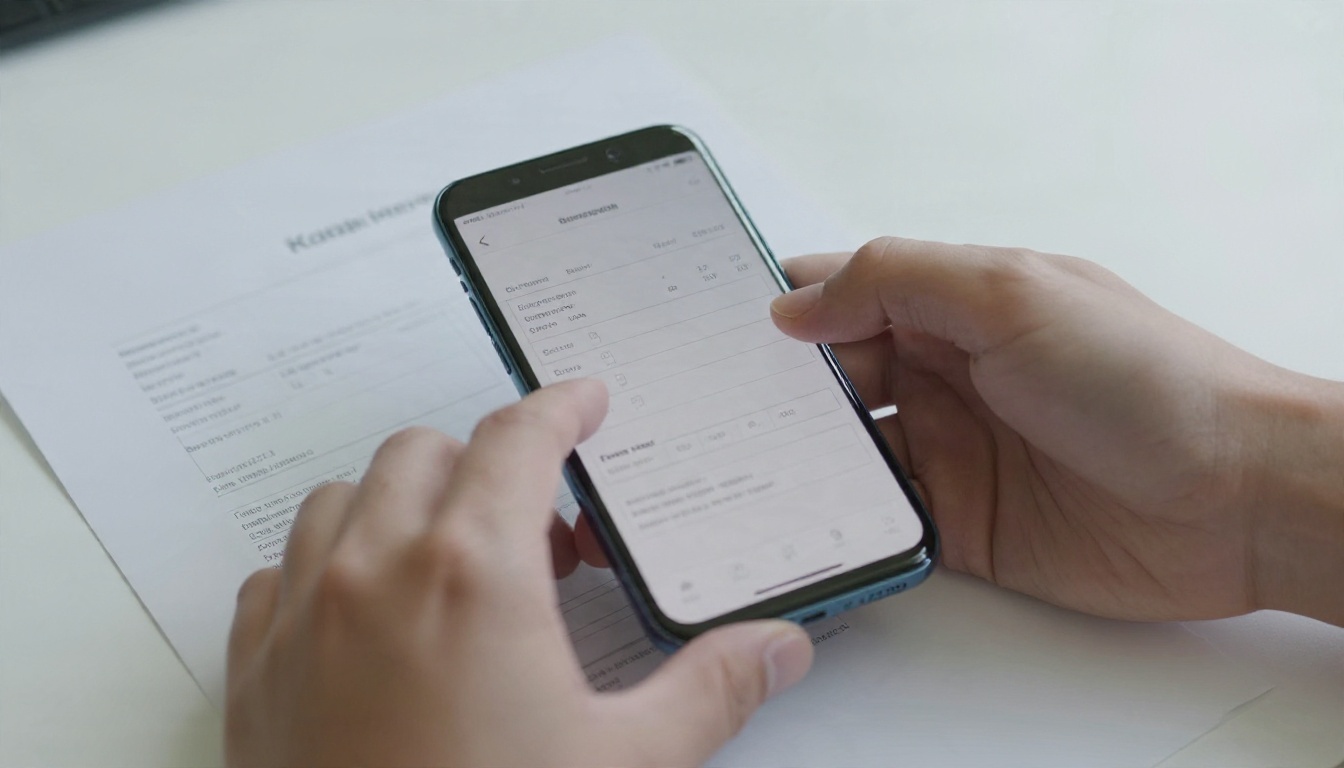
Ein normales Foto eines Dokuments behält den Tisch, die Schatten und den Winkel, in dem du das Telefon gehalten hast. Ein Scanmodus erkennt die Seitenkanten, glättet die Perspektive und erhöht den Kontrast, damit der Text lesbar bleibt. Der Unterschied ist auf dem Telefonbildschirm offensichtlich und beim Ausdrucken noch deutlicher.
Wann ein einfacher Bildkonverter reicht
Nicht jede Datei braucht einen Scanner. Wenn du bereits saubere Fotos hast, etwa Kunstwerke, ein Whiteboard-Foto oder Produktbilder, ist ein Bild-zu-PDF-Konverter schneller. Du wählst die Bilder aus, legst die Reihenfolge fest und exportierst. Eine Kantenerkennung ist nicht nötig.
💡 Schnellregel: Papierdokumente mit Text gehören in einen Scanmodus. Bereits gut ausgerichtete Bilder können direkt durch einen Bild-zu-PDF-Konverter laufen.
Kostenlose Android-Optionen, die sich lohnen
Der Play Store ist voll mit Scanner-Apps, und viele verstecken die nützlichen Funktionen hinter einem Abo. Hier sind die Optionen, die oft auch ohne Bezahlung gut funktionieren. Funktionen und Grenzen ändern sich mit der Zeit, deshalb prüfe die Store-Seite, bevor du dich festlegst.
Google-Drive-Scan
Wenn du bereits Google Drive nutzt, hast du schon einen Scanner. Öffne die App, tippe auf die Schaltfläche + und wähle die Scan-Option. Sie erkennt die Kanten, lässt dich Seiten hinzufügen und speichert ein PDF direkt in deinem Drive. Es gibt keine Werbung und kein Wasserzeichen, was in dieser Kategorie selten ist.
Eingebaute Telefonscanner
Mehrere Hersteller bauen Dokumentenscan in die Standardkamera ein. Auf vielen Samsung-Galaxy-Telefonen zum Beispiel schlägt die Kamera das Scannen vor, sobald sie eine Seite erkennt. Prüfe die Modusliste deiner Kamera-App oder die Bearbeitungswerkzeuge deiner Galerie, bevor du etwas Neues installierst.

Scanner-Apps von Drittanbietern
Spezialisierte Apps wie Adobe Scan, Genius Scan und CamScanner bieten Extras wie Texterkennung, Stapelscans und Cloud-Synchronisierung. Der Haken: Kostenlose Tarife begrenzen oft den Export, zeigen Werbung oder setzen eine Markierung auf die Seiten. Lies das Kleingedruckte, bevor du einen wichtigen Stapel scannst.
| App-Typ | Typische Kosten | Wasserzeichen-Risiko | Ideal für |
|---|
| Google-Drive-Scan | Kostenlos | Keines | Schnelle Einzeldokumente |
| Eingebauter Telefonscanner | Kostenlos | Keines | Gelegentliche Nutzung ohne Installation |
| Adobe Scan | Kostenlos mit Konto | Gering | Texterkennung und Cloud-Speicher |
| Genius Scan | Kostenloser Tarif, danach kostenpflichtig | Gering | Mehrseitige Stapel |
| CamScanner | Kostenloser Tarif, danach kostenpflichtig | Bei kostenlosen Exporten möglich | Umfangreiche Bearbeitungswerkzeuge |
| Einfache Bild-zu-PDF-App | Meist kostenlos mit Werbung | Unterschiedlich | Bereits saubere Bilder |
⚠️ Auf Exportlimits achten. Manche kostenlosen Apps lassen dich unbegrenzt Seiten scannen, verlangen aber Geld für den Export ohne Markierung. Teste zuerst mit einer Probeseite.
Einstellungen, die das Ergebnis verändern
Die meisten schlechten Scans liegen an den Standardeinstellungen, nicht an der App. Nimm dir zwei Minuten für die Einstellungen, und dasselbe Telefon erzeugt eine viel bessere Datei.
Auflösung und Dateigröße
Eine höhere Auflösung liefert schärferen Text, aber eine schwerere Datei. Für E-Mail oder Messenger reicht meist eine mittlere Qualität. Zum Archivieren von Verträgen oder allem, was du drucken könntest, wähle die höchste Option.
Farbmodus und Kontrast
Die meisten Apps bieten Farbe, Graustufen und Schwarz-Weiß. Schwarz-Weiß verkleinert die Datei und schärft gedruckten Text, kann aber Stempel, Markierungen und Fotos verschwinden lassen. Graustufen sind ein sicherer Mittelweg für gemischte Seiten.
Seitengröße und Ausrichtung
A4 und US Letter sind die gängigen Formate. Wähle das Papierformat deines Scans, sonst wirken die Ränder im PDF seltsam. Wenn du Fotos von querformatigen Kunstwerken umwandelst, schalte die automatische Ausrichtung ein, damit die Seiten nicht quer erscheinen.
| Einstellung | Niedriger Wert | Hoher Wert | Empfehlung |
|---|
| Auflösung | Kleine Datei, weicherer Text | Scharfer Text, größere Datei | Mittel zum Teilen, hoch zum Archivieren |
| Farbmodus | Schwarz-Weiß, winzige Datei | Volle Farbe, große Datei | Graustufen für gemischte Seiten |
| Automatischer Zuschnitt | Manuelle Kantenkontrolle | Automatische Erkennung | Automatisch, dann die Ecken prüfen |
| Seitengröße | An das Bild anpassen | A4 oder Letter | Passend zum Originalpapier |
| Komprimierung | Maximale Qualität | Kleinste Datei | Ausgewogen für E-Mail |
Fotos Schritt für Schritt in PDF umwandeln
Hier ist eine wiederholbare Routine, die in fast jeder Scanner-App funktioniert.
- Untergrund vorbereiten. Lege die Seite auf eine flache, dunkle, matte Fläche. Ein dunkler Tisch hilft der App, die Kanten zu erkennen.
- Gleichmäßiges Licht finden. Stell dich ans Fenster und vermeide direkte Deckenlampen, die Blendung und Schatten deiner Hand verursachen.
- Telefon parallel halten. Halte die Kamera rechtwinklig zur Seite. Schräg gehaltene Aufnahmen verzerren das Bild trapezförmig, und die automatische Zuschneidung kann das nicht immer reparieren.
- Jede Seite aufnehmen. Warte, bis der Kantenrahmen einrastet, und fotografiere dann. Wiederhole das für jede Seite in der richtigen Reihenfolge.
- Vorschaubilder prüfen. Sortiere um, lösche oder nimm jede Seite neu auf, die unscharf wirkt.
- Zuschnitt und Filter anpassen. Zieh an den Ecken, wenn die automatische Zuschneidung eine Kante übersehen hat, und wähle dann den Farbmodus.
- Als PDF exportieren. Benenne die Datei klar, zum Beispiel
lease-agreement-2026, damit du sie später wiederfindest.
✅ Bewährte Methode: Scanne jeweils eine Seite und prüfe sie, bevor du weitermachst. Eine einzelne Seite neu aufzunehmen ist viel einfacher, als später zehn unscharfe zu entdecken.
Wo ein einfaches PDF an seine Grenzen stößt
Ein PDF eignet sich hervorragend zum Archivieren und Drucken. Weniger gut eignet es sich, wenn Menschen es auf dem Telefon wirklich lesen sollen. Zweifingerzoom, Vergrößern und seitliches Scrollen machen lange Dokumente anstrengend. Große Dateien werden von E-Mail-Postfächern oft abgewiesen. Und sobald du die Datei verschickt hast, weißt du nicht, ob jemand sie geöffnet hat.
Häufige Probleme mit geteilten PDFs
- Schwere Dateien, die E-Mail-Server ablehnen oder Telefone nur langsam laden.
- Umständliches Lesen, weil die Seiten nicht auf einen Telefonbildschirm passen.
- Kein Branding außer dem, was auf dem Papier steht.
- Keine Erkenntnisse darüber, wer die Datei geöffnet hat oder wie weit gelesen wurde.
- Unkontrollierte Kopien, die ohne Passwort oder Zugriffsregel weitergegeben werden.
PDF oder Flipbook auf einen Blick
| Funktion | Einfaches PDF | Flipbook |
|---|
| Öffnet sich im Browser ohne Download | Manchmal | Ja |
| Umblättereffekt | Nein | Ja |
| Mobil responsives Lesen | Eingeschränkt | Ja |
| Auf einer Website einbetten | Umständlich | Einfacher Einbettungscode |
| Passwortschutz | Hängt von der Software ab | Verfügbar |
| Lesestatistiken | Keine | Im Professional-Tarif verfügbar |
| Individuelles Branding | Nicht eingebaut | Ja |
Ein Flipbook mit Flipbooks AI erstellen
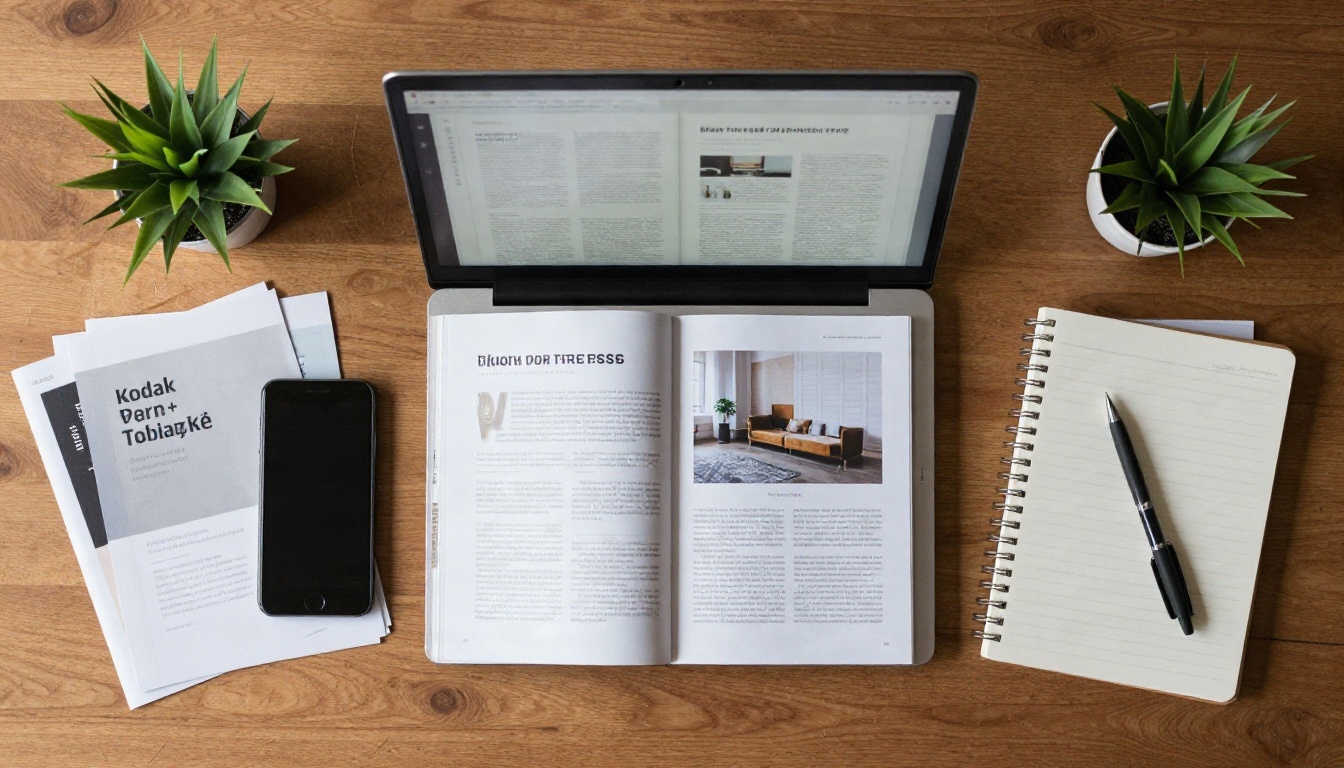
Wenn dein gescanntes PDF gelesen, geteilt oder verkauft werden soll, ist ein Flipbook das bessere Format. So machst du aus deinem Android-Scan eins mit dem PDF-zu-Flipbook-Konverter.
Schritt 1: Konto erstellen
Gehe zu Flipbooks AI und erstelle ein Konto. Das geht auch auf dem Android-Telefon, mit dem du gescannt hast, da sich die Oberfläche jedem Bildschirm anpasst.
Schritt 2: PDF hochladen
- Speichere dein gescanntes PDF auf deinem Telefon oder in Drive.
- Öffne das Dashboard und wähle die Option, ein neues Flipbook zu erstellen.
- Wähle das PDF aus deinen Dateien. Der Upload wandelt jede Seite in eine umblätterbare Doppelseite um.
- Warte, bis die Verarbeitung abgeschlossen ist, öffne dann die Vorschau und blättere durch, um die Seitenreihenfolge zu prüfen.
Schritt 3: Das Aussehen anpassen
Sobald die Vorschau geladen ist, kannst du das Flipbook an dein Branding anpassen:
- Branding: Füge dein Logo und deinen Namen hinzu, damit Leserinnen und Leser wissen, wer es veröffentlicht hat.
- Farben: Lege Hintergrund- und Werkzeugleistenfarben fest, die zu deiner Website oder deinem Unternehmen passen.
- Umblättereffekte: Passe das Umblätterverhalten und den Ton an, damit sich das Blättern natürlich anfühlt.
- Multimedia: Bette Videos und Audio ein, etwa eine gesprochene Einführung oder eine Produktdemo.
Schritt 4: Überall teilen
Wenn du mit dem Ergebnis zufrieden bist, gibt es mehrere Möglichkeiten zur Veröffentlichung:
- Direkter Link: Füge ihn in eine Nachricht oder E-Mail ein. Ein großer Anhang ist nicht nötig.
- Einbettungscode: Platziere das Flipbook mit dem Tool Flipbook auf einer Website einbetten auf deiner Website.
- Passwortschutz: Schütze private Seiten wie Verträge oder interne Dokumente.
- Offline-Downloads: Lass Leserinnen und Leser eine Kopie zum späteren Lesen speichern.
Schritt 5: Ergebnisse im Professional-Tarif verfolgen
Wechsle auf den Professional-Tarif, wenn du sehen willst, wer dein Flipbook liest. Er bringt Analysen und Kontaktgewinnung mit, sodass du erkennst, welche Seiten Aufmerksamkeit binden, und Kontaktdaten sammeln kannst. Vergleiche die Optionen auf der Preisseite. Ab dem Standard-Tarif gibt es unbegrenzt viele Flipbooks, und auf keinem Tarif gibt es Wasserzeichen.

💡 Profi-Tipp: Scanne mit mittlerer oder hoher Auflösung und komprimiere nur, wenn sich der Upload langsam anfühlt. Scharfe Seitenbilder wirken in einem Flipbook viel besser als in einem kleinen E-Mail-Anhang.
Praxisbeispiele
Den Ablauf im Zusammenhang zu sehen, macht es leichter zu entscheiden, welcher Weg zu dir passt.
Eine Cafébesitzerin und die gedruckte Karte
Eine Cafébesitzerin hat eine laminierte Karte und keine Gestaltungsdateien. Sie fotografiert sie mit ihrem Android-Telefon, exportiert ein PDF und lädt es hoch. Das Ergebnis wird zu einer teilbaren digitalen Karte mit einem Link auf dem Türaufkleber. Für eine professionellere Version ist der Restaurantkarten-Flipbook-Ersteller genau dafür gemacht.

Eine Maklerin und die Grundrisse
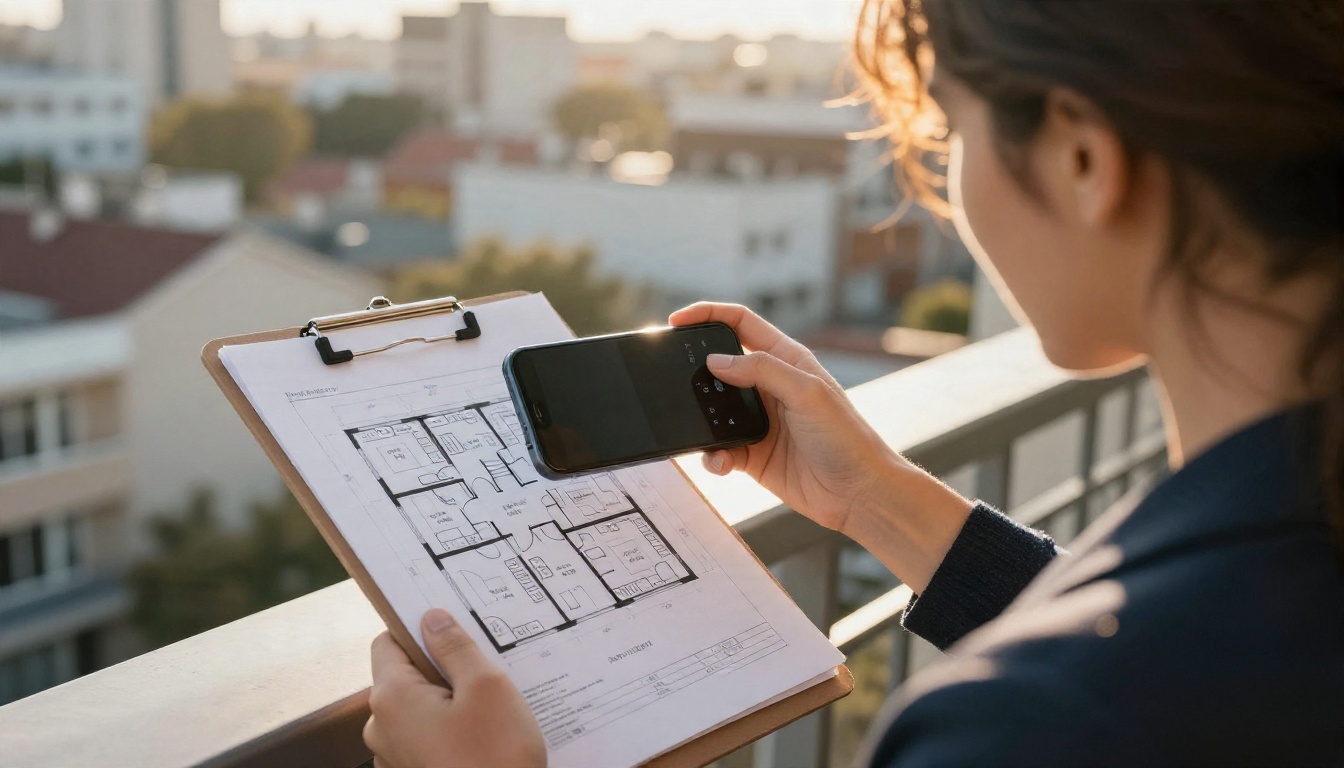
Eine Maklerin scannt gedruckte Grundrisse und Objektblätter direkt vor Ort. Statt fünf schwere PDFs anzuhängen, packt sie alles in ein einziges Flipbook und schickt einen einzigen Link. Der Immobilienbroschüren-Ersteller liefert ihr ein fertiges Layout für das nächste Objekt.
Ein Student und geteilte Kursnotizen
Ein Student scannt Vorlesungsunterlagen und Notizen in ein PDF für seine Lerngruppe. Wenn er sie in ein Flipbook verwandelt, bleiben die Seiten geordnet und auf jedem Telefon lesbar. Lehrkräfte können dasselbe mit dem Tool Interaktiver Kursmaterial-Herausgeber tun.
Schnelle Lösungen für häufige Probleme
Einige Probleme tauchen immer wieder auf. Die meisten lassen sich einfach beheben.
- Unscharfer Text: Reinige die Kameralinse, sorge für mehr Licht und halte das Telefon still, bis der Auslöser ausgelöst wird.
- Abgeschnittene Ecken: Nimm neu auf, mit mehr Rand um die Seite, oder zieh die Ecken von Hand zurecht.
- Riesige Dateigröße: Wechsle zu Graustufen oder einer niedrigeren Auflösung und verzichte bei reinem Text auf den Farbmodus.
- Seiten in falscher Reihenfolge: Sortiere in der Vorschauansicht um, bevor du exportierst, nicht danach.
- Schatten über der Seite: Bring die Lichtquelle hinter dich und leicht zur Seite.
Bereit, deine Scans zu veröffentlichen?
Kostenlose Android-Tools erledigen die Aufnahme gut. Google Drive, der eigene Scanner deines Telefons oder eine vertrauenswürdige App eines Drittanbieters liefern dir mit wenigen Fingertipps ein sauberes PDF, solange du Auflösung und Farbmodus sorgfältig einstellst. Die flache Datei ist aber nur der Anfang. Wenn Menschen daraus lesen, blättern oder kaufen sollen, erledigt ein Flipbook diese Aufgabe deutlich besser.
Probier es mit deinem nächsten Scan aus: kostenlos loslegen bei Flipbooks AI, durchstöbere alle Flipbook-Werkzeuge, um eine Vorlage zu finden, die zu deinen Inhalten passt, und vergleiche die Tarife, wenn du bereit für Analysen und Kontaktgewinnung bist.



