Votre téléphone est déjà un bon scanner. Ce qui lui manque, en général, c’est un moyen de transformer une dizaine de photos en un seul PDF bien rangé, sans installer une énième application qui demande l’accès au stockage et aux contacts, et un abonnement mensuel. Un convertisseur photo vers PDF en ligne pour Android fonctionne dans Chrome ou Firefox : rien à installer, rien à supprimer ensuite, et rien qui traîne dans votre tiroir d’applications. Et une fois le PDF créé, un outil comme Flipbooks AI peut le transformer en lien à feuilleter, que n’importe qui peut ouvrir sur n’importe quel écran.
Cet article parcourt tout le chemin : prendre des photos nettes, les convertir dans le navigateur, gérer les limites gratuites, corriger les fichiers trop lourds, et partager le résultat dans un format que les gens prennent plaisir à lire.
Pourquoi un navigateur vaut mieux qu’une autre application
La plupart des personnes qui cherchent ce sujet se trouvent dans la même situation. Elles ont quelques photos (des reçus, un formulaire signé, des pages de devoirs, des photos de produits) et il leur faut un seul fichier à envoyer. Installer une application pour une seule tâche paraît disproportionné, et un outil en ligne termine le travail avant même que la boutique d’applications ait fini de charger.
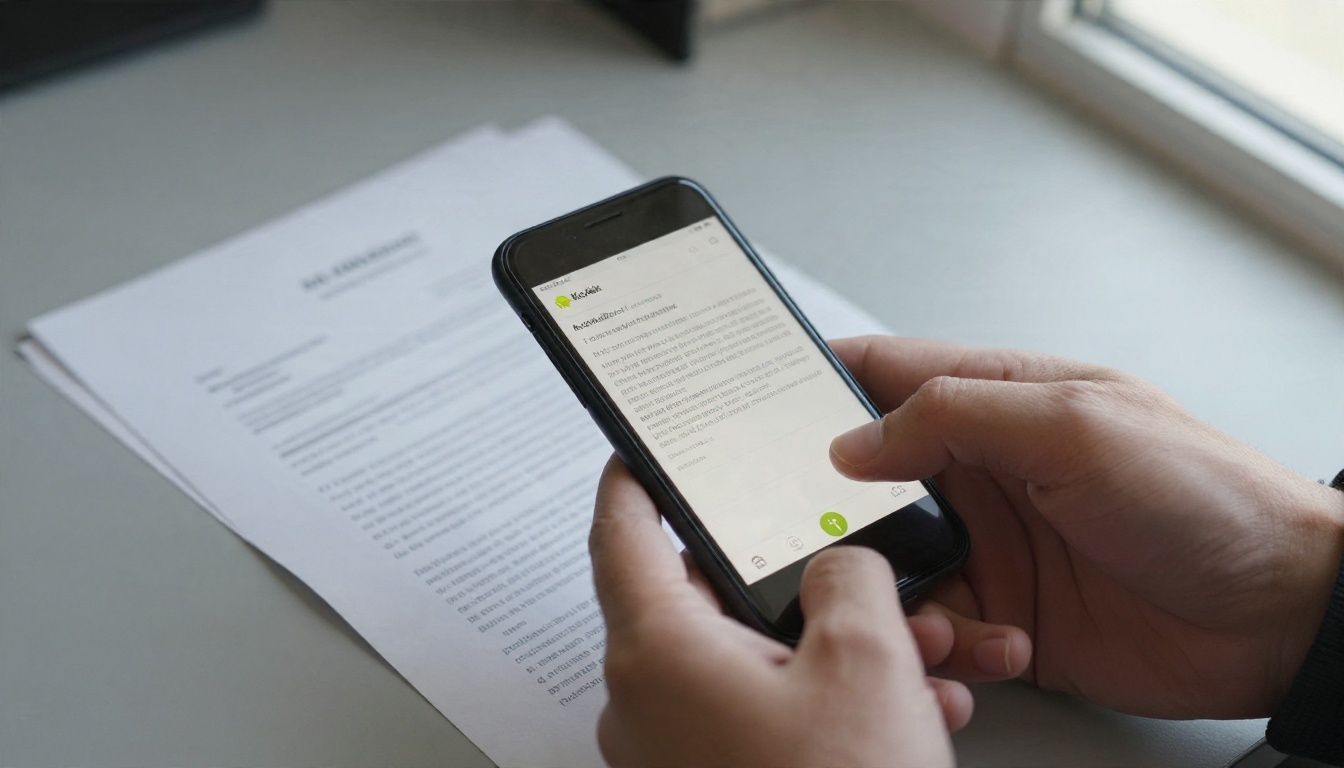
Ce que « sans application » veut vraiment dire
Un convertisseur en ligne n’est qu’une page web. Vous touchez Choisir des fichiers, Android ouvre son sélecteur de photos, vous sélectionnez vos images, et la page crée le PDF. Selon l’outil, la conversion se fait soit sur votre appareil (dans le code de la page elle-même), soit sur un serveur distant qui supprime le fichier au bout de peu de temps.
Cette différence compte pour la vie privée. Si vous convertissez une pièce d’identité, un contrat ou des documents médicaux, cherchez un outil qui indique combien de temps les fichiers sont conservés et si le traitement est local.
Quand une application reste préférable
Les outils en ligne ne conviennent pas à toutes les situations. Voici une comparaison honnête :
| Situation | Convertisseur en ligne | Application de scan installée |
|---|
| Tâche ponctuelle, de 1 à 20 photos | Meilleur choix | Disproportionné |
| Numérisation quotidienne de piles de papier | Flux de travail plus lent | Meilleur choix |
| Détection automatique des bords et recadrage | Limité | Intégré |
| Espace de stockage sur un téléphone d’entrée de gamme | Aucun encombrement | Prend de la place |
| Fonctionne sans connexion | Généralement non | Souvent oui |
| Partage sous forme de lien mis en forme | Facile avec un outil de flipbook | Généralement un simple PDF |
💡 Astuce : si vous scannez plus d’une fois par semaine, gardez l’outil en ligne en favori sur l’écran d’accueil. Dans Chrome, ouvrez le menu et choisissez Ajouter à l’écran d’accueil pour obtenir une icône proche d’une application, sans rien installer.
De la photo au PDF en cinq étapes
Les boutons exacts changent d’un site à l’autre, mais le déroulement est presque identique partout. Voici la méthode qui donne le meilleur résultat sur un téléphone Android courant.
Préparer la prise de vue
De bons PDF commencent par de bonnes photos. Avant de convertir quoi que ce soit :
- Posez la page à plat sur une surface unie et contrastée. Un bureau sombre rend le papier blanc facile à recadrer.
- Utilisez la lumière du jour venant d’une fenêtre. Les lampes au plafond projettent l’ombre de votre téléphone en travers de la page.
- Tenez le téléphone parallèlement au papier pour éviter la déformation en trapèze.
- Remplissez le cadre avec le document, en laissant une fine marge pour le recadrage.
- Touchez l’écran pour faire la mise au point sur le texte, puis attendez que la netteté se stabilise avant de prendre la photo.
⚠️ Attention : n’utilisez pas le zoom numérique. Il ne fait que recadrer les pixels et rend le texte flou. Rapprochez plutôt le téléphone.
Importer et ordonner les pages
Ouvrez le convertisseur de votre choix dans le navigateur, puis suivez ces étapes :
- Touchez la zone d’import et choisissez Photos ou Fichiers dans le sélecteur Android.
- Sélectionnez toutes les images dont vous avez besoin en une seule fois (appui long sur la première, puis touchez les autres).
- Attendez que les miniatures apparaissent. La plupart des outils les affichent dans l’ordre d’import.
- Faites glisser pour réordonner si la page trois s’est retrouvée avant la page une.
- Faites pivoter une image couchée à l’aide de la petite flèche présente sur sa miniature.
Convertir et enregistrer
Choisissez un format de page (A4 ou Letter), une orientation et une marge. Touchez ensuite Convertir. Quand le bouton de téléchargement apparaît, touchez-le : Android enregistre le PDF dans votre dossier Téléchargements. Une notification vous permet d’ouvrir le fichier immédiatement ou de le partager avec n’importe quelle application installée.
Si l’outil vous demande de créer un compte avant le téléchargement, fermez l’onglet. Beaucoup de convertisseurs permettent de télécharger sans aucune inscription.
Les limites gratuites que vous allez rencontrer
« Gratuit » va presque toujours de pair avec un plafond. Connaître les limites courantes à l’avance vous évite un travail à moitié fait à 23 h, juste avant une échéance.
Comparaison des plafonds courants
Les limites varient selon les prestataires, mais elles tournent autour des mêmes catégories :
| Type de limite | Plage gratuite courante | Ce qui se passe quand vous l’atteignez |
|---|
| Images par PDF | 10 à 50 | Les pages en trop sont refusées |
| Taille totale d’import | 20 Mo à 100 Mo | L’import se bloque ou échoue |
| Conversions par jour | 3 à 20 | L’outil se bloque jusqu’au lendemain |
| Filigrane | Parfois présent dans l’offre gratuite | Un logo est apposé sur chaque page |
| Conservation des fichiers | 1 à 24 heures | Le lien de téléchargement expire |
| Inscription obligatoire | Souvent facultative | Une fenêtre demande une adresse e-mail |
✅ Bonne pratique : vérifiez toujours la présence d’un filigrane sur la première page avant d’envoyer un PDF à un client ou à un enseignant. Un logo qui traverse le document donne une impression bâclée, et refaire la conversion prend du temps.
Astuces pour rester sous la limite
Inutile de payer parce qu’un PDF est un peu trop lourd. Essayez ces solutions dans l’ordre :
- Découpez le travail. Convertissez les pages 1 à 20 en un PDF, puis les pages 21 à 40 en un autre, et fusionnez-les ensuite avec un outil de fusion gratuit.
- Baissez la résolution de l’appareil photo. Pour des documents textuels, 8 à 12 MP suffisent. Votre mode 108 MP crée simplement d’énormes fichiers.
- Passez au JPEG. Les photos HEIC et PNG sont souvent beaucoup plus lourdes qu’une photo JPEG.
- Choisissez une qualité moyenne si l’outil propose un curseur de compression.
- Videz d’abord votre historique. Certains outils comptent chaque tentative de la même session dans le plafond quotidien.
Corriger les PDF flous et trop lourds
Deux plaintes reviennent sans cesse : le texte est difficile à lire, ou le fichier est trop lourd pour être envoyé par e-mail.
Réduire la taille du fichier
La plupart des services de messagerie limitent les pièces jointes à environ 20 à 25 Mo, et beaucoup d’applications de messagerie sont encore plus strictes. Voici un aperçu de ce que donne chaque réglage de qualité pour un PDF de 10 pages de photos :
| Réglage de qualité | Taille approximative | Idéal pour |
|---|
| Original (sans compression) | 25 à 60 Mo | Archivage, impression |
| Élevée | 8 à 15 Mo | Contrats, portfolios |
| Moyenne | 2 à 6 Mo | E-mail, formulaires |
| Basse | Moins de 2 Mo | Aperçus rapides, messageries instantanées |
Si un PDF reste trop lourd, un lien de flipbook règle le problème autrement. Au lieu de joindre un gros fichier, vous partagez une URL, et le lecteur charge les pages au fur et à mesure. Pas de limite de pièce jointe, aucun e-mail refusé.
Rendre les numérisations lisibles
Le flou relève presque toujours de la prise de vue, et non de la conversion. Vérifiez ces points :
- Nettoyez l’objectif. Une trace de doigt rend chaque photo floue.
- Activez la grille dans les réglages de l’appareil photo pour garder les bords droits.
- Utilisez le retardateur (2 secondes) pour que toucher le déclencheur ne secoue pas le téléphone.
- Évitez les ombres en vous plaçant près d’une fenêtre, face à la lumière.
- Reprenez la photo au lieu de corriger. Un logiciel ne peut pas sauver un texte illisible.
Un PDF est fonctionnel, mais il ressemble à un document de 1995. Pincer, faire défiler, pincer encore. Sur l’écran d’un téléphone, cela fatigue vite. Un flipbook conserve les mêmes pages et ajoute des tournes de page réalistes, un chargement rapide et une vue de lecture nette qui s’adapte à n’importe quelle taille d’écran.
C’est là que Flipbooks AI intervient. Une fois votre PDF créé à partir des photos, vous pouvez l’importer dans le Convertisseur PDF vers flipbook et obtenir un lien à partager en une minute environ.
Importer le PDF
- Ouvrez Flipbooks AI dans votre navigateur Android et créez un compte.
- Touchez Nouveau flipbook et choisissez le PDF que vous venez d’enregistrer dans votre dossier Téléchargements.
- Patientez pendant le traitement des pages. Un document de 10 pages prend généralement quelques secondes.
- Prévisualisez le résultat. Les pages doivent apparaître dans le même ordre que vos photos d’origine.
Personnaliser l’apparence
Une fois le flipbook prêt, vous pouvez en définir l’apparence :
- Image de marque personnalisée : ajoutez votre logo et choisissez des couleurs de fond qui correspondent à votre entreprise ou à votre établissement scolaire.
- Effets de feuilletage : choisissez un enroulement doux, un glissement rapide ou un simple fondu.
- Multimédia : intégrez une courte vidéo ou une note audio sur une page, par exemple un message vocal à côté d’une recette écrite à la main.
- Mise en page adaptative : le flipbook s’adapte automatiquement aux téléphones en mode portrait, aux tablettes et aux ordinateurs de bureau.
Aucun filigrane n’est jamais apposé sur vos pages, ce qui compte quand le flipbook présente votre travail.
Partager et protéger
Le partage est le point où un flipbook prend vraiment l’avantage sur une simple pièce jointe. Comparez les options :
| Mode de partage | Fonctionne sur téléphone | Vue à feuilleter | Contrôle d’accès | Suivi des lecteurs |
|---|
| Pièce jointe e-mail | Oui | Non | Non | Non |
| Fichier dans une messagerie | Oui | Non | Non | Non |
| Lien vers un espace de stockage en ligne | Oui | Non | Basique | Limité |
| Lien direct vers le flipbook | Oui | Oui | Option mot de passe | Oui (Professional) |
| Intégré sur un site web | Oui | Oui | Règles du site | Oui (Professional) |
Vous pouvez :
- Copier un lien direct et le coller dans une discussion ou un e-mail.
- Utiliser le code d’intégration pour placer le flipbook sur votre site (voir l’outil Intégrer un flipbook sur un site web).
- Activer la protection par mot de passe pour les documents privés, comme les factures ou les dossiers scolaires.
- Autoriser les téléchargements hors ligne pour que les destinataires puissent garder une copie.
💡 Astuce : les offres qui incluent les statistiques de lecture et la génération de prospects indiquent combien de personnes ont ouvert votre flipbook et sur quelles pages elles ont passé le plus de temps. Consultez les offres tarifaires pour savoir quel niveau comprend ces outils.
Des scénarios réels qui fonctionnent
La théorie, c’est bien, mais voici comment de vraies personnes utilisent ce processus sur leur téléphone.
Notes de frais et dépenses
Une indépendante en déplacement pour un client prend en photo onze tickets dans un taxi, les convertit en un seul PDF sur Android et envoie le lien à son comptable le jour même, dans l’après-midi. Avec un mot de passe sur le flipbook, les chiffres restent privés, et le comptable parcourt tout en une seule fois des pages bien ordonnées. Fini les photos enfouies dans un fil de discussion.
Portfolios et catalogues
Une céramiste photographie douze pièces finies, convertit les photos en PDF et publie un flipbook avec le Créateur de portfolio numérique. Un photographe peut aller plus loin avec la mise en page Portfolio photographique, tandis qu’un petit commerçant peut présenter une liste de prix grâce à l’outil Catalogue produits. Les familles font de même avec leurs recettes écrites à la main grâce au Flipbook de livre de recettes, et sauvent le carnet d’une grand-mère avant que le papier ne s’efface.

Voici un aperçu rapide de qui en profite le plus et de ce qu’il faut créer :
| Votre profil | Photos que vous convertissez | Résultat en flipbook |
|---|
| Étudiant | Notes manuscrites, feuilles d’exercices | Support de révision partageable |
| Indépendant | Tickets, formulaires signés | Note de frais privée |
| Commerçant | Photos de produits, listes de prix | Catalogue pour appareils mobiles |
| Artiste | Photos d’œuvres | Portfolio numérique |
| Archiviste familial | Vieilles lettres, recettes | Livre souvenir |
Prêt à partager vos photos ?
Vous connaissez maintenant tout le parcours : photographier à plat et à la lumière du jour, convertir dans le navigateur sans application, rester sous les limites gratuites, réduire tout fichier trop lourd, et publier le résultat sous forme de flipbook que les gens ont vraiment envie d’ouvrir.
Une dernière liste de contrôle avant d’envoyer :
- Les pages sont dans le bon ordre et à l’endroit.
- Le texte est net lorsque vous zoomez à 100 %.
- Aucun filigrane n’apparaît sur les pages.
- Le fichier est sous votre limite d’e-mail, ou vous partagez un lien à la place.
- Les documents sensibles sont protégés par un mot de passe.
Quand vous êtes prêt, commencez gratuitement sur Flipbooks AI et créez votre premier flipbook à partir du PDF que vous venez de faire. Parcourez tous les outils et modèles disponibles pour trouver la mise en page qui convient à votre projet, ou comparez les offres tarifaires lorsque vous avez besoin de statistiques, de flipbooks illimités et de génération de prospects.



