Il tuo telefono è già uno scanner decente. Quello che di solito gli manca è un modo per trasformare dieci foto sparse in un unico PDF ordinato, senza installare un'altra app che chiede l'accesso allo spazio di archiviazione e ai contatti, oltre a un abbonamento mensile. Un convertitore online da foto a PDF per Android funziona dentro Chrome o Firefox, quindi non c'è nulla da installare, nulla da cancellare dopo e nulla che resti nel cassetto delle app. E una volta creato il PDF, uno strumento come Flipbooks AI può trasformarlo in un link con sfoglio di pagina che chiunque può aprire su qualsiasi schermo.
Questo articolo ti guida attraverso tutto il percorso: scattare foto nitide, convertirle nel browser, gestire i limiti gratuiti, sistemare i file troppo pesanti e condividere il risultato in un formato che le persone leggono volentieri.
Perché il browser batte un'altra app
Chi cerca questo argomento si trova quasi sempre nella stessa situazione. Ha qualche foto (scontrini, un modulo firmato, pagine di compiti, foto di prodotti) e gli serve un solo file da inviare. Installare un'app per un unico lavoro sembra esagerato, e uno strumento nel browser finisce prima ancora che lo store delle app abbia caricato.
Che cosa significa davvero "senza app"
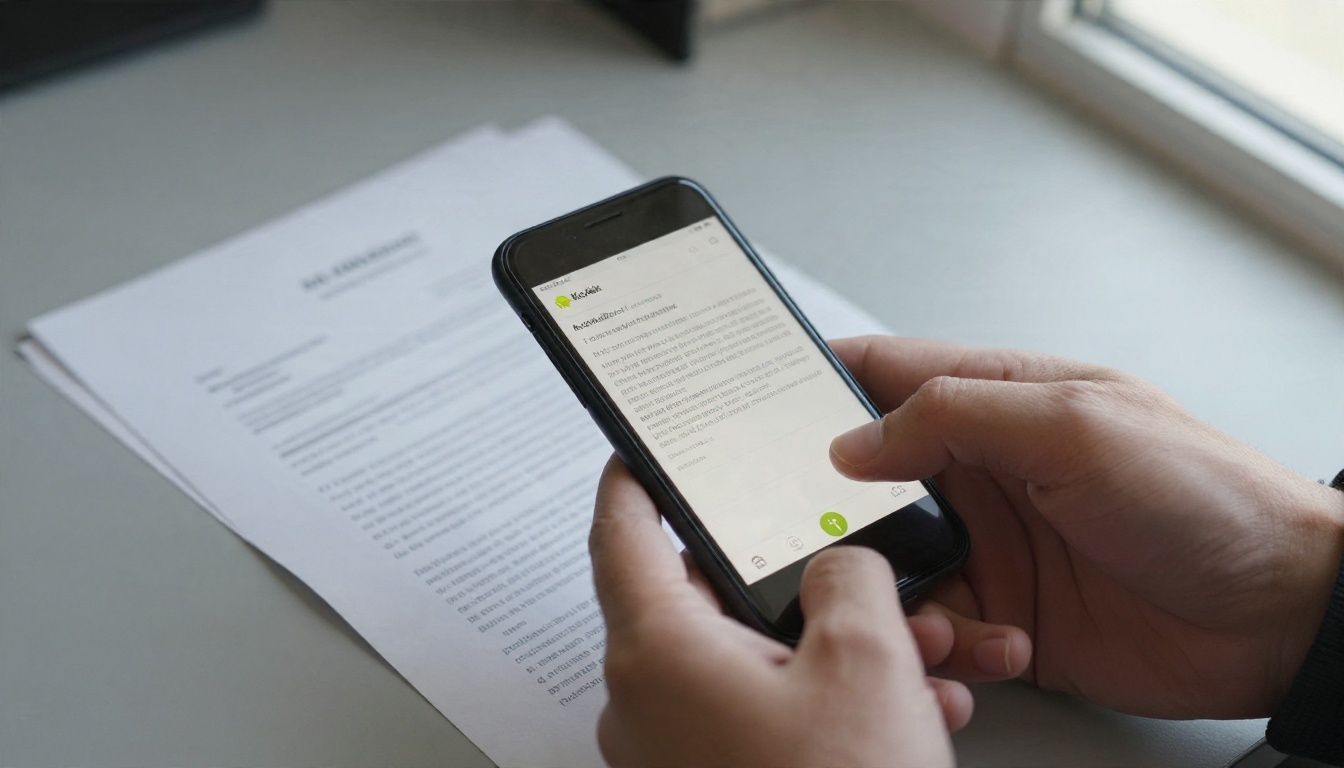
Un convertitore nel browser è semplicemente una pagina web. Tocchi Scegli file, Android apre il selettore foto, selezioni le immagini e la pagina crea il PDF. A seconda dello strumento, la conversione avviene sul tuo dispositivo (nel codice della pagina) oppure su un server remoto che cancella il file dopo poco tempo.
Per la privacy la differenza conta. Se stai convertendo una carta d'identità, un contratto o documenti medici, cerca uno strumento che dichiari per quanto tempo conserva i file e se l'elaborazione avviene in locale.
Quando un'app vince ancora
Gli strumenti nel browser non sono perfetti per ogni lavoro. Ecco un confronto onesto:
| Situazione | Convertitore nel browser | App scanner installata |
|---|
| Lavoro occasionale, da 1 a 20 foto | Scelta migliore | Esagerato |
| Scansione quotidiana di pile di carta | Flusso più lento | Scelta migliore |
| Rilevamento automatico dei bordi e ritaglio | Limitato | Integrato |
| Spazio di archiviazione su un telefono economico | Nessun ingombro | Occupa spazio |
| Funziona senza connessione | Di solito no | Spesso sì |
| Condivisione come link con grafica curata | Facile con uno strumento flipbook | Di solito solo PDF semplice |
💡 Consiglio utile: Se scansioni più di una volta a settimana, tieni lo strumento nel browser tra i segnalibri nella schermata Home. In Chrome, apri il menu e scegli Aggiungi a schermata Home per avere un'icona simile a un'app senza installare nulla.
Da foto a PDF in cinque passaggi
I pulsanti esatti cambiano da sito a sito, ma il flusso è quasi identico ovunque. Ecco la procedura che dà il risultato più pulito su un normale telefono Android.
Prepara lo scatto
Un buon PDF inizia da buone foto. Prima di convertire qualsiasi cosa:
- Appoggia il foglio piatto su una superficie uniforme e a contrasto. Una scrivania scura rende facile ritagliare la carta bianca.
- Usa la luce del giorno che entra da una finestra. Le lampade dall'alto proiettano l'ombra del telefono proprio sulla pagina.
- Tieni il telefono parallelo alla carta per evitare la distorsione trapezoidale.
- Riempi l'inquadratura con il documento, lasciando un margine sottile per il ritaglio.
- Tocca per mettere a fuoco sul testo, poi aspetta che la nitidezza si stabilizzi prima di scattare.
⚠️ Attenzione: Non usare lo zoom digitale. Ritaglia solo i pixel e rende il testo sfocato. Avvicina il telefono invece.
Carica e ordina le pagine
Apri nel browser il convertitore che hai scelto e segui questi passaggi:
- Tocca l'area di caricamento e scegli Foto o File dal selettore di Android.
- Seleziona in una volta sola tutte le immagini che ti servono (tieni premuto sulla prima, poi tocca le altre).
- Aspetta che compaiano le miniature. La maggior parte degli strumenti le mostra nell'ordine di caricamento.
- Trascina per riordinare se la pagina tre è finita prima della pagina uno.
- Ruota le immagini storte usando la piccola freccia sulla loro miniatura.
Converti e salva
Scegli un formato di pagina (A4 o Letter), un orientamento e un margine. Poi tocca Converti. Quando compare il pulsante di download, toccalo: Android salva il PDF nella cartella Download. Una notifica ti permette di aprire subito il file o di condividerlo con una qualsiasi app installata.
Se lo strumento ti chiede di creare un account prima di scaricare, chiudi la scheda. Molti convertitori permettono di scaricare senza alcuna registrazione.
I limiti gratuiti che incontrerai
"Gratuito" quasi sempre significa "fino a un certo punto". Conoscere in anticipo i limiti più comuni ti evita un lavoro a metà alle 23 con la scadenza che incombe.
I limiti più comuni a confronto
I limiti variano da fornitore a fornitore, ma si concentrano intorno alle stesse poche categorie:
| Tipo di limite | Intervallo gratuito comune | Che cosa succede quando lo raggiungi |
|---|
| Immagini per PDF | Da 10 a 50 | Le pagine in più vengono rifiutate |
| Dimensione totale di caricamento | Da 20 MB a 100 MB | Il caricamento si blocca o fallisce |
| Conversioni al giorno | Da 3 a 20 | Lo strumento si blocca fino a domani |
| Filigrana | A volte nel piano gratuito | Un logo stampato su ogni pagina |
| Conservazione dei file | Da 1 a 24 ore | Il link di download scade |
| Registrazione richiesta | Spesso facoltativa | Una finestra chiede l'email |
✅ Buona pratica: Controlla sempre la filigrana sulla prima pagina prima di inviare un PDF a un cliente o a un insegnante. Un logo sopra il documento sembra trascurato, e rifare la conversione fa perdere tempo.
Trucchi per restare sotto il limite
Non devi pagare solo perché un PDF è un po' troppo grande. Prova questi metodi in ordine:
- Dividi il lavoro. Converti le pagine da 1 a 20 in un PDF e le pagine da 21 a 40 in un altro, poi uniscili più tardi con uno strumento gratuito di unione.
- Abbassa la risoluzione della fotocamera. Per i documenti di testo bastano da 8 a 12 megapixel. La modalità a 108 MP crea solo file enormi.
- Passa al JPEG. Le foto in HEIC e PNG sono spesso molto più grandi dei JPEG.
- Scegli una qualità media se il convertitore offre un cursore di compressione.
- Cancella prima la cronologia. Alcuni strumenti contano ogni tentativo nella stessa sessione ai fini del limite giornaliero.
Sistemare PDF sfocati o troppo pesanti
Due lamentele ritornano sempre: il testo è difficile da leggere oppure il file è troppo grande per essere inviato via email.
Ridurre le dimensioni del file
La maggior parte dei servizi email limita gli allegati a circa 20-25 MB, e molte app di messaggistica sono più severe. Ecco una guida indicativa su ciò che ogni scelta di qualità comporta per un PDF di foto da 10 pagine:
| Impostazione di qualità | Dimensione approssimativa | Ideale per |
|---|
| Originale (senza compressione) | Da 25 a 60 MB | Archiviazione, stampa |
| Alta | Da 8 a 15 MB | Contratti, portfolio |
| Media | Da 2 a 6 MB | Email, moduli |
| Bassa | Sotto i 2 MB | Anteprime rapide, chat |
Se un PDF è ancora troppo pesante, un link flipbook risolve il problema in modo diverso. Invece di allegare un file grande, condividi un URL e il lettore vede le pagine in streaming. Nessun limite di allegato, nessuna email respinta.
Rendere leggibili le scansioni
La sfocatura è quasi sempre un problema di scatto, non di conversione. Controlla questi punti:
- Pulisci l'obiettivo. Un'impronta digitale rende sfocato ogni scatto.
- Attiva la griglia nelle impostazioni della fotocamera per tenere i bordi dritti.
- Usa il timer (2 secondi) così toccare il pulsante di scatto non muove il telefono.
- Evita le ombre scattando vicino a una finestra e rivolgendoti alla luce.
- Rifai lo scatto invece di correggere. Il software non può salvare un testo illeggibile.
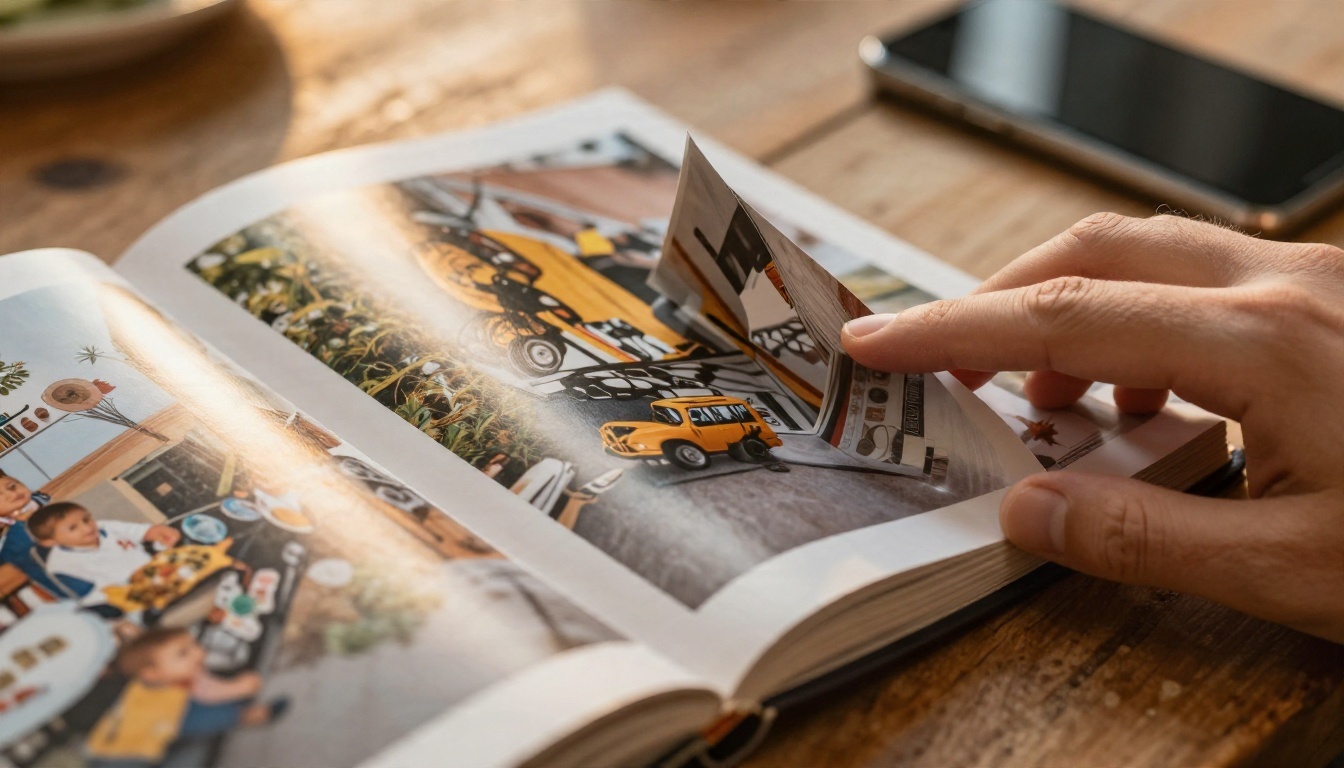
Un PDF è funzionale, ma sembra un documento del 1995. Pizzica, scorri, pizzica di nuovo. Su uno schermo di telefono, stanca in fretta. Un flipbook mantiene le stesse pagine e aggiunge sfogli realistici, caricamento rapido e una vista di lettura pulita che si adatta a qualsiasi schermo.
Qui entra in gioco Flipbooks AI. Dopo aver creato il PDF dalle foto, puoi caricarlo nel Convertitore da PDF a flipbook e ottenere un link da condividere in circa un minuto.
Carica il PDF
- Apri Flipbooks AI nel browser del tuo Android e crea un account.
- Tocca Nuovo flipbook e scegli il PDF appena salvato nella cartella Download.
- Aspetta che le pagine vengano elaborate. Un documento di 10 pagine di solito richiede pochi secondi.
- Visualizza l'anteprima del risultato. Le pagine devono comparire nello stesso ordine delle foto originali.
Personalizza e dai un'identità
Quando il flipbook è pronto, puoi modellarne l'aspetto:
- Identità personalizzata: aggiungi il tuo logo e scegli i colori di sfondo che corrispondono alla tua attività o alla tua scuola.
- Effetti di pagina: scegli un arricciamento morbido, uno scorrimento rapido o una semplice dissolvenza.
- Contenuti multimediali: incorpora un breve video o una nota audio in una pagina, per esempio un messaggio vocale accanto a una ricetta scritta a mano.
- Layout adattivo: il flipbook si adatta automaticamente ai telefoni in verticale, ai tablet e ai monitor dei computer desktop.
Sulle tue pagine non viene mai applicata alcuna filigrana, e questo conta quando il flipbook rappresenta il tuo lavoro.
Condividi e proteggi
La condivisione è il punto in cui un flipbook supera davvero un semplice allegato. Confronta le opzioni:
| Metodo di condivisione | Funziona sul telefono | Vista con sfoglio | Controllo degli accessi | Traccia i lettori |
|---|
| Allegato email | Sì | No | No | No |
| File in app di messaggistica | Sì | No | No | No |
| Link a un cloud drive | Sì | No | Base | Limitato |
| Link diretto al flipbook | Sì | Sì | Opzione password | Sì (Professional) |
| Incorporato in un sito web | Sì | Sì | Regole del sito | Sì (Professional) |
Puoi:
- Copiare un link diretto e incollarlo in una chat o in un'email.
- Usare il codice di incorporamento per inserire il flipbook nel tuo sito (vedi lo strumento Incorpora flipbook su sito web).
- Attivare la protezione con password per documenti privati come fatture o schede degli studenti.
- Consentire i download offline così i destinatari possono tenere una copia.
💡 Consiglio utile: I piani con statistiche e generazione di contatti mostrano quante persone hanno aperto il tuo flipbook e su quali pagine si sono fermate di più. Controlla i piani tariffari per vedere quale livello include questi strumenti.
Scenari reali che funzionano
La teoria va bene, ma ecco come le persone usano questo flusso di lavoro sul telefono.
Scontrini e spese
Una libera professionista in trasferta per un cliente fotografa undici scontrini in taxi, li converte in un unico PDF su Android e invia il link al commercialista nello stesso pomeriggio. Con una password sul flipbook, i numeri restano riservati, e il commercialista legge tutto con un unico scorrimento di pagine ordinate. Niente più foto sepolte in una conversazione in chat.
Portfolio e cataloghi
Una ceramista fotografa dodici pezzi finiti, converte le foto in un PDF e pubblica un flipbook con il Creatore di portfolio digitali. Un fotografo può andare oltre con il layout Portfolio fotografico, mentre un piccolo negoziante può presentare un listino prezzi con lo strumento Catalogo prodotti. Anche le famiglie fanno lo stesso con le ricette scritte a mano tramite il Libro di ricette flipbook, salvando il quaderno di una nonna prima che la carta sbiadisca.

Ecco una rapida panoramica di chi ne trae più vantaggio e che cosa creare:
| Chi sei | Foto che converti | Risultato flipbook |
|---|
| Studente | Appunti scritti a mano, schede di esercizi | Dispensa da condividere per lo studio |
| Libero professionista | Scontrini, moduli firmati | Rendiconto spese riservato |
| Negoziante | Foto dei prodotti, listini prezzi | Catalogo per dispositivi mobili |
| Artista | Foto delle opere | Portfolio digitale |
| Archivista di famiglia | Vecchie lettere, ricette | Libro dei ricordi |
Pronto a condividere le tue foto?
Ora hai tutto il percorso: scatta piatto e con la luce del giorno, converti nel browser senza app, resta sotto i limiti gratuiti, riduci ciò che è troppo pesante e pubblica il risultato come un flipbook che le persone hanno davvero voglia di aprire.
Una checklist finale prima di premere invio:
- Le pagine sono nell'ordine giusto e dritte.
- Il testo è nitido quando ingrandisci al 100 percento.
- Nessuna filigrana compare su alcuna pagina.
- La dimensione del file rientra nel limite della tua email, oppure stai condividendo un link.
- I documenti sensibili sono protetti da una password.
Quando sei pronto, inizia gratis su Flipbooks AI e crea il tuo primo flipbook dal PDF appena realizzato. Esplora tutti gli strumenti e i modelli disponibili per trovare il layout adatto al tuo progetto, oppure confronta i piani tariffari quando ti servono statistiche, flipbook illimitati e generazione di contatti.



