Tu teléfono ya es un escáner bastante decente. Lo que normalmente le falta es una forma de convertir diez fotos sueltas en un PDF ordenado, sin instalar otra app que pida acceso al almacenamiento, a los contactos y una cuota mensual. Un conversor de fotos a PDF en línea para Android funciona dentro de Chrome o Firefox, así que no hay nada que instalar, nada que borrar después y nada guardado en tu cajón de apps. Y una vez que existe el PDF, una herramienta como Flipbooks AI puede convertirlo en un enlace con efecto de paso de página que cualquiera puede abrir en cualquier pantalla.
Este artículo recorre todo el proceso: tomar fotos limpias, convertirlas en el navegador, manejar los límites gratuitos, arreglar archivos demasiado pesados y compartir el resultado en un formato que la gente realmente disfruta leer.
Por qué un navegador gana a otra app
La mayoría de las personas que buscan este tema están en la misma situación. Tienen un puñado de fotos (recibos, un formulario firmado, hojas de tarea, fotos de productos) y necesitan un solo archivo para enviar. Instalar una app para una sola tarea parece exagerado, y una herramienta del navegador termina antes de que la tienda de apps haya cargado.
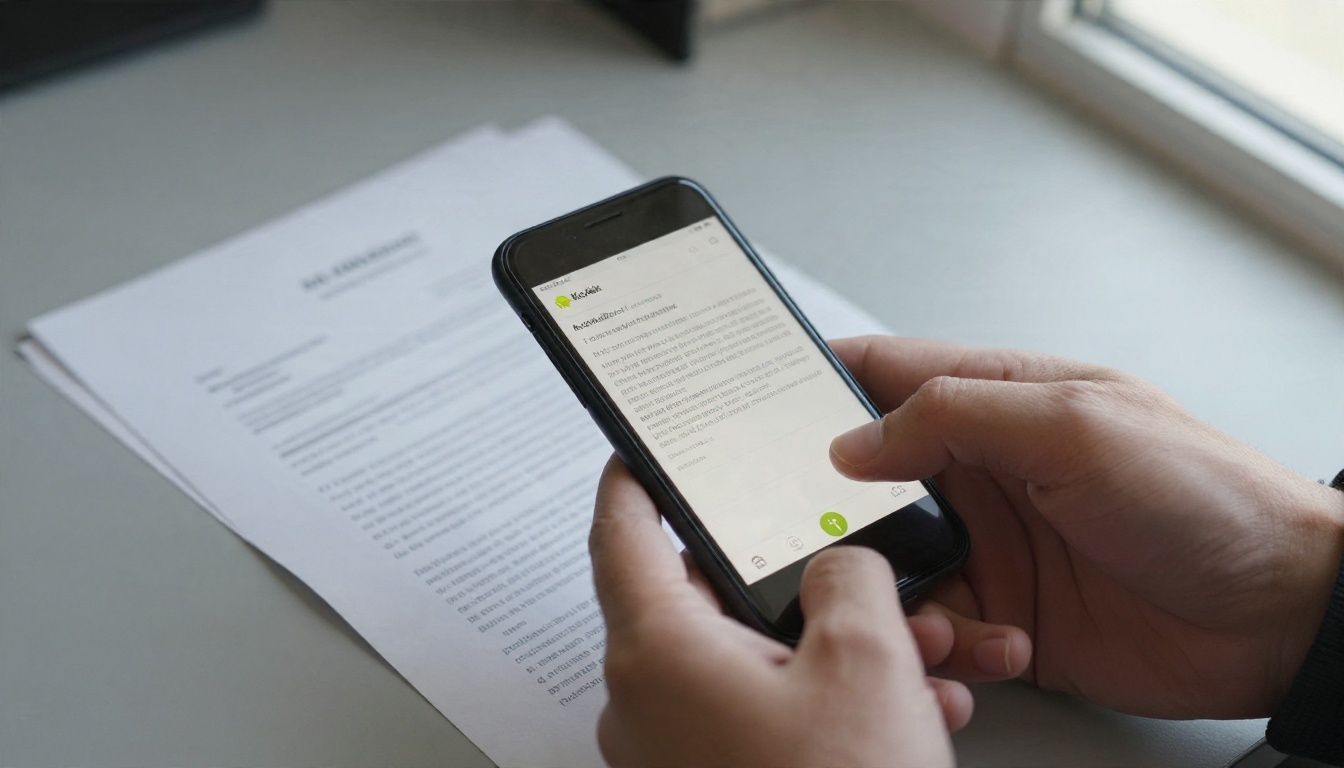
Qué significa realmente "sin app"
Un conversor que funciona en el navegador es solo una página web. Tocas Elegir archivos, Android abre su selector de fotos, seleccionas tus imágenes y la página crea el PDF. Según la herramienta, la conversión se hace en tu dispositivo (en el propio código de la página) o en un servidor remoto que borra el archivo después de poco tiempo.
Esa diferencia importa para la privacidad. Si vas a convertir una identificación, un contrato o papeles médicos, busca una herramienta que indique cuánto tiempo guarda los archivos y si el procesamiento es local.
Cuándo una app sigue ganando
Las herramientas del navegador no son perfectas para todos los trabajos. Aquí tienes una comparación sincera:
| Situación | Conversor del navegador | App de escáner instalada |
|---|
| Tarea puntual, de 1 a 20 fotos | La mejor opción | Excesivo |
| Escaneo diario de montones de papel | Flujo de trabajo más lento | La mejor opción |
| Detección automática de bordes y recorte | Limitada | Integrada |
| Espacio de almacenamiento en un teléfono de gama baja | Sin ocupar espacio | Ocupa espacio |
| Funciona sin conexión | Normalmente no | A menudo sí |
| Compartir como enlace con estilo | Fácil con una herramienta de flipbook | Normalmente solo PDF básico |
💡 Consejo profesional: Si escaneas más de una vez a la semana, guarda la herramienta del navegador como marcador en la pantalla de inicio. En Chrome, abre el menú y elige Añadir a la pantalla de inicio para tener un icono parecido a una app sin instalar nada.
De foto a PDF en cinco pasos
Los botones exactos cambian de un sitio a otro, pero el proceso es casi idéntico en todos. Este es el orden que da el resultado más limpio en un teléfono Android común.
Prepara la toma
Los buenos PDF empiezan con buenas fotos. Antes de convertir nada:
- Pon la hoja plana sobre una superficie lisa y de contraste. Un escritorio oscuro hace que el papel blanco sea fácil de recortar.
- Usa luz de día de una ventana. Las lámparas del techo proyectan la sombra de tu teléfono sobre toda la hoja.
- Sostén el teléfono paralelo al papel para evitar la distorsión trapezoidal.
- Llena el encuadre con el documento, dejando un margen fino para recortar.
- Toca para enfocar sobre el texto y espera a que se estabilice la nitidez antes de disparar.
⚠️ Advertencia: No uses el zoom digital. Solo recorta píxeles y hace borroso el texto. Acerca el teléfono en su lugar.
Sube y ordena las páginas
Abre en el navegador el conversor que elegiste y sigue estos pasos:
- Toca el cuadro de subida y elige Fotos o Archivos en el selector de Android.
- Selecciona todas las imágenes que necesites de una vez (mantén pulsada la primera y luego toca las demás).
- Espera a que aparezcan las miniaturas. La mayoría de las herramientas las muestran en el orden en que se subieron.
- Arrastra para reordenar si la página tres quedó antes que la primera.
- Gira cualquier imagen de lado con la pequeña flecha de su miniatura.
Convierte y guarda
Elige un tamaño de página (A4 o Carta), una orientación y un margen. Luego toca Convertir. Cuando aparezca el botón de descarga, tócalo y Android guardará el PDF en tu carpeta Descargas. Una notificación te permite abrir el archivo al instante o compartirlo con cualquier app instalada.
Si la herramienta te pide crear una cuenta antes de descargar, cierra la pestaña. Muchos conversores te dejan descargar sin crear ninguna cuenta.
Límites gratuitos con los que te vas a topar
"Gratis" casi siempre viene con un tope. Conocer los límites habituales de antemano te evita quedarte a medias a las 11 de la noche, justo antes de una fecha de entrega.
Comparación de límites habituales
Los límites varían según el proveedor, pero suelen agruparse en las mismas categorías:
| Tipo de límite | Rango gratuito habitual | Qué pasa al alcanzarlo |
|---|
| Imágenes por PDF | 10 a 50 | Las páginas extra se rechazan |
| Tamaño total de subida | 20 MB a 100 MB | La subida se detiene o falla |
| Conversiones por día | 3 a 20 | La herramienta se bloquea hasta mañana |
| Marca de agua | A veces en el plan gratuito | Un logotipo estampado en cada página |
| Conservación del archivo | 1 a 24 horas | El enlace de descarga caduca |
| Registro requerido | A menudo opcional | Una ventana emergente pide el correo |
✅ Buena práctica: Revisa siempre si hay una marca de agua en la primera página antes de enviar un PDF a un cliente o a un profesor. Un logotipo sobre el documento se ve descuidado, y repetir la conversión cuesta tiempo.
Trucos para quedarte dentro del límite
No necesitas pagar solo porque un PDF es un poco grande. Prueba estos en orden:
- Divide el trabajo. Convierte las páginas 1 a 20 como un PDF y de la 21 a la 40 como otro, y luego únelos más tarde con una herramienta gratuita para combinar PDF.
- Baja la resolución de la cámara. Para documentos de texto, de 8 a 12 megapíxeles bastan. Tu modo de 108 MP solo genera archivos enormes.
- Cambia a JPEG. Las fotos en HEIC y PNG suelen pesar mucho más que las JPEG.
- Elige calidad media si el conversor ofrece un control deslizante de compresión.
- Borra primero tu historial. Algunas herramientas suman cada intento de la misma sesión al límite diario.
Arregla los PDF borrosos o enormes
Dos quejas aparecen una y otra vez: el texto es difícil de leer o el archivo es demasiado grande para enviarlo por correo.
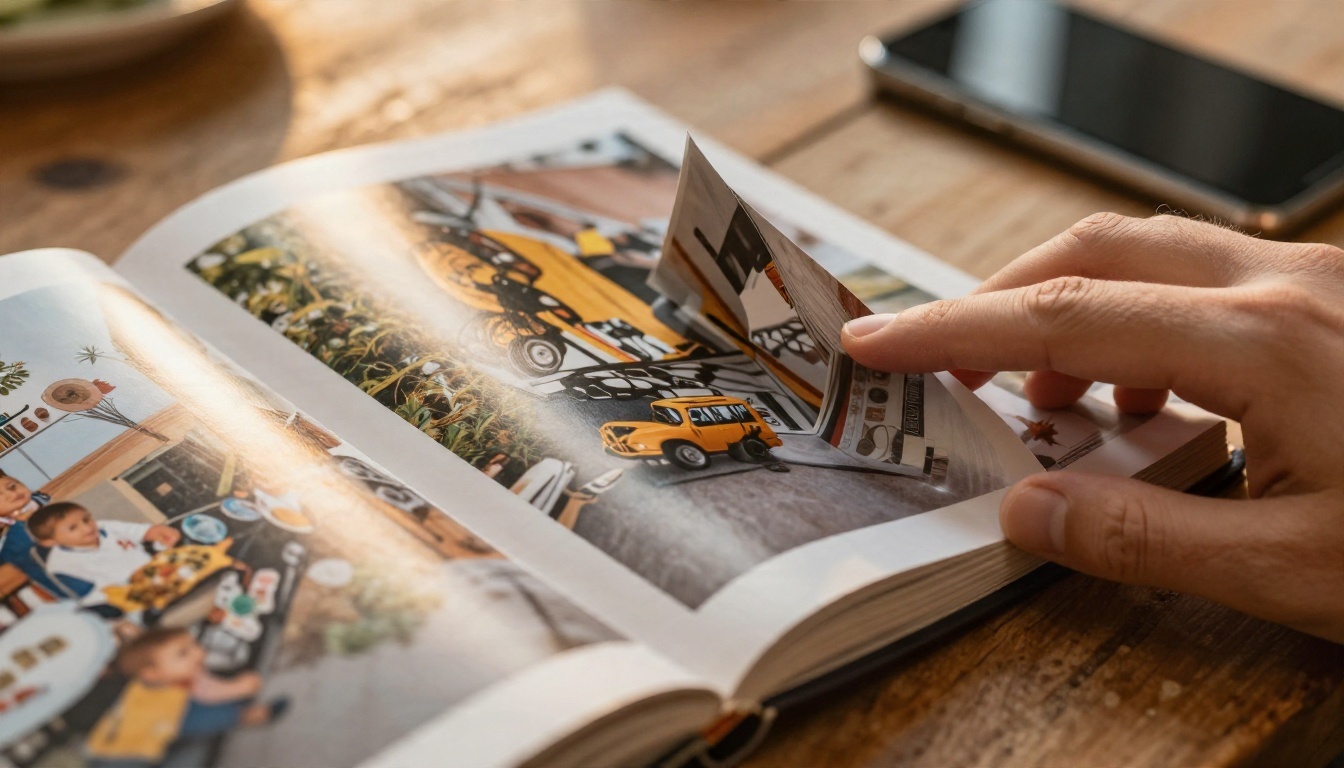
Reduce el tamaño del archivo
La mayoría de los servicios de correo limitan los adjuntos a unos 20 o 25 MB, y muchas apps de mensajería son aún más estrictas. Esta es una guía aproximada de lo que da cada opción de calidad en un PDF de 10 páginas con fotos:
| Ajuste de calidad | Tamaño aprox. del archivo | Ideal para |
|---|
| Original (sin compresión) | 25 a 60 MB | Archivar, imprimir |
| Alta | 8 a 15 MB | Contratos, portafolios |
| Media | 2 a 6 MB | Correo, formularios |
| Baja | Menos de 2 MB | Vistas previas rápidas, chat |
Si el PDF sigue siendo demasiado pesado, un enlace de flipbook resuelve el problema de otra manera. En lugar de adjuntar un archivo grande, compartes una URL y el lector carga las páginas en línea. Sin límite de adjuntos y sin correos rebotados.
Haz que los escaneos se lean bien
El desenfoque casi siempre es un problema de captura, no de conversión. Revisa esto:
- Limpia el lente. Una mancha de huella suaviza cada toma.
- Activa la cuadrícula en los ajustes de la cámara para mantener los bordes nivelados.
- Usa el temporizador (2 segundos) para que tocar el obturador no mueva el teléfono.
- Evita las sombras disparando cerca de una ventana y de cara a la luz.
- Vuelve a tomar la foto en lugar de corregirla. El software no puede rescatar un texto ilegible.
Convierte tu PDF en un flipbook
Un PDF funciona, pero parece un documento de 1995. Pellizca, desplázate, vuelve a pellizcar. En la pantalla de un teléfono, eso cansa rápido. Un flipbook conserva las mismas páginas y añade pasos de página realistas, carga rápida y una vista de lectura limpia que se adapta a cualquier tamaño de pantalla.
Aquí es donde encaja Flipbooks AI. Una vez creado tu PDF a partir de fotos, puedes subirlo al Conversor de PDF a flipbook y obtener un enlace para compartir en un minuto aproximadamente.
Sube el PDF
- Abre Flipbooks AI en tu navegador de Android y crea una cuenta.
- Toca Nuevo flipbook y elige el PDF que acabas de guardar en tu carpeta de Descargas.
- Espera mientras se procesan las páginas. Un documento de 10 páginas suele tardar unos segundos.
- Previsualiza el resultado. Las páginas deben aparecer en el mismo orden que tus fotos originales.
Marca y personalización
Cuando el flipbook esté listo, puedes definir cómo se ve:
- Marca personalizada: añade tu logotipo y elige colores de fondo que combinen con tu negocio o tu escuela.
- Efectos de página: elige una curva suave, un deslizamiento rápido o un desvanecimiento sencillo.
- Multimedia: incrusta un video corto o una nota de audio en una página, por ejemplo, un mensaje de voz junto a una receta escrita a mano.
- Diseño adaptable: el flipbook se ajusta automáticamente a teléfonos en vertical, tabletas y equipos de escritorio.
Nunca se estampa ninguna marca de agua en tus páginas, algo que importa cuando el flipbook representa tu trabajo.
Comparte y protege
Al compartir, un flipbook supera de verdad a un archivo adjunto simple. Compara las opciones:
| Método para compartir | Funciona en teléfono | Vista de paso de página | Control de acceso | Seguimiento de lectores |
|---|
| Adjunto de correo electrónico | Sí | No | No | No |
| Archivo en app de mensajería | Sí | No | No | No |
| Enlace de almacenamiento en la nube | Sí | No | Básico | Limitado |
| Enlace directo del flipbook | Sí | Sí | Opción de contraseña | Sí (Professional) |
| Incrustado en un sitio web | Sí | Sí | Reglas del sitio | Sí (Professional) |
Puedes:
- Copia un enlace directo y pégalo en el chat o en el correo.
- Usa el código para incrustar para colocar el flipbook en tu sitio (consulta la herramienta Incrustar flipbook en un sitio web).
- Activa la protección con contraseña para documentos privados, como facturas o registros de alumnos.
- Permite descargas sin conexión para que los destinatarios puedan guardar una copia.
💡 Consejo profesional: Los planes con estadísticas y captación de contactos muestran cuántas personas abrieron tu flipbook y en qué páginas pasaron más tiempo. Consulta los planes y precios para ver qué nivel incluye estas herramientas.
Escenarios reales que funcionan
La teoría está bien, pero así usan este flujo de trabajo personas reales desde el teléfono.
Recibos y gastos
Una freelancer que viaja por trabajo para un cliente fotografía once recibos en un taxi, los convierte en un solo PDF en Android y envía el enlace a su contador esa misma tarde. Con una contraseña en el flipbook, las cifras quedan privadas, y el contador revisa todo en un solo recorrido por páginas ordenadas. Se acabaron las fotos enterradas en un hilo de chat.
Portafolios y catálogos
Una artista de cerámica fotografía doce piezas terminadas, convierte las fotos en un PDF y publica un flipbook con el Creador de portafolios digitales. Una fotógrafa puede ir más allá con el diseño de Portafolio de fotografía, mientras que una dueña de una tienda pequeña puede presentar su lista de precios con la herramienta Catálogo de productos. Las familias hacen lo mismo con recetas escritas a mano mediante Libro de recetas en flipbook, y así salvan el cuaderno de una abuela antes de que el papel se desvanezca.

Esta es una vista rápida de quién saca más provecho y qué crear:
| Quién eres | Fotos que conviertes | Resultado en flipbook |
|---|
| Estudiante | Apuntes escritos a mano, hojas de ejercicios | Cuadernillo de estudio para compartir |
| Freelancer | Recibos, formularios firmados | Informe de gastos privado |
| Dueño de tienda | Fotos de productos, listas de precios | Catálogo para móviles |
| Artista | Fotos de obras | Portafolio digital |
| Archivista familiar | Cartas antiguas, recetas | Libro de recuerdos |
¿Listo para compartir tus fotos?
Ya tienes el recorrido completo: fotografía plana y con luz de día, convierte en el navegador sin app, mantente dentro de los límites gratuitos, reduce lo que sea demasiado pesado y publica el resultado como un flipbook que la gente realmente quiera abrir.
Una lista final antes de enviar:
- Las páginas están en el orden correcto y derechas.
- El texto se ve nítido al ampliar al 100 por ciento.
- No aparece ninguna marca de agua en ninguna página.
- El tamaño del archivo está dentro del límite de tu correo, o estás compartiendo un enlace.
- Los documentos sensibles están protegidos con contraseña.
Cuando estés listo, empieza gratis en Flipbooks AI y crea tu primer flipbook con el PDF que acabas de hacer. Explora todas las herramientas y plantillas disponibles para encontrar el diseño que mejor se adapte a tu proyecto, o compara los planes y precios cuando necesites estadísticas, flipbooks ilimitados y captación de contactos.



