Dein Telefon ist schon ein ziemlich guter Scanner. Was ihm meist fehlt, ist eine Möglichkeit, zehn lose Fotos in ein ordentliches PDF zu verwandeln, ohne eine weitere App zu installieren, die Zugriff auf Speicher, Kontakte und ein monatliches Abo verlangt. Ein Foto-zu-PDF-Konverter online für Android läuft im Chrome- oder Firefox-Browser, also musst du nichts installieren, später nichts löschen und hast nichts in deiner App-Übersicht. Und sobald das PDF existiert, kann ein Tool wie Flipbooks AI daraus einen Umblätter-Link machen, den jeder auf jedem Bildschirm öffnen kann.
Dieser Artikel führt dich durch den ganzen Weg: saubere Fotos machen, sie im Browser umwandeln, mit kostenlosen Limits umgehen, zu große Dateien verkleinern und das Ergebnis in einem Format teilen, das Menschen gern lesen.
Warum ein Browser besser ist als eine weitere App
Die meisten Menschen, die nach diesem Thema suchen, stecken in derselben Situation. Sie haben ein paar Fotos (Quittungen, ein unterschriebenes Formular, Hausaufgabenseiten, Produktfotos) und brauchen eine Datei zum Versenden. Eine App für einen einzigen Auftrag zu installieren fühlt sich übertrieben an, und ein Browser-Tool ist fertig, bevor der App Store überhaupt geladen hat.
Was „ohne App“ wirklich bedeutet
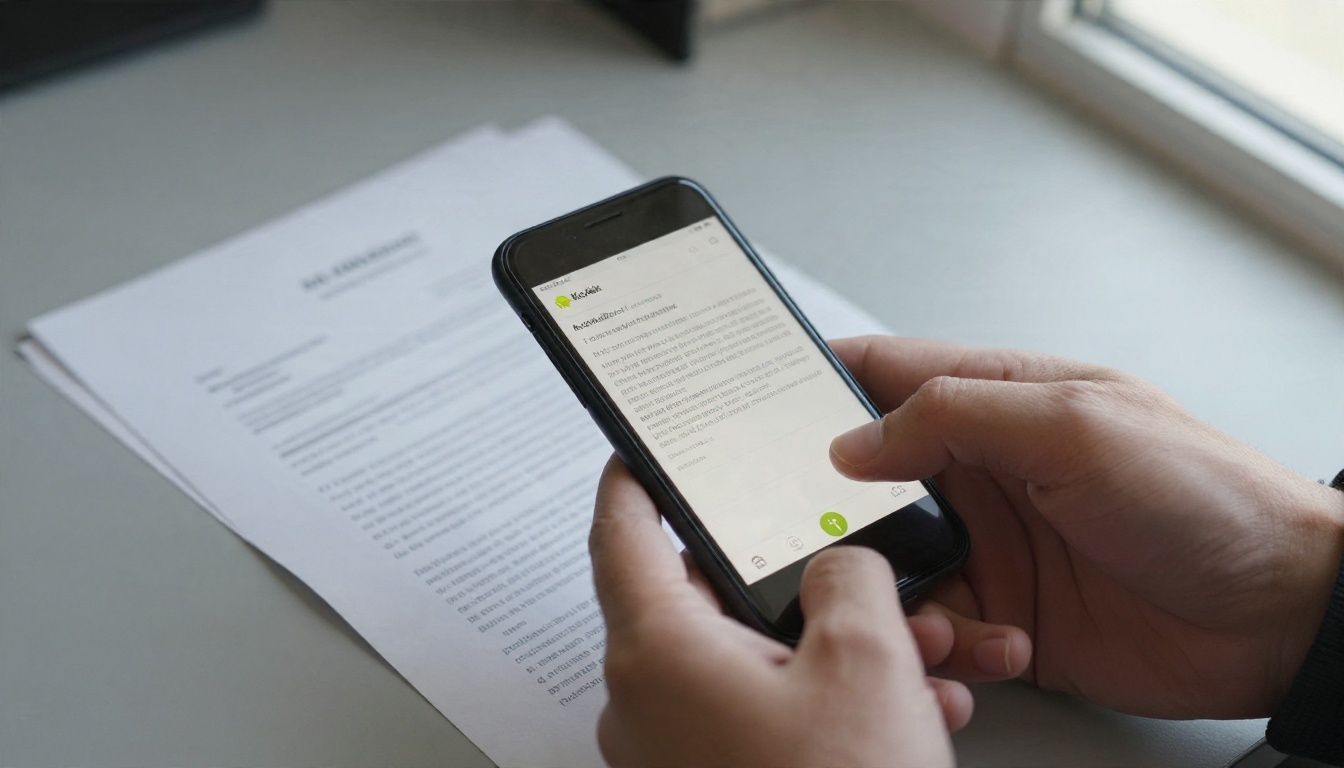
Ein browserbasierter Konverter ist einfach eine Webseite. Du tippst auf Dateien auswählen, Android öffnet die Fotoauswahl, du wählst deine Bilder aus, und die Seite erstellt das PDF. Je nach Tool findet die Umwandlung entweder auf deinem Gerät statt (im eigenen Code der Seite) oder auf einem entfernten Server, der die Datei nach kurzer Zeit löscht.
Dieser Unterschied ist für den Datenschutz wichtig. Wenn du einen Ausweis, einen Vertrag oder medizinische Unterlagen umwandelst, achte auf ein Tool, das angibt, wie lange Dateien gespeichert werden und ob die Verarbeitung lokal erfolgt.
Wann eine App trotzdem gewinnt
Browser-Tools sind nicht für jede Aufgabe perfekt. Hier ist ein ehrlicher Vergleich:
| Situation | Browser-Konverter | Installierte Scanner-App |
|---|
| Einmalige Aufgabe, 1 bis 20 Fotos | Beste Wahl | Overkill |
| Tägliches Scannen von Papierstapeln | Langsamerer Ablauf | Beste Wahl |
| Automatische Kantenerkennung und Zuschnitt | Eingeschränkt | Eingebaut |
| Speicherplatz auf einem günstigen Telefon | Null Platzbedarf | Belegt Platz |
| Funktioniert ohne Verbindung | Meist nein | Oft ja |
| Teilen als gestalteter Link | Einfach mit einem Flipbook-Tool | Meist nur einfaches PDF |
💡 Profi-Tipp: Wenn du öfter als einmal pro Woche scannst, lege das Browser-Tool als Lesezeichen auf deinem Startbildschirm ab. Öffne in Chrome das Menü und wähle Zum Startbildschirm hinzufügen, um ein app-ähnliches Symbol ohne Installation zu bekommen.
Foto zu PDF in fünf Schritten
Die genauen Schaltflächen unterscheiden sich von Seite zu Seite, aber der Ablauf ist fast überall gleich. Hier ist die Routine, die auf einem typischen Android-Telefon das sauberste Ergebnis liefert.
Die Aufnahme vorbereiten
Gute PDFs beginnen mit guten Fotos. Bevor du etwas umwandelst:
- Lege die Seite flach hin auf eine einfarbige, kontrastreiche Fläche. Ein dunkler Schreibtisch macht weißes Papier leicht zuschneidbar.
- Nutze Tageslicht von einem Fenster. Deckenlampen werfen den Schatten deines Telefons quer über die Seite.
- Halte das Telefon parallel zum Papier, damit keine Trapezverzerrung entsteht.
- Fülle den Rahmen mit dem Dokument und lass einen schmalen Rand zum Zuschneiden.
- Tippe auf den Text, um zu fokussieren, und warte, bis die Schärfe steht, bevor du auslöst.
⚠️ Warnung: Verwende keinen Digitalzoom. Er schneidet nur Pixel ab und macht den Text unscharf. Geh stattdessen mit dem Telefon näher heran.
Hochladen und Seiten ordnen
Öffne deinen gewählten Konverter im Browser und folge diesen Schritten:
- Tippe auf den Upload-Bereich und wähle Fotos oder Dateien in der Android-Auswahl.
- Markiere alle benötigten Bilder auf einmal (halte das erste gedrückt und tippe dann auf die anderen).
- Warte, bis die Vorschaubilder erscheinen. Die meisten Tools zeigen sie in der Upload-Reihenfolge an.
- Ziehe, um die Reihenfolge zu ändern, wenn Seite drei vor Seite eins gelandet ist.
- Drehe jedes seitlich liegende Bild über das kleine Pfeilsymbol auf seinem Vorschaubild.
Konvertieren und speichern
Wähle eine Seitengröße (A4 oder Letter), eine Ausrichtung und einen Rand. Tippe dann auf Konvertieren. Wenn die Download-Schaltfläche erscheint, tippe darauf, und Android speichert das PDF in deinem Ordner Downloads. Eine Benachrichtigung lässt dich die Datei sofort öffnen oder über eine installierte App teilen.
Wenn das Tool verlangt, dass du vor dem Download ein Konto erstellst, schließe den Tab. Viele Konverter lassen dich ganz ohne Anmeldung herunterladen.
Kostenlose Limits, auf die du stoßen wirst
„Kostenlos“ heißt fast immer: mit einer Obergrenze. Wenn du die üblichen Grenzen vorher kennst, erspart dir das einen halb fertigen Auftrag um 23 Uhr kurz vor der Frist.
Typische Grenzen im Vergleich
Die Limits unterscheiden sich je nach Anbieter, aber sie liegen meist in denselben wenigen Kategorien:
| Limit-Art | Übliche kostenlose Spanne | Was passiert, wenn du es erreichst |
|---|
| Bilder pro PDF | 10 bis 50 | Zusätzliche Seiten werden abgelehnt |
| Gesamte Upload-Größe | 20 MB bis 100 MB | Upload hängt sich auf oder schlägt fehl |
| Konvertierungen pro Tag | 3 bis 20 | Tool sperrt sich bis morgen |
| Wasserzeichen | Manchmal im kostenlosen Tarif | Logo auf jeder Seite |
| Speicherdauer der Dateien | 1 bis 24 Stunden | Download-Link läuft ab |
| Anmeldung erforderlich | Oft optional | Pop-up fragt nach E-Mail |
✅ Bewährte Praxis: Prüfe auf Seite eins immer auf ein Wasserzeichen, bevor du ein PDF an einen Kunden oder Lehrer schickst. Ein Logo quer über dem Dokument wirkt unprofessionell, und die Konvertierung noch einmal zu machen kostet Zeit.
Tricks, um unter dem Limit zu bleiben
Du musst nicht gleich bezahlen, nur weil ein PDF etwas zu groß ist. Probiere diese Schritte der Reihe nach aus:
- Teile den Auftrag auf. Wandle die Seiten 1 bis 20 als ein PDF und die Seiten 21 bis 40 als ein anderes um, und füge sie später mit einem kostenlosen Zusammenführungs-Tool zusammen.
- Senke die Kameraauflösung. Für Textdokumente reichen 8 bis 12 Megapixel. Dein 108-MP-Modus erzeugt nur riesige Dateien.
- Wechsle zu JPEG. HEIC- und PNG-Fotos sind oft viel größer als JPEG.
- Wähle mittlere Qualität, wenn der Konverter einen Komprimierungsregler anbietet.
- Leere zuerst den Verlauf. Manche Tools zählen jeden Versuch in derselben Sitzung auf das Tageslimit.
Unscharfe und riesige PDFs reparieren
Zwei Beschwerden tauchen immer wieder auf: Der Text ist schwer zu lesen, oder die Datei ist zu groß zum Mailen.
Dateigröße verkleinern
Die meisten E-Mail-Dienste begrenzen Anhänge auf etwa 20 bis 25 MB, und viele Messenger-Apps sind noch strenger. Hier ein grober Überblick, was jede Qualitätsstufe bei einem 10-seitigen Foto-PDF bringt:
| Qualitätsstufe | Ungefähre Dateigröße | Am besten für |
|---|
| Original (ohne Komprimierung) | 25 bis 60 MB | Archivierung, Druck |
| Hoch | 8 bis 15 MB | Verträge, Portfolios |
| Mittel | 2 bis 6 MB | E-Mail, Formulare |
| Niedrig | Unter 2 MB | Schnelle Vorschau, Chat |
Ist ein PDF immer noch zu schwer, löst ein Flipbook-Link das Problem anders. Statt eine große Datei anzuhängen, teilst du eine URL, und der Leser lädt die Seiten nach und nach. Keine Anhangsgrenze, keine zurückgewiesene E-Mail.
Scans lesbar machen
Unschärfe ist fast immer ein Problem bei der Aufnahme und kein Problem bei der Konvertierung. Prüfe Folgendes:
- Wische das Objektiv ab. Ein Fingerabdruck macht jede Aufnahme weich.
- Aktiviere das Raster in den Kameraeinstellungen, damit die Kanten gerade bleiben.
- Nutze den Timer (2 Sekunden), damit das Antippen des Auslösers das Telefon nicht verwackelt.
- Vermeide Schatten, indem du nah am Fenster und zum Licht hin fotografierst.
- Lieber neu aufnehmen als reparieren. Software kann unlesbaren Text nicht retten.
Verwandle dein PDF in ein Flipbook
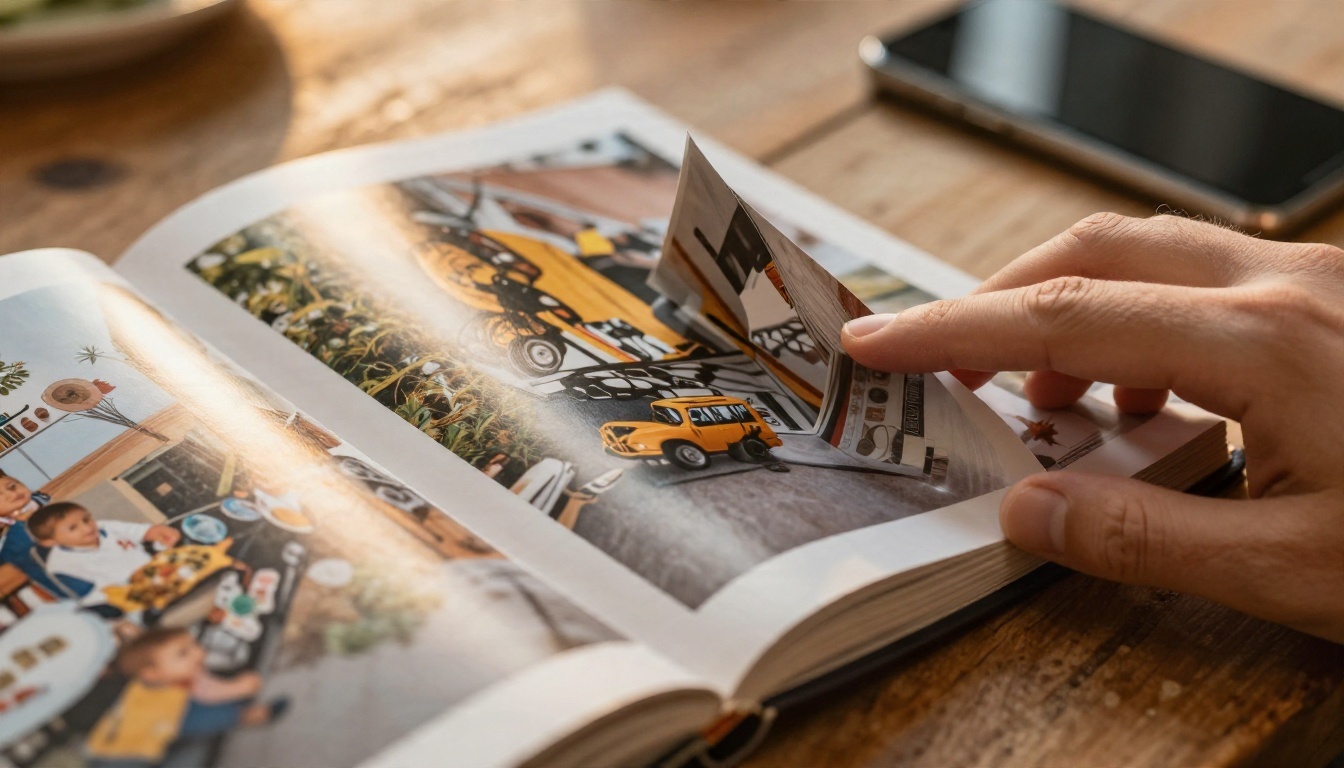
Ein PDF ist funktional, fühlt sich aber an wie ein Dokument aus dem Jahr 1995. Zoomen, scrollen, noch einmal zoomen. Auf einem Telefonbildschirm ermüdet das schnell. Ein Flipbook behält dieselben Seiten bei und ergänzt realistische Umblättereffekte, schnelles Laden und eine saubere Leseansicht, die auf jede Bildschirmgröße passt.
Genau hier kommt Flipbooks AI ins Spiel. Nachdem du dein PDF aus Fotos erstellt hast, kannst du es im PDF-zu-Flipbook-Konverter hochladen und in etwa einer Minute einen teilbaren Link erhalten.
Das PDF hochladen
- Öffne Flipbooks AI in deinem Android-Browser und erstelle ein Konto.
- Tippe auf Neues Flipbook und wähle das PDF aus, das du gerade im Ordner Downloads gespeichert hast.
- Warte, während die Seiten verarbeitet werden. Ein 10-seitiges Dokument braucht meist nur Sekunden.
- Sieh dir die Vorschau an. Die Seiten sollten in derselben Reihenfolge erscheinen wie deine ursprünglichen Fotos.
Marke gestalten und anpassen
Sobald das Flipbook fertig ist, kannst du sein Aussehen gestalten:
- Eigenes Branding: Füge dein Logo hinzu und wähle Hintergrundfarben, die zu deinem Betrieb oder deiner Schule passen.
- Seiteneffekte: Wähle eine sanfte Rundung, eine schnelle Verschiebung oder ein einfaches Ausblenden.
- Multimedia: Bette auf einer Seite ein kurzes Video oder eine Audionotiz ein, zum Beispiel eine Sprachnachricht neben einem handgeschriebenen Rezept.
- Mobil-responsives Layout: Das Flipbook passt sich automatisch an Telefone im Hochformat, Tablets und Desktop-Computer an.
Auf deinen Seiten wird niemals ein Wasserzeichen eingeblendet. Das ist wichtig, wenn das Flipbook deine Arbeit repräsentiert.
Teilen und schützen
Beim Teilen zeigt ein Flipbook seine Stärke gegenüber einem einfachen Anhang. Vergleiche die Optionen:
| Freigabeart | Funktioniert auf dem Telefon | Umblätteransicht | Zugriffskontrolle | Erfasst Leser |
|---|
| E-Mail-Anhang | Ja | Nein | Nein | Nein |
| Datei in Messenger-App | Ja | Nein | Nein | Nein |
| Link aus Cloud-Laufwerk | Ja | Nein | Einfacher Schutz | Eingeschränkt |
| Direkter Flipbook-Link | Ja | Ja | Passwortoption | Ja (Professional) |
| Auf einer Website eingebettet | Ja | Ja | Regeln der Website | Ja (Professional) |
So gehst du vor:
- Kopiere einen direkten Link und füge ihn in Chat oder E-Mail ein.
- Nutze den Einbettungscode, um das Flipbook auf deiner Website zu platzieren (siehe das Tool Flipbook auf der Website einbetten).
- Aktiviere den Passwortschutz für vertrauliche Dokumente wie Rechnungen oder Schülerakten.
- Erlaube Offline-Downloads, damit Empfänger eine Kopie behalten können.
💡 Profi-Tipp: Tarife mit Analysen und Kontaktgewinnung zeigen, wie viele Personen dein Flipbook geöffnet haben und auf welchen Seiten sie am längsten verweilt haben. Sieh dir die Tarife an, um zu erfahren, welche Stufe diese Tools enthält.
Echte Einsatzbeispiele, die funktionieren
Theorie ist schön und gut, aber hier siehst du, wie echte Menschen diesen Ablauf auf dem Telefon nutzen.
Belege und Ausgaben
Eine Freelancerin, die für einen Kunden unterwegs ist, fotografiert im Taxi elf Belege, wandelt sie auf Android in ein PDF um und schickt den Link noch am selben Nachmittag an die Buchhaltung. Mit einem Passwort auf dem Flipbook bleiben die Zahlen privat, und die Buchhaltung liest alles in einem Durchgang aus ordentlich angeordneten Seiten. Keine Fotos mehr, die in einem Chatverlauf untergehen.
Portfolios und Kataloge
Eine Keramikkünstlerin fotografiert zwölf fertige Arbeiten, wandelt die Fotos in ein PDF um und veröffentlicht ein Flipbook mit dem Tool Digitales Portfolio erstellen. Ein Fotograf kann mit dem Layout Fotografie-Portfolio noch weiter gehen, während ein kleiner Ladenbesitzer eine Preisliste über das Tool Produktkatalog präsentieren kann. Familien machen dasselbe mit handgeschriebenen Rezepten über das Rezeptbuch-Flipbook und retten das Notizbuch einer Großmutter, bevor das Papier verblasst.

Hier ein kurzer Überblick, wer am meisten profitiert und was er erstellen kann:
| Wer du bist | Fotos, die du umwandelst | Flipbook-Ergebnis |
|---|
| Student | Handschriftliche Notizen, Arbeitsblätter | Teilbares Lernpaket |
| Freelancer | Belege, unterschriebene Formulare | Privater Spesenbericht |
| Ladenbesitzer | Produktfotos, Preislisten | Mobiler Katalog |
| Künstler | Fotos von Kunstwerken | Digitales Portfolio |
| Familienarchivar | Alte Briefe, Rezepte | Erinnerungsbuch |
Bereit, deine Fotos zu teilen?
Du kennst jetzt den ganzen Weg: flach und bei Tageslicht fotografieren, im Browser ohne App konvertieren, unter den kostenlosen Grenzen bleiben, zu große Dateien verkleinern und das Ergebnis als Flipbook veröffentlichen, das Menschen gern öffnen.
Eine letzte Checkliste, bevor du auf Senden drückst:
- Die Seiten sind in der richtigen Reihenfolge und aufrecht.
- Der Text ist scharf, wenn du auf 100 Prozent zoomst.
- Auf keiner Seite erscheint ein Wasserzeichen.
- Die Dateigröße liegt unter deinem E-Mail-Limit, oder du teilst stattdessen einen Link.
- Vertrauliche Dokumente sind durch ein Passwort geschützt.
Wenn du so weit bist, leg kostenlos los bei Flipbooks AI und erstelle dein erstes Flipbook aus dem PDF, das du gerade gemacht hast. Schau dir alle verfügbaren Tools und Vorlagen an, um das Layout zu finden, das zu deinem Projekt passt, oder vergleiche die Tarife, wenn du Analysen, unbegrenzte Flipbooks und Kontaktgenerierung brauchst.



