Seu celular já é um bom scanner. O que ele geralmente não tem é um jeito de transformar dez fotos soltas em um único PDF organizado sem instalar mais um aplicativo que pede acesso ao armazenamento, aos contatos e cobra mensalidade. Um conversor de foto para PDF online para Android funciona dentro do Chrome ou do Firefox, então não há nada para instalar, nada para apagar depois e nada guardado na gaveta de aplicativos. E, quando o PDF estiver pronto, uma ferramenta como o Flipbooks AI pode transformá-lo em um link com virada de página que qualquer pessoa consegue abrir em qualquer tela.
Este artigo mostra o caminho completo: tirar fotos nítidas, converter no navegador, lidar com os limites gratuitos, corrigir arquivos grandes demais e compartilhar o resultado em um formato que as pessoas realmente gostam de ler.
Por que o navegador vence outro aplicativo
A maioria das pessoas que pesquisa este tema está na mesma situação. Elas têm algumas fotos (recibos, um formulário assinado, páginas de dever de casa, fotos de produtos) e precisam de um único arquivo para enviar. Instalar um aplicativo para uma tarefa só parece exagero, e uma ferramenta no navegador termina antes mesmo de a loja de aplicativos carregar.
O que significa "sem app" de verdade
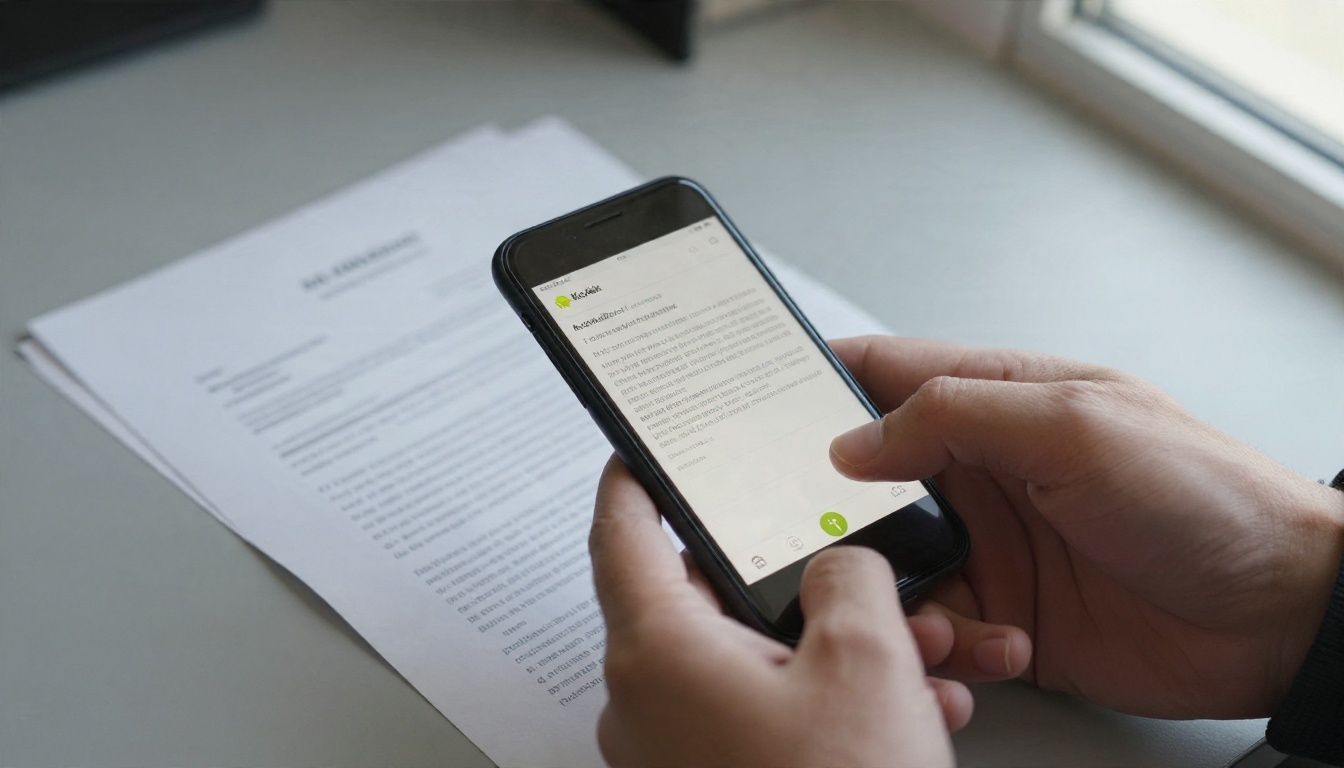
Um conversor que roda no navegador é apenas uma página da web. Você toca em Escolher arquivos, o Android abre o seletor de fotos, você escolhe as imagens e a página monta o PDF. Dependendo da ferramenta, a conversão acontece no seu aparelho (no próprio código da página) ou em um servidor remoto que apaga o arquivo depois de pouco tempo.
Essa diferença importa para a privacidade. Se você está convertendo uma carteira de identidade, um contrato ou documentos médicos, procure uma ferramenta que informe por quanto tempo os arquivos são guardados e se o processamento é local.
Quando um aplicativo ainda compensa
As ferramentas de navegador não são perfeitas para todo tipo de trabalho. Aqui está uma comparação sincera:
| Situação | Conversor no navegador | App de scanner instalado |
|---|
| Tarefa pontual, de 1 a 20 fotos | Melhor escolha | Exagero |
| Digitalização diária de pilhas de papel | Fluxo mais lento | Melhor escolha |
| Detecção automática de bordas e recorte | Limitada | Integrada |
| Espaço de armazenamento em um celular de entrada | Nenhum espaço ocupado | Ocupa espaço |
| Funciona sem conexão | Geralmente não | Muitas vezes sim |
| Compartilhamento como link estilizado | Fácil com uma ferramenta de flipbook | Geralmente só PDF simples |
💡 Dica de ouro: Se você digitaliza mais de uma vez por semana, deixe a ferramenta no navegador salva nos favoritos da tela inicial. No Chrome, abra o menu e escolha Adicionar à tela inicial para ter um ícone parecido com o de aplicativo, sem instalar nada.
Foto para PDF em cinco passos
Os botões exatos mudam de site para site, mas o fluxo é quase idêntico em todos. Aqui está a rotina que dá o resultado mais limpo em um celular Android comum.
Prepare a foto
Bons PDFs começam com boas fotos. Antes de converter qualquer coisa:
- Deixe a página plana sobre uma superfície lisa e de cor contrastante. Uma mesa escura deixa o papel branco fácil de recortar.
- Use luz do dia de uma janela. Lâmpadas no teto projetam a sombra do seu celular atravessando a página.
- Segure o celular paralelo ao papel para evitar distorção trapezoidal.
- Preencha o quadro com o documento, deixando uma margem fina para o recorte.
- Toque para focar no texto e espere a nitidez se estabilizar antes de fotografar.
⚠️ Atenção: Não use zoom digital. Ele apenas recorta pixels e deixa o texto borrado. Aproxime o celular.
Envie e ordene as páginas
Abra o conversor escolhido no navegador e siga estes passos:
- Toque na área de envio e escolha Fotos ou Arquivos no seletor do Android.
- Selecione todas as imagens de que precisa de uma vez (pressione a primeira por mais tempo e depois toque nas outras).
- Espere as miniaturas aparecerem. A maioria das ferramentas as mostra na ordem em que foram enviadas.
- Arraste para reordenar se a página três ficou antes da página um.
- Gire qualquer imagem de lado usando o pequeno ícone de seta na miniatura dela.
Converta e salve
Escolha um tamanho de página (A4 ou Carta), uma orientação e uma margem. Depois toque em Converter. Quando o botão de download aparecer, toque nele, e o Android salva o PDF na pasta Downloads. Uma notificação permite abrir o arquivo na hora ou compartilhá-lo por qualquer aplicativo instalado.
Se a ferramenta pedir que você crie uma conta antes de baixar, feche a aba. Muitos conversores permitem baixar sem nenhum cadastro.
"Gratuito" quase sempre vem com um teto. Conhecer os limites comuns com antecedência evita um trabalho pela metade às 23h, com o prazo chegando.
Limites típicos comparados
Os limites variam de acordo com o provedor, mas se concentram nas mesmas poucas categorias:
| Tipo de limite | Faixa gratuita comum | O que acontece ao atingi-lo |
|---|
| Imagens por PDF | 10 a 50 | Páginas extras são recusadas |
| Tamanho total do envio | 20 MB a 100 MB | O envio trava ou falha |
| Conversões por dia | 3 a 20 | A ferramenta fica bloqueada até amanhã |
| Marca d’água | Às vezes no plano gratuito | Logo carimbado em cada página |
| Tempo de retenção do arquivo | 1 a 24 horas | O link de download expira |
| Cadastro obrigatório | Muitas vezes opcional | Pop-up pede o e-mail |
✅ Boa prática: Sempre verifique se há marca d’água na primeira página antes de enviar um PDF a um cliente ou professor. Um logo atravessando o documento parece desleixo, e refazer a conversão custa tempo.
Truques para ficar dentro do limite
Você não precisa pagar só porque um PDF está um pouco grande demais. Experimente estes, nesta ordem:
- Divida o trabalho. Converta as páginas 1 a 20 em um PDF e as 21 a 40 em outro, e depois junte os dois com uma ferramenta gratuita de mesclagem.
- Reduza a resolução da câmera. Para documentos de texto, 8 a 12 megapixels bastam. Seu modo de 108 MP só gera arquivos enormes.
- Use JPEG. Fotos em HEIC e PNG costumam ser bem maiores que JPEG.
- Escolha qualidade média se o conversor oferecer um controle deslizante de compressão.
- Limpe o histórico antes. Algumas ferramentas contam cada tentativa na mesma sessão para o limite diário.
Corrija PDFs borrados e enormes
Duas reclamações aparecem sem parar: o texto é difícil de ler ou o arquivo é grande demais para enviar por e-mail.
Reduza o tamanho do arquivo
A maioria dos serviços de e-mail limita anexos a cerca de 20 a 25 MB, e muitos aplicativos de mensagem são ainda mais restritos. Aqui está um guia aproximado do que cada opção de qualidade dá para um PDF de fotos de 10 páginas:
| Configuração de qualidade | Tamanho aproximado | Ideal para |
|---|
| Original (sem compressão) | 25 a 60 MB | Arquivamento, impressão |
| Alta | 8 a 15 MB | Contratos, portfólios |
| Média | 2 a 6 MB | E-mail, formulários |
| Baixa | Abaixo de 2 MB | Visualizações rápidas, chat |
Se o PDF ainda estiver pesado demais, um link de flipbook resolve o problema de outro jeito. Em vez de anexar um arquivo grande, você compartilha uma URL, e quem lê recebe as páginas aos poucos. Sem limite de anexo, sem e-mail devolvido.
Deixe as digitalizações legíveis
O borrão quase sempre é um problema da captura, não da conversão. Confira estes pontos:
- Limpe a lente. Uma marca de dedo deixa todas as fotos borradas.
- Ative a grade nas configurações da câmera para manter as bordas alinhadas.
- Use o temporizador (2 segundos) para que tocar no obturador não balance o celular.
- Evite sombras fotografando perto de uma janela e de frente para a luz.
- Refaça a foto em vez de corrigir. Nenhum software recupera um texto ilegível.
Um PDF é funcional, mas parece um documento de 1995. Dar zoom com dois dedos, rolar, dar zoom de novo. Em uma tela de celular, isso cansa rápido. Um flipbook mantém as mesmas páginas e acrescenta viradas de página realistas, carregamento rápido e uma visualização de leitura limpa que se adapta a qualquer tamanho de tela.
É aqui que o Flipbooks AI entra. Depois de montar seu PDF a partir das fotos, você pode enviá-lo para o Conversor de PDF para flipbook e obter um link para compartilhar em cerca de um minuto.
Envie o PDF
- Abra o Flipbooks AI no navegador do seu Android e crie uma conta.
- Toque em Novo flipbook e escolha o PDF que você acabou de salvar na pasta Downloads.
- Aguarde enquanto as páginas são processadas. Um documento de 10 páginas costuma levar poucos segundos.
- Visualize o resultado. As páginas devem aparecer na mesma ordem das suas fotos originais.
Personalize a marca
Quando o flipbook estiver pronto, você pode definir como ele fica:
- Marca personalizada: adicione seu logo e escolha cores de fundo que combinem com seu negócio ou sua escola.
- Efeitos de página: escolha uma curva suave, um deslize rápido ou um simples desvanecimento.
- Multimídia: incorpore um vídeo curto ou uma nota de áudio em uma página, por exemplo, uma mensagem de voz ao lado de uma receita escrita à mão.
- Layout responsivo: o flipbook se adapta automaticamente a celulares na vertical, tablets e monitores de computador.
Nenhuma marca d’água é colocada nas suas páginas, o que importa quando o flipbook representa seu trabalho.
Compartilhe e proteja
Compartilhar é onde o flipbook realmente se destaca em relação a um anexo comum. Compare as opções:
| Método de compartilhamento | Funciona no celular | Visualização com virada de página | Controle de acesso | Acompanha leitores |
|---|
| Anexo de e-mail | Sim | Não | Não | Não |
| Arquivo em app de mensagens | Sim | Não | Não | Não |
| Link de nuvem | Sim | Não | Básico | Limitado |
| Link direto do flipbook | Sim | Sim | Opção de senha | Sim (Professional) |
| Incorporado em um site | Sim | Sim | Regras do site | Sim (Professional) |
Você pode:
- Copiar um link direto e colá-lo no chat ou no e-mail.
- Usar o código de incorporação para colocar o flipbook no seu site (veja a ferramenta Incorporar flipbook em site).
- Ativar a proteção por senha para documentos privados, como faturas ou registros de alunos.
- Permitir downloads offline para que os destinatários possam guardar uma cópia.
💡 Dica de ouro: Os planos com estatísticas e geração de contatos mostram quantas pessoas abriram seu flipbook e em quais páginas passaram mais tempo. Veja os planos e preços para descobrir qual nível inclui essas ferramentas.
Cenários reais que funcionam
A teoria é boa, mas veja como pessoas reais usam esse fluxo no celular.
Recibos e despesas
Uma freelancer viajando para um cliente fotografa onze recibos dentro de um táxi, converte-os em um único PDF no Android e envia o link para a contadora no mesmo dia à tarde. Com senha no flipbook, os números ficam privados, e a contadora lê tudo em uma rolagem de páginas organizadas. Chega de fotos perdidas em uma conversa.
Portfólios e catálogos
Uma ceramista fotografa doze peças prontas, converte as fotos em PDF e publica um flipbook usando o Criador de portfólio digital. Um fotógrafo pode ir além com o layout do Portfólio de fotografia, enquanto um pequeno lojista pode apresentar uma tabela de preços pela ferramenta Catálogo de produtos. Famílias fazem o mesmo com receitas escritas à mão pelo Livro de receitas em flipbook, salvando o caderno da avó antes que o papel desbote.

Veja um resumo rápido de quem mais se beneficia e o que criar:
| Quem você é | Fotos que você converte | Resultado em flipbook |
|---|
| Estudante | Anotações escritas à mão, exercícios | Material de estudo para compartilhar |
| Freelancer | Recibos, formulários assinados | Relatório de despesas privado |
| Lojista | Fotos de produtos, listas de preços | Catálogo para celular |
| Artista | Fotos de obras de arte | Portfólio digital |
| Arquivista de família | Cartas antigas, receitas | Livro de lembranças |
Pronto para compartilhar suas fotos?
Agora você tem o caminho completo: fotografe com a página plana e com luz do dia, converta no navegador sem app, fique dentro dos limites gratuitos, reduza o que estiver grande demais e publique o resultado como um flipbook que as pessoas realmente querem abrir.
Uma última checagem antes de enviar:
- As páginas estão na ordem certa e sem estar de lado.
- O texto está nítido quando você amplia para 100 por cento.
- Nenhuma marca d’água aparece em nenhuma página.
- O tamanho do arquivo está abaixo do limite do seu e-mail, ou você está compartilhando um link.
- Documentos sensíveis estão protegidos por senha.
Quando estiver pronto, comece grátis no Flipbooks AI e crie seu primeiro flipbook a partir do PDF que você acabou de fazer. Veja todas as ferramentas e modelos disponíveis para encontrar o layout que combina com seu projeto, ou compare os planos e preços quando precisar de estatísticas, flipbooks ilimitados e geração de contatos.



