Vous envoyez un PDF de 12 pages à l’imprimeur, vous pliez la pile en deux, et les pages sortent dans le mauvais ordre : la page 1 se retrouve à côté de la page 6, et la dernière page atterrit quelque part au milieu. C’est l’erreur la plus fréquente avec les livrets, et elle n’a rien à voir avec une imprimante en panne. Un livret exige que ses pages soient réorganisées avant l’impression, et une impression normale ne le fait pas. Cet article explique comment imprimer un PDF en livret en ligne ou hors ligne, quels réglages choisir, quels outils gratuits se chargent du réordonnancement à votre place, et quand il est plus judicieux de se passer du papier et de publier le fichier en flipbook avec Flipbooks AI.
Pourquoi l’impression de livrets tourne mal
La plupart des gens s’attendent à ce que « imprimer en livret » soit une simple case à cocher. Parfois, c’est le cas. Souvent, l’option est enfouie dans un menu, absente de la fenêtre d’impression du navigateur, ou porte un autre nom. Le résultat : une pile de feuilles qui paraît correcte d’un côté et désordonnée de l’autre.
Le problème de l’imposition
Le terme technique pour réorganiser les pages afin qu’elles tombent au bon endroit après le pliage est imposition. Les imprimeurs professionnels utilisent des logiciels spécialisés. À la maison ou au bureau, il vous faut un outil qui fait le même travail de manière plus simple.
Votre PDF est enregistré dans l’ordre de lecture : 1, 2, 3, 4 et ainsi de suite. Un livret plié ne se lit pas dans cet ordre sur la feuille physique. La feuille extérieure porte la première page et la dernière sur le même côté du papier, ce qui signifie que la page 1 se trouve à côté de la dernière page du document.
Des feuilles, pas des pages
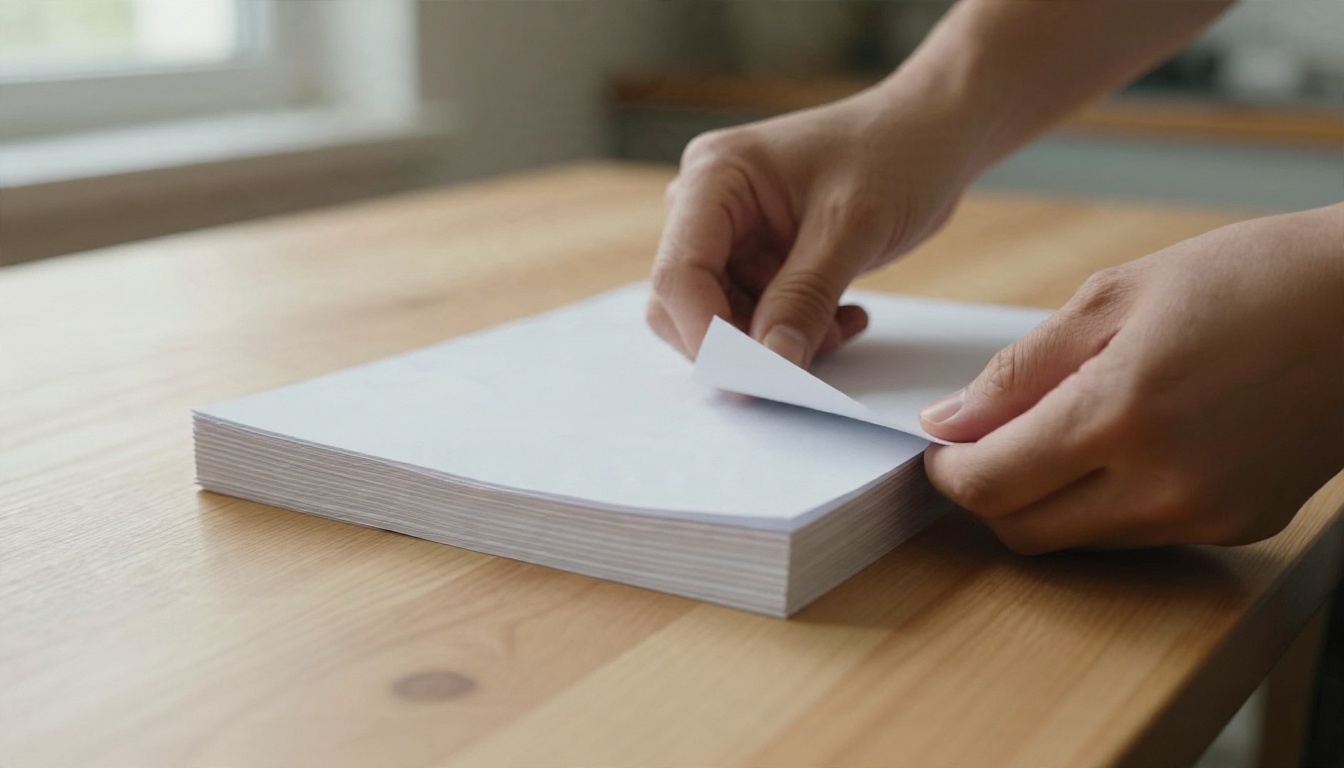
Raisonnez en feuilles. Une feuille A4 imprimée recto verso et pliée une fois donne quatre pages de livret (deux de chaque côté). Pliez cette feuille en A5 et vous obtenez un mini livret de quatre pages. Glissez trois feuilles les unes dans les autres et vous obtenez douze pages.
💡 Astuce pro : comptez toujours vos feuilles en premier. Si vous savez combien de feuilles vous utiliserez, vous connaissez le nombre final de pages et l’épaisseur avant d’utiliser la moindre encre.
L’ordre des pages expliqué simplement
Une fois admis que les pages s’impriment par feuille, l’ordre cesse de paraître aléatoire. Il suit un schéma que l’on peut calculer en moins d’une minute.
La règle du multiple de quatre
Le nombre de pages doit être un multiple de quatre. Un PDF de 10 pages a besoin de deux pages vierges pour atteindre 12. Un PDF de 13 pages en exige trois pour atteindre 16. Les bons outils ajoutent les pages vierges à votre place, mais avec une méthode manuelle, il faut les insérer à la fin (ou prévoir que la dernière page soit la page intérieure de la quatrième de couverture).
| Pages du PDF | Pages vierges nécessaires | Feuilles de papier | Pages finales du livret |
|---|
| 4 | 0 | 1 | 4 |
| 6 | 2 | 2 | 8 |
| 8 | 0 | 2 | 8 |
| 10 | 2 | 3 | 12 |
| 12 | 0 | 3 | 12 |
| 15 | 1 | 4 | 16 |
| 20 | 0 | 5 | 20 |
Ordre pour 8 et 12 pages
Voici l’ordre d’impression pour les tailles courantes. Chaque paire correspond à un côté d’une feuille, la page de gauche en premier. Imprimez les recto dans l’ordre indiqué, puis retournez les feuilles selon votre réglage recto verso.
| Taille du livret | Feuille 1 recto | Feuille 1 verso | Feuille 2 recto | Feuille 2 verso | Feuille 3 recto | Feuille 3 verso |
|---|
| 8 pages | 8, 1 | 2, 7 | 6, 3 | 4, 5 | sans objet | sans objet |
| 12 pages | 12, 1 | 2, 11 | 10, 3 | 4, 9 | 8, 5 | 6, 7 |
Le schéma est facile à repérer. La feuille 1 associe la dernière page à la page 1 au recto, puis la page 2 à l’avant-dernière page au verso. Chaque feuille suivante avance d’un cran vers l’intérieur. Si vous avez besoin d’une version de 16 pages, continuez : 16 et 1, puis 2 et 15, puis 14 et 3, puis 4 et 13, et ainsi de suite jusqu’à ce que les pages centrales se rejoignent.
⚠️ Attention : un livret de plus d’environ 24 pages (six feuilles) commence à se déformer vers l’extérieur au niveau du bord ouvert, et les pages intérieures dépassent les pages extérieures. Découpez les longs documents en plusieurs livrets plus courts, ou reliez-les autrement.
Les réglages d’imprimante qui comptent vraiment
Le bon ordre des pages avec de mauvais réglages d’imprimante donne quand même un livret raté. Trois réglages sont à l’origine de presque tous les échecs.
Bord de retournement recto verso
Les livrets s’impriment en paysage (deux pages portrait côte à côte), donc l’imprimante doit retourner la feuille par le petit côté. Si vous choisissez le retournement par le grand côté, le verso s’imprime à l’envers par rapport au recto. C’est la cause numéro un de « mes pages du verso sont à l’envers ».
Si votre imprimante n’a pas de recto verso automatique, imprimez d’abord tous les recto, puis réinsérez la pile et imprimez les verso. Faites d’abord un test avec une seule feuille, car chaque imprimante entraîne le papier un peu différemment.
Mise à l’échelle et marges
Choisissez Taille réelle ou 100 % dans la liste déroulante de mise à l’échelle. Évitez « Ajuster à la page » ici : l’outil de livret a déjà dimensionné les pages pour la feuille, et une deuxième mise à l’échelle réduit le contenu et crée des marges trop larges et inégales. Gardez le texte important à au moins 5 mm (environ 0,2 pouce) du pli et des bords extérieurs, car la plupart des imprimantes de bureau ne peuvent pas aller jusqu’au bord de la feuille.
Grammage du papier
Un papier standard de 80 g/m² convient jusqu’à environ 16 pages. Un papier plus épais se fendille le long du pli, sauf si vous le rainez au préalable.
| Réglage | Valeur recommandée | Ce qui se passe si on l’ignore |
|---|
| Orientation | Paysage | Pages imprimées de travers |
| Retournement recto verso | Petit côté | Pages du verso à l’envers |
| Mise à l’échelle | Taille réelle / 100 % | Texte réduit, marges irrégulières |
| Format du papier | A4 ou Letter pour un livret A5 ou Half Letter | Pages rognées |
| Grammage du papier | 80 à 100 g/m² | Plis fendus, bourrages |
| Mode couleur | Adapté à votre contenu | Encre couleur gaspillée |
Outils gratuits pour imprimer des livrets
Inutile d’acheter un logiciel. Plusieurs options gratuites gèrent l’imposition, et elles diffèrent surtout par le niveau de contrôle qu’elles offrent.
Lecteurs de bureau et suites bureautiques
- Adobe Acrobat Reader : ouvrez la boîte de dialogue d’impression, choisissez Livret dans la section de dimensionnement des pages, sélectionnez le sous-ensemble (les deux faces, recto seul ou verso seul) et réglez la reliure à gauche. Il gère les pages vierges à votre place.
- LibreOffice Writer : propose une option Brochure dans l’onglet Mise en page de la boîte de dialogue d’impression. Elle fonctionne bien si vous disposez encore d’une version modifiable du document.
- Scribus : une application gratuite de PAO, idéale pour les mises en page que vous construisez vous-même, même si elle demande plus de temps d’apprentissage que les autres.
- Boîtes de dialogue d’impression des navigateurs : Chrome, Edge et Firefox n’ont pas de véritable mode livret ; utilisez-les seulement pour imprimer le résultat obtenu avec un autre outil.
Outils de livret en ligne
Les outils en ligne prennent votre PDF, réordonnent les pages et renvoient un nouveau PDF déjà imposé. Vous imprimez ensuite ce fichier avec le recto verso activé et la mise à l’échelle à 100 %. Ils sont rapides, ne nécessitent aucune installation et sont utiles sur les ordinateurs de travail verrouillés.
Avant d’importer quoi que ce soit, vérifiez ces points :
- L’outil indique-t-il combien de temps les fichiers sont conservés et quand ils sont supprimés ?
- L’offre gratuite impose-t-elle une limite de taille de fichier ou de nombre de pages ?
- Le résultat conserve-t-il vos polices et la qualité de vos images d’origine ?
- Ajoute-t-il un filigrane ?
✅ Bonne pratique : n’importez jamais de contrats, de dossiers médicaux ni de documents confidentiels sur un site gratuit au hasard. Pour les documents privés, utilisez plutôt un lecteur de bureau.
| Type d’outil | Coût | Installation nécessaire | Contrôle de la mise en page | Idéal pour |
|---|
| Impression de livret avec Acrobat Reader | Gratuit | Oui | Moyen | Impressions rapides au bureau |
| Impression brochure avec LibreOffice | Gratuit | Oui | Moyen | Documents modifiables |
| Créateur de livrets en ligne | Offre gratuite | Non | Faible | Travaux ponctuels, ordinateurs partagés |
| Scribus | Gratuit | Oui | Élevé | Mises en page soignées |
| Imprimeur | Payant | Non | Élevé | 50 exemplaires et plus, papier épais |
Plier, agrafer, rogner
C’est au niveau du papier que les petites erreurs se voient. Un livret bien fini prend environ cinq minutes une fois les pages imprimées.
Piqûre à cheval à la maison
- Rassemblez les feuilles dans l’ordre où elles sont sorties, la feuille 1 à l’extérieur.
- Alignez la pile sur une table plane pour que les bords coïncident.
- Pliez la pile entière en deux d’un seul geste et passez un plioir ou le bord d’une règle le long du pli.
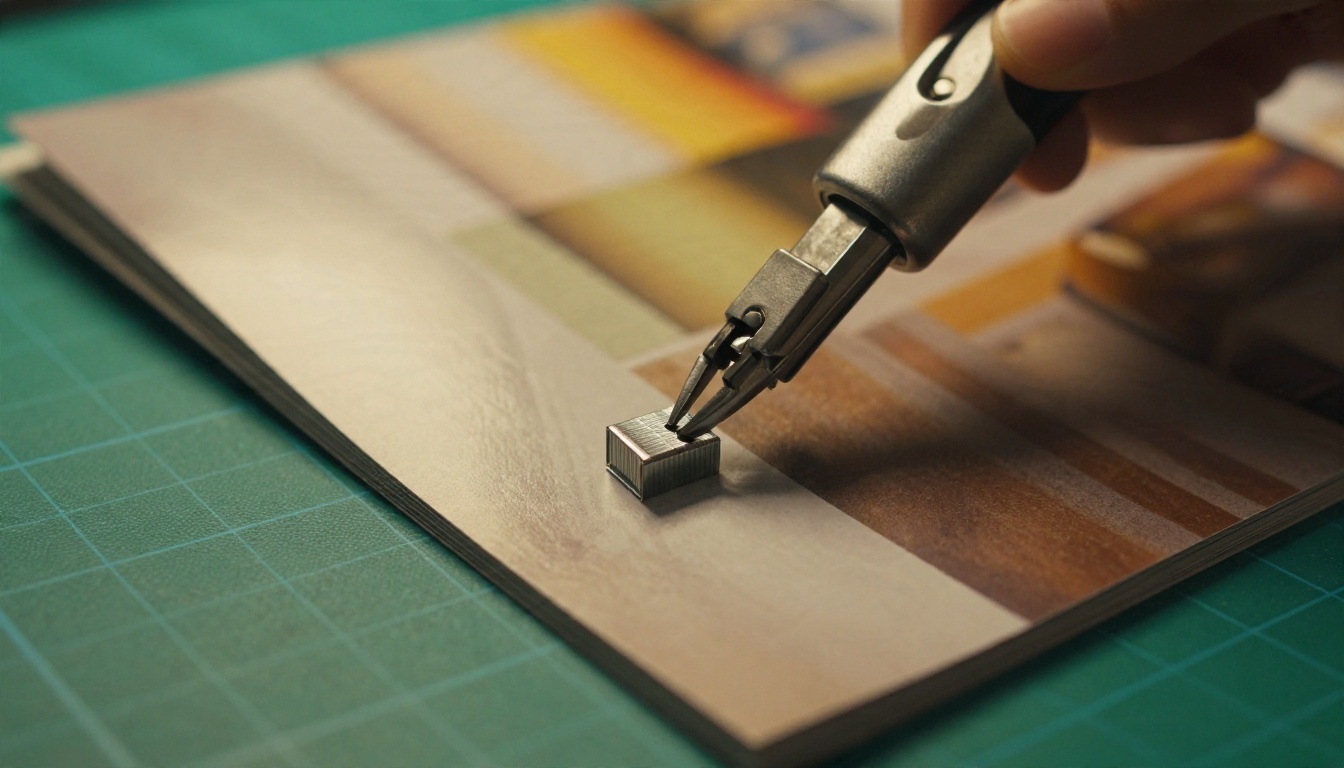
- Ouvrez le livret à plat, puis agrafez deux fois le long du pli, à environ un tiers de chaque extrémité. Une agrafeuse à long bras facilite la tâche ; une agrafeuse ordinaire convient si vous agrafez par l’intérieur, le livret ouvert.
- Refermez, repassez le pli, puis rognez le bord extérieur si les pages intérieures dépassent.
Corriger les erreurs courantes
| Problème | Cause probable | Solution |
|---|
| Pages du verso à l’envers | Retournement par le grand côté | Passer au petit côté |
| Page 1 à côté de la mauvaise page | Pas d’imposition de livret | Utiliser d’abord un outil de livret |
| Texte coupé au pli | Marges trop étroites | Ajouter une marge intérieure de 5 à 10 mm dans le fichier source |
| Le livret ne se ferme pas à plat | Trop de feuilles | Le diviser en deux livrets |
| Page vierge au milieu | Nombre de pages non multiple de 4 | Prévoir les pages vierges à la fin |
L’alternative numérique : les flipbooks
L’impression a du sens pour les documents distribués, les programmes d’événements et les salles d’attente. Elle en a moins quand vous voulez que le document atteigne des personnes éloignées, qu’il soit mis à jour rapidement, ou que vous souhaitiez éviter le coût du papier, de l’encre et de l’affranchissement. Dans ces cas-là, un flipbook conserve l’esprit d’un livret (tourner les pages, doubles pages, une première et une dernière page) sans aucun calcul d’imposition.
Un flipbook lit votre PDF dans l’ordre naturel, 1, 2, 3, et l’affiche à l’écran sous forme de doubles pages. Rien à plier, rien à agrafer, et aucun risque d’ordre de pages erroné, car la visionneuse s’en charge.
Impression ou flipbook ?
| Critère | Livret imprimé | Flipbook numérique |
|---|
| Temps de préparation | 15 à 30 minutes par tirage | Quelques minutes par import |
| Coût par exemplaire | Papier, encre, agrafes | Aucun |
| Mettre à jour une coquille | Réimprimer tout | Remplacer le PDF |
| Portée | Uniquement en main propre | Toute personne qui a le lien |
| Liens, vidéo, audio | Impossible | Pris en charge |
| Suivi des lecteurs | Impossible | Statistiques disponibles |
| Fonctionne sans électricité | Oui | Nécessite un appareil (le téléchargement hors ligne aide) |
Exemples concrets
- Un organisateur de mariage envoie un itinéraire de 16 pages à 80 invités sous forme de lien, puis n’imprime que dix exemplaires pour le bureau du lieu de réception.
- Un formateur partage le cahier d’exercices d’un atelier via le flipbook de manuel de formation, pour que les participants puissent l’ouvrir sur leur téléphone.
- Une équipe événementielle publie un programme avec le Créateur de flipbooks de programmes d'événements et corrige les changements de dernière minute des intervenants sans nouveau tirage.
- Une petite entreprise transforme un dépliant en flipbook de brochure et l’ajoute à sa signature d’e-mail.
Créer un flipbook à partir de votre PDF
Si votre PDF est prêt pour l’impression de livret, il est prêt pour un flipbook. Importez la version originale à une page (pages dans l’ordre de lecture normal), et non le fichier d’impression imposé, sinon les pages apparaîtront mélangées à l’écran.
- Ouvrez la plateforme. Rendez-vous sur Flipbooks AI et créez un compte. Vous pouvez aussi partir du Convertisseur PDF vers flipbook.
- Importez le PDF. Glissez le fichier dans la zone d’import. La conversion découpe chaque page en page de flipbook et conserve des polices, des images et des liens nets.
- Personnalisez la visionneuse. Ajoutez votre logo et réglez les couleurs, l’arrière-plan et les effets de feuilletage pour que le livret reflète votre image de marque. Le Concepteur de brochure en ligne est utile si vous souhaitez peaufiner l’apparence d’une mise en page de type brochure.
- Ajoutez des médias. Intégrez des vidéos ou de l’audio sur n’importe quelle page, comme un message de bienvenue ou une démonstration de produit. L’impression ne le permet pas.
- Réglez la confidentialité. Utilisez la protection par mot de passe pour les livrets internes ou réservés aux clients, ou laissez-le public pour les supports marketing.
- Partagez-le. Copiez le lien direct, ou suivez les instructions pour intégrer le flipbook sur votre site web à l’aide d’un court extrait de code. Le résultat s’adapte à tous les écrans, et il n’y a jamais de filigrane.
- Proposez un téléchargement. Activez les téléchargements hors ligne pour que les lecteurs qui préfèrent le papier puissent l’imprimer eux-mêmes.
💡 Astuce pro : conservez une version imprimée et une version flipbook du même fichier. Imprimez la première pour le lieu, et envoyez la seconde à toutes les personnes qui n’ont pas pu venir.
Quelle offre choisir ?
| Besoin | Ce qu’il faut rechercher | Où |
|---|
| Tester un seul livret | Import et partage de base | Compte |
| Beaucoup de livrets, sans limite | Flipbooks illimités (à partir de l’offre Standard) | Tarifs |
| Savoir qui lit et capter des prospects | Statistiques et génération de prospects (offre Professional) | Tarifs |
Choisissez votre démarche dès aujourd’hui
Utilisez le papier quand le livret sera remis en main propre, et le flipbook quand il doit voyager. De nombreux projets profitent des deux : imprimez un petit tirage, publiez la version numérique, et renvoyez les lecteurs vers elle par un lien ou un simple code sur la page imprimée.
Voici la version courte de tout ce qui précède :
- Comptez les feuilles, ajoutez des pages vierges jusqu’à ce que le nombre de pages soit un multiple de quatre.
- Imprimez en paysage, recto verso par le petit côté, mise à l’échelle à 100 %.
- Utilisez un lecteur, une suite bureautique ou un outil en ligne capable de produire des livrets pour réordonner les pages.
- Pliez la pile entière d’un coup, agrafez deux fois au niveau du pli et rognez si nécessaire.
- Pour un partage large, importez le PDF original et publiez-le en flipbook.
Prêt à vous passer du pliage ? Commencez gratuitement sur Flipbooks AI, parcourez tous les outils flipbook pour trouver une mise en page adaptée à votre document, ou comparez les offres et tarifs lorsque vous avez besoin de livrets illimités, de statistiques et de capture de prospects.



