Du schickst ein 12-seitiges PDF an die Druckerei, faltest den Stapel in der Mitte, und die Seiten liegen in der falschen Reihenfolge: Seite 1 steht neben Seite 6, und die Rückseite landet irgendwo in der Mitte. Das ist der häufigste Broschürenfehler, und er hat nichts damit zu tun, dass dein Drucker kaputt ist. Eine Broschüre braucht, dass ihre Seiten vor dem Drucken neu angeordnet werden, und ein normaler Druckauftrag macht das nicht. Dieser Artikel zeigt, wie du ein PDF online oder offline als Broschüre druckst, welche Einstellungen du wählst, welche kostenlosen Tools das Umsortieren für dich übernehmen und wann es sinnvoller ist, auf Papier zu verzichten und die Datei mit Flipbooks AI als Flipbook zu veröffentlichen.
Warum der Broschürendruck schiefgeht
Die meisten Leute erwarten, dass "Als Broschüre drucken" ein einfaches Kontrollkästchen ist. Manchmal stimmt das auch. Oft ist die Option aber in einem Menü versteckt, fehlt im Druckdialog des Browsers oder heißt ganz anders. Das Ergebnis ist ein Stapel Papier, der auf der einen Seite richtig aussieht und auf der anderen durcheinander ist.
Das Problem der Bogenmontage
Der Fachbegriff dafür, Seiten so umzuordnen, dass sie nach dem Falten an der richtigen Stelle liegen, ist Bogenmontage (Imposition). Druckereien erledigen das mit Spezialsoftware. Zu Hause oder im Büro brauchst du ein Tool, das dieselbe Aufgabe auf einfachere Weise löst.
Dein PDF ist in Lesereihenfolge gespeichert: 1, 2, 3, 4 und so weiter. Eine gefaltete Broschüre wird auf dem physischen Bogen aber nicht in dieser Reihenfolge gelesen. Der äußere Bogen trägt Vorderseite und Rückseite auf derselben Papierseite, das heißt, Seite 1 liegt neben der letzten Seite des Dokuments.
Bögen, nicht Seiten
Denke in Bögen. Ein A4-Bogen, beidseitig bedruckt und einmal gefaltet, ergibt vier Broschürenseiten (zwei auf jeder Seite). Faltest du diesen Bogen auf A5, hast du eine kleine Broschüre mit vier Seiten. Legst du drei Bögen ineinander, hast du zwölf Seiten.
💡 Profi-Tipp: Zähle immer zuerst die Bögen. Wenn du weißt, wie viele Bögen du verwendest, kennst du deine endgültige Seitenzahl und die Dicke, bevor du Tinte verbrauchst.
Die Seitenreihenfolge einfach erklärt
Sobald du akzeptierst, dass Seiten pro Bogen gedruckt werden, wirkt die Reihenfolge nicht mehr zufällig. Sie folgt einem Muster, das du in weniger als einer Minute berechnen kannst.
Die Regel der Vielfachen von vier
Deine Seitenzahl muss ein Vielfaches von vier sein. Ein PDF mit 10 Seiten braucht zwei leere Seiten, um auf 12 zu kommen. Ein PDF mit 13 Seiten braucht drei leere Seiten, um auf 16 zu kommen. Gute Tools fügen die leeren Seiten für dich hinzu. Bei einem manuellen Ablauf musst du sie am Ende einfügen (oder die letzte Seite als innere Rückseite einplanen).
| PDF-Seiten | Benötigte Leerseiten | Papierbögen | Endgültige Broschürenseiten |
|---|
| 4 | 0 | 1 | 4 |
| 6 | 2 | 2 | 8 |
| 8 | 0 | 2 | 8 |
| 10 | 2 | 3 | 12 |
| 12 | 0 | 3 | 12 |
| 15 | 1 | 4 | 16 |
| 20 | 0 | 5 | 20 |
Reihenfolge für 8 und 12 Seiten
Hier ist die Druckreihenfolge für gängige Größen. Jedes Paar ist eine Seite eines Bogens, links zuerst. Drucke die Vorderseiten in der angegebenen Reihenfolge und drehe dann entsprechend deiner Duplex-Einstellung.
| Broschürengröße | Bogen 1 Vorderseite | Bogen 1 Rückseite | Bogen 2 Vorderseite | Bogen 2 Rückseite | Bogen 3 Vorderseite | Bogen 3 Rückseite |
|---|
| 8 Seiten | 8, 1 | 2, 7 | 6, 3 | 4, 5 | n/a | n/a |
| 12 Seiten | 12, 1 | 2, 11 | 10, 3 | 4, 9 | 8, 5 | 6, 7 |
Das Muster ist leicht zu erkennen. Bogen 1 setzt auf der Vorderseite die höchste Seite mit Seite 1 zusammen, dann auf der Rückseite Seite 2 mit der zweithöchsten Seite. Jeder folgende Bogen rückt einen Schritt nach innen. Wenn du irgendwann eine Version mit 16 Seiten brauchst, mach einfach weiter: 16 und 1, dann 2 und 15, dann 14 und 3, dann 4 und 13, und so weiter, bis sich die mittleren Seiten treffen.
⚠️ Warnung: Eine Broschüre mit mehr als etwa 24 Seiten (sechs Bögen) wölbt sich an der offenen Kante nach außen, und die inneren Seiten stehen über die äußeren hinaus. Teile lange Dokumente in mehrere kürzere Broschüren auf oder binde sie anders.
Druckereinstellungen, die wirklich zählen
Die richtige Seitenreihenfolge nützt wenig, wenn die Druckereinstellungen falsch sind. Drei Einstellungen verursachen fast jeden fehlgeschlagenen Ausdruck.
Wendekante beim Duplexdruck
Broschüren werden im Querformat gedruckt (zwei Hochformatseiten nebeneinander), deshalb muss der Drucker den Bogen an der kurzen Kante wenden. Wählst du das Wenden an der langen Kante, wird die Rückseite im Verhältnis zur Vorderseite auf den Kopf gedruckt. Das ist die häufigste Ursache für "meine Rückseiten stehen auf dem Kopf".
Wenn dein Drucker keinen automatischen Duplexdruck beherrscht, drucke zuerst alle Vorderseiten, lege dann den Stapel wieder ein und drucke die Rückseiten. Mach vorher einen Test mit einem einzigen Bogen, denn jeder Drucker zieht das Papier etwas anders ein.
Skalierung und Ränder
Wähle im Skalierungsmenü Originalgröße oder 100 %. Vermeide hier "An Seite anpassen", denn das Broschürenwerkzeug hat die Seiten bereits für den Bogen angepasst, und ein zweiter Skalierungsschritt verkleinert den Inhalt und erzeugt breite, ungleichmäßige Ränder. Halte wichtigen Text mindestens 5 mm (etwa 0,2 Zoll) vom Falz und von den äußeren Kanten entfernt, denn die meisten Bürodrucker können den Rand des Bogens nicht erreichen.
Papiergewicht
Standardpapier mit 80 g/m² funktioniert für bis zu etwa 16 Seiten. Schwereres Papier bricht entlang des Falzes, es sei denn, du rillst es vorher.
| Einstellung | Empfohlener Wert | Was schiefgeht, wenn du es ignorierst |
|---|
| Ausrichtung | Querformat | Seiten werden seitlich gedruckt |
| Duplexdruck | Kurze Kante | Rückseiten stehen auf dem Kopf |
| Skalierung | Originalgröße / 100 % | Geschrumpfter Text, ungleichmäßige Ränder |
| Papiergröße | A4 oder Letter für A5- oder Half-Letter-Broschüre | Seiten werden abgeschnitten |
| Papiergewicht | 80 bis 100 g/m² | Brüche im Falz, Papierstau |
| Farbmodus | Passend zu deinem Inhalt | Verschwendete Farbtinte |
Du musst keine Software kaufen. Mehrere kostenlose Optionen übernehmen die Bogenmontage, und sie unterscheiden sich vor allem darin, wie viel Kontrolle sie dir geben.
Desktop-Reader und Office-Apps
- Adobe Acrobat Reader: Öffne den Druckdialog, wähle unter Seitenanpassung Broschüre, wähle die Teilmenge (beide Seiten, nur Vorderseite oder nur Rückseite) und stelle die Bindung auf links. Leere Seiten werden automatisch ergänzt.
- LibreOffice Writer: Hat eine Option Broschüre im Reiter Seitenlayout des Druckdialogs. Sie funktioniert gut, wenn du noch eine bearbeitbare Version des Dokuments hast.
- Scribus: Eine kostenlose Desktop-Publishing-App, ideal für Layouts, die du selbst gestaltest, auch wenn man sie länger lernen muss als die anderen.
- Druckdialoge im Browser: Chrome, Edge und Firefox haben keinen echten Broschürenmodus. Nutze sie nur, um das Ergebnis aus einem anderen Tool zu drucken.
Online-Tools für Broschüren
Browserbasierte Tools nehmen dein PDF, ordnen die Seiten neu und geben eine neue PDF-Datei zurück, die bereits montiert ist. Diese Datei druckst du dann mit aktiviertem Duplexdruck und 100 % Skalierung. Sie sind schnell, brauchen keine Installation und eignen sich für gesperrte Arbeitsrechner.
Bevor du etwas hochlädst, prüfe diese Punkte:
- Gibt das Tool an, wie lange Dateien gespeichert werden und wann sie gelöscht werden?
- Gibt es im kostenlosen Tarif eine Begrenzung der Dateigröße oder der Seitenzahl?
- Behält die Ausgabe deine ursprünglichen Schriften und die Bildqualität?
- Fügt es ein Wasserzeichen hinzu?
✅ Bewährte Praxis: Lade niemals Verträge, Krankenakten oder vertrauliche Unterlagen auf eine beliebige kostenlose Seite hoch. Nutze für private Dokumente lieber einen Desktop-Reader.
| Tool-Typ | Kosten | Installation nötig | Kontrolle über das Layout | Am besten für |
|---|
| Broschürendruck mit Acrobat Reader | Kostenlos | Ja | Mittel | Schnelle Büroausdrucke |
| LibreOffice-Broschürendruck | Kostenlos | Ja | Mittel | Bearbeitbare Dokumente |
| Online-Broschürenersteller | Kostenloser Tarif | Nein | Gering | Einmalige Aufträge, gemeinsam genutzte PCs |
| Scribus | Kostenlos | Ja | Hoch | Gestaltete Layouts |
| Druckerei | Kostenpflichtig | Nein | Hoch | Ab 50 Exemplaren, schweres Papier |
Falten, heften, schneiden
Am Papier zeigen sich kleine Fehler am deutlichsten. Eine saubere Broschüre braucht etwa fünf Minuten, sobald die Seiten gedruckt sind.
Sattelheftung zu Hause
- Sortiere die Bögen in der Reihenfolge, in der sie gedruckt wurden, mit Bogen 1 außen.
- Richte den Stapel auf einem ebenen Tisch aus, damit die Kanten bündig liegen.
- Falte den gesamten Stapel auf einmal in der Mitte und fahre mit einem Falzbein oder der Kante eines Lineals über den Falz.
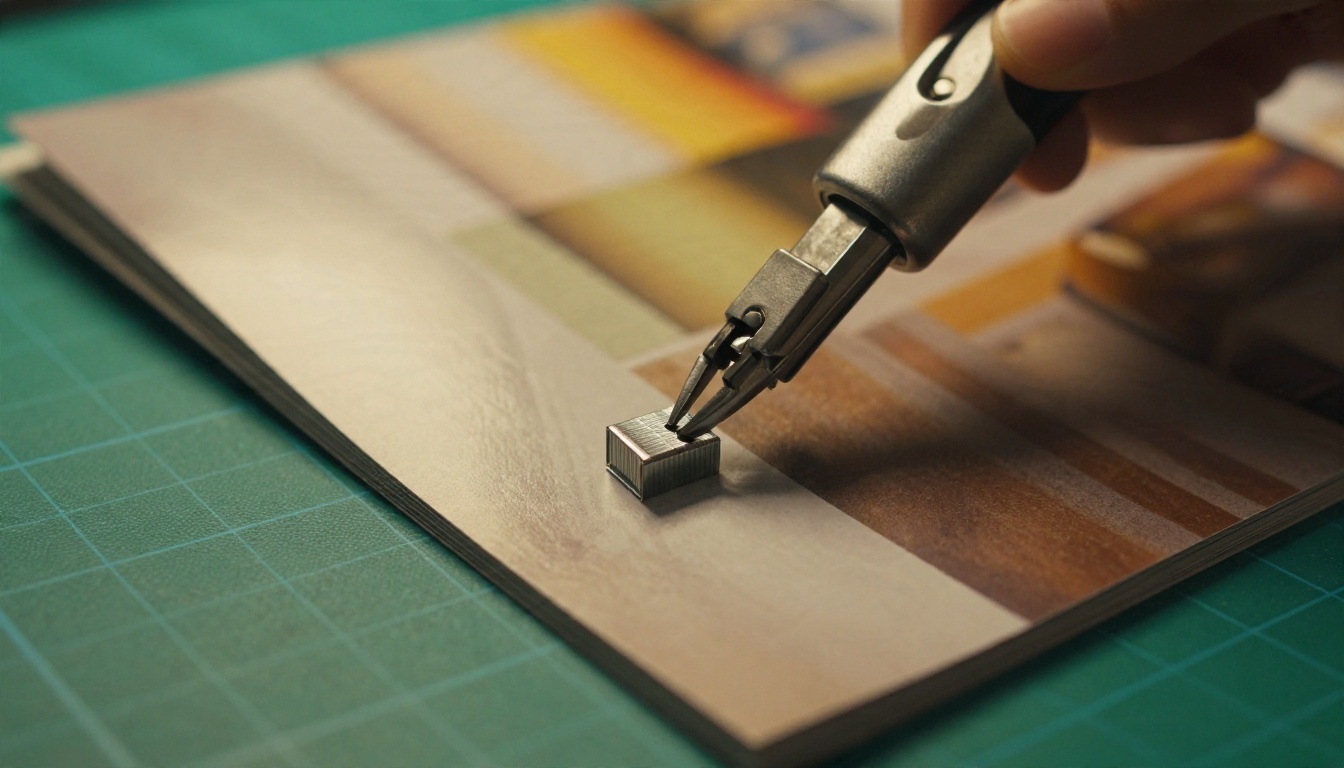
- Öffne die Broschüre flach und hefte dann zweimal entlang des Falzes, etwa ein Drittel von jedem Ende entfernt. Ein Langarmhefter macht das leicht; ein normaler Hefter funktioniert auch, wenn du von innen heftest, während die Broschüre aufgeschlagen ist.
- Klappe sie zu, drücke sie noch einmal glatt und schneide die äußere Kante nach, falls die inneren Seiten überstehen.
Häufige Fehler beheben
| Problem | Wahrscheinliche Ursache | Lösung |
|---|
| Rückseiten stehen auf dem Kopf | Wenden an der langen Kante | Auf kurze Kante umstellen |
| Seite 1 neben der falschen Seite | Keine Bogenmontage | Zuerst ein Broschürenwerkzeug nutzen |
| Text am Falz abgeschnitten | Ränder zu knapp | 5 bis 10 mm Innenrand in der Quelldatei ergänzen |
| Broschüre lässt sich nicht flach schließen | Zu viele Bögen | In zwei Broschüren aufteilen |
| Leere Seite in der Mitte | Seitenzahl kein Vielfaches von 4 | Leerseiten am Ende einplanen |
Die digitale Alternative: Flipbooks
Druck ist sinnvoll für Handzettel, Veranstaltungsprogramme und Wartezimmer. Weniger sinnvoll ist er, wenn du weit entfernte Menschen erreichen, schnell aktualisieren oder die Kosten für Papier, Tinte und Porto vermeiden willst. In diesen Fällen bewahrt ein Flipbook das Broschürengefühl (Seiten umblättern, Doppelseiten, eine Vorderseite und eine Rückseite), ganz ohne Rechnerei für die Bogenmontage.
Ein Flipbook liest dein PDF in der natürlichen Reihenfolge, 1, 2, 3, und zeigt es auf dem Bildschirm als Doppelseiten. Es gibt nichts zu falten, nichts zu heften und keine falsche Seitenreihenfolge, weil der Betrachter das übernimmt.
Drucken oder Flipbook?
| Faktor | Gedruckte Broschüre | Digitales Flipbook |
|---|
| Vorbereitungszeit | 15 bis 30 Minuten pro Druckauflage | Einige Minuten pro Upload |
| Kosten pro Exemplar | Papier, Tinte, Heftklammern | Keine |
| Tippfehler korrigieren | Alles neu drucken | PDF ersetzen |
| Reichweite | Nur Menschen, denen du es in die Hand gibst | Jeder mit einem Link |
| Links, Videos, Audio | Nicht möglich | Unterstützt |
| Lesende verfolgen | Unmöglich | Lesestatistiken verfügbar |
| Funktioniert ohne Strom | Ja | Braucht ein Gerät (Offline-Download hilft) |
Praxisbeispiele
- Eine Hochzeitsplanerin verschickt einen 16-seitigen Ablaufplan als Link an 80 Gäste und druckt nur zehn Exemplare für den Empfangstisch der Location.
- Eine Trainerin teilt ein Workshop-Arbeitsbuch über das Tool Schulungshandbuch-Flipbook-Ersteller, damit die Teilnehmenden es auf dem Smartphone öffnen können.
- Ein Eventteam veröffentlicht einen Zeitplan mit dem Event-Programm-Flipbook-Ersteller und passt kurzfristige Änderungen bei Referierenden an, ohne eine neue Druckauflage zu brauchen.
- Ein kleines Unternehmen verwandelt einen Flyer in ein Broschüren-Flipbook und fügt es seiner E-Mail-Signatur hinzu.
So erstellst du ein Flipbook aus deinem PDF
Wenn dein PDF für den Broschürendruck bereit ist, ist es auch für ein Flipbook bereit. Lade die ursprüngliche Version mit einzelnen Seiten hoch (Seiten in normaler Lesereihenfolge), nicht die montierte Druckdatei, sonst erscheinen die Seiten auf dem Bildschirm durcheinander.
- Öffne die Plattform. Gehe zu Flipbooks AI und erstelle ein Konto. Du kannst auch mit dem PDF-zu-Flipbook-Konverter starten.
- Lade das PDF hoch. Ziehe die Datei in den Upload-Bereich. Die Umwandlung teilt jede Seite in eine Flipbook-Seite auf und hält Schriften und Bilder scharf und die Links funktionsfähig.
- Gestalte den Betrachter. Füge dein Logo hinzu und lege Farben, Hintergrund und Umblättereffekte fest, damit die Broschüre zu deiner Marke passt. Der Online-Broschüren-Designer hilft dir, wenn du das Erscheinungsbild eines Broschürenlayouts feinabstimmen willst.
- Füge Medien hinzu. Setze Videos oder Audio auf jeder beliebigen Seite ein, zum Beispiel eine Begrüßungsnachricht oder eine Produktdemo. Das kann ein Druck nicht.
- Lege die Privatsphäre fest. Nutze Passwortschutz für interne oder nur für Kunden bestimmte Broschüren oder lass sie für Werbematerial öffentlich.
- Teile es. Kopiere den direkten Link oder folge der Anleitung, das Flipbook auf deiner Website einzubetten, mit einem kurzen Code-Snippet. Das Ergebnis passt sich mobilen Geräten an, und es gibt niemals Wasserzeichen.
- Biete einen Download an. Aktiviere Offline-Downloads, damit Leserinnen und Leser, die weiterhin Papier wollen, es selbst ausdrucken können.
💡 Profi-Tipp: Bewahre von derselben Datei sowohl eine Druckversion als auch eine Flipbook-Version auf. Drucke die erste für den Veranstaltungsort und schicke die zweite allen, die nicht dabei sein konnten.
Welcher Tarif passt?
| Bedarf | Worauf du achten solltest | Wo |
|---|
| Eine einzelne Broschüre ausprobieren | Einfacher Upload und Freigabe | Konto |
| Viele Broschüren, ohne Limit | Unbegrenzte Flipbooks (Standard und höher) | Preise |
| Sehen, wer liest, und Kontakte gewinnen | Analysen und Kontaktgewinnung (Professional-Tarif) | Preise |
Wähle heute deinen Weg
Nutze Papier, wenn die Broschüre persönlich übergeben wird, und ein Flipbook, wenn sie reisen soll. Viele Projekte profitieren von beidem: Drucke eine kurze Auflage, veröffentliche die digitale Version und verweise die Lesenden per Link oder einem einfachen Code auf der gedruckten Seite darauf.
Hier ist die Kurzfassung von allem oben:
- Zähle die Bögen und ergänze Leerseiten, bis die Seitenzahl ein Vielfaches von vier ist.
- Drucke im Querformat, Duplex an der kurzen Kante, Skalierung bei 100 %.
- Nutze einen Reader, eine Office-Suite oder ein Online-Tool, das Broschüren-Seitenreihenfolgen beherrscht, um die Seiten neu zu ordnen.
- Falte den gesamten Stapel zusammen, hefte zweimal am Falz und schneide bei Bedarf nach.
- Für eine breite Verbreitung lade das Original-PDF hoch und veröffentliche es als Flipbook.
Bereit, das Falten zu überspringen? Jetzt kostenlos starten bei Flipbooks AI, durchstöbere alle Flipbook-Tools, um ein Layout zu finden, das zu deinem Dokument passt, oder vergleiche die Preispläne, wenn du unbegrenzte Broschüren, Analysen und Kontaktgewinnung brauchst.



