Envías un PDF de 12 páginas a la imprenta, doblas el fajo por la mitad y las páginas salen en un orden equivocado: la página 1 queda junto a la 6, y la última página acaba en medio. Es el error más común con los folletos, y no tiene nada que ver con que tu impresora esté rota. Un folleto necesita que sus páginas se reordenen antes de imprimir, y un trabajo de impresión normal no hace eso. Este artículo muestra cómo imprimir un PDF como folleto en línea o sin conexión, qué ajustes elegir, qué herramientas gratuitas hacen el reordenado por ti y cuándo conviene prescindir del papel y publicar el archivo como flipbook con Flipbooks AI.
Por qué sale mal la impresión de folletos
La mayoría de la gente espera que "imprimir como folleto" sea una simple casilla. A veces lo es. Otras veces está escondida en un menú, no aparece en el diálogo de impresión del navegador o tiene otro nombre. El resultado es un montón de papel que se ve bien por una cara y revuelto por la otra.
El problema de la imposición
El término técnico para reordenar las páginas de modo que caigan en el lugar correcto al doblar es imposición. Las imprentas lo hacen con software especializado. En casa o en la oficina necesitas una herramienta que haga el mismo trabajo de forma más sencilla.
Tu PDF está guardado en orden de lectura: 1, 2, 3, 4 y así sucesivamente. Un folleto doblado no se lee en ese orden sobre la hoja física. La hoja exterior lleva la portada y la contraportada en la misma cara del papel, lo que significa que la página 1 queda al lado de la última página del documento.
Hojas, no páginas
Piensa en hojas. Una hoja de A4 impresa por ambas caras y doblada una vez te da cuatro páginas de folleto (dos por cada cara). Dobla esa hoja hasta A5 y tendrás un mini folleto de cuatro páginas. Si metes tres hojas una dentro de otra, tendrás doce páginas.
💡 Consejo: Cuenta primero las hojas. Si sabes cuántas hojas vas a usar, sabes tu número final de páginas y el grosor antes de gastar tinta.
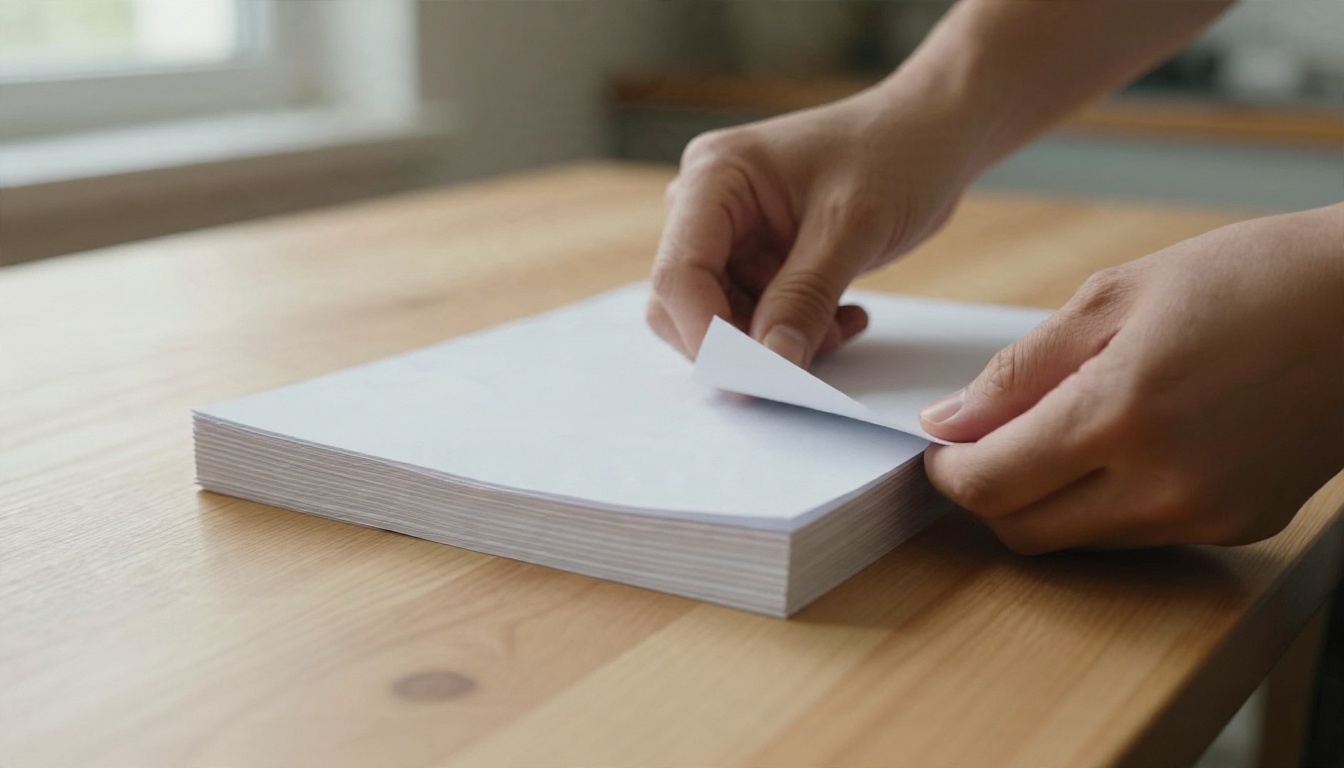
Una vez que aceptas que las páginas se imprimen por hoja, el orden deja de parecer aleatorio. Sigue un patrón que puedes calcular en menos de un minuto.
La regla del múltiplo de cuatro
El número de páginas debe ser un múltiplo de cuatro. Un PDF de 10 páginas necesita dos páginas en blanco para llegar a 12. Un PDF de 13 páginas necesita tres en blanco para llegar a 16. Las buenas herramientas añaden las páginas en blanco por ti, pero si lo haces a mano tendrás que insertarlas al final (o planear la última página como contraportada interior).
| Páginas del PDF | Páginas en blanco necesarias | Hojas de papel | Páginas finales del folleto |
|---|
| 4 | 0 | 1 | 4 |
| 6 | 2 | 2 | 8 |
| 8 | 0 | 2 | 8 |
| 10 | 2 | 3 | 12 |
| 12 | 0 | 3 | 12 |
| 15 | 1 | 4 | 16 |
| 20 | 0 | 5 | 20 |
Orden para 8 y 12 páginas
Esta es la secuencia de impresión para tamaños habituales. Cada par es una cara de una hoja, con la página de la izquierda primero. Imprime las caras delanteras en el orden indicado y luego gira la hoja según tu ajuste dúplex.
| Tamaño del folleto | Hoja 1 anverso | Hoja 1 reverso | Hoja 2 anverso | Hoja 2 reverso | Hoja 3 anverso | Hoja 3 reverso |
|---|
| 8 páginas | 8, 1 | 2, 7 | 6, 3 | 4, 5 | n/a | n/a |
| 12 páginas | 12, 1 | 2, 11 | 10, 3 | 4, 9 | 8, 5 | 6, 7 |
El patrón es fácil de ver. La hoja 1 empareja la página más alta con la página 1 en el anverso, y luego la página 2 con la segunda más alta en el reverso. Cada hoja siguiente avanza un paso hacia dentro. Si alguna vez necesitas una versión de 16 páginas, sigue: 16 y 1, luego 2 y 15, luego 14 y 3, luego 4 y 13, y así hasta que se encuentren las páginas del centro.
⚠️ Advertencia: Un folleto de más de unas 24 páginas (seis hojas) empieza a empujar hacia fuera por el borde abierto, y las páginas interiores sobresalen más allá de las exteriores. Divide los documentos largos en varios folletos más cortos, o encuadérnalos de otra manera.
Los ajustes de impresora que de verdad importan
Con el orden de páginas correcto, unos ajustes de impresora equivocados siguen arruinando el folleto. Tres ajustes causan casi todas las impresiones fallidas.
Borde de volteo dúplex
Los folletos se imprimen en orientación horizontal (dos páginas verticales una al lado de otra), así que la impresora debe voltear la hoja por el borde corto. Si eliges voltear por el borde largo, el reverso sale al revés respecto al anverso. Es la causa número uno de "las páginas de atrás salen al revés".
Si tu impresora no tiene dúplex automático, imprime primero todas las caras delanteras, luego vuelve a introducir el fajo e imprime las traseras. Haz primero una prueba con una sola hoja, porque cada impresora alimenta el papel de forma algo distinta.
Escala y márgenes
Elige Tamaño real o 100% en el menú desplegable de escala. Evita "Ajustar a la página" aquí, porque la herramienta de folletos ya ajustó las páginas a la hoja y un segundo cambio de escala reduce el contenido y crea márgenes anchos e irregulares. Mantén el texto importante a al menos 5 mm (unas 0,2 pulgadas) del pliegue y de los bordes exteriores, ya que la mayoría de las impresoras de oficina no llegan al borde de la hoja.
Gramaje del papel
El papel estándar de 80 g/m² sirve para hasta unas 16 páginas. Un papel más pesado se agrieta por el pliegue si no lo marcas antes.
| Ajuste | Valor recomendado | Qué sale mal si lo ignoras |
|---|
| Orientación | Horizontal | Las páginas salen de lado |
| Volteo dúplex | Borde corto | Páginas de atrás al revés |
| Escala | Tamaño real / 100% | Texto encogido, márgenes raros |
| Tamaño de papel | A4 o Carta para folleto A5 o media carta | Páginas recortadas |
| Gramaje del papel | 80 a 100 g/m² | Pliegues agrietados, atascos |
| Modo de color | Según tu contenido | Tinta de color desperdiciada |
Herramientas gratuitas para imprimir folletos
No necesitas comprar software. Varias opciones gratuitas hacen la imposición, y se diferencian sobre todo en cuánto control te dan.
Lectores de escritorio y aplicaciones de oficina
- Adobe Acrobat Reader: abre el diálogo de impresión, elige Folleto en el tamaño de página, selecciona el subconjunto (ambas caras, solo la delantera o solo la trasera) y pon la encuadernación a la izquierda. Se encarga de las páginas en blanco por ti.
- LibreOffice Writer: tiene una opción Folleto en la pestaña de diseño de página del diálogo de impresión. Funciona bien si todavía tienes una versión editable del documento.
- Scribus: una aplicación gratuita de autoedición, ideal para diseños que construyes tú mismo, aunque lleva más tiempo aprenderla que las demás.
- Diálogos de impresión del navegador: Chrome, Edge y Firefox no tienen un verdadero modo folleto, así que úsalos solo para imprimir el resultado de otra herramienta.
Herramientas de folletos en línea
Las herramientas que funcionan en el navegador toman tu PDF, reordenan las páginas y te devuelven un nuevo PDF que ya está imposado. Luego imprimes ese archivo con dúplex activado y la escala al 100%. Son rápidas, no requieren instalación y resultan útiles en equipos de trabajo bloqueados.
Antes de subir nada, revisa estos puntos:
- ¿La herramienta indica cuánto tiempo guarda los archivos y cuándo los borra?
- ¿Hay un límite de tamaño de archivo o de páginas en el plan gratuito?
- ¿El resultado conserva tus tipografías originales y la calidad de las imágenes?
- ¿Añade una marca de agua?
✅ Buena práctica: Nunca subas contratos, historiales médicos ni nada confidencial a un sitio gratuito cualquiera. Para documentos privados, usa mejor un lector de escritorio.
| Tipo de herramienta | Costo | Requiere instalación | Control sobre el diseño | Ideal para |
|---|
| Impresión de folleto con Acrobat Reader | Gratis | Sí | Medio | Impresiones rápidas de oficina |
| Impresión de folleto con LibreOffice | Gratis | Sí | Medio | Documentos editables |
| Creador de folletos en línea | Plan gratuito | No | Bajo | Trabajos puntuales, equipos compartidos |
| Scribus | Gratis | Sí | Alto | Diseños elaborados |
| Imprenta | De pago | No | Alto | Más de 50 copias, papel grueso |
Doblar, grapar, cortar
La parte de papel es donde se notan los pequeños errores. Un folleto bien hecho lleva unos cinco minutos una vez impresas las páginas.
Cosido a caballete en casa
- Ordena las hojas en el orden en que salieron, con la hoja 1 por fuera.
- Alinea el fajo contra una mesa plana para que los bordes coincidan.
- Dobla todo el fajo por la mitad de una vez y pasa una plegadera o el borde de una regla sobre el pliegue.
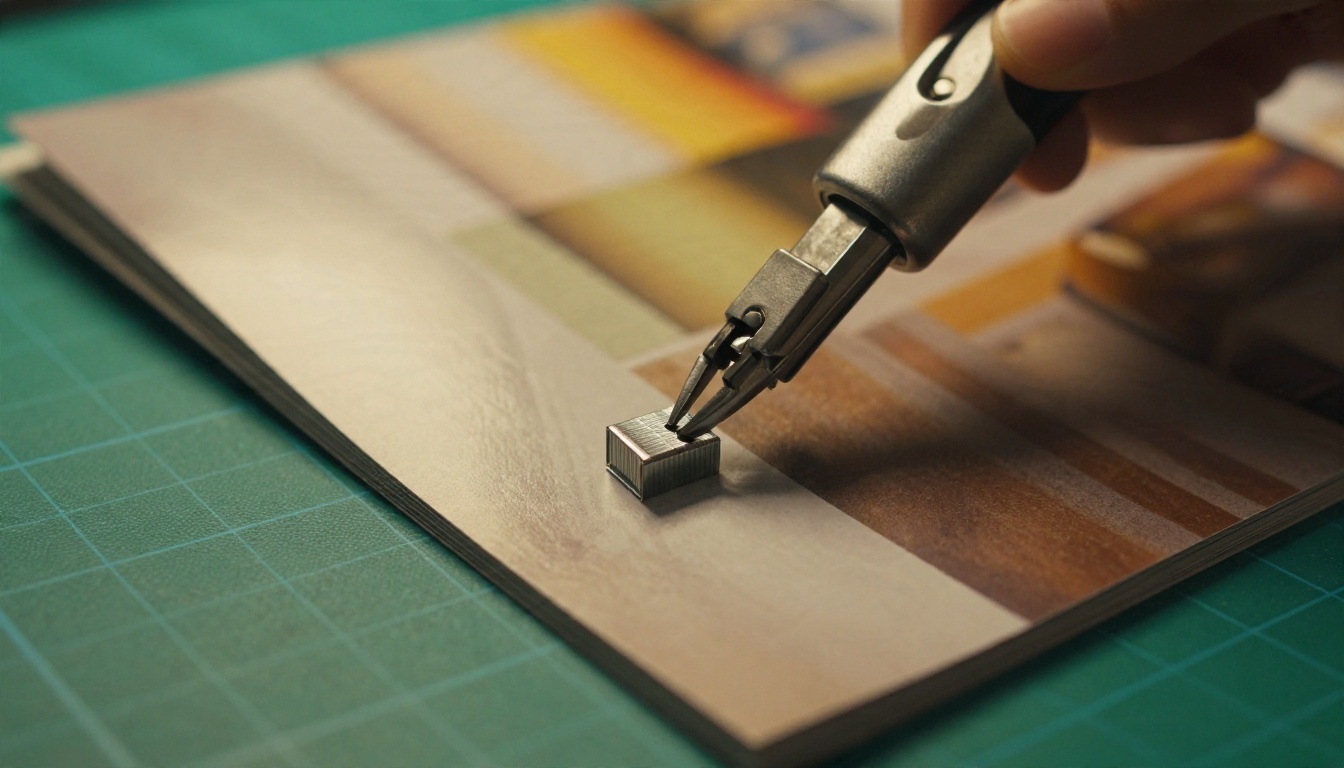
- Abre el folleto sobre la mesa y grapa dos veces a lo largo del pliegue, a un tercio de cada extremo. Una grapadora de brazo largo lo facilita; una grapadora normal sirve si coses desde el interior mientras el folleto está abierto.
- Ciérralo, presiona de nuevo y recorta el borde exterior si las páginas interiores sobresalen.
Cómo corregir errores comunes
| Problema | Causa probable | Solución |
|---|
| Páginas de atrás al revés | Volteo por borde largo | Cambiar a borde corto |
| Página 1 junto a la página equivocada | Sin imposición de folleto | Usar primero una herramienta de folletos |
| Texto cortado en el pliegue | Márgenes demasiado estrechos | Añadir un margen interior de 5 a 10 mm en el archivo original |
| El folleto no se cierra plano | Demasiadas hojas | Dividir en dos folletos |
| Página en blanco en medio | El número de páginas no es múltiplo de 4 | Planificar las páginas en blanco al final |
La alternativa digital: los flipbooks
Imprimir tiene sentido para folletos de reparto, tablas de eventos y salas de espera. Tiene menos sentido cuando quieres que el documento llegue a personas lejanas, actualizarlo rápido o evitar el costo del papel, la tinta y el envío. Para esos casos, un flipbook conserva la sensación de folleto (pasar páginas, dobles páginas, una portada y una contraportada) sin ningún cálculo de imposición.
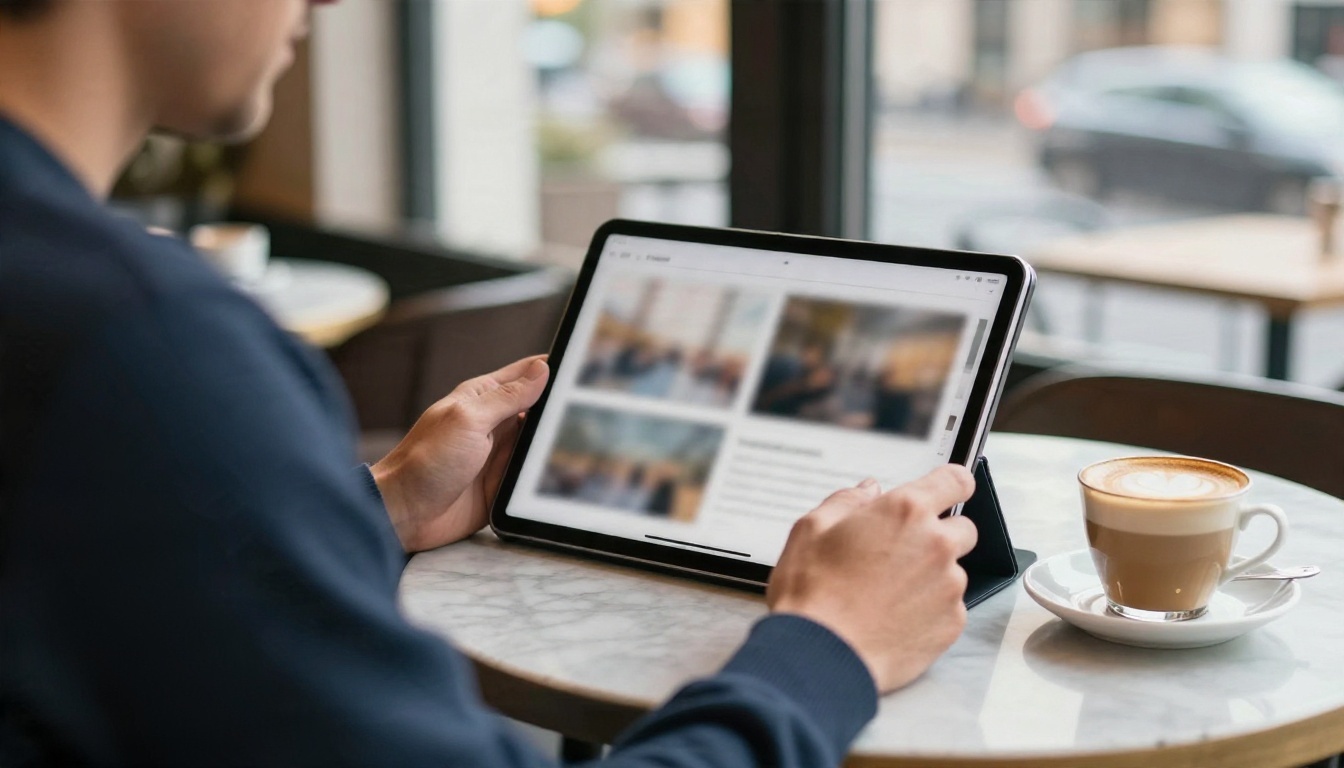
Un flipbook lee tu PDF en orden natural, 1, 2, 3, y lo muestra en pantalla como dobles páginas. No hay nada que doblar, nada que grapar y ningún orden de páginas equivocado, porque el visor se encarga de eso.
¿Impreso o flipbook?
| Factor | Folleto impreso | Flipbook digital |
|---|
| Tiempo de preparación | De 15 a 30 minutos por tirada | Unos minutos por subida |
| Costo por copia | Papel, tinta, grapas | Ninguno |
| Actualizar una errata | Volver a imprimir todo | Reemplazar el PDF |
| Alcance | Solo en persona | Cualquiera con un enlace |
| Enlaces, video, audio | No es posible | Compatible |
| Seguimiento de lectores | Imposible | Estadísticas de lectura disponibles |
| Funciona sin electricidad | Sí | Necesita un equipo (la descarga sin conexión ayuda) |
Ejemplos reales
- Una organizadora de bodas envía un itinerario de 16 páginas a 80 invitados como enlace, y luego imprime solo diez copias para la mesa del salón.
- Una formadora comparte el cuaderno de un taller con la herramienta Flipbook de manual de formación, para que los asistentes lo abran en el teléfono.
- Un equipo de eventos publica un programa con el Creador de flipbooks de programas de eventos y corrige los cambios de última hora de los ponentes sin una nueva tirada.
- Un negocio pequeño convierte un volante en un flipbook de folleto y lo añade a la firma de su correo electrónico.
Cómo crear un flipbook a partir de tu PDF
Si tu PDF está listo para imprimirse como folleto, está listo para un flipbook. Sube la versión original de página única (páginas en orden normal de lectura), no el archivo de impresión imposado, o las páginas aparecerán desordenadas en pantalla.
- Abre la plataforma. Entra en Flipbooks AI y crea una cuenta. También puedes empezar desde el Conversor de PDF a flipbook.
- Sube el PDF. Arrastra el archivo al cuadro de subida. La conversión separa cada página en una página de flipbook y mantiene nítidas las tipografías, las imágenes y los enlaces.
- Diseña el visor. Añade tu logotipo y ajusta los colores, el fondo y los efectos de paso de página para que el folleto coincida con tu marca. El Diseñador de folletos en línea resulta útil si quieres ajustar el aspecto de un diseño tipo folleto.
- Añade multimedia. Incluye videos o audio en cualquier página, como un mensaje de bienvenida o la demostración de un producto. La impresión no puede hacerlo.
- Configura la privacidad. Usa la protección con contraseña para folletos internos o solo para clientes, o déjalo público para material de marketing.
- Compártelo. Copia el enlace directo, o sigue las instrucciones para incrustar el flipbook en tu sitio web con un breve fragmento de código. El resultado se adapta a dispositivos móviles, y nunca lleva marcas de agua.
- Ofrece una descarga. Activa las descargas sin conexión para que quienes aún quieran papel puedan imprimirlo por su cuenta.
💡 Consejo: Guarda una versión impresa y una versión flipbook del mismo archivo. Imprime la primera para el salón y envía la segunda a quienes no pudieron asistir.
¿Qué plan te conviene?
| Necesidad | Qué buscar | Dónde |
|---|
| Probar un solo folleto | Subida y uso compartido básicos | Cuenta |
| Muchos folletos, sin límite | Flipbooks ilimitados (Standard y superiores) | Precios |
| Ver quién lee y captar contactos | Estadísticas de lectura y captación de contactos (plan Professional) | Precios |
Elige tu ruta hoy
Usa el papel cuando el folleto vaya a entregarse en persona, y un flipbook cuando tenga que viajar. Muchos proyectos se benefician de ambos: imprime una tirada corta, publica la copia digital y dirige a los lectores hacia ella con un enlace o un código sencillo en la página impresa.
Esta es la versión corta de todo lo anterior:
- Cuenta las hojas y añade páginas en blanco hasta que el número de páginas sea múltiplo de cuatro.
- Imprime en horizontal, con dúplex por el borde corto y la escala al 100%.
- Usa un lector, una suite ofimática o una herramienta en línea capaz de reordenar folletos para reordenar las páginas.
- Dobla todo el fajo junto, grapa dos veces en el pliegue y recorta si hace falta.
- Para compartir ampliamente, sube el PDF original y publícalo como flipbook.
¿Listo para olvidarte de doblar? Empieza gratis en Flipbooks AI, explora todas las herramientas de flipbook para encontrar un diseño que se adapte a tu documento, o compara los planes y precios cuando necesites folletos ilimitados, analíticas y captación de contactos.



