Você envia um PDF de 12 páginas para a gráfica, dobra a pilha ao meio e as páginas saem em sequência errada: a página 1 fica ao lado da página 6, e a contracapa acaba no meio. É o erro mais comum em livretos, e não tem nada a ver com a impressora estar quebrada. Um livreto precisa que as páginas sejam reorganizadas antes da impressão, e uma impressão normal não faz isso. Este artigo mostra como imprimir um PDF como livreto online ou offline, quais configurações escolher, quais ferramentas gratuitas fazem essa reorganização para você e quando faz mais sentido deixar o papel de lado e publicar o arquivo como flipbook com o Flipbooks AI.
Por que a impressão de livretos dá errado
A maioria das pessoas espera que "imprimir como livreto" seja uma simples caixinha para marcar. Às vezes é. Com frequência, a opção fica escondida em um menu, não aparece na janela de impressão do navegador ou tem outro nome. O resultado é uma pilha de papel que parece certa de um lado e embaralhada do outro.
O problema da diagramação
O termo técnico para reorganizar as páginas de modo que caiam no lugar certo depois da dobra é diagramação de impressão (imposição). As gráficas fazem isso com softwares especializados. Em casa ou no escritório, você precisa de uma ferramenta que faça o mesmo trabalho de forma mais simples.
Seu PDF está guardado na ordem de leitura: 1, 2, 3, 4 e assim por diante. Um livreto dobrado não é lido nessa ordem na folha física. A folha externa traz a primeira página e a última no mesmo lado do papel, o que significa que a página 1 fica ao lado da última página do documento.
Folhas, não páginas
Pense em folhas. Uma folha de A4 impressa dos dois lados e dobrada uma vez gera quatro páginas de livreto (duas de cada lado). Dobre essa folha em A5 e você tem um mini livreto de quatro páginas. Encaixe três folhas umas dentro das outras e você tem doze páginas.
💡 Dica de ouro: Sempre conte as folhas primeiro. Se você sabe quantas folhas vai usar, sabe o número final de páginas e a espessura antes de gastar qualquer tinta.
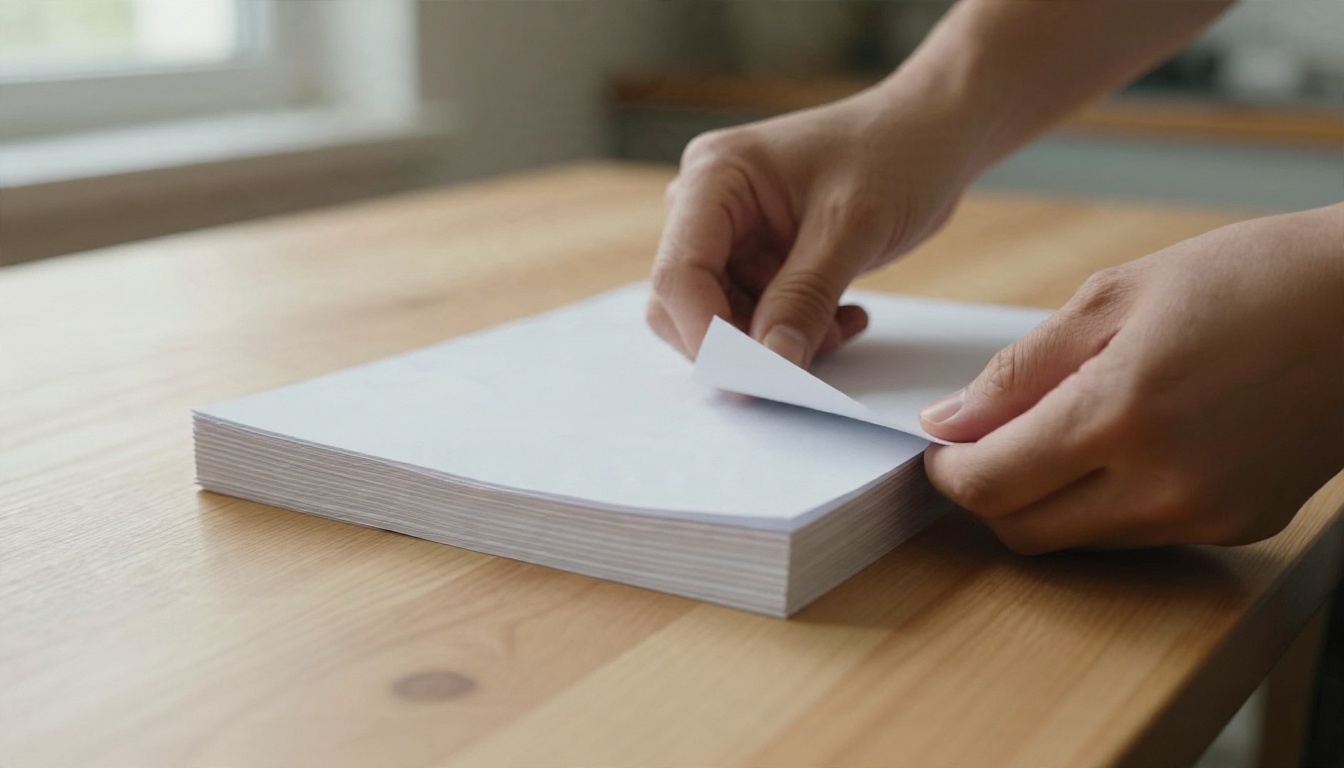
Depois que você aceita que as páginas são impressas por folha, a ordem deixa de parecer aleatória. Ela segue um padrão que dá para calcular em menos de um minuto.
A regra do múltiplo de quatro
O número de páginas precisa ser um múltiplo de quatro. Um PDF de 10 páginas precisa de duas páginas em branco para chegar a 12. Um PDF de 13 páginas precisa de três em branco para chegar a 16. Boas ferramentas acrescentam as páginas em branco para você, mas em um processo manual é preciso inseri-las no fim (ou planejar a última página como contracapa interna).
| Páginas do PDF | Páginas em branco necessárias | Folhas de papel | Páginas finais do livreto |
|---|
| 4 | 0 | 1 | 4 |
| 6 | 2 | 2 | 8 |
| 8 | 0 | 2 | 8 |
| 10 | 2 | 3 | 12 |
| 12 | 0 | 3 | 12 |
| 15 | 1 | 4 | 16 |
| 20 | 0 | 5 | 20 |
Ordem para 8 e 12 páginas
Aqui está a sequência de impressão para tamanhos comuns. Cada par é um lado de uma folha, com a página da esquerda primeiro. Imprima os lados da frente na ordem indicada e depois vire conforme a configuração de frente e verso.
| Tamanho do livreto | Folha 1 frente | Folha 1 verso | Folha 2 frente | Folha 2 verso | Folha 3 frente | Folha 3 verso |
|---|
| 8 páginas | 8, 1 | 2, 7 | 6, 3 | 4, 5 | n/a | n/a |
| 12 páginas | 12, 1 | 2, 11 | 10, 3 | 4, 9 | 8, 5 | 6, 7 |
O padrão é fácil de notar. A folha 1 junta a página mais alta com a página 1 na frente, depois a página 2 com a segunda página mais alta no verso. Cada folha seguinte avança um passo para dentro. Se você precisar de uma versão de 16 páginas, continue: 16 e 1, depois 2 e 15, depois 14 e 3, depois 4 e 13, e assim por diante até que as páginas do meio se encontrem.
⚠️ Atenção: Um livreto com mais de cerca de 24 páginas (seis folhas) começa a empurrar para fora na borda aberta, e as páginas internas passam das externas. Divida documentos longos em vários livretos menores ou encaderne-os de outra forma.
Configurações da impressora que realmente importam
A ordem certa das páginas com configurações erradas da impressora ainda resulta em um livreto estragado. Três configurações causam quase todas as impressões malsucedidas.
Borda de virada da frente e verso
Livretos são impressos em orientação paisagem (duas páginas em retrato lado a lado), então a impressora precisa virar a folha pela borda curta. Se você escolher virar pela borda longa, o verso sai de cabeça para baixo em relação à frente. Esta é a principal causa de "as páginas de trás saíram de cabeça para baixo".
Se sua impressora não tem frente e verso automático, imprima primeiro todos os lados da frente, depois recoloque a pilha e imprima os lados de trás. Faça antes um teste com uma folha só, porque cada impressora alimenta o papel de um jeito um pouco diferente.
Escala e margens
Escolha Tamanho real ou 100% no menu de escala. Evite "Ajustar à página" aqui, porque a ferramenta de livreto já dimensionou as páginas para a folha, e um segundo ajuste de escala encolhe o conteúdo e cria margens largas e desiguais. Mantenha o texto importante a pelo menos 5 mm (cerca de 0,2 pol) da dobra e das bordas externas, já que a maioria das impressoras de escritório não alcança a borda da folha.
Gramatura do papel
Papel padrão de 80 g/m² funciona para até cerca de 16 páginas. Papéis mais pesados racham na dobra, a menos que você faça um vinco antes.
| Configuração | Valor recomendado | O que dá errado se for ignorada |
|---|
| Orientação | Paisagem | As páginas saem deitadas |
| Virada da frente e verso | Borda curta | Páginas de trás de cabeça para baixo |
| Escala | Tamanho real / 100% | Texto encolhido, margens estranhas |
| Tamanho do papel | A4 ou Carta para livreto A5 ou meia Carta | Páginas cortadas |
| Gramatura do papel | 80 a 100 g/m² | Dobras racham, papel emperra |
| Modo de cor | De acordo com o conteúdo | Tinta colorida desperdiçada |
Ferramentas gratuitas para imprimir livretos
Você não precisa comprar software. Várias opções gratuitas fazem a diagramação, e elas se diferenciam principalmente pelo grau de controle que oferecem.
Leitores de desktop e aplicativos de escritório
- Adobe Acrobat Reader: abra a janela de impressão, escolha Livreto em dimensionamento de página, selecione o subconjunto (frente e verso, somente frente ou somente verso) e defina a encadernação à esquerda. Ele cuida das páginas em branco para você.
- LibreOffice Writer: tem a opção Folheto na aba Layout de Página da janela de impressão. Funciona bem se você ainda tiver uma versão editável do documento.
- Scribus: um aplicativo gratuito de editoração eletrônica, ótimo para layouts que você mesmo monta, embora leve mais tempo para aprender do que os outros.
- Janelas de impressão do navegador: Chrome, Edge e Firefox não têm um verdadeiro modo de livreto, então use-os apenas para imprimir o resultado de outra ferramenta.
Ferramentas online para livretos
As ferramentas que funcionam no navegador pegam seu PDF, reordenam as páginas e devolvem um novo PDF já diagramado. Depois você imprime esse arquivo com frente e verso ativado e escala em 100%. São rápidas, não exigem instalação e são úteis em computadores de trabalho com restrições.
Antes de enviar qualquer coisa, verifique estes pontos:
- A ferramenta informa por quanto tempo os arquivos são guardados e quando são excluídos?
- Há limite de tamanho de arquivo ou de páginas no plano gratuito?
- A saída mantém suas fontes originais e a qualidade das imagens?
- Ela acrescenta marca d’água?
✅ Boa prática: Nunca envie contratos, prontuários médicos ou qualquer coisa confidencial para um site gratuito qualquer. Para documentos privados, use um leitor de desktop.
| Tipo de ferramenta | Custo | Precisa instalar | Controle sobre o layout | Melhor para |
|---|
| Impressão de livreto no Acrobat Reader | Grátis | Sim | Médio | Impressões rápidas de escritório |
| Impressão de folheto no LibreOffice | Grátis | Sim | Médio | Documentos editáveis |
| Criador de livretos online | Plano gratuito | Não | Baixo | Trabalhos pontuais, computadores compartilhados |
| Scribus | Grátis | Sim | Alto | Layouts desenhados |
| Gráfica | Pago | Não | Alto | 50+ cópias, papel grosso |
Dobrar, grampear, aparar
A parte do papel é onde os pequenos erros aparecem. Um livreto bem feito leva cerca de cinco minutos depois que as páginas estão impressas.
Grampeamento central em casa
- Organize as folhas na ordem em que saíram, com a folha 1 por fora.
- Alinhe a pilha em uma mesa plana para que as bordas coincidam.
- Dobre a pilha inteira ao meio de uma vez e passe um chanfrador ou a borda de uma régua sobre o vinco.
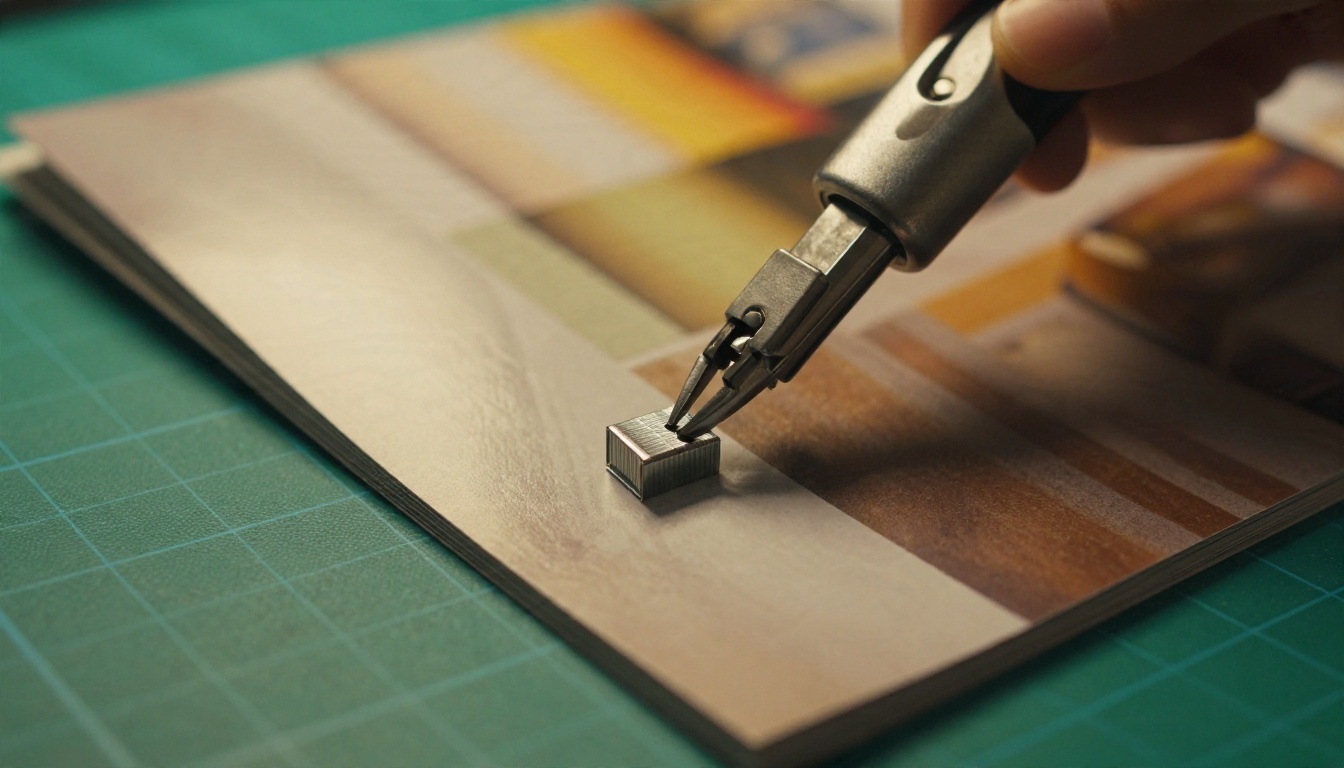
- Abra o livreto sobre a mesa e grampeie duas vezes ao longo do vinco, a cerca de um terço de cada extremidade. Um grampeador de alcance longo facilita isso; um grampeador comum funciona se você costurar por dentro, com o livreto aberto.
- Feche, pressione de novo e apare a borda externa se as páginas internas estiverem para fora.
Como corrigir erros comuns
| Problema | Causa provável | Solução |
|---|
| Páginas de trás de cabeça para baixo | Virada pela borda longa | Mude para borda curta |
| Página 1 ao lado da página errada | Sem diagramação de livreto | Use primeiro uma ferramenta de livreto |
| Texto cortado na dobra | Margens apertadas demais | Adicione margem interna de 5 a 10 mm no arquivo de origem |
| Livreto não fecha reto | Folhas demais | Divida em dois livretos |
| Página em branco no meio | Número de páginas não é múltiplo de 4 | Planeje as páginas em branco no fim |
A alternativa digital: flipbooks
Imprimir faz sentido para materiais de distribuição, tabelas de eventos e salas de espera. Faz menos sentido quando você quer que o documento chegue a pessoas distantes, seja atualizado rapidamente ou evite o custo de papel, tinta e postagem. Nesses casos, um flipbook mantém a sensação de livreto (virar páginas, páginas duplas, uma capa e uma contracapa) sem nenhuma conta de diagramação.
Um flipbook lê seu PDF na ordem natural, 1, 2, 3, e o exibe na tela como páginas duplas. Não há nada para dobrar, nada para grampear e nenhuma ordem de página errada, porque o visualizador cuida disso.
Impresso ou flipbook?
| Fator | Livreto impresso | Flipbook digital |
|---|
| Tempo de preparo | 15 a 30 minutos por tiragem | Alguns minutos por envio |
| Custo por cópia | Papel, tinta, grampos | Nenhum |
| Corrigir um erro de digitação | Reimprimir tudo | Substituir o PDF |
| Alcance | Apenas em mãos | Qualquer pessoa com o link |
| Links, vídeo, áudio | Não é possível | Compatível |
| Acompanhar leitores | Impossível | Estatísticas disponíveis |
| Funciona sem energia | Sim | Precisa de um dispositivo (o download offline ajuda) |
Exemplos do dia a dia
- Um organizador de casamentos envia um roteiro de 16 páginas para 80 convidados por link e imprime só dez cópias para a mesa da recepção.
- Um instrutor compartilha a apostila de uma oficina pela ferramenta Criador de flipbook de manuais de treinamento, para que os participantes a abram no celular.
- Uma equipe de evento publica a programação com o Criador de flipbook de programação de eventos e corrige mudanças de última hora nos palestrantes sem uma nova tiragem.
- Uma pequena empresa transforma um folheto em um flipbook de folheto e o coloca na assinatura de e-mail.
Como criar um flipbook a partir do seu PDF
Se o seu PDF está pronto para impressão de livreto, ele está pronto para um flipbook. Envie a versão original de página única (páginas na ordem normal de leitura), e não o arquivo de impressão diagramado, senão as páginas vão aparecer embaralhadas na tela.
- Abra a plataforma. Acesse o Flipbooks AI e crie uma conta. Você também pode começar pelo Conversor de PDF para flipbook.
- Envie o PDF. Arraste o arquivo para a área de envio. A conversão separa cada página em uma página do flipbook e mantém as fontes, imagens e links nítidos.
- Personalize o visualizador. Adicione seu logotipo e defina cores, plano de fundo e efeitos de virar página para que o livreto combine com sua marca. O Designer de folheto online é útil se você quiser ajustar o visual de um layout no estilo folheto.
- Adicione mídia. Insira vídeos ou áudios em qualquer página, como uma mensagem de boas-vindas ou a demonstração de um produto. A impressão não consegue fazer isso.
- Defina a privacidade. Use proteção por senha para livretos internos ou restritos a clientes, ou deixe público para materiais de marketing.
- Compartilhe. Copie o link direto ou siga as instruções para incorporar o flipbook no seu site com um pequeno trecho de código. O resultado é responsivo para celulares, e nunca há marcas d’água.
- Ofereça um download. Ative os downloads offline para que os leitores que ainda quiserem papel possam imprimir por conta própria.
💡 Dica de ouro: Mantenha uma versão impressa e uma versão em flipbook do mesmo arquivo. Imprima a primeira para a recepção e envie a segunda para todos que não puderam comparecer.
Qual plano atende?
| Necessidade | O que procurar | Onde |
|---|
| Testar um único livreto | Envio e compartilhamento básicos | Conta |
| Muitos livretos, sem limite | Flipbooks ilimitados (Standard e acima) | Preços |
| Ver quem lê e captar contatos | Estatísticas e geração de contatos (plano Professional) | Preços |
Escolha sua rota hoje
Use o papel quando o livreto for entregue pessoalmente, e use um flipbook quando ele precisar circular. Muitos projetos se beneficiam dos dois: imprima uma tiragem curta, publique a cópia digital e aponte os leitores para ela com um link ou um código simples na página impressa.
Aqui está a versão curta de tudo o que foi dito acima:
- Conte as folhas e acrescente páginas em branco até o número de páginas ser múltiplo de quatro.
- Imprima em paisagem, com frente e verso pela borda curta e escala em 100%.
- Use um leitor, pacote de escritório ou ferramenta online que reordene as páginas para livretos.
- Dobre a pilha inteira junta, grampeie duas vezes no vinco e apare se for preciso.
- Para compartilhar amplamente, envie o PDF original e publique-o como flipbook.
Pronto para dispensar as dobras? Comece grátis no Flipbooks AI, veja todas as ferramentas de flipbook para encontrar um layout que combine com o seu documento, ou compare os planos e preços quando precisar de livretos ilimitados, estatísticas e captação de contatos.



