Mandi un PDF di 12 pagine in tipografia, pieghi in due la pila e le pagine escono nella sequenza sbagliata: la pagina 1 finisce accanto alla pagina 6, e la pagina di retro cade da qualche parte in mezzo. È l’errore più comune con i libretti, e non dipende da una stampante guasta. Un libretto richiede che le pagine siano riordinate prima della stampa, e un normale lavoro di stampa non lo fa. Questo articolo mostra come stampare un PDF come libretto online o offline, quali impostazioni scegliere, quali strumenti gratuiti fanno il riordino al posto tuo e quando conviene saltare la carta e pubblicare il file come flipbook con Flipbooks AI.
Perché la stampa dei libretti va storta
La maggior parte delle persone pensa che "stampa come libretto" sia una semplice casella da spuntare. A volte lo è. Spesso, però, sta nascosta in un menu, manca nella finestra di stampa del browser o ha un nome completamente diverso. Il risultato è una pila di fogli che sembra giusta da un lato e in disordine dall’altro.
Il problema dell’imposizione
Il termine tecnico per riordinare le pagine in modo che cadano nel punto giusto dopo la piegatura è imposizione. Le tipografie la fanno con software specializzati. A casa o in ufficio serve uno strumento che faccia lo stesso lavoro in modo più semplice.
Il tuo PDF è salvato in ordine di lettura: 1, 2, 3, 4 e così via. Un libretto piegato non si legge in quell’ordine sul foglio fisico. Il foglio esterno riporta la prima pagina e l’ultima sullo stesso lato della carta, il che vuol dire che la pagina 1 sta accanto all’ultima pagina del documento.
Fogli, non pagine
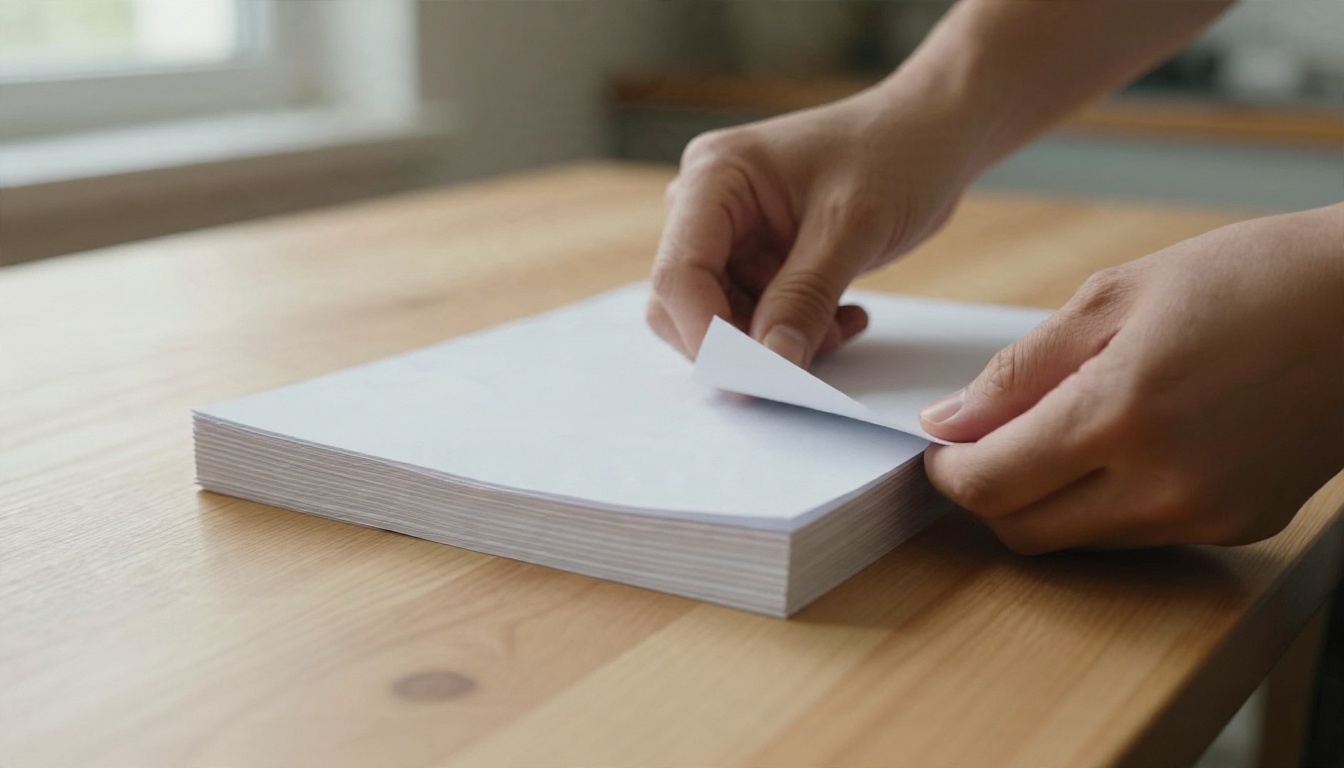
Ragiona per fogli. Un foglio A4, stampato su entrambi i lati e piegato una volta, ti dà quattro pagine del libretto (due per lato). Piega quel foglio in formato A5 e avrai un mini libretto di quattro pagine. Infila tre fogli uno dentro l’altro e avrai dodici pagine.
💡 Consiglio utile: Conta sempre prima i fogli. Se sai quanti fogli userai, conosci il numero finale di pagine e lo spessore prima di consumare inchiostro.
Ordine delle pagine spiegato semplicemente
Una volta capito che le pagine si stampano per foglio, l’ordine smette di sembrare casuale. Segue uno schema che puoi calcolare in meno di un minuto.
La regola dei multipli di quattro
Il numero di pagine deve essere un multiplo di quattro. Un PDF di 10 pagine richiede due pagine bianche aggiunte per arrivare a 12. Un PDF di 13 pagine ne richiede tre per arrivare a 16. Gli strumenti validi aggiungono le pagine bianche da soli, ma con un flusso manuale devi inserirle alla fine (oppure pianificare l’ultima pagina come retro interno).
| Pagine PDF | Pagine bianche necessarie | Fogli di carta | Pagine finali del libretto |
|---|
| 4 | 0 | 1 | 4 |
| 6 | 2 | 2 | 8 |
| 8 | 0 | 2 | 8 |
| 10 | 2 | 3 | 12 |
| 12 | 0 | 3 | 12 |
| 15 | 1 | 4 | 16 |
| 20 | 0 | 5 | 20 |
Ordine per 8 e 12 pagine
Ecco la sequenza di stampa per le dimensioni più comuni. Ogni coppia è un lato di un foglio, con la pagina di sinistra per prima. Stampa i lati anteriori nell’ordine indicato, poi gira il foglio in base all’impostazione del fronte-retro.
| Dimensione libretto | Foglio 1 fronte | Foglio 1 retro | Foglio 2 fronte | Foglio 2 retro | Foglio 3 fronte | Foglio 3 retro |
|---|
| 8 pagine | 8, 1 | 2, 7 | 6, 3 | 4, 5 | n/d | n/d |
| 12 pagine | 12, 1 | 2, 11 | 10, 3 | 4, 9 | 8, 5 | 6, 7 |
Lo schema è facile da riconoscere. Il foglio 1 abbina sul fronte la pagina più alta con la pagina 1, poi sul retro la pagina 2 con la seconda pagina più alta. Ogni foglio successivo si sposta di un passo verso l’interno. Se ti serve una versione di 16 pagine, prosegui: 16 e 1, poi 2 e 15, poi 14 e 3, poi 4 e 13, e così via finché le pagine centrali non si incontrano.
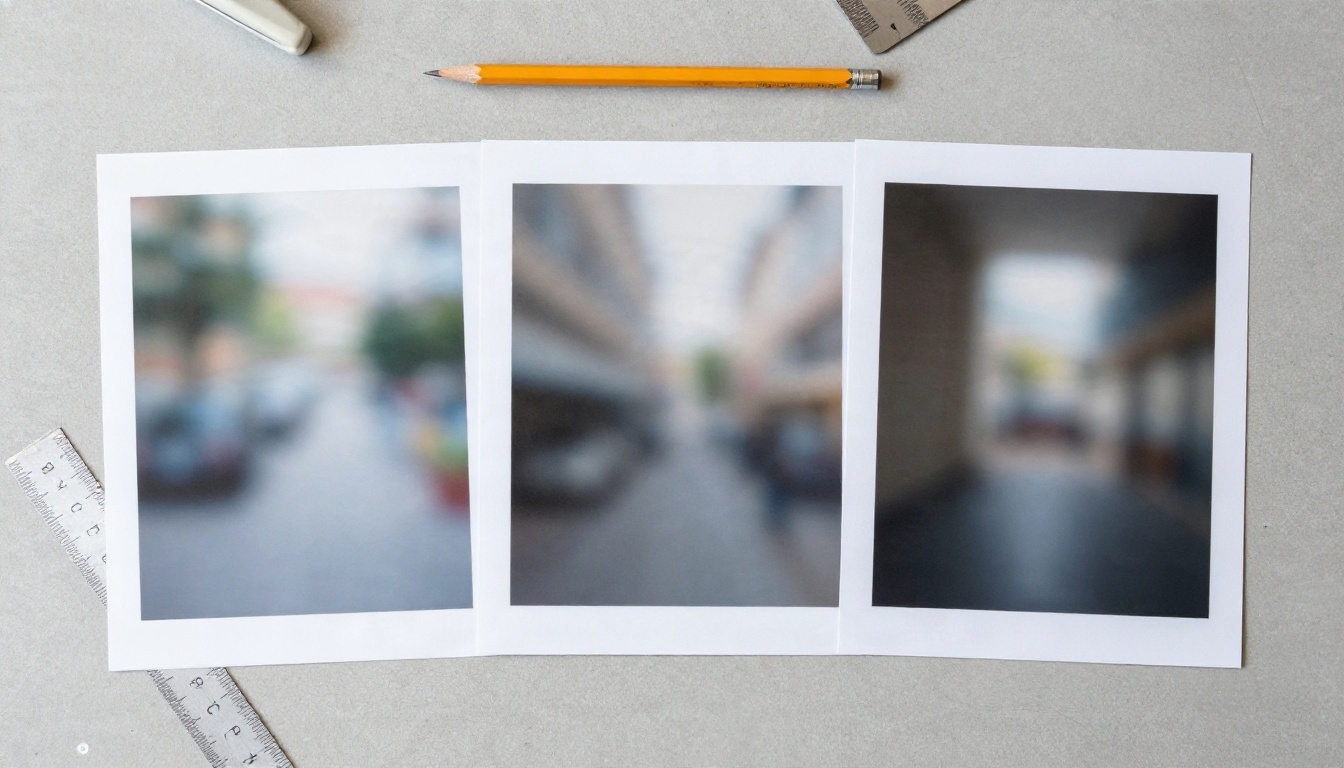
⚠️ Attenzione: Un libretto con più di circa 24 pagine (sei fogli) inizia a spingere verso l’esterno sul bordo aperto, e le pagine interne superano quelle esterne. Dividi i documenti lunghi in più libretti più corti, oppure rilegali in un altro modo.
Le impostazioni della stampante che contano davvero
Con l’ordine giusto delle pagine ma impostazioni sbagliate della stampante, il libretto viene comunque rovinato. Tre impostazioni causano quasi tutte le stampe fallite.
Bordo di rotazione del fronte-retro
I libretti si stampano in orientamento orizzontale (due pagine verticali affiancate), quindi la stampante deve girare il foglio lungo il lato corto. Se scegli la rotazione sul lato lungo, il retro viene stampato capovolto rispetto al fronte. Questa è la causa numero uno del problema "le pagine di retro sono capovolte".
Se la stampante non ha il fronte-retro automatico, stampa prima tutti i lati anteriori, poi reinserisci la pila e stampa i lati posteriori. Fai prima un test con un solo foglio, perché ogni stampante carica la carta in modo leggermente diverso.
Scala e margini
Scegli Dimensione reale oppure 100% nel menu della scala. Evita "Adatta alla pagina" in questo caso, perché lo strumento per i libretti ha già dimensionato le pagine per il foglio, e un secondo ridimensionamento rimpicciolisce il contenuto e crea margini larghi e irregolari. Tieni il testo importante a non meno di 5 mm (circa 0,2 pollici) dalla piega e dai bordi esterni, perché la maggior parte delle stampanti da ufficio non arriva al bordo del foglio.
Grammatura della carta
La carta standard da 80 g/m² va bene fino a circa 16 pagine. Carte più pesanti si spaccano lungo la piega, a meno che tu non le incida prima.
| Impostazione | Valore consigliato | Cosa va storto se la ignori |
|---|
| Orientamento | Orizzontale | Pagine stampate di traverso |
| Rotazione fronte-retro | Lato corto | Pagine di retro capovolte |
| Scala | Dimensione reale / 100% | Testo rimpicciolito, margini strani |
| Formato carta | A4 o Letter per libretti A5 o Half Letter | Pagine tagliate |
| Grammatura carta | Da 80 a 100 g/m² | Pieghe spaccate, inceppamenti |
| Modalità colore | Adatta al tuo contenuto | Inchiostro colore sprecato |
Strumenti gratuiti per stampare libretti
Non devi comprare un software. Diverse opzioni gratuite gestiscono l’imposizione, e si differenziano soprattutto per quanto controllo offrono.
Lettori desktop e applicazioni da ufficio
- Adobe Acrobat Reader: apri la finestra di stampa, scegli Libretto nella sezione dimensionamento pagine, seleziona il sottoinsieme (entrambi i lati, solo fronte o solo retro) e imposta la rilegatura a sinistra. Gestisce lui le pagine bianche.
- LibreOffice Writer: ha un’opzione Depliant nella scheda Layout pagina della finestra di stampa. Funziona bene se hai ancora una versione modificabile del documento.
- Scribus: un’app gratuita di impaginazione desktop, ottima per layout che costruisci da zero, anche se richiede più tempo per essere imparata rispetto alle altre.
- Finestre di stampa del browser: Chrome, Edge e Firefox non hanno una vera modalità libretto, quindi usali solo per stampare il risultato ottenuto con un altro strumento.
Strumenti online per libretti
Gli strumenti online che lavorano nel browser prendono il tuo PDF, riordinano le pagine e restituiscono un nuovo PDF già impostato. Poi stampi quel file con il fronte-retro attivo e la scala al 100%. Sono rapidi, non richiedono installazione e sono utili sui computer di lavoro con restrizioni.
Prima di caricare qualsiasi cosa, controlla questi punti:
- Lo strumento dichiara per quanto tempo conserva i file e quando li elimina?
- Il piano gratuito ha un limite di dimensione del file o di pagine?
- Il risultato mantiene i font originali e la qualità delle immagini?
- Aggiunge una filigrana?
✅ Buona pratica: Non caricare mai contratti, cartelle cliniche o documenti riservati su un sito gratuito qualunque. Per i documenti privati, usa invece un lettore desktop.
| Tipo di strumento | Costo | Installazione necessaria | Controllo sul layout | Ideale per |
|---|
| Stampa libretto con Acrobat Reader | Gratuito | Sì | Medio | Stampe rapide da ufficio |
| Stampa depliant con LibreOffice | Gratuito | Sì | Medio | Documenti modificabili |
| Creatore di libretti online | Piano gratuito | No | Basso | Lavori una tantum, computer condivisi |
| Scribus | Gratuito | Sì | Alto | Layout progettati |
| Tipografia | A pagamento | No | Alto | Oltre 50 copie, carta spessa |
Piega, cuci, rifila
La parte su carta è dove emergono i piccoli errori. Un libretto ben fatto richiede circa cinque minuti una volta stampate le pagine.
Cucitura a sella in casa
- Ordina i fogli nell’ordine in cui sono usciti, con il foglio 1 all’esterno.
- Allinea la pila su un tavolo piano così che i bordi combacino.
- Piega tutta la pila a metà in un solo gesto e passa una stecca da piegatura o il bordo di un righello lungo la piega.
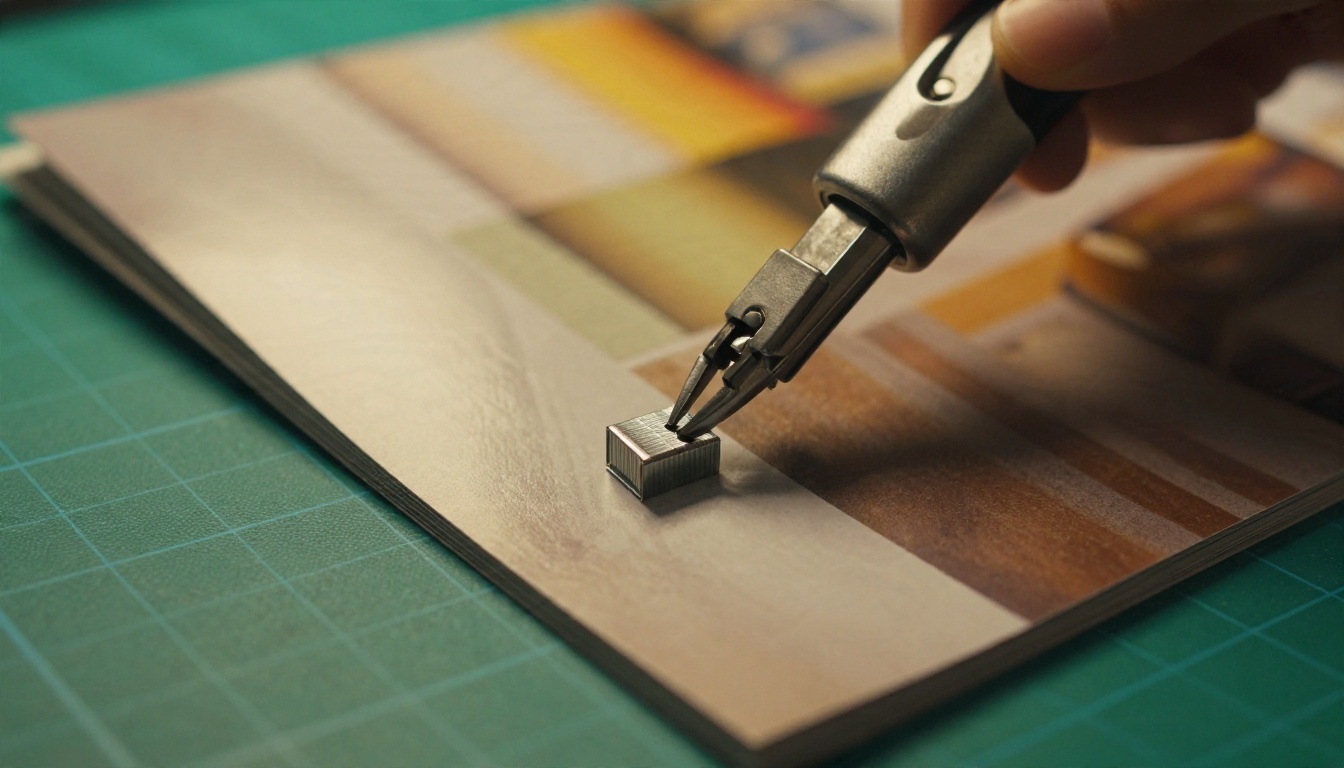
- Apri il libretto a piatto, poi cuci due volte lungo la piega, a circa un terzo da ciascuna estremità. Una cucitrice a braccio lungo rende l’operazione facile; una cucitrice normale va bene se cuci dall’interno mentre il libretto è aperto.
- Chiudilo, premi di nuovo e rifila il bordo esterno se le pagine interne sporgono.
Correggere gli errori più comuni
| Problema | Causa probabile | Soluzione |
|---|
| Pagine di retro capovolte | Rotazione sul lato lungo | Passa al lato corto |
| Pagina 1 accanto alla pagina sbagliata | Nessuna imposizione per libretti | Usa prima uno strumento per libretti |
| Testo tagliato alla piega | Margini troppo stretti | Aggiungi da 5 a 10 mm di margine interno nel file originale |
| Il libretto non si chiude a piatto | Troppi fogli | Dividilo in due libretti |
| Pagina bianca al centro | Numero di pagine non multiplo di 4 | Inserisci le pagine bianche alla fine |
L’alternativa digitale: i flipbook
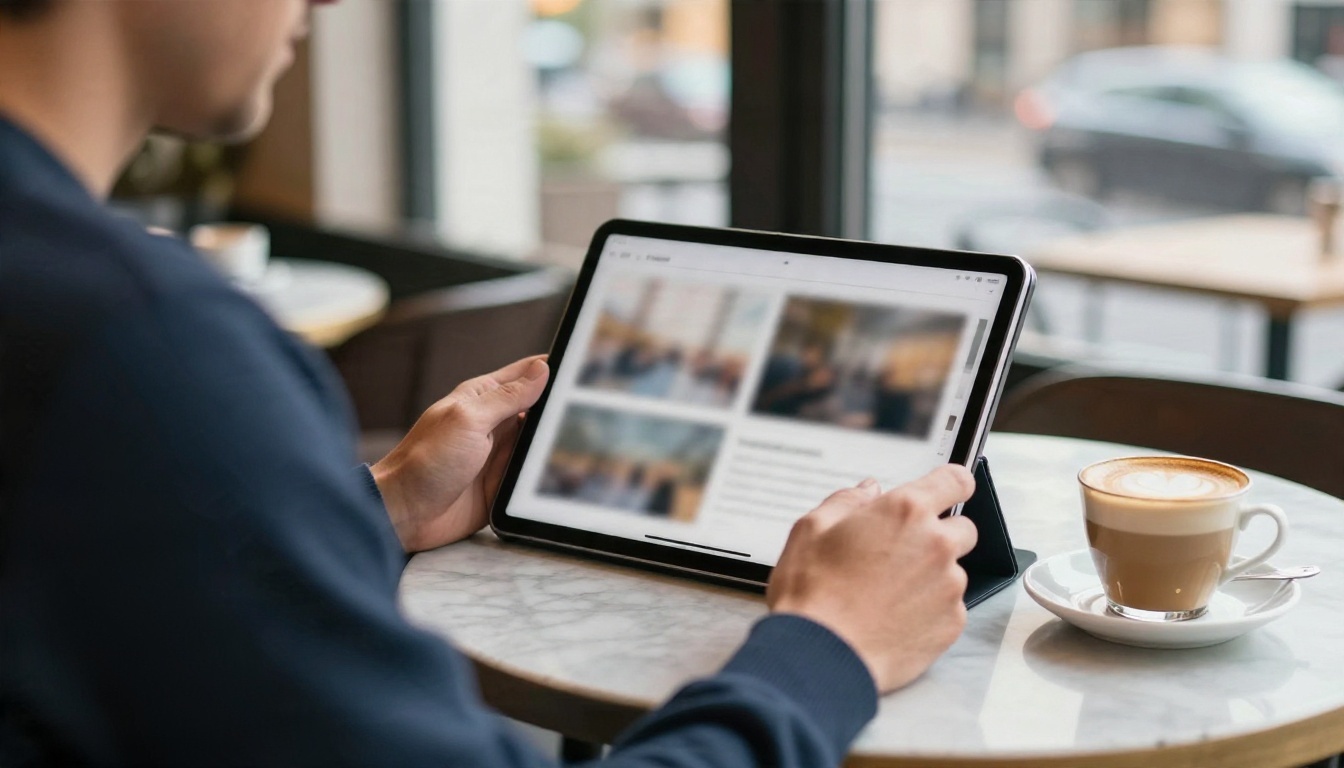
Stampare ha senso per volantini, tabelle per eventi e sale d’attesa. Ha meno senso quando vuoi che il documento raggiunga persone lontane, si aggiorni in fretta o eviti i costi di carta, inchiostro e spedizione. In questi casi un flipbook conserva la sensazione del libretto (girare le pagine, le doppie pagine, una prima e un’ultima pagina) senza alcun calcolo di imposizione.
Un flipbook legge il tuo PDF nell’ordine naturale, 1, 2, 3, e lo mostra sullo schermo come doppie pagine. Non c’è niente da piegare, niente da cucire e nessun ordine sbagliato delle pagine, perché ci pensa il visualizzatore.
Stampa o flipbook?
| Fattore | Libretto stampato | Flipbook digitale |
|---|
| Tempo di preparazione | Da 15 a 30 minuti per tiratura | Pochi minuti per ogni caricamento |
| Costo per copia | Carta, inchiostro, punti metallici | Nessuno |
| Correggere un refuso | Ristampare tutto | Sostituire il PDF |
| Portata | Solo a mano | Chiunque abbia un link |
| Link, video, audio | Non possibili | Supportati |
| Monitorare i lettori | Impossibile | Statistiche di lettura disponibili |
| Funziona senza corrente | Sì | Richiede un dispositivo (il download offline aiuta) |
Esempi pratici
- Un wedding planner invia un itinerario di 16 pagine a 80 invitati tramite link, e stampa solo dieci copie per il banco della sede.
- Un formatore condivide il quaderno di un workshop con lo strumento Flipbook per manuali di formazione, così i partecipanti possono aprirlo sul telefono.
- Un team di eventi pubblica un programma con il Creatore di flipbook di programmi eventi e corregge i cambi di relatore dell’ultimo minuto senza una nuova tiratura.
- Una piccola impresa trasforma un volantino in un flipbook di brochure e lo aggiunge alla firma dell’email.
Come creare un flipbook dal tuo PDF
Se il tuo PDF è pronto per la stampa del libretto, è pronto anche per un flipbook. Carica la versione originale a pagina singola (pagine in normale ordine di lettura), non il file impostato per la stampa, altrimenti le pagine appariranno in disordine sullo schermo.
- Apri la piattaforma. Vai su Flipbooks AI e crea un account. Puoi anche partire dal Convertitore da PDF a flipbook.
- Carica il PDF. Trascina il file nell’area di caricamento. La conversione divide ogni pagina in una pagina del flipbook e mantiene nitidi font, immagini e link.
- Personalizza il visualizzatore. Aggiungi il logo e imposta colori, sfondo ed effetti di sfoglio di pagina, così il libretto riprende il tuo marchio. Il Progettista di brochure online è utile se vuoi mettere a punto l’aspetto di un layout in stile brochure.
- Aggiungi contenuti multimediali. Inserisci video o audio su qualsiasi pagina, come un messaggio di benvenuto o la dimostrazione di un prodotto. La stampa non può farlo.
- Imposta la privacy. Usa la protezione con password per libretti interni o riservati ai clienti, oppure lasciali pubblici per il materiale di marketing.
- Condividilo. Copia il link diretto, oppure segui le istruzioni per incorporare il flipbook nel tuo sito web con un breve frammento di codice. Il risultato si adatta ai dispositivi mobili e non ha mai filigrane.
- Offri un download. Attiva i download offline, così chi vuole ancora la carta può stamparlo da solo.
💡 Consiglio utile: Conserva una versione stampata e una versione flipbook dello stesso file. Stampa la prima per la sede e invia la seconda a chi non ha potuto partecipare.
Quale piano fa per te?
| Esigenza | Cosa cercare | Dove |
|---|
| Provare un singolo libretto | Caricamento e condivisione di base | Account |
| Molti libretti, senza limiti | Flipbook illimitati (da Standard in su) | Prezzi |
| Vedere chi legge e raccogliere contatti | Statistiche e generazione di contatti (piano Professional) | Prezzi |
Scegli la tua strada oggi
Usa la carta quando il libretto verrà consegnato di persona, e il flipbook quando deve viaggiare. Molti progetti traggono vantaggio da entrambi: stampa una tiratura breve, pubblica la copia digitale e indirizza i lettori verso di essa con un link o un semplice codice sulla pagina stampata.
Ecco la versione breve di tutto quanto detto sopra:
- Conta i fogli e aggiungi pagine bianche finché il numero di pagine non è un multiplo di quattro.
- Stampa in orizzontale, fronte-retro sul lato corto, scala al 100%.
- Usa un lettore, una suite da ufficio o uno strumento online capace di gestire i libretti per riordinare le pagine.
- Piega tutta la pila insieme, cuci due volte sulla piega e rifila se serve.
- Per una condivisione ampia, carica il PDF originale e pubblicalo come flipbook.
Pronto a fare a meno delle pieghe? Inizia gratis su Flipbooks AI, sfoglia tutti gli strumenti per flipbook per trovare un layout adatto al tuo documento, oppure confronta i piani tariffari quando ti servono libretti illimitati, statistiche e raccolta di contatti.



