La plupart des personnes qui cherchent un créateur de brochures à imprimer veulent la même chose : une pile de feuilles pliées qui s’ouvrent dans le bon ordre, tiennent sur une feuille de papier standard et ne coûtent presque rien. Les ennuis commencent quand la page 2 se retrouve à côté de la page 15 et que les agrafes abîment le texte. Cet article passe en revue les options en ligne gratuites, les formats qui se plient proprement, les modèles qui valent la peine d’être utilisés et les réglages d’impression qui permettent à une imprimante domestique de bien fonctionner. Si vous voulez aussi une version que les gens peuvent lire sur un téléphone, Flipbooks AI transforme le même PDF en brochure en ligne à tourne de page, et le tutoriel vers la fin montre comment faire.
À quoi sert un créateur de brochures
Un créateur de brochures à imprimer fait une tâche que le traitement de texte ordinaire ignore : l’imposition. C’est le terme des imprimeurs pour désigner la réorganisation des pages afin que, une fois les feuilles imprimées recto verso et pliées, tout se lise dans l’ordre. Dans une brochure de 8 pages, la feuille extérieure porte les pages 8 et 1 d’un côté, et les pages 2 et 7 de l’autre. Personne n’a envie de faire ce calcul à la main.
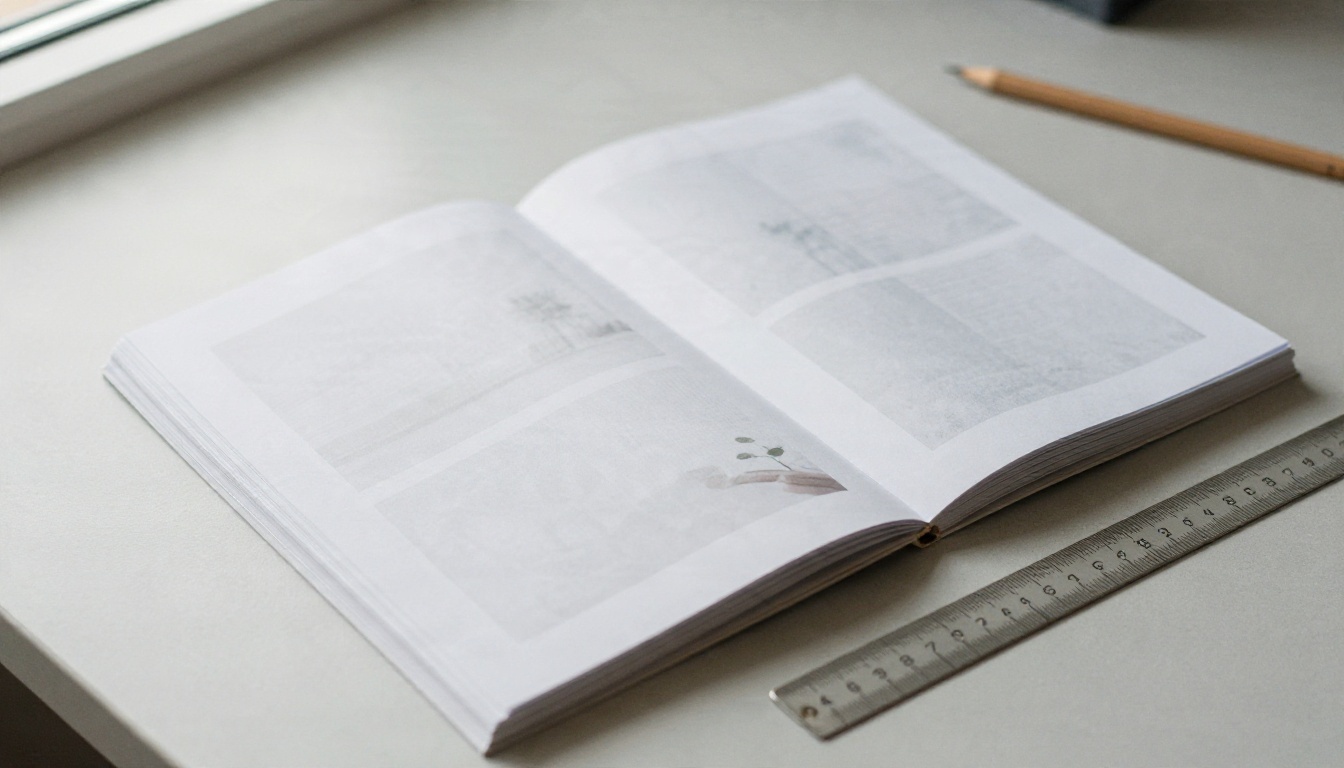
Comment fonctionne l’imposition
La logique est simple une fois qu’on la voit :
- Une feuille, quatre pages. Chaque feuille a deux faces, et chaque face porte deux pages.
- Le nombre de pages doit être un multiple de 4. Huit, 12, 16 et 20 pages fonctionnent. Dix ne fonctionne pas : il faut alors ajouter des pages vierges ou de notes.
- Les feuilles s’emboîtent les unes dans les autres. La première feuille enveloppe l’extérieur, la dernière se place au milieu.
- Le pli devient le dos. C’est là que passent les agrafes.
💡 Astuce de pro : Concevez vos pages dans l’ordre de lecture normal : page 1, page 2, page 3. Laissez l’outil de brochure réorganiser les pages à la fin. Concevoir dans l’ordre de l’imprimeur (la séquence réorganisée) rend chaque modification ultérieure pénible.
Qui utilise les brochures à imprimer
Les brochures imprimées restent utiles là où un écran est peu pratique. Une paroisse peut imprimer 60 feuillets de culte pour le dimanche. Une école peut distribuer à l’entrée un programme de concert de 8 pages. Un boulanger peut agrafer un recueil de recettes de 16 pages et l’offrir. Un formateur peut remettre à chaque participant un cahier d’exercices de 12 pages. Si le même contenu doit aussi vivre en ligne, le Créateur de flipbooks de programmes d'événements et le Flipbook de livre de recettes transforment ces PDF en versions numériques partageables.
Comparaison des options en ligne gratuites
Il n’existe pas un seul meilleur outil. Le bon choix dépend de la question de savoir si vous partez d’une page blanche, d’un modèle de conception ou d’un PDF déjà fini. Les fonctionnalités et les limites gratuites changent souvent : consultez la page actuelle de chaque outil avant de lancer un projet.

| Option | Idéal pour | Gère l’ordre des pages ? | À surveiller |
|---|
| Microsoft Word (Pliage en livret) | Brochures riches en texte | Oui, intégré | Les marges sont à vérifier après le changement de mise en page |
| Google Docs plus un outil de brochure PDF | Édition partagée | Seulement après export | Processus en deux étapes |
| Modèles gratuits de Canva | Mises en page visuelles | Non, export puis réorganisation | Limites des éléments gratuits |
| Boîte de dialogue d’impression d’Adobe Acrobat Reader | Tout PDF fini | Oui, mode Brochure | Le PDF doit être en pages simples dans l’ordre |
| Scribus (application de bureau gratuite) | Contrôle total de la mise en page | Oui, avec des réglages d’export | Configuration plus ardue |
| Créateurs de brochures PDF en ligne | Travaux ponctuels rapides | Oui | Confidentialité des imports, limites de taille de fichier |
Traitements de texte et pliage en livret
Dans Microsoft Word, ouvrez l’onglet Mise en page, choisissez Marges personnalisées, puis réglez Pages multiples sur Pliage en livret. Word passe en mode paysage, divise chaque feuille en deux pages et gère l’ordre à votre place. Réglez le format de feuille sur A4 ou Letter, et la brochure sortira en A5 ou en demi-Letter. C’est le moyen le plus rapide pour du texte et des images simples.
Outils de conception avec modèles
Canva et les outils similaires offrent de beaux points de départ, mais la plupart exportent dans l’ordre de lecture. Il faut alors une deuxième étape, soit le mode Brochure d’Acrobat Reader, soit un outil d’imposition en ligne, pour réorganiser les pages. Pour un projet avant tout visuel, comme un lookbook ou un petit catalogue, cette étape supplémentaire en vaut la peine.
Outils d’imposition PDF en ligne
Importez un PDF, choisissez la mise en page brochure, puis téléchargez un fichier réordonné. Cela prend moins d’une minute.
⚠️ Avertissement sur la confidentialité : N’importez pas de documents confidentiels, comme des contrats, des formulaires médicaux ou des états financiers non publiés, sur un site gratuit au hasard. Pour les fichiers sensibles, utilisez Word ou Acrobat Reader sur votre propre ordinateur.
Les formats de page qui fonctionnent
Choisissez votre format fini avant de concevoir quoi que ce soit. Le format est déterminé par la feuille sur laquelle vous imprimez : pliez une feuille en deux et vous obtenez le format de la brochure.
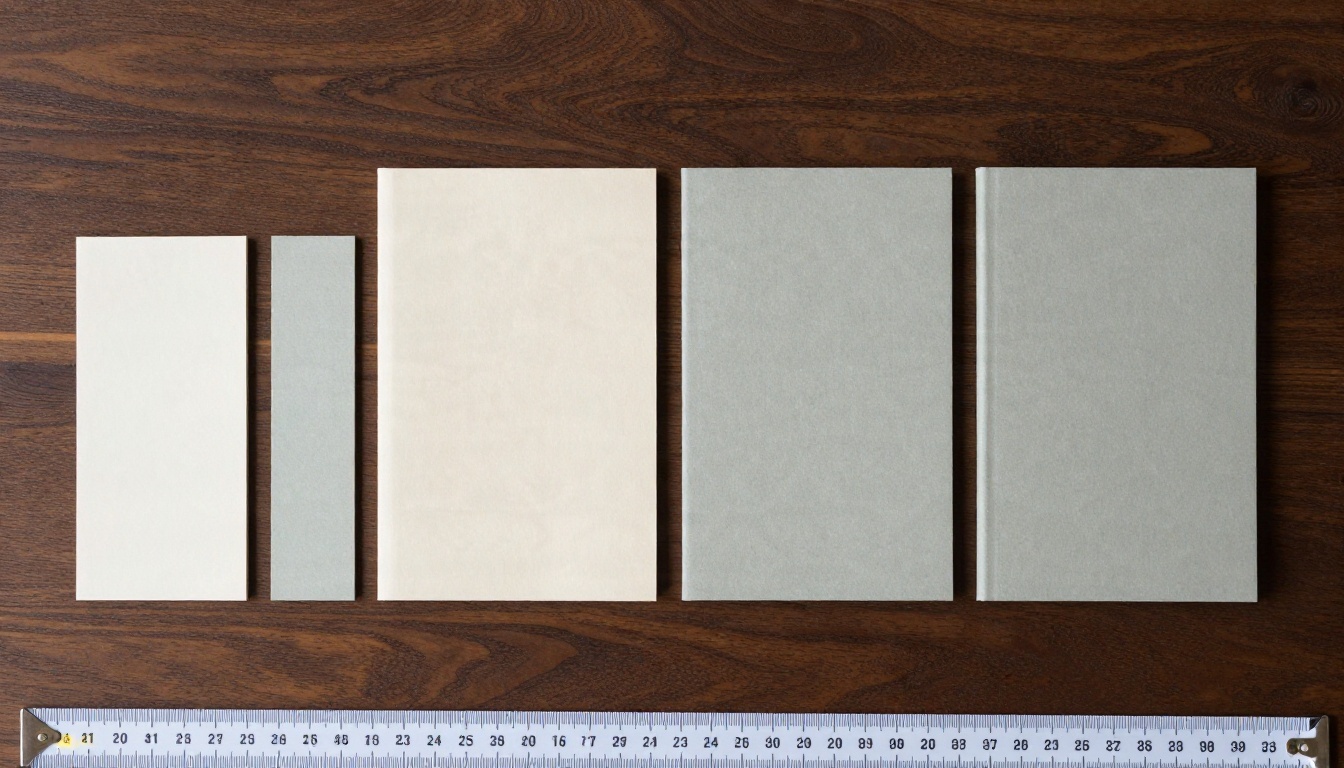
| Format de brochure | Imprimé sur | Format fini | Idéal pour |
|---|
| A6 mini | Feuille A5 | 105 x 148 mm | Carnets de poche, billets, petits cadeaux |
| A5 | Feuille A4 | 148 x 210 mm | Programmes, cahiers d’exercices, livrets de recettes |
| Demi-Letter | Feuille US Letter | 5,5 x 8,5 po | Événements aux États-Unis, documents remis en main propre, petits manuels |
| A4 | Feuille A3 | 210 x 297 mm | Catalogues, magazines, portfolios |
| Letter | Tabloïd (11 x 17 po) | 8,5 x 11 po | Lettres d’information, rapports |
Choisir selon le papier dont vous disposez
Une imprimante domestique gère le A4 ou le Letter, ce qui fait du A5 et du demi-Letter les formats pratiques. Au-delà, il faut généralement un imprimeur ou un centre de copie disposant d’une machine grand format. Si vous comptez imprimer dans un magasin, demandez leur modèle, car chaque machine coupe légèrement différemment.
Marges, fond perdu et couture
Trois valeurs comptent :
- Marge de sécurité : gardez le texte à au moins 5 mm (0,25 po) du bord de coupe.
- Fond perdu : ajoutez 3 mm (0,125 po) de fond supplémentaire au-delà de la ligne de coupe si votre création va jusqu’au bord. Les imprimantes domestiques ne peuvent pas imprimer jusqu’au bord, concevez donc avec une bordure blanche.
- Couture : ajoutez 3 à 6 mm d’espace supplémentaire dans la marge intérieure pour que les mots ne disparaissent pas dans le pli.
Pourquoi les pages se décalent
Quand de nombreuses feuilles s’emboîtent, les pages intérieures dépassent davantage que les pages extérieures une fois pliées. Les imprimeurs appellent cela le décalage. Sur une brochure domestique de 20 pages ou moins, vous le remarquerez à peine. Au-delà, il faut soit couper le bord avant avec une massicot droite, soit légèrement déplacer les marges intérieures.
✅ Bonne pratique : Limitez les brochures imprimées chez soi à 5 feuilles (20 pages) ou moins. Au-delà, le dos devient épais et les agrafes peinent à tenir.
Des modèles qui valent la peine
Un bon modèle fait gagner des heures, car les marges, les colonnes et la numérotation des pages sont déjà définies. Un mauvais modèle vous en fait perdre, car vous vous battez avec la mise en page à chaque page.
| Type de modèle | Pages habituelles | Conseil de mise en page |
|---|
| Programme d’événement | 8 | Le planning sur la double page intérieure, les sponsors au dos |
| Livret de recettes | 16 | Une recette par double page, photo à gauche et texte à droite |
| Cahier d’exercices | 12 | Laissez des lignes vides pour les notes, prévoyez de larges marges de couture |
| Mini catalogue produits | 16 | Quatre produits par double page, taille de photo cohérente |
| Zine en une feuille | 8 | Une seule feuille, pliée trois fois, avec une seule découpe |
Le zine en une feuille mérite une mention : une seule feuille de papier, pliée en huitièmes avec une découpe le long du pli central, devient une brochure de 8 pages sans agrafes ni impression recto verso. C’est la brochure la moins chère que vous puissiez faire.
Créer votre propre modèle de base
Si vous fabriquez des brochures régulièrement, créez un seul fichier réutilisable :
- Réglez le format de page sur le format fini, par exemple A5.
- Ajoutez des marges intérieures et extérieures, la marge intérieure étant légèrement plus large.
- Placez une numérotation automatique sur une page de base pour qu’elle se mette à jour seule.
- Définissez deux ou trois styles de texte pour les titres, le corps du texte et les légendes.
- Enregistrez-le sous un nom comme « brochure-A5-16p » et dupliquez-le pour chaque nouveau projet.
Vérifiez la licence avant d’imprimer
Les modèles gratuits n’autorisent souvent qu’un usage personnel. Si vous comptez vendre la brochure ou la remettre dans un cadre professionnel, lisez la licence. Les polices et les photos de banques d’images présentes dans le modèle comptent aussi.
Des réglages d’impression qui font économiser du papier
Le papier gâché est le coût le plus fréquent d’une première brochure. La plupart des échecs viennent de cinq réglages de la boîte de dialogue d’impression, et non de la conception.
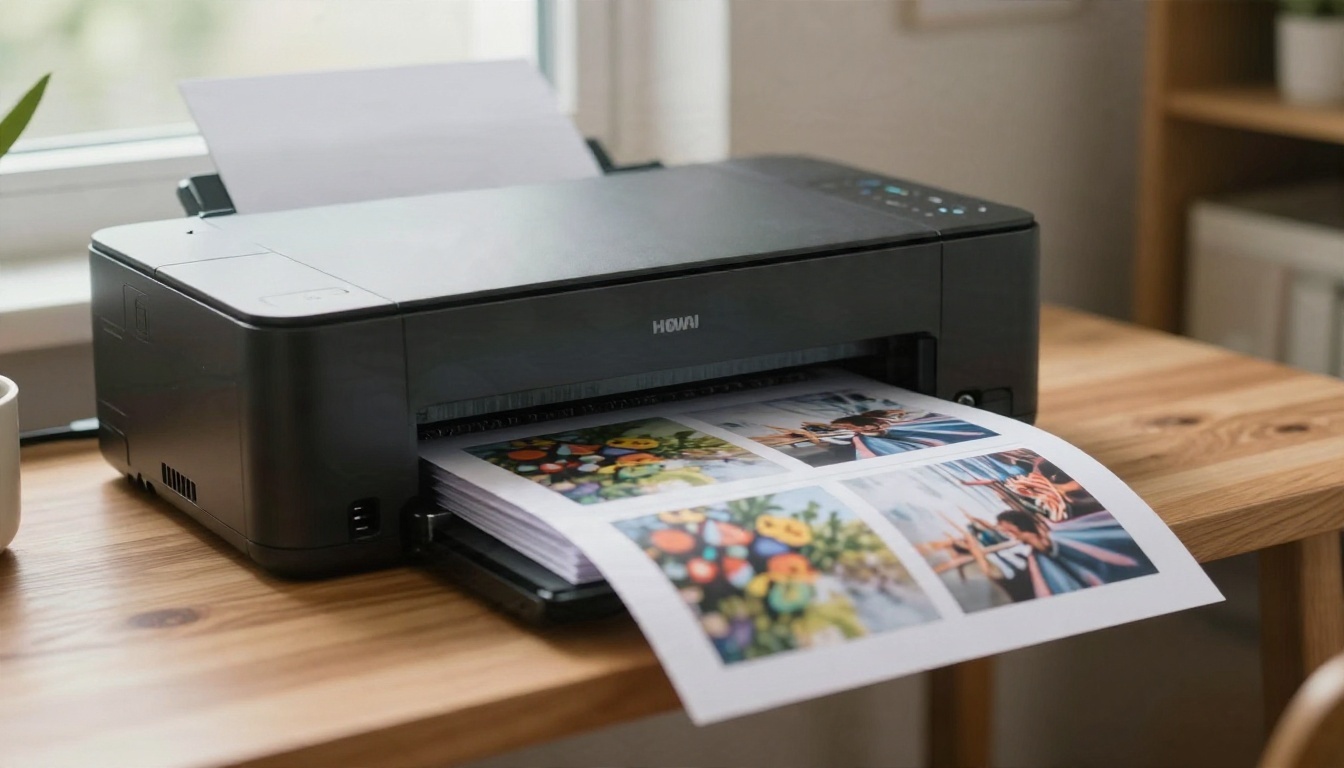
| Réglage | Valeur recommandée | Pourquoi c’est important |
|---|
| Échelle | Taille réelle, 100 % | « Ajuster à la page » réduit la mise en page et fausse les marges |
| Format de papier | Correspondre à la feuille du PDF | Des formats non concordants provoquent des recadrages |
| Orientation | Paysage pour les feuilles imposées | Chaque feuille porte deux pages en portrait côte à côte |
| Impression recto verso | Activée, retournement sur le petit côté | Garde les pages du verso dans le bon sens |
| Grammage du papier | 80 à 100 g/m² (20 à 24 lb) | Les feuilles trop fines laissent transparaître, les plus épaisses se plient mal |
| Qualité d’impression | Normale ou élevée | Le mode Brouillon rend le texte pâle |
L’erreur du retournement recto verso
L’erreur la plus courante : les pages du verso à l’envers. Elle survient quand l’imprimante retourne la feuille sur le mauvais bord. Pour les feuilles de brochure en paysage, choisissez retournement sur le petit côté. Si votre pilote utilise une autre formulation, testez avec une feuille et marquez le haut au crayon avant de lancer le tirage complet.
Testez d’abord une feuille
Imprimez une seule feuille, pliez-la et vérifiez trois points : l’ordre des pages, les marges au niveau du pli et la distance entre le texte et le bord. Cette feuille ne coûte presque rien. Un tirage complet de 16 pages imprimé de travers coûte de l’encre, du papier et une après-midi.
⚠️ Attention : Certaines imprimantes ont besoin d’une minute pour sécher les pages recto verso à l’encre. Empilez-les sans les serrer pendant quelques minutes avant de les plier, sinon l’encre bavera le long du pli.
Imprimez votre première brochure
Voici le parcours complet, de la page blanche à la brochure agrafée.
Préparer les pages
- Concevez en pages simples avec un nombre de pages multiple de 4.
- Exportez un PDF à 300 ppp pour que les photos restent nettes.
- Imposez le PDF avec le pliage en livret de Word, le mode Brochure d’Acrobat Reader ou un créateur de brochures en ligne.
- Imprimez une feuille de test en recto verso et vérifiez l’ordre.
Imprimer et plier
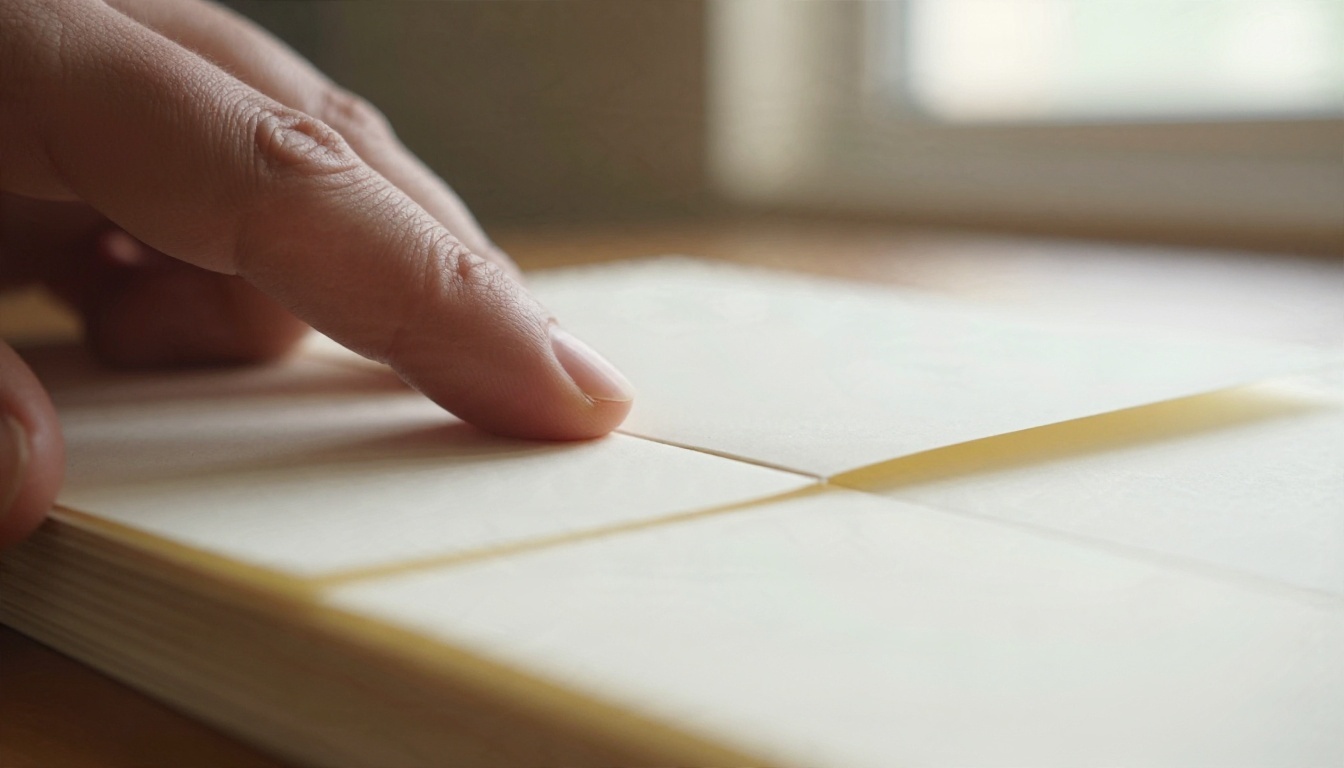
Une fois la feuille de test correcte, imprimez le tirage complet et rassemblez les feuilles dans l’ordre. Pliez chaque feuille en deux, puis appuyez fermement sur le pli avec un plioir en os ou le bord d’une règle. Un pli net sépare une brochure soignée d’une brochure molle.
Agrafer et couper
- Emboîtez les feuilles pliées les unes dans les autres, la feuille extérieure en premier.
- Agrafez deux fois le long du pli, à environ un quart de la hauteur depuis le haut et depuis le bas. Une agrafeuse à long bras rend l’opération facile, mais vous pouvez aussi ouvrir une agrafeuse ordinaire à plat et appuyer sur une serviette pliée.
- Coupez le bord avant si le décalage est visible, à l’aide d’une massicot ou d’un cutter avec une règle en acier.
- Vérifiez et corrigez les agrafes qui se desserrent en appuyant fermement sur le dos.
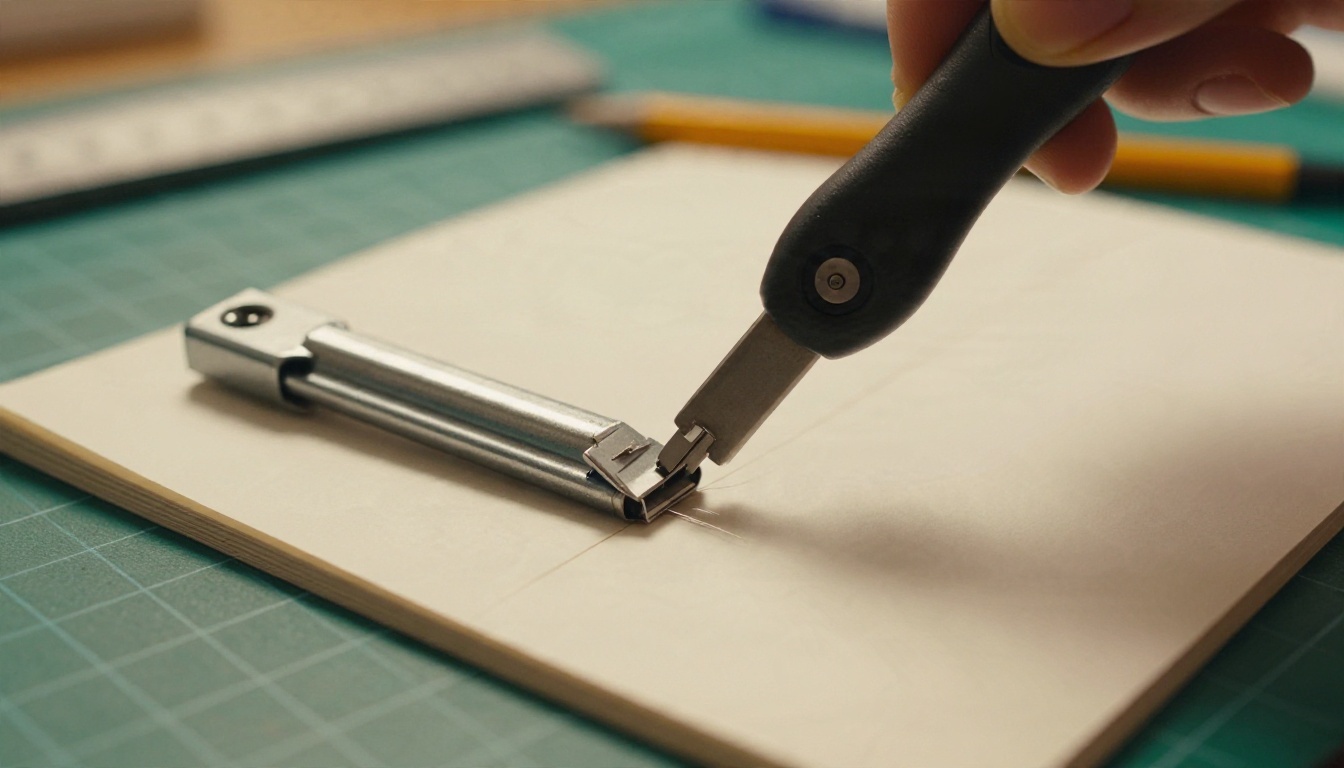
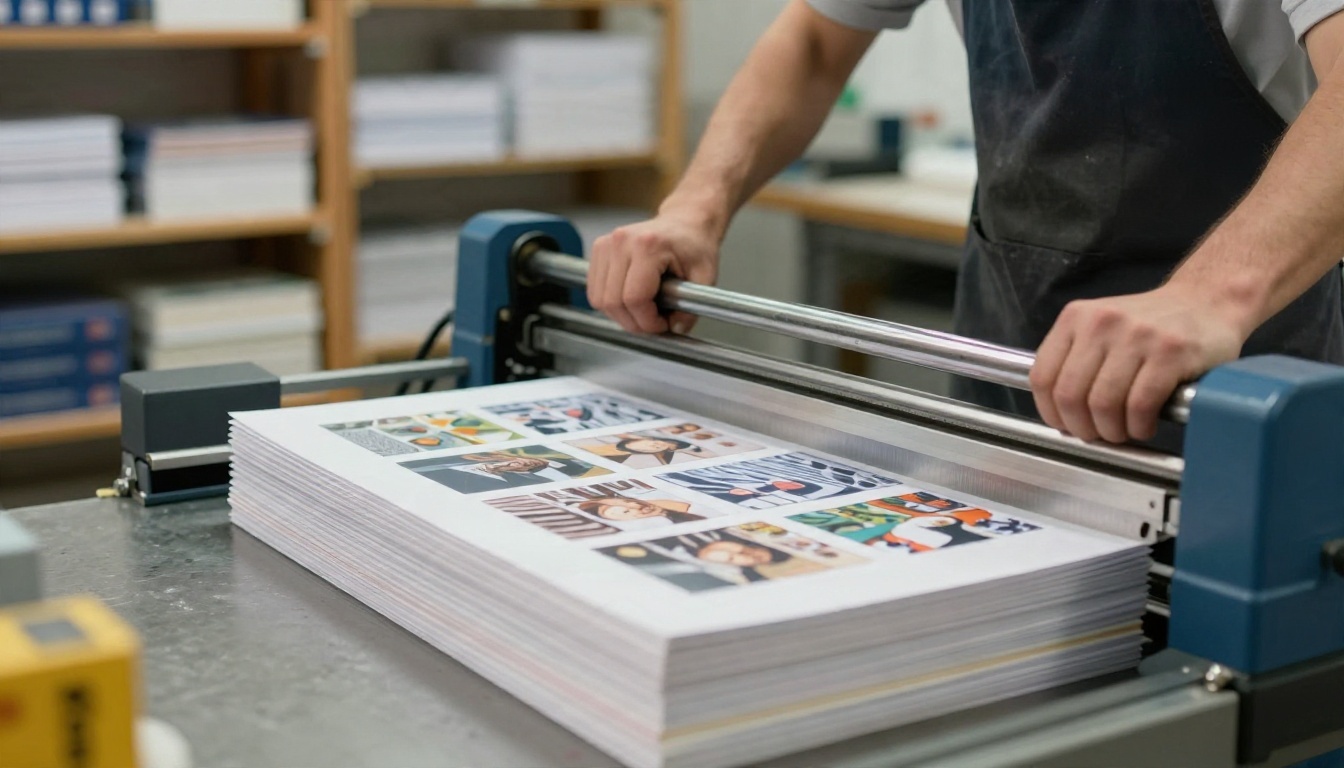
Pour des lots de 50 exemplaires ou plus, un imprimeur équipé d’une massicot donne des bords plus propres et vous fait gagner des heures.
Créez une brochure avec Flipbooks AI
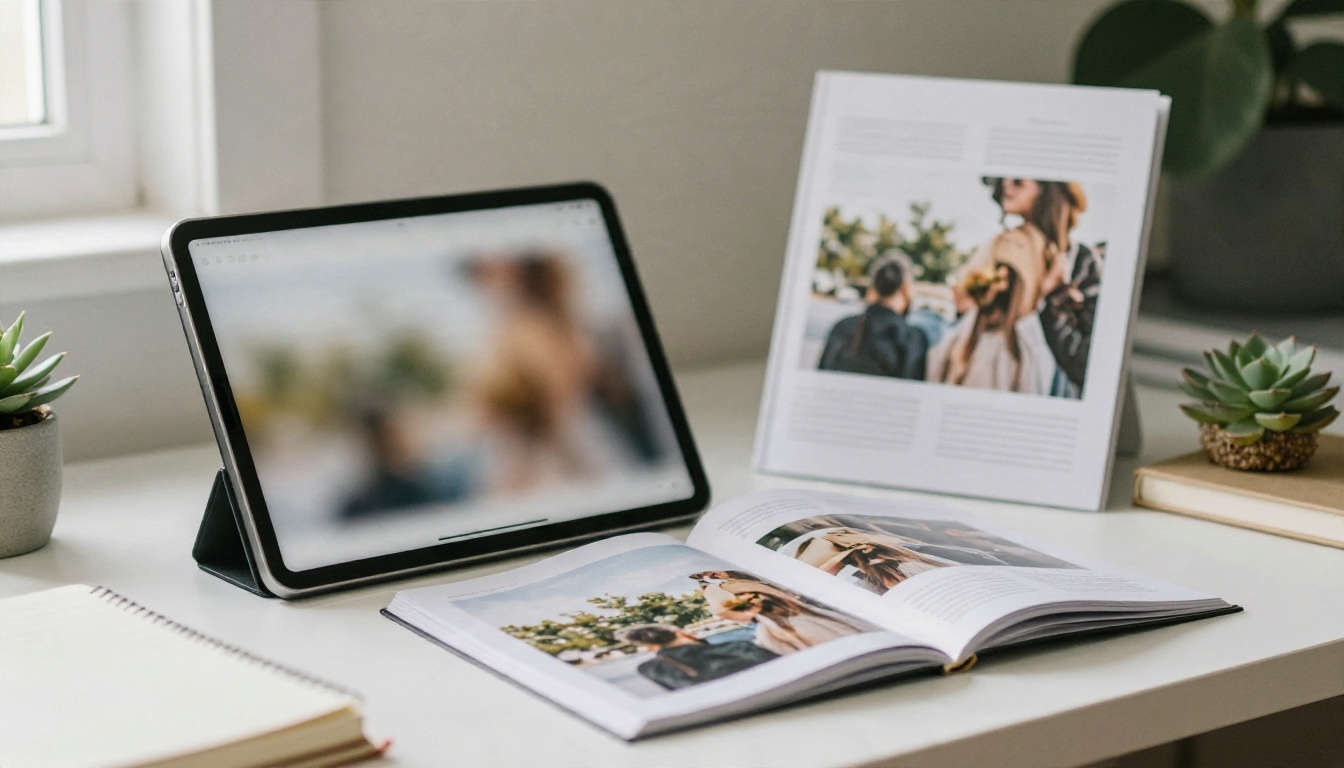
Le papier n’est pas toujours le bon format. Si vos lecteurs sont à distance, si vous devez corriger une coquille après l’envoi, ou si vous voulez savoir qui a réellement ouvert le fichier, une brochure numérique l’emporte sur une brochure agrafée. Flipbooks AI convertit un PDF en brochure en ligne à tourne de page, sans filigrane, et fonctionne sur les téléphones, les tablettes et les ordinateurs de bureau.
Tutoriel pas à pas
- Créez un compte. Créez un compte gratuit pour accéder au tableau de bord.
- Importez votre PDF. Utilisez le PDF en pages simples, dans l’ordre de lecture, et non le fichier d’impression imposé. Le Convertisseur PDF vers flipbook transforme automatiquement chaque page en double page à feuilleter.
- Personnalisez l’apparence. Ajoutez votre logo, définissez les couleurs de votre marque, choisissez un arrière-plan et sélectionnez un effet de feuilletage. Vous pouvez aussi intégrer des vidéos et des fichiers audio, afin qu’un livre de recettes diffuse un court extrait de cuisine sur la bonne page.
- Partagez-la. Copiez un lien direct, collez un code d’intégration sur votre site (voir comment intégrer un flipbook sur votre site web), ou protégez la brochure par un mot de passe pour un public privé.
- Utilisez les fonctionnalités Professional. Les statistiques, les formulaires de contact pour prospects et les téléchargements hors ligne font partie de l’offre Professional. Consultez les tarifs de Flipbooks AI pour comparer les offres, et sachez que les flipbooks illimités commencent à l’offre Standard.
💡 Astuce de pro : Conservez un seul PDF source. Imprimez la version imposée pour l’accueil et partagez le lien du flipbook par e-mail. Les deux restent synchronisés, car ils proviennent du même fichier.
Imprimé ou numérique : que choisir ?
| Critère | Brochure imprimée | Flipbook |
|---|
| Coût par exemplaire | Papier, encre, agrafes | Aucun après l’import |
| Corriger une coquille | Tout réimprimer | Remplacer le PDF |
| Portée | Remise en main propre ou envoi postal | Lien, e-mail, code QR |
| Suivi | Aucun | Statistiques avec l’offre Professional |
| Fonctionne hors ligne | Toujours | Avec les téléchargements hors ligne |
| Médias | Statiques | Vidéo et audio |
Beaucoup d’équipes font les deux. Des brochures pour la table d’un salon professionnel, et un flipbook pour l’e-mail de suivi. Le Créateur de flipbooks de brochures et le Concepteur de brochure en ligne sont conçus précisément pour ce duo.
Votre prochaine brochure commence ici
Une bonne brochure à imprimer tient en cinq décisions : un nombre de pages multiple de 4, un format adapté à votre papier, un modèle aux marges raisonnables, une feuille de test avant le tirage complet et le bon bord de retournement dans la boîte de dialogue d’impression. Avec ces points réglés, un outil gratuit suffit.
Quand vous voulez que la même brochure aille au-delà de l’imprimante, essayez ces étapes suivantes :
- Créez un compte gratuit et importez votre PDF.
- Parcourez tous les outils flipbook pour trouver un modèle adapté à votre projet, des menus aux manuels de formation.
- Comparez les tarifs si vous avez besoin de statistiques, de captation de prospects ou de téléchargements hors ligne.
Imprimez les exemplaires que l’on peut tenir en main, partagez le lien pour les autres, et gardez un PDF propre comme source des deux.



