La maggior parte di chi cerca un creatore di libretti stampabili vuole la stessa cosa: una pila di fogli piegati che si aprono nell’ordine giusto, entrano in un foglio standard e costano quasi nulla. I problemi iniziano quando la pagina 2 finisce accanto alla pagina 15 e le graffette rovinano il testo. Questo articolo passa in rassegna le opzioni online gratuite, i formati che si piegano in modo pulito, i modelli su cui vale la pena lavorare e le impostazioni di stampa che fanno funzionare una stampante di casa. Se ti serve anche una versione leggibile sul telefono, Flipbooks AI trasforma lo stesso PDF in un libretto online con effetto sfoglio, e il tutorial verso la fine mostra come fare.
Cosa fa un creatore di libretti
Un creatore di libretti stampabili svolge un compito che un normale elaboratore di testi salta: l’imposizione. È il termine tipografico per riordinare le pagine in modo che, una volta stampati i fogli su entrambi i lati e piegati, tutto si legga in sequenza. In un libretto da 8 pagine, il foglio esterno porta le pagine 8 e 1 su un lato e le pagine 2 e 7 sull’altro. Nessuno vuole calcolarlo a mano.
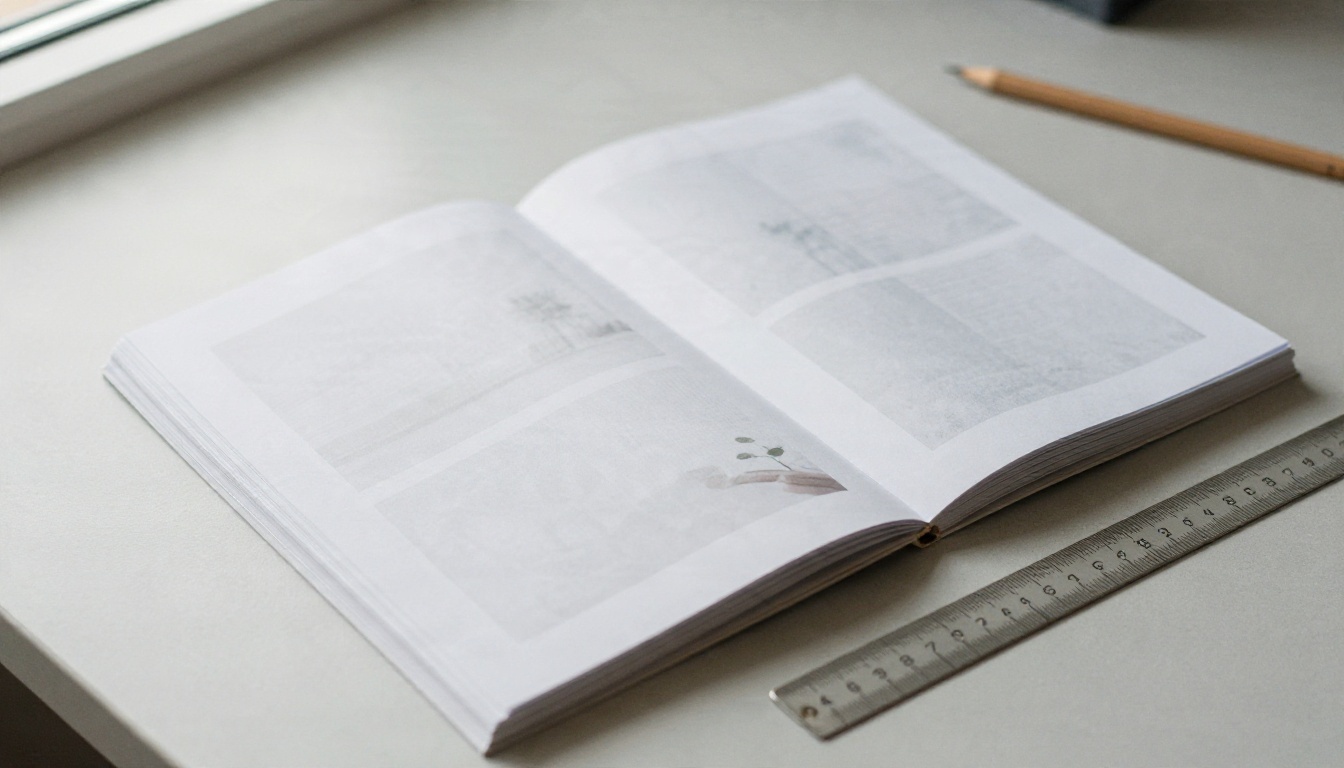
Come funziona l’imposizione
La logica è semplice, una volta che la vedi:
- Un foglio, quattro pagine. Ogni foglio ha due facciate e ogni facciata contiene due pagine.
- Il numero di pagine deve essere un multiplo di 4. Vanno bene 8, 12, 16 e 20 pagine. Con 10 no, quindi aggiungi pagine vuote o di note.
- I fogli si infilano uno dentro l’altro. Il primo foglio avvolge l’esterno, l’ultimo sta al centro.
- La piega diventa la dorsale. È lì che vanno le graffette.
💡 Consiglio pratico: Impagina le pagine nell’ordine di lettura normale: pagina 1, pagina 2, pagina 3. Lascia che lo strumento per i libretti le riordini alla fine. Impaginare nell’ordine della stampante (la sequenza rimescolata) rende ogni modifica successiva faticosa.
Chi usa i libretti stampabili
I libretti stampati vincono ancora dove lo schermo è scomodo. Una chiesa può stampare 60 foglietti per la messa della domenica. Una scuola può distribuire all’ingresso il programma di un concerto di 8 pagine. Un panettiere può fissare con graffette una raccolta di ricette di 16 pagine da regalare. Un formatore può dare a ogni partecipante un quaderno di esercizi di 12 pagine. Se lo stesso contenuto deve vivere anche online, gli strumenti Creatore di flipbook di programmi eventi e Creatore di flipbook di ricettari trasformano quei PDF in versioni digitali condivisibili.
Opzioni online gratuite a confronto
Non esiste uno strumento migliore in assoluto. La scelta giusta dipende dal fatto che tu parta da una pagina bianca, da un modello grafico o da un PDF già finito. Funzioni e limiti gratuiti cambiano spesso, quindi controlla la pagina attuale di ogni strumento prima di affidargli un progetto.
| Opzione | Ideale per | Gestisce l’ordine delle pagine? | Attenzione a |
|---|
| Microsoft Word (Piega a libro) | Libretti ricchi di testo | Sì, integrato | I margini vanno controllati dopo aver cambiato layout |
| Google Docs più uno strumento per libretti PDF | Modifica condivisa | Solo dopo l’esportazione | Flusso in due passaggi |
| Modelli gratuiti di Canva | Layout visivi | No, esporta e poi riordina | Limiti sugli elementi gratuiti |
| Finestra di stampa di Adobe Acrobat Reader | Qualsiasi PDF finito | Sì, modalità Libretto | Il PDF deve essere in ordine di pagina singola |
| Scribus (app desktop gratuita) | Pieno controllo del layout | Sì, con impostazioni di esportazione | Configurazione più complessa |
| Creatori online di libretti PDF | Lavori rapidi e singoli | Sì | Privacy dei caricamenti, limiti di dimensione dei file |
Elaboratori di testi e Piega a libro
In Microsoft Word, apri la scheda Layout, scegli Margini personalizzati, poi imposta Più pagine su Piega a libro. Word passa all’orientazione orizzontale, divide ogni foglio in due pagine e gestisce l’ordine al posto tuo. Imposta il formato del foglio su A4 o Letter e il libretto uscirà in A5 o mezza Letter. È la strada più veloce per testi e immagini semplici.
Strumenti di design con modelli
Canva e strumenti simili offrono punti di partenza belli, ma la maggior parte esporta nell’ordine di lettura. Ti serve poi un secondo passaggio, la modalità Libretto della stampa di Acrobat Reader oppure uno strumento online di imposizione, per rimescolare le pagine. Per un progetto dove conta soprattutto l’aspetto, come un lookbook o un piccolo catalogo, quel passaggio in più vale la pena.
Strumenti online di imposizione PDF
Carica un PDF, scegli il layout a libretto, scarica un file con le pagine riordinate. Ci vuole meno di un minuto.
⚠️ Avviso sulla privacy: Non caricare documenti riservati, come contratti, moduli medici o bilanci non pubblicati, su un sito gratuito qualsiasi. Per i file sensibili usa Word o Acrobat Reader sul tuo computer.
Scegli il formato finito prima di progettare qualsiasi cosa. Il formato lo decide il foglio su cui stampi: piega un foglio a metà e ottieni la dimensione del libretto.
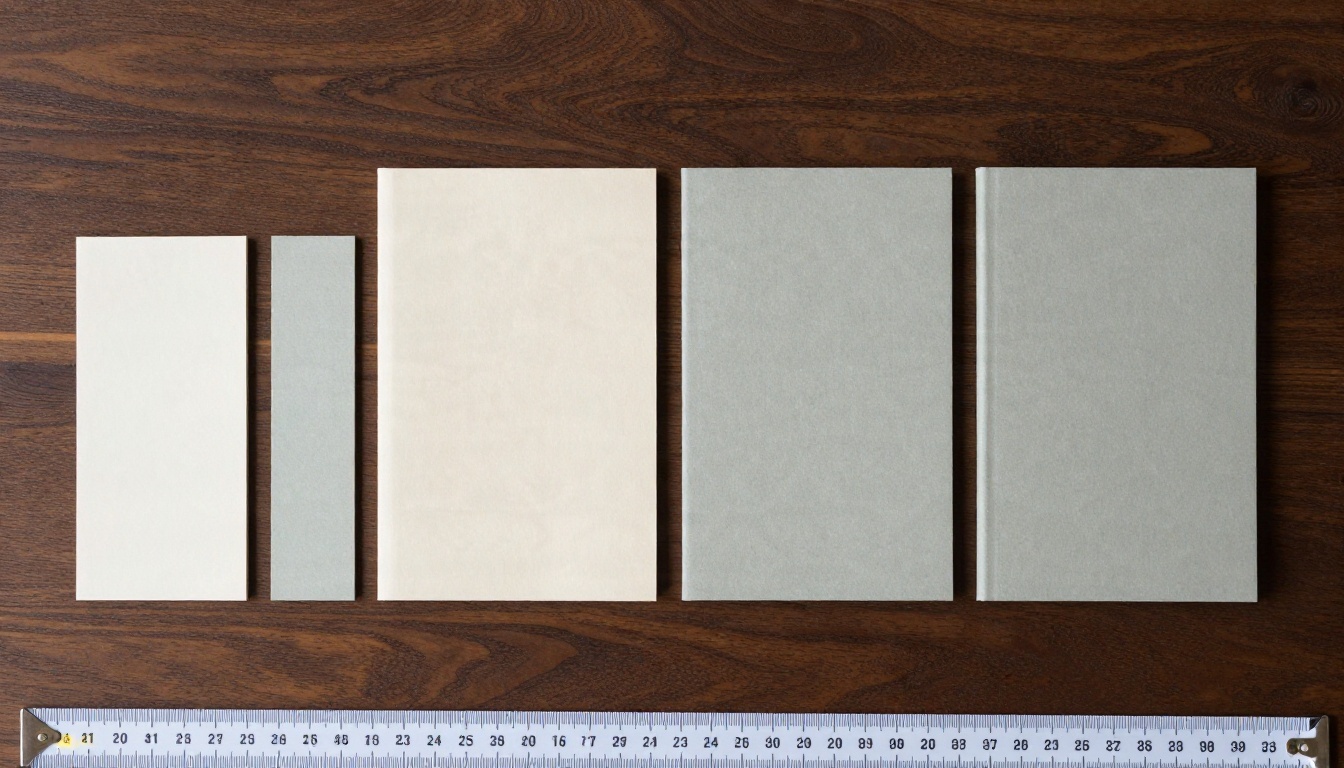
| Formato del libretto | Stampato su | Dimensione finita | Ideale per |
|---|
| A6 mini | Foglio A5 | 105 x 148 mm | Appunti tascabili, biglietti, piccoli regali |
| A5 | Foglio A4 | 148 x 210 mm | Programmi, quaderni di esercizi, libretti di ricette |
| Mezza Letter | Foglio US Letter | 5,5 x 8,5 in | Eventi negli Stati Uniti, volantini, manuali brevi |
| A4 | Foglio A3 | 210 x 297 mm | Cataloghi, riviste, portfolio |
| Letter | Tabloid (11 x 17 in) | 8,5 x 11 in | Newsletter, report |
Scegli in base alla carta che hai
Una stampante di casa gestisce A4 o Letter, quindi A5 e mezza Letter sono i formati pratici. Tutto ciò che è più grande di solito richiede una tipografia o un centro copie con una macchina per grandi formati. Se pensi di stampare in un negozio, chiedi il loro modello, perché ogni macchina rifila in modo leggermente diverso.
Margini, abbondanza e cucitura
Tre numeri contano:
- Margine di sicurezza: tieni il testo ad almeno 5 mm (0,25 in) dal bordo di taglio.
- Abbondanza: aggiungi 3 mm (0,125 in) di sfondo oltre la linea di taglio se il tuo progetto arriva fino al bordo. Le stampanti di casa non stampano fino al bordo, quindi progetta con una cornice bianca.
- Margine di cucitura: aggiungi da 3 a 6 mm di spazio extra sul margine interno, così le parole non sprofondano nella piega.
Perché le pagine scivolano
Quando molti fogli si infilano l’uno nell’altro, le pagine interne sporgono più di quelle esterne una volta piegate. Le tipografie chiamano questo fenomeno scivolamento. In un libretto casalingo fino a 20 pagine lo noterai appena. Oltre, rifila il bordo anteriore con una taglierina dritta oppure sposta leggermente i margini interni.
✅ Buona pratica: Limita i libretti stampati in casa a 5 fogli (20 pagine) o meno. Oltre, la dorsale diventa ingombrante e le graffette fanno fatica a tenere.
Modelli che vale la pena usare
Un buon modello fa risparmiare ore, perché margini, colonne e numeri di pagina sono già decisi. Uno cattivo ne fa perdere, perché combatti con il layout a ogni pagina.
| Tipo di modello | Pagine tipiche | Consiglio di impaginazione |
|---|
| Programma di evento | 8 | Programma sulla doppia pagina interna, sponsor sul retro |
| Libretto di ricette | 16 | Una ricetta per doppia pagina, foto a sinistra e testo a destra |
| Quaderno di formazione | 12 | Lascia righe vuote per le note, usa margini di cucitura ampi |
| Mini catalogo prodotti | 16 | Quattro prodotti per doppia pagina, foto di dimensione coerente |
| Zine su un foglio | 8 | Un foglio, piegato tre volte, con un solo taglio |
Lo zine su un foglio merita una menzione: un singolo foglio di carta, piegato in otto parti con un taglio lungo la piega centrale, diventa un libretto di 8 pagine senza graffette e senza stampa fronte-retro. È il libretto più economico che puoi fare.
Crea il tuo modello base
Se farai libretti regolarmente, costruisci un unico file riutilizzabile:
- Imposta il formato della pagina sulla dimensione finita, per esempio A5.
- Aggiungi margini interni ed esterni, con quello interno leggermente più largo.
- Inserisci i numeri di pagina automatici su una pagina base, così si aggiornano da soli.
- Definisci due o tre stili di testo per titoli, corpo del testo e didascalie.
- Salvalo con un nome come "libretto-A5-16pp" e duplicalo per ogni nuovo progetto.
Controlla la licenza prima di stampare
I modelli gratuiti spesso consentono solo l’uso personale. Se pensi di vendere il libretto o di distribuirlo per scopi commerciali, leggi la licenza. Anche i caratteri e le immagini d’archivio inclusi nel modello contano.
Impostazioni di stampa che fanno risparmiare pagine
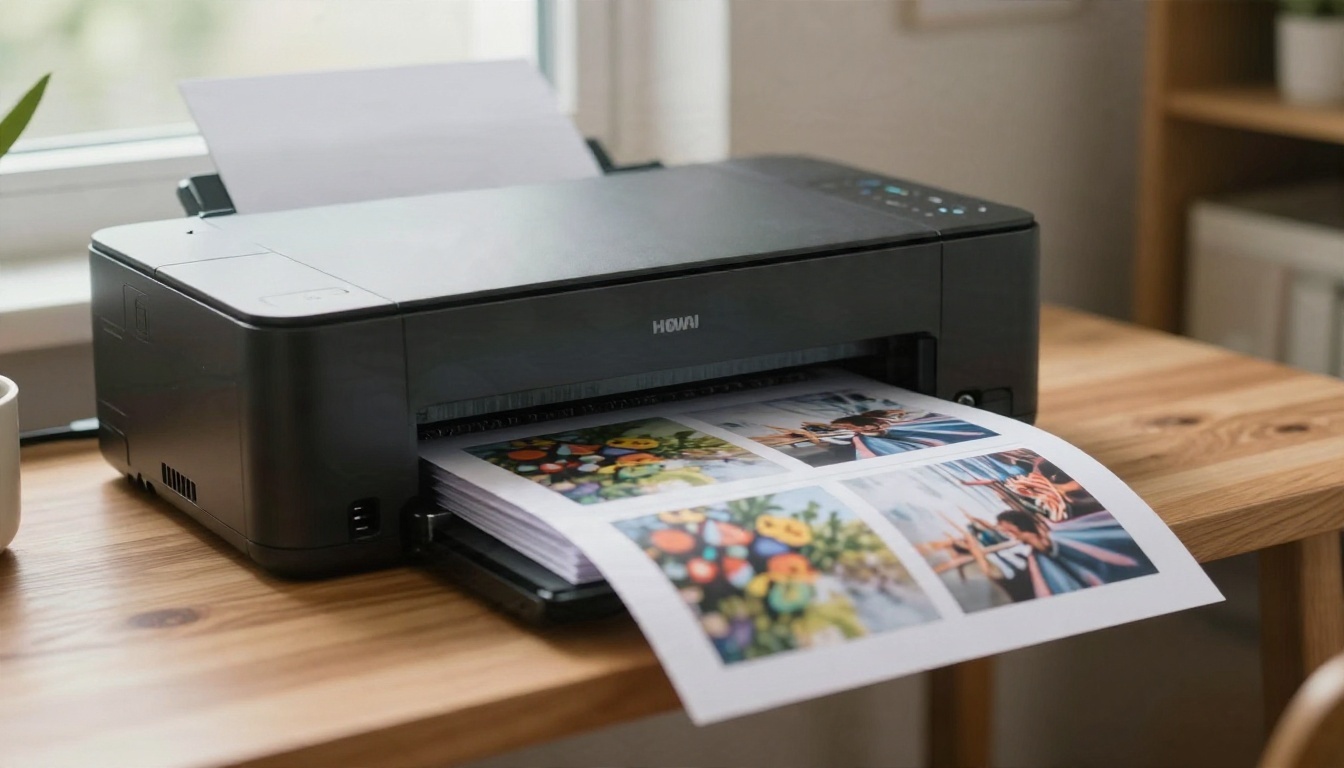
La carta sprecata è il costo più comune del primo libretto. La maggior parte degli errori dipende da cinque impostazioni della finestra di stampa, non dal design.
| Impostazione | Valore consigliato | Perché conta |
|---|
| Scala | Dimensione reale, 100% | "Adatta alla pagina" rimpicciolisce il layout e rompe i margini |
| Formato carta | Uguale al foglio nel PDF | Formati non corrispondenti causano ritagli |
| Orientamento | Orizzontale per fogli impaginati | Ogni foglio contiene due pagine verticali affiancate |
| Stampa fronte-retro | Attiva, ribalta sul lato corto | Mantiene le pagine posteriori dritte |
| Peso della carta | Da 80 a 100 g/m² (da 20 a 24 lb) | I fogli sottili fanno trasparire, quelli spessi si piegano male |
| Qualità di stampa | Normale o alta | La modalità bozza rende il testo sottile |
L’errore del ribaltamento fronte-retro
L’errore più comune: pagine posteriori capovolte. Succede quando la stampante ribalta il foglio sul bordo sbagliato. Per i fogli orizzontali dei libretti, scegli ribalta sul lato corto. Se il tuo driver usa un’altra dicitura, prova con un foglio e segna in alto con una matita prima di stampare tutta la tiratura.
Prima prova un solo foglio
Stampa un foglio, piegalo e controlla tre cose: l’ordine delle pagine, i margini sulla piega e che il testo stia lontano dal bordo. Quel foglio costa pochi centesimi. Una tiratura completa di 16 pagine stampata male costa inchiostro, carta e un pomeriggio.
⚠️ Attenzione: Alcune stampanti hanno bisogno di un minuto per far asciugare le pagine stampate fronte-retro con inchiostro. Impilale senza pressarle per qualche minuto prima di piegarle, altrimenti l’inchiostro si sbava lungo la piega.
Stampa il tuo primo libretto
Ecco l’intero percorso, dalla pagina bianca al libretto con le graffette.
Prepara le pagine
- Impagina in pagine singole usando un numero di pagine multiplo di 4.
- Esporta un PDF a 300 dpi, così le foto restano nitide.
- Applica l’imposizione al PDF con Piega a libro di Word, con la modalità Libretto di Acrobat Reader o con un creatore online di libretti.
- Stampa un foglio di prova fronte-retro e controlla l’ordine.
Stampa e piega
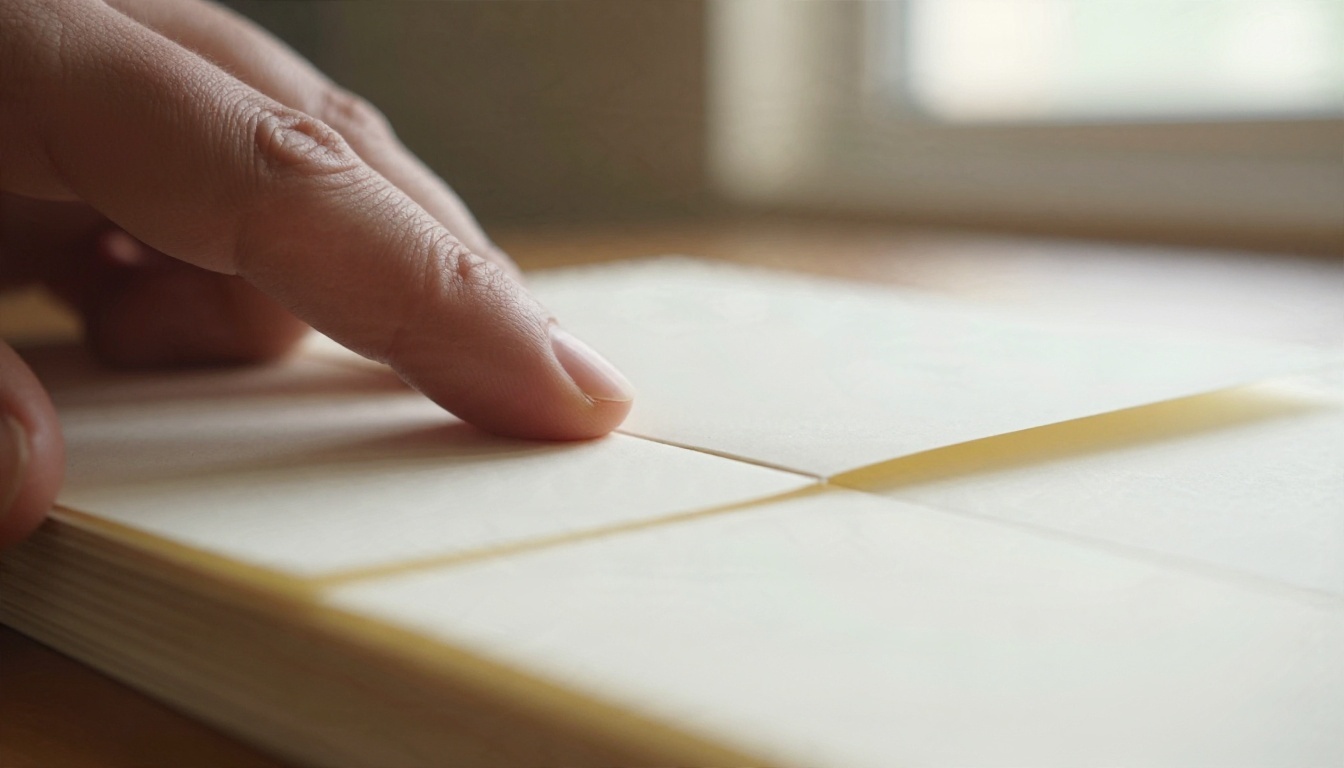
Quando il foglio di prova è a posto, stampa la tiratura completa e raccogli i fogli in ordine. Piega ogni foglio a metà, poi premi bene la piega con una stecca d’osso o il bordo di un righello. Una piega netta è ciò che distingue un libretto nitido da uno molle.
Fissa e rifila
- Inserisci i fogli piegati uno dentro l’altro, prima il foglio esterno.
- Fissa con due graffette lungo la piega, a circa un quarto dall’alto e dal basso. Una cucitrice a braccio lungo rende tutto più facile, ma puoi anche aprire una cucitrice normale a piatto e premere su un asciugamano piegato.
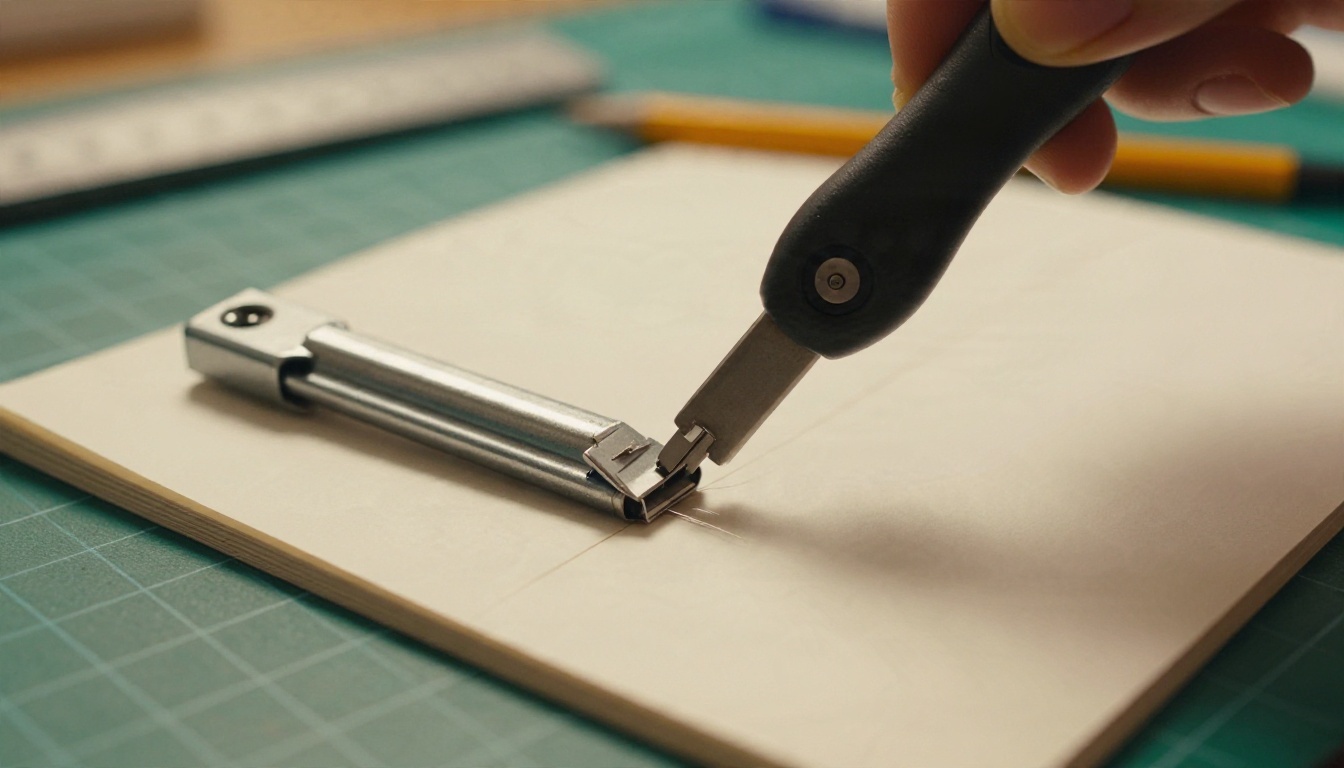
- Rifila il bordo anteriore se lo scivolamento è visibile, usando una taglierina a ghigliottina o un taglierino con un righello d’acciaio.
- Controlla e sistema le graffette allentate con una pressione decisa sulla dorsale.
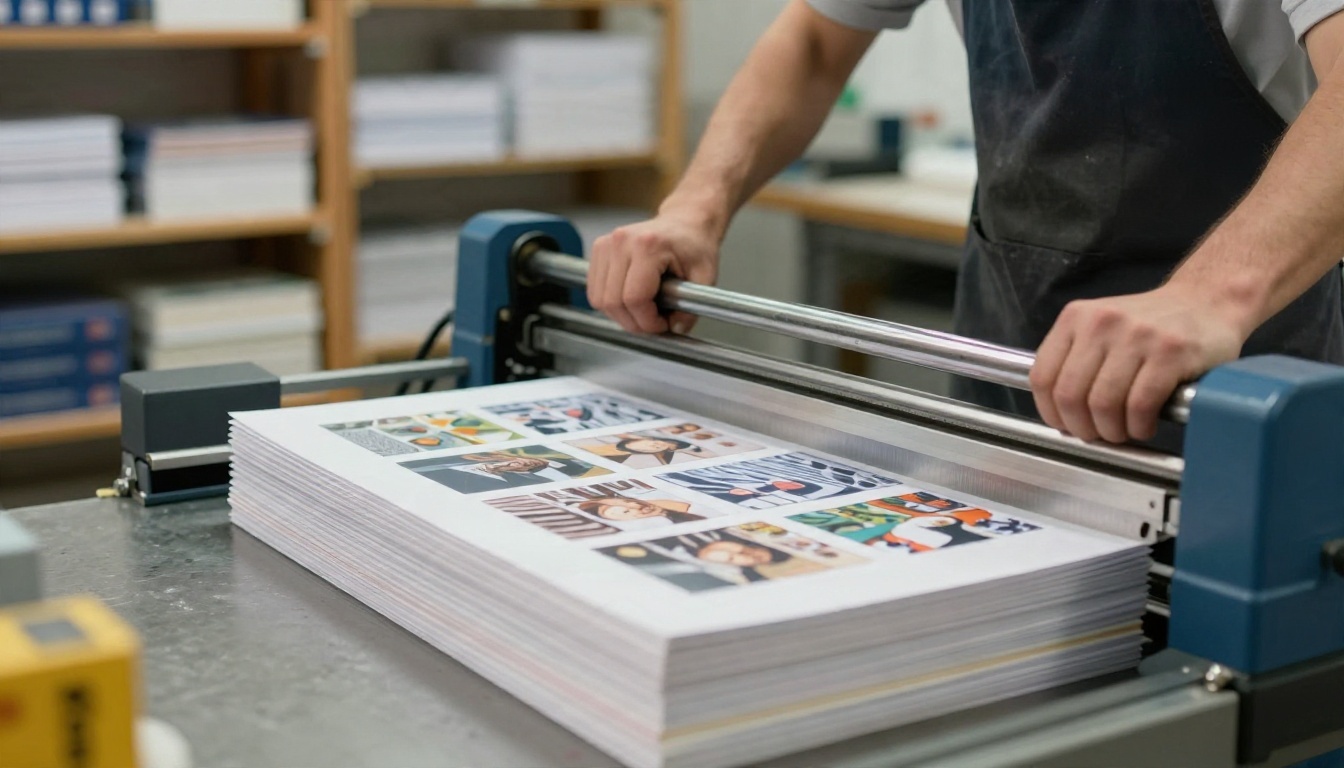
Per lotti da 50 copie in su, una tipografia con una ghigliottina dà bordi più puliti e fa risparmiare ore.
Crea un libretto con Flipbooks AI
La carta non è sempre il formato giusto. Se i tuoi lettori sono lontani, se devi correggere un refuso dopo l’invio o se vuoi sapere chi ha aperto davvero il file, un libretto digitale batte quello con le graffette. Flipbooks AI converte un PDF in un libretto online con effetto sfoglio, senza filigrane, e funziona su telefono, tablet e computer desktop.
Tutorial passo dopo passo
- Crea un account. Crea un account gratuito per aprire la dashboard.
- Carica il tuo PDF. Usa il PDF a pagina singola, in ordine di lettura, non il file di stampa impaginato. Il Convertitore da PDF a flipbook trasforma automaticamente ogni pagina in una doppia pagina sfogliabile.
- Personalizza l’aspetto. Aggiungi il tuo logo, imposta i colori del marchio, scegli uno sfondo e seleziona un effetto sfoglio. Puoi anche incorporare video e audio, così un libretto di ricette riproduce una breve clip di cucina nella pagina giusta.
- Condividilo. Copia un link diretto, incolla un codice di incorporamento nel tuo sito (vedi come incorporare un flipbook nel tuo sito web) oppure proteggi il libretto con una password per un pubblico privato.
- Usa le funzioni Professional. Analisi, moduli di contatto e download offline fanno parte del piano Professional. Controlla i piani e prezzi per confrontare le fasce e tieni presente che i flipbook illimitati partono dal piano Standard.
💡 Consiglio pratico: Conserva un unico PDF di partenza. Stampa la versione impaginata per la reception e invia il link del flipbook via email. Restano sincronizzati perché derivano dallo stesso file.
Stampa o digitale: quale fa per te?
| Fattore | Libretto stampato | Flipbook |
|---|
| Costo per copia | Carta, inchiostro, graffette | Nessuno dopo il caricamento |
| Correggere un refuso | Ristampare tutto | Sostituire il PDF |
| Raggiungere le persone | Consegna a mano o posta | Link, email, codice QR |
| Monitoraggio | Nessuno | Analisi con il piano Professional |
| Funziona offline | Sempre | Con i download offline |
| Contenuti multimediali | Statici | Video e audio |
Molti team fanno entrambe le cose. Brochure per il tavolo di una fiera e un flipbook per l’email di follow-up. Il Creatore di flipbook di brochure e il Progettista di brochure online sono pensati proprio per questa coppia.
Il tuo prossimo libretto inizia qui
Un buon libretto stampabile dipende da cinque decisioni: numero di pagine multiplo di 4, formato adatto alla tua carta, un modello con margini sensati, un foglio di prova prima della tiratura completa e il giusto lato di ribaltamento nella finestra di stampa. Se le azzecchi, ti basta uno strumento gratuito.
Quando vuoi che lo stesso libretto esca dalla stampante e viaggi altrove, prova questi passaggi:
Stampa le copie che puoi tenere in mano, condividi il link con tutti gli altri e conserva un PDF pulito come fonte di entrambi.



