A maioria das pessoas que buscam um criador de folhetos para impressão quer a mesma coisa: uma pilha de páginas dobradas que abre na ordem certa, cabe numa folha de papel padrão e custa quase nada. O problema começa quando a página 2 cai ao lado da página 15 e os grampos rasgam o texto. Este artigo mostra as opções online gratuitas, os tamanhos de página que dobram bem, os modelos que valem a pena e as configurações de impressão que fazem a impressora doméstica funcionar direito. Se você também quer uma versão que as pessoas possam ler no celular, o Flipbooks AI transforma o mesmo PDF num folheto online com virada de página, e o tutorial perto do final mostra como.
O que faz um criador de folhetos
Um criador de folhetos para impressão faz uma tarefa que um editor de texto comum deixa de lado: a imposição. É o termo da gráfica para reorganizar as páginas de modo que, depois de impressas dos dois lados e dobradas, tudo fique na sequência certa. Num folheto de 8 páginas, a folha externa leva as páginas 8 e 1 de um lado e as páginas 2 e 7 do outro. Ninguém quer fazer essa conta à mão.
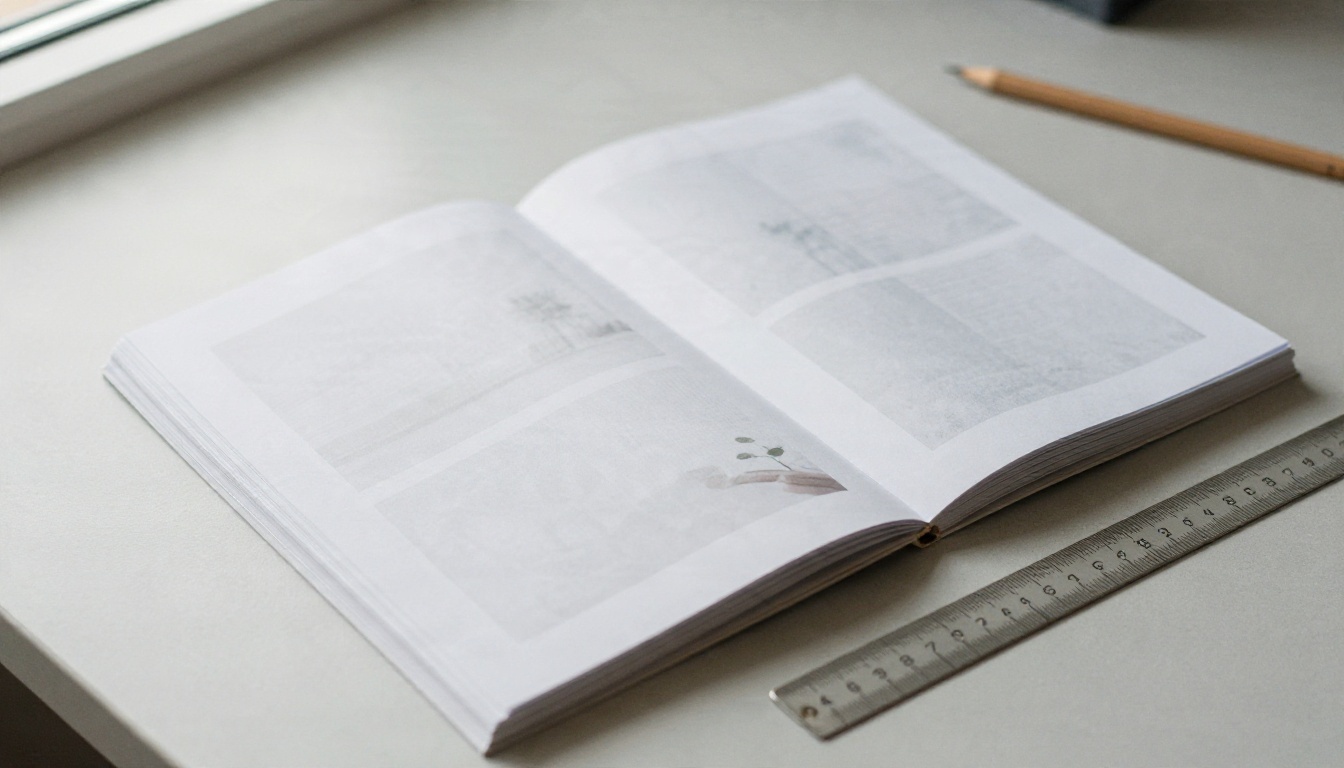
Como funciona a imposição
A lógica é simples quando você a entende:
- Uma folha, quatro páginas. Cada folha tem dois lados, e cada lado traz duas páginas.
- O número de páginas precisa ser múltiplo de 4. Oito, 12, 16 e 20 páginas funcionam. Dez não, então você completa com páginas em branco ou de anotações.
- As folhas se encaixam umas nas outras. A primeira folha envolve o lado de fora, a última fica no meio.
- A dobra vira a lombada. É ali que vão os grampos.
💡 Dica de ouro: Diagrame suas páginas na ordem natural de leitura: página 1, página 2, página 3. Deixe a ferramenta do folheto reorganizar tudo no final. Diagramar na ordem da impressora (a sequência embaralhada) torna cada edição posterior um sofrimento.
Quem usa folhetos para impressão
Os folhetos impressos ainda levam vantagem onde a tela não funciona bem. Uma igreja pode imprimir 60 ordens de culto para o domingo. Uma escola pode entregar um programa de concerto de 8 páginas na porta. Uma padaria pode grampear uma coletânea de receitas de 16 páginas como presente. Um treinador pode dar a cada participante um material de atividades de 12 páginas. Se o mesmo conteúdo também precisa estar online, as ferramentas Criador de flipbook de programação de eventos e Livro de receitas em flipbook transformam esses PDFs em versões digitais para compartilhar.
Opções online gratuitas comparadas
Não existe uma ferramenta melhor que todas. A escolha certa depende de você começar de uma página em branco, de um modelo de design ou de um PDF pronto. Funcionalidades e limites gratuitos mudam com frequência, então confira a página atual de cada ferramenta antes de colocar um projeto nela.
| Opção | Melhor para | Organiza a ordem das páginas? | Cuidado com |
|---|
| Microsoft Word (Dobra de livro) | Folhetos com muito texto | Sim, já incluso | As margens precisam de conferência depois de mudar o layout |
| Google Docs mais uma ferramenta de folheto em PDF | Edição compartilhada | Só depois de exportar | Fluxo em duas etapas |
| Modelos gratuitos do Canva | Layouts visuais | Não, exporta e depois reordena | Limites de recursos gratuitos |
| Caixa de impressão do Adobe Acrobat Reader | Qualquer PDF pronto | Sim, modo Folheto | Precisa do PDF em ordem de página única |
| Scribus (aplicativo gratuito para computador) | Controle total do layout | Sim, com configurações de exportação | Configuração mais trabalhosa |
| Criadores online de folhetos em PDF | Trabalhos rápidos e pontuais | Sim | Privacidade no envio, limites de tamanho de arquivo |
Editores de texto e Dobra de livro
No Microsoft Word, abra a guia Layout, escolha Margens personalizadas e defina Várias páginas como Dobra de livro. O Word muda para paisagem, divide cada folha em duas páginas e cuida da ordem para você. Defina o tamanho da folha como A4 ou Carta e o folheto sai em A5 ou meia carta. É o caminho mais rápido para textos e imagens simples.
Ferramentas de design com modelos
O Canva e outras ferramentas parecidas oferecem pontos de partida bonitos, mas a maioria exporta na ordem de leitura. Aí você precisa de uma segunda etapa, seja o modo Folheto do Acrobat Reader ou uma ferramenta online de imposição, para reembaralhar as páginas. Para um projeto em que o visual manda, como um lookbook ou um mini catálogo, esse passo extra compensa.
Ferramentas online de imposição de PDF
Envie um PDF, escolha o layout de folheto e baixe um arquivo com as páginas reordenadas. Leva menos de um minuto.
⚠️ Aviso de privacidade: Não envie documentos confidenciais, como contratos, formulários médicos ou balanços não divulgados, para um site gratuito qualquer. Para arquivos sensíveis, use o Word ou o Acrobat Reader no seu próprio computador.
Tamanhos de página que funcionam
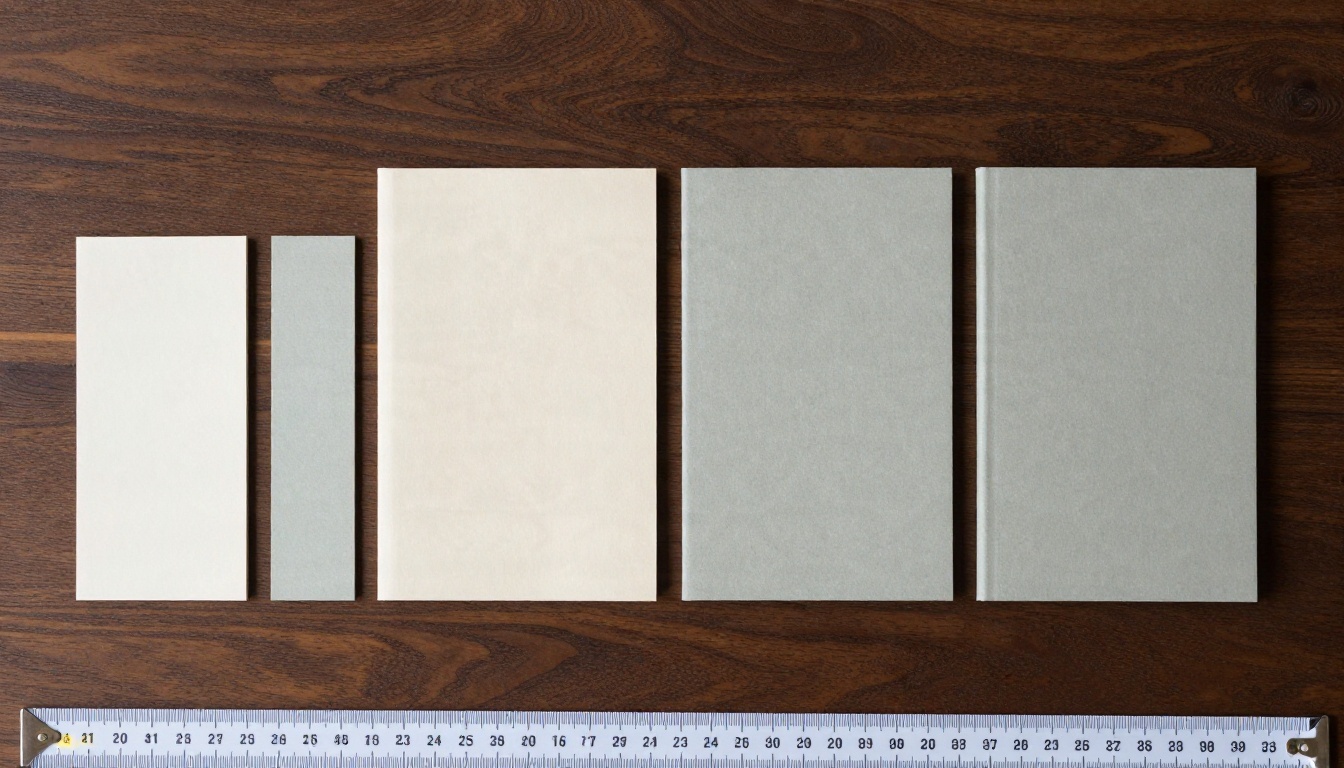
Escolha o tamanho final antes de diagramar qualquer coisa. O tamanho é definido pela folha em que você imprime: dobre uma folha ao meio e você obtém o tamanho do folheto.
| Formato do folheto | Impresso em | Tamanho final | Melhor para |
|---|
| A6 mini | Folha A5 | 105 x 148 mm | Anotações de bolso, ingressos, pequenos presentes |
| A5 | Folha A4 | 148 x 210 mm | Programas, materiais de atividades, livrinhos de receitas |
| Meia carta | Folha Carta (EUA) | 5,5 x 8,5 pol | Eventos nos EUA, panfletos, manuais curtos |
| A4 | Folha A3 | 210 x 297 mm | Catálogos, revistas, portfólios |
| Carta | Tabloide (11 x 17 pol) | 8,5 x 11 pol | Informativos, relatórios |
Escolha pelo papel que você tem
Uma impressora doméstica trabalha com A4 ou Carta, o que faz de A5 e meia carta os tamanhos práticos. Qualquer coisa maior geralmente significa uma gráfica ou uma copiadora com máquina de grande formato. Se você planeja imprimir numa gráfica, peça o modelo deles, porque cada máquina corta um pouco diferente.
Margens, sangria e medianiz
Três números importam:
- Margem de segurança: mantenha o texto a pelo menos 5 mm (0,25 pol) da borda de corte.
- Sangria: acrescente 3 mm (0,125 pol) de fundo extra além da linha de corte se o seu design chegar até a borda. Impressoras domésticas não imprimem até a borda, então diagrame com uma moldura branca.
- Medianiz: acrescente de 3 a 6 mm de espaço extra na margem interna para que as palavras não sumam na dobra.
Por que as páginas escorregam
Quando muitas folhas se encaixam, as páginas internas ficam para fora além das externas depois de dobradas. As gráficas chamam isso de escorregamento. Num folheto doméstico de 20 páginas ou menos, você mal percebe. Acima disso, apare a borda da frente com uma guilhotina reta ou afaste um pouco as margens internas.
✅ Boa prática: Mantenha os folhetos impressos em casa em 5 folhas (20 páginas) ou menos. Além disso, a lombada fica volumosa e os grampos têm dificuldade de segurar.
Modelos que valem a pena
Um bom modelo economiza horas, porque as margens, colunas e números de página já estão definidos. Um modelo ruim desperdiça esse tempo, porque você briga com o layout em cada página.
| Tipo de modelo | Páginas típicas | Dica de layout |
|---|
| Programa de evento | 8 | Cronograma na página dupla interna, patrocinadores no verso |
| Livrinho de receitas | 16 | Uma receita por página dupla, foto à esquerda e texto à direita |
| Material de treinamento | 12 | Deixe linhas em branco para anotações e use medianizes largas |
| Mini catálogo de produtos | 16 | Quatro produtos por página dupla, com foto de tamanho constante |
| Zine de uma folha | 8 | Uma folha, dobrada três vezes, com um corte só |
O zine de uma folha merece menção: uma única folha de papel, dobrada em oitavos com um corte ao longo da dobra central, vira um folheto de 8 páginas sem grampos e sem impressão frente e verso na impressora. É o folheto mais barato que você pode fazer.
Crie seu próprio modelo base
Se você for fazer folhetos com regularidade, crie um arquivo reutilizável:
- Defina o tamanho da página como o tamanho final, por exemplo A5.
- Adicione margens interna e externa, com a interna um pouco mais larga.
- Coloque números de página automáticos numa página base para que se atualizem sozinhos.
- Defina dois ou três estilos de texto para títulos, corpo e legendas.
- Salve com um nome como "folheto-A5-16pp" e duplique para cada novo projeto.
Confira a licença antes de imprimir
Modelos gratuitos costumam permitir apenas uso pessoal. Se você planeja vender o folheto ou distribuí-lo para fins comerciais, leia a licença. Fontes e fotos de banco de imagens dentro do modelo também contam.
Configurações de impressão que economizam páginas
Papel desperdiçado é o custo mais comum do primeiro folheto. A maioria dos problemas se deve a cinco configurações da caixa de impressão, e não ao design.
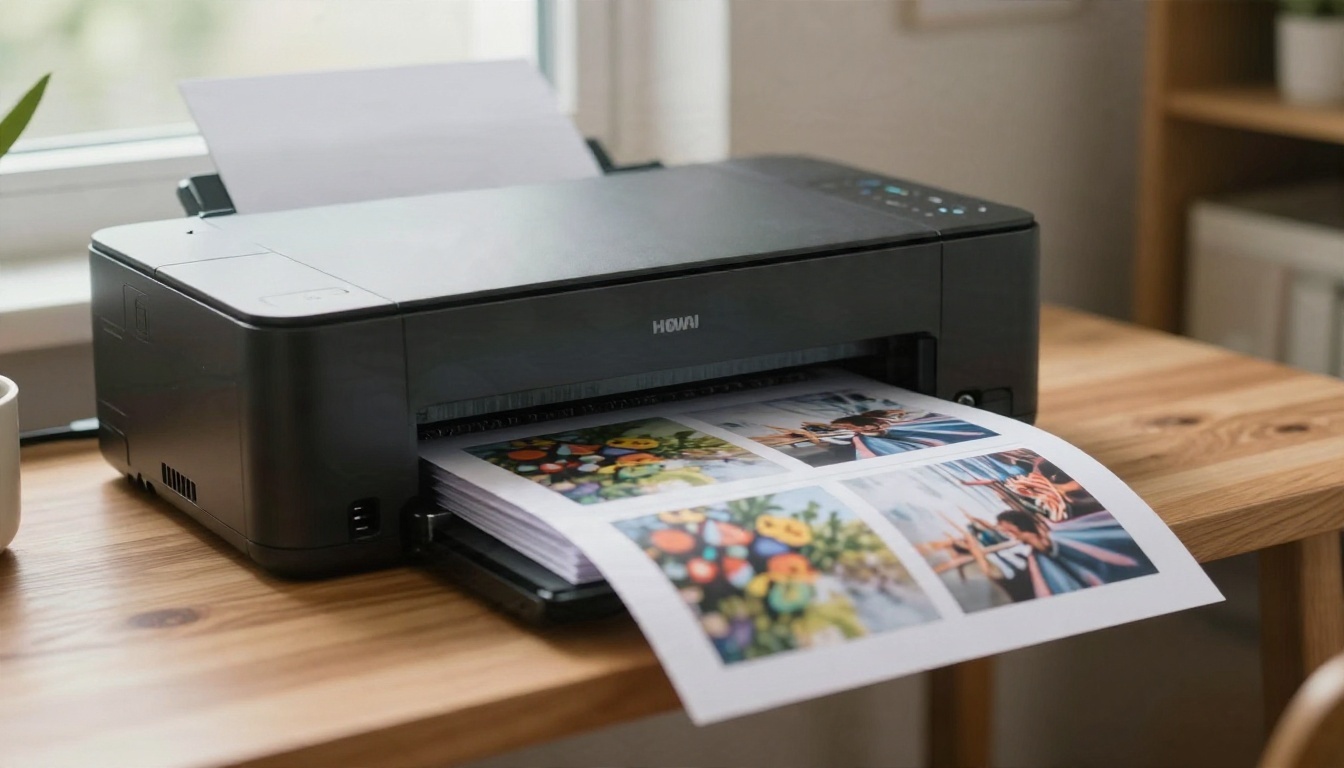
| Configuração | Valor recomendado | Por que importa |
|---|
| Escala | Tamanho real, 100% | "Ajustar à página" encolhe o layout e quebra as margens |
| Tamanho do papel | Igual à folha do PDF | Tamanhos diferentes causam cortes |
| Orientação | Paisagem para folhas imposicionadas | Cada folha traz duas páginas retrato lado a lado |
| Impressão frente e verso | Ligada, virar pela borda curta | Mantém as páginas de trás na posição certa |
| Gramatura do papel | 80 a 100 g/m² (20 a 24 lb) | Papel fino deixa transparecer, papel grosso dobra mal |
| Qualidade de impressão | Normal ou alta | O modo rascunho deixa o texto fraco |
O erro da virada frente e verso
O erro mais comum: páginas de trás de cabeça para baixo. Acontece quando a impressora vira a folha pela borda errada. Para folhas de folheto em paisagem, escolha virar pela borda curta. Se o seu driver usar outra nomenclatura, teste com uma folha e marque o topo com um lápis antes de rodar a tiragem completa.
Teste uma folha primeiro
Imprima uma única folha, dobre e confira três coisas: a ordem das páginas, as margens na dobra e se o texto fica longe da borda. Essa folha custa centavos. Uma tiragem completa de 16 páginas impressa errada custa tinta, papel e uma tarde inteira.
⚠️ Atenção: Algumas impressoras precisam de um minuto para secar páginas com tinta nos dois lados. Deixe-as empilhadas soltas por alguns minutos antes de dobrar, ou a tinta vai borrar ao longo do vinco.
Imprima seu primeiro folheto
Aqui está o caminho completo, da página em branco ao folheto grampeado.
Prepare as páginas
- Diagrame em páginas simples usando um número de páginas múltiplo de 4.
- Exporte um PDF a 300 dpi para que as fotos fiquem nítidas.
- Faça a imposição do PDF com a Dobra de livro do Word, o modo Folheto do Acrobat Reader ou um criador online de folhetos.
- Imprima uma folha de teste frente e verso e confira a ordem.
Imprima e dobre
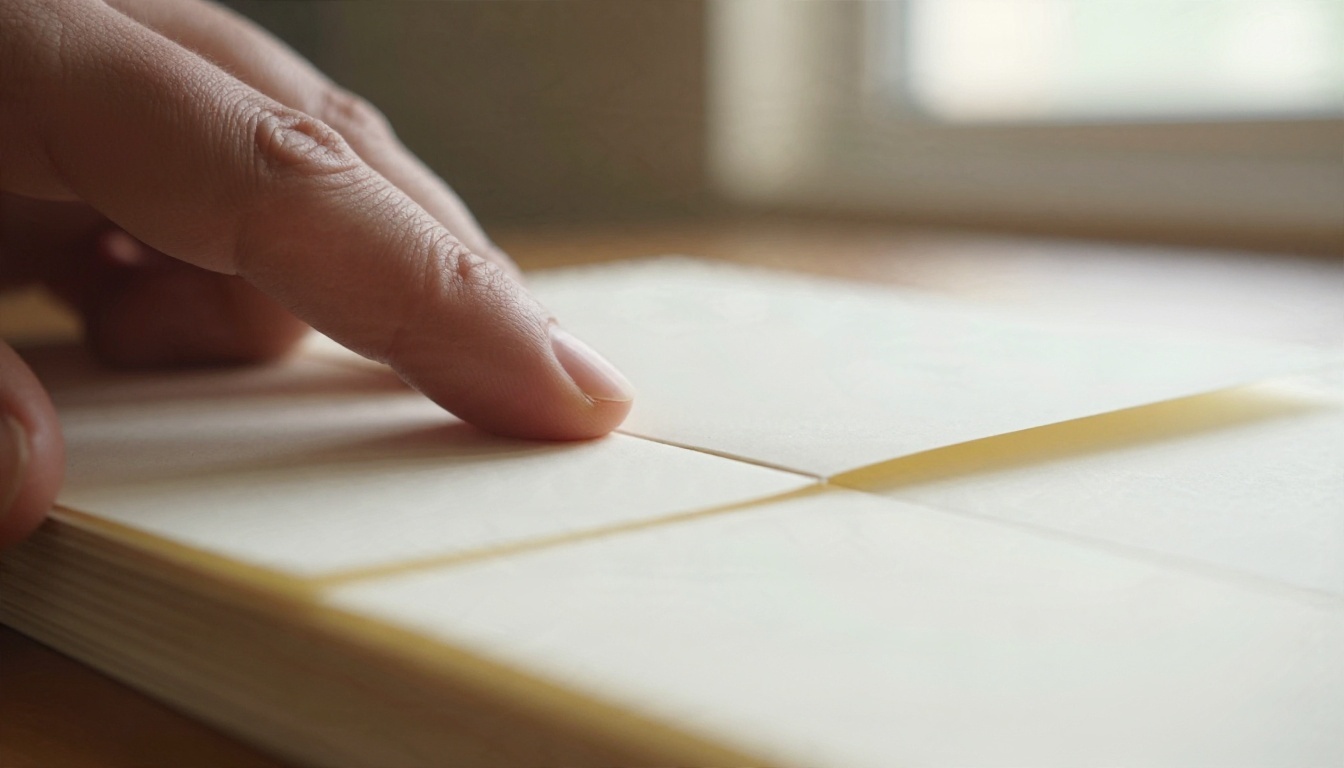
Quando a folha de teste estiver certa, imprima a tiragem completa e organize as folhas na ordem. Dobre cada folha ao meio e pressione firmemente o vinco com um chanfro de osso ou com a borda de uma régua. Um vinco bem marcado é o que separa um folheto firme de um mole.
Grampeie e apare
- Encaixe as folhas dobradas umas dentro das outras, começando pela folha externa.
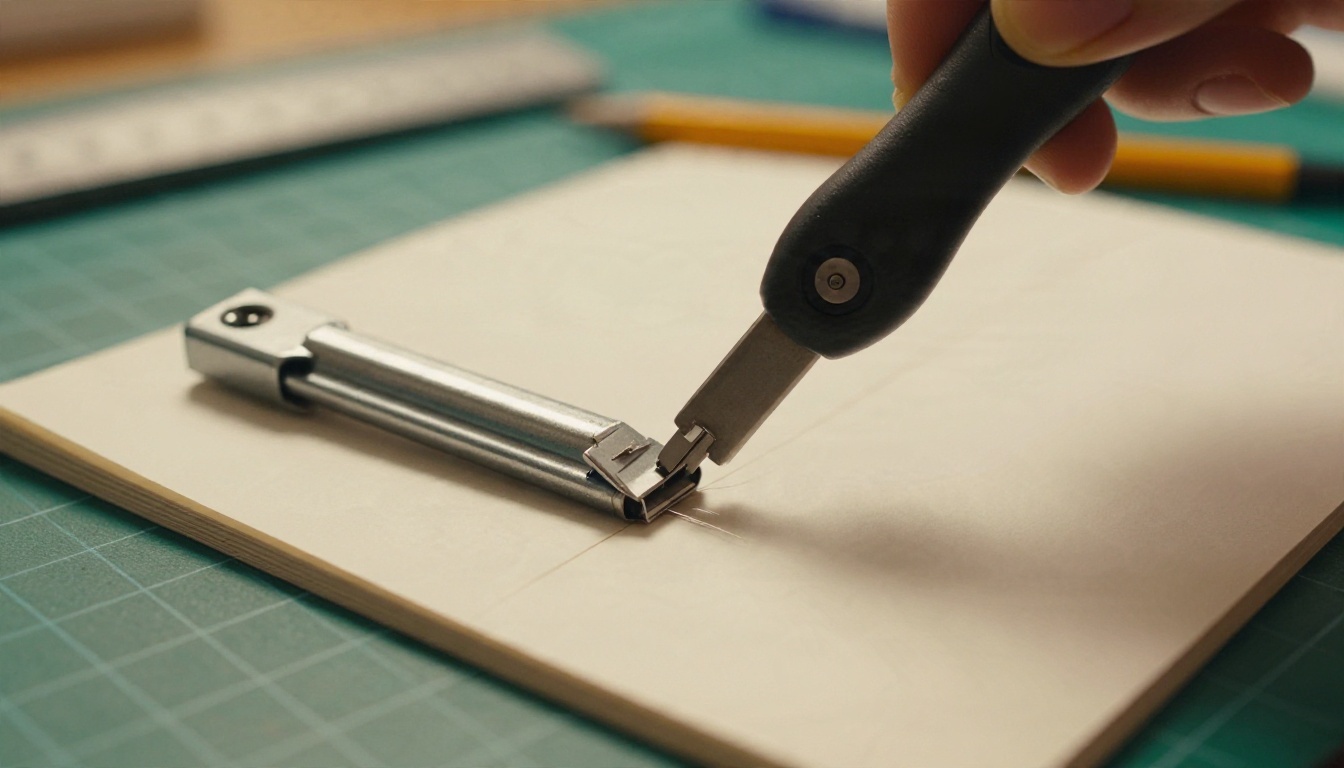
- Grampeie duas vezes ao longo da dobra, a cerca de um quarto da distância do topo e da base. Um grampeador de braço longo facilita, mas você também pode abrir um grampeador comum deitado e pressionar sobre uma toalha dobrada.
- Apare a borda da frente se o escorregamento estiver visível, usando uma guilhotina ou um estilete com régua de aço.
- Confira e corrija grampos soltos com uma pressão firme na lombada.
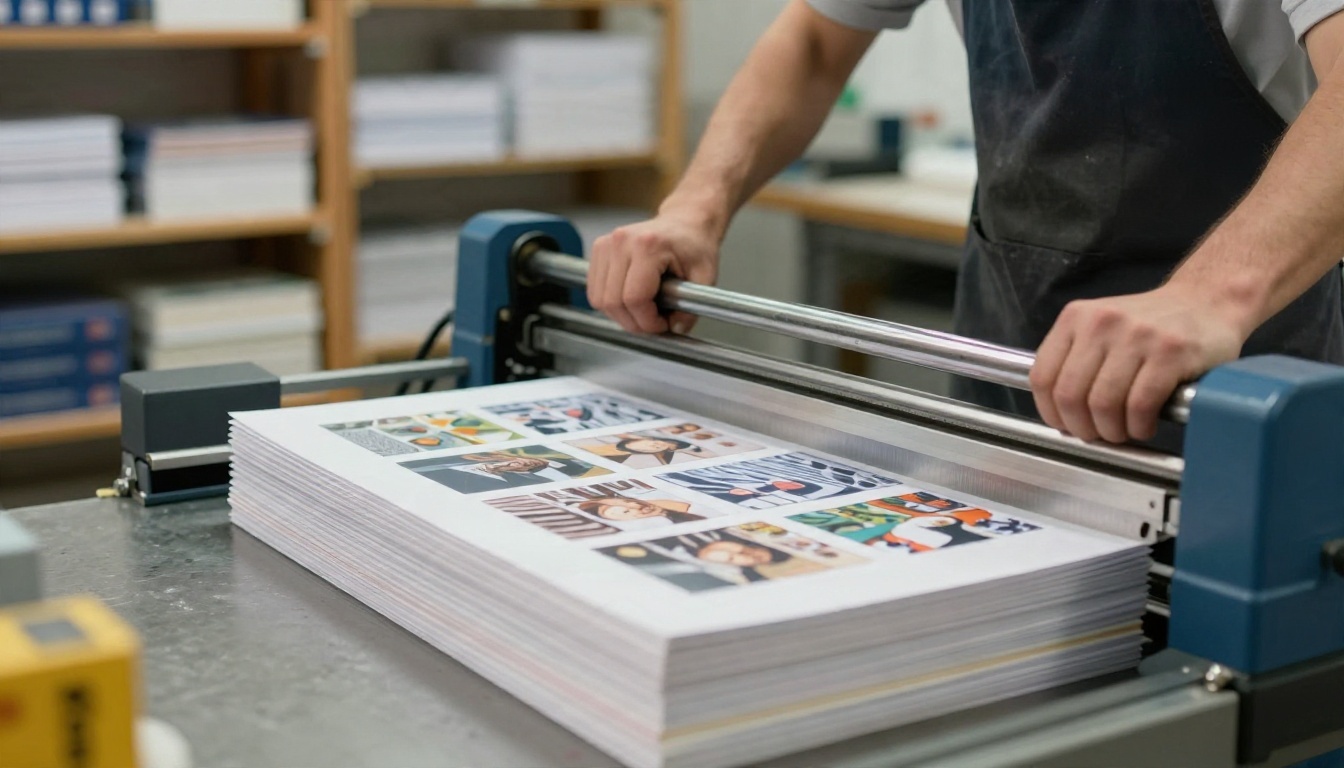
Para lotes de 50 ou mais, uma gráfica com guilhotina deixa as bordas mais limpas e economiza horas.
Nem sempre o papel é o formato certo. Se seus leitores estiverem longe, se você precisar corrigir um erro de digitação depois do envio ou se quiser saber quem realmente abriu o arquivo, um folheto digital vence um grampeado. O Flipbooks AI converte um PDF num folheto online com virada de página, sem marcas d’água, e funciona em celulares, tablets e computadores.
Tutorial passo a passo
- Crie sua conta. Crie uma conta gratuita para abrir o painel.
- Envie seu PDF. Use o PDF de página única, na ordem de leitura, não o arquivo de impressão imposicionado. O Conversor de PDF para flipbook transforma cada página numa página dupla virável automaticamente.
- Personalize o visual. Adicione seu logotipo, defina as cores da marca, escolha um fundo e um efeito de virar página. Você também pode incorporar vídeos e áudios, para que um livrinho de receitas toque um vídeo curto de culinária na página certa.
- Compartilhe. Copie um link direto, cole um código de incorporação no seu site (veja como incorporar um flipbook no seu site) ou proteja o folheto com senha para públicos privados.
- Use os recursos do plano Professional. Estatísticas de leitura, formulários de contato e downloads offline fazem parte do plano Professional. Confira os planos e preços para comparar as opções, e note que flipbooks ilimitados começam no plano Standard.
💡 Dica de ouro: Mantenha um único PDF de origem. Imprima a versão imposicionada para a recepção e envie o link do flipbook por e-mail. As duas continuam sincronizadas porque vêm do mesmo arquivo.
Impresso ou digital: qual combina?
| Fator | Folheto impresso | Flipbook |
|---|
| Custo por cópia | Papel, tinta, grampos | Nenhum depois do envio |
| Corrigir um erro de digitação | Reimprimir tudo | Substituir o PDF |
| Alcance | Entrega em mãos ou pelo correio | Link, e-mail, código QR |
| Rastreamento | Nenhum | Estatísticas no plano Professional |
| Funciona offline | Sempre | Com downloads offline |
| Mídia | Estático | Vídeo e áudio |
Muitas equipes fazem as duas coisas. Folhetos para a mesa de uma feira de negócios e um flipbook para o e-mail de acompanhamento. O Criador de flipbook de folhetos e o Designer de folheto online foram feitos exatamente para essa combinação.
Seu próximo folheto começa aqui
Um bom folheto para impressão depende de cinco decisões: número de páginas múltiplo de 4, um tamanho de página compatível com o seu papel, um modelo com margens sensatas, uma folha de teste antes da tiragem completa e a borda certa de virada na caixa de impressão. Acerte esses pontos e uma ferramenta gratuita é tudo de que você precisa.
Quando quiser que o mesmo folheto vá além da impressora, experimente estes próximos passos:
Imprima as cópias que você pode segurar, compartilhe o link com todos os outros e guarde um PDF limpo como origem de ambos.



