La mayoría de quienes buscan un creador de folletos imprimibles quieren lo mismo: una pila de páginas dobladas que se abran en el orden correcto, quepan en una hoja estándar y cuesten casi nada. El problema aparece cuando la página 2 queda junto a la 15 y las grapas atraviesan el texto. Este artículo repasa las opciones gratuitas en línea, los tamaños de página que se doblan limpio, las plantillas que vale la pena usar y los ajustes de impresión que hacen que una impresora doméstica funcione bien. Si también quieres una versión que la gente pueda leer en el teléfono, Flipbooks AI convierte el mismo PDF en un folleto en línea con paso de página, y el tutorial cerca del final muestra cómo.
Qué hace un creador de folletos
Un creador de folletos imprimibles hace una tarea que un procesador de texto normal omite: la imposición. Es el término de imprenta para reordenar las páginas de modo que, una vez impresas las hojas por ambas caras y dobladas, todo se lea en secuencia. En un folleto de 8 páginas, la hoja exterior lleva las páginas 8 y 1 en una cara y las páginas 2 y 7 en la otra. Nadie quiere calcular eso a mano.
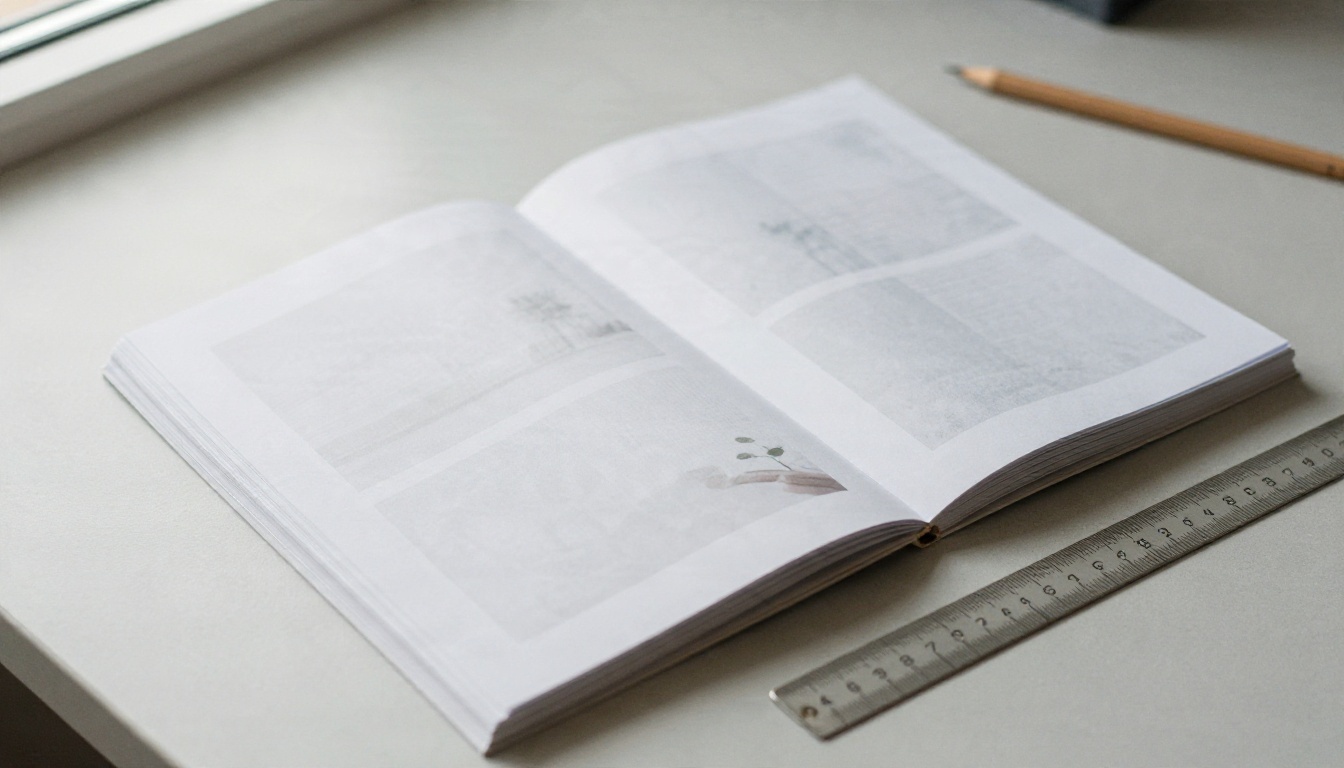
Cómo funciona la imposición
La lógica es sencilla una vez que la ves:
- Una hoja, cuatro páginas. Cada hoja tiene dos caras, y cada cara lleva dos páginas.
- El número de páginas debe ser múltiplo de 4. Sirven 8, 12, 16 y 20 páginas. Con 10 no funciona, así que añades páginas en blanco o de notas.
- Las hojas se encajan unas dentro de otras. La primera hoja envuelve por fuera y la última queda en el medio.
- El doblez se convierte en el lomo. Ahí van las grapas.
💡 Consejo profesional: Diseña tus páginas en orden de lectura normal: página 1, página 2, página 3. Deja que la herramienta de folletos las reordene al final. Diseñar en el orden de la impresora (la secuencia mezclada) hace que cada cambio posterior sea un suplicio.
Quién usa folletos imprimibles
Los folletos impresos siguen siendo útiles donde una pantalla resulta incómoda. Una iglesia puede imprimir 60 programas de culto para el domingo. Una escuela puede entregar un programa de concierto de 8 páginas en la puerta. Una panadería puede grapar una colección de recetas de 16 páginas como regalo. Un capacitador puede darle a cada asistente un cuadernillo de trabajo de 12 páginas. Si ese mismo contenido también tiene que vivir en línea, las herramientas Creador de flipbooks de programas de eventos y Flipbook de libro de recetas convierten esos PDF en versiones digitales para compartir.
Opciones gratuitas en línea comparadas
No existe una única mejor herramienta. La elección correcta depende de si partes de una página en blanco, de una plantilla de diseño o de un PDF terminado. Las funciones y los límites gratuitos cambian con frecuencia, así que revisa la página actual de cada herramienta antes de comprometer un proyecto con ella.

| Opción | Ideal para | ¿Ordena las páginas? | Ojo con |
|---|
| Microsoft Word (Pliegue de libro) | Folletos con mucho texto | Sí, integrado | Hay que revisar los márgenes después de cambiar el diseño |
| Google Docs más una herramienta de folletos en PDF | Edición compartida | Solo después de exportar | Flujo de dos pasos |
| Plantillas gratuitas de Canva | Diseños visuales | No, exportar y luego reordenar | Límites de recursos gratuitos |
| Diálogo de impresión de Adobe Acrobat Reader | Cualquier PDF terminado | Sí, modo Folleto | Necesita el PDF en orden de página única |
| Scribus (aplicación gratuita de escritorio) | Control total del diseño | Sí, con ajustes de exportación | Configuración más compleja |
| Creadores de folletos en PDF en línea | Trabajos rápidos y puntuales | Sí | Privacidad al subir archivos, límites de tamaño |
Procesadores de texto y pliegue de libro
En Microsoft Word, abre la pestaña Diseño, elige Márgenes personalizados y luego define Varias páginas como Pliegue de libro. Word cambia a orientación horizontal, divide cada hoja en dos páginas y se encarga del orden. Si configuras el tamaño de hoja en A4 o Carta, el folleto sale en A5 o media carta. Es la vía más rápida para texto e imágenes sencillas.
Herramientas de diseño con plantillas
Canva y herramientas similares ofrecen puntos de partida atractivos, pero la mayoría exporta en orden de lectura. Entonces necesitas un segundo paso, ya sea el modo Folleto de impresión de Acrobat Reader o una herramienta de imposición en línea, para reordenar las páginas. En un proyecto donde importa la apariencia, como un catálogo de looks o un mini catálogo de productos, ese paso extra vale la pena.
Herramientas de imposición de PDF en línea
Sube un PDF, elige el diseño de folleto y descarga un archivo con las páginas reordenadas. Tarda menos de un minuto.
⚠️ Advertencia de privacidad: No subas documentos confidenciales, como contratos, formularios médicos o estados financieros no publicados, a un sitio gratuito cualquiera. Para archivos sensibles, usa Word o Acrobat Reader en tu propio equipo.
Tamaños de página que funcionan
Elige el tamaño final antes de diseñar nada. El tamaño lo determina la hoja en la que imprimes: dobla una hoja por la mitad y obtienes el tamaño del folleto.
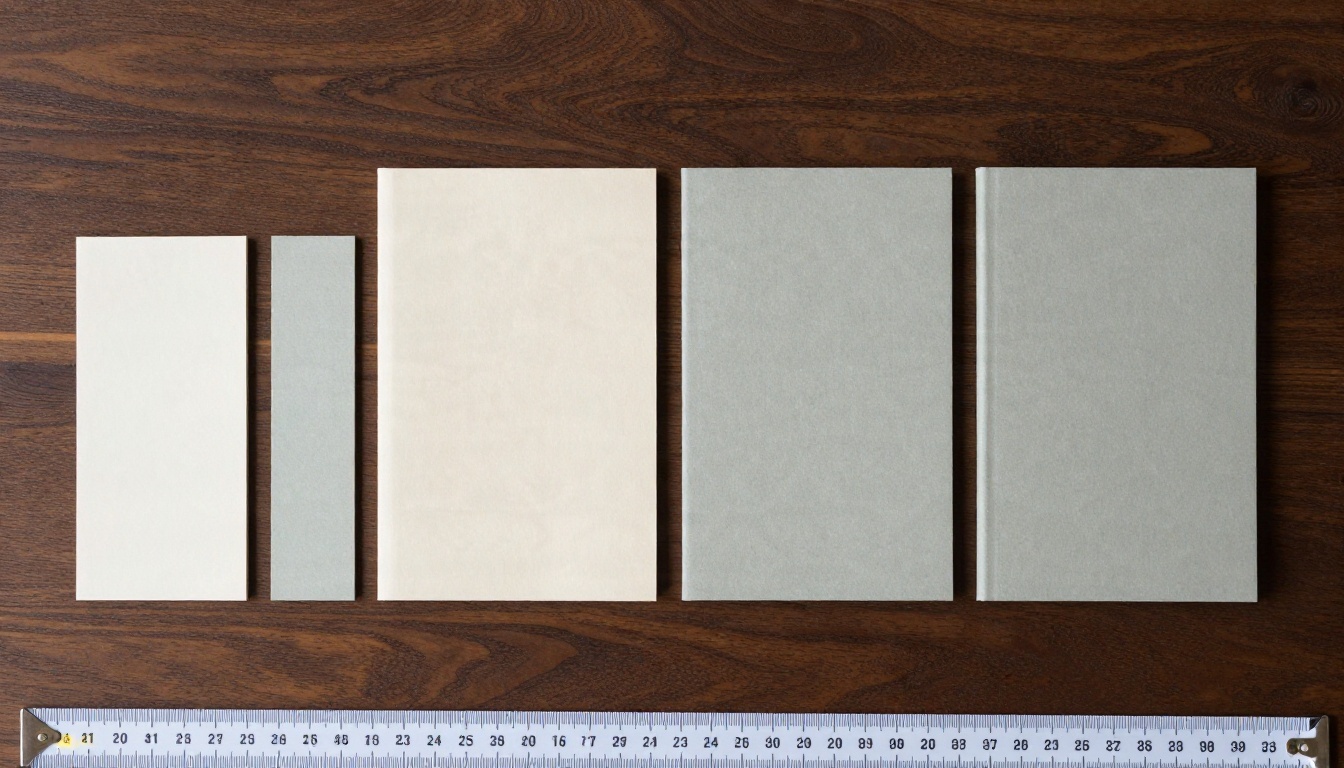
| Formato del folleto | Impreso en | Tamaño final | Ideal para |
|---|
| A6 mini | Hoja A5 | 105 x 148 mm | Notas de bolsillo, boletos, regalos pequeños |
| A5 | Hoja A4 | 148 x 210 mm | Programas, cuadernillos de trabajo, folletos de recetas |
| Media carta | Hoja Carta (US Letter) | 5.5 x 8.5 in | Eventos en EE. UU., material para repartir, manuales cortos |
| A4 | Hoja A3 | 210 x 297 mm | Catálogos, revistas, portafolios |
| Carta | Tabloide (11 x 17 in) | 8.5 x 11 in | Boletines, informes |
Elige según el papel que tienes
Una impresora doméstica maneja A4 o Carta, así que A5 y media carta son los tamaños prácticos. Cualquier cosa más grande suele requerir una imprenta o un centro de copiado con una máquina de gran formato. Si piensas imprimir en una tienda, pide su plantilla, porque cada máquina recorta un poco distinto.
Márgenes, sangrado y medianil
Tres medidas importan:
- Margen de seguridad: mantén el texto al menos a 5 mm (0.25 in) del borde de corte.
- Sangrado: añade 3 mm (0.125 in) de fondo extra más allá de la línea de corte si tu diseño llega hasta el borde. Las impresoras domésticas no pueden imprimir de borde a borde, así que diseña con un borde blanco.
- Medianil: añade de 3 a 6 mm de espacio extra en el margen interior para que las palabras no desaparezcan en el doblez.
Por qué las páginas se desplazan
Cuando muchas hojas se encajan juntas, las páginas interiores sobresalen más que las exteriores una vez dobladas. Las imprentas llaman a esto desplazamiento. En un folleto doméstico de 20 páginas o menos, apenas lo notarás. Por encima de eso, recorta el borde delantero con una guillotina recta o mueve un poco los márgenes interiores.
✅ Buena práctica: Limita los folletos impresos en casa a 5 hojas (20 páginas) o menos. Más allá de eso, el lomo se abulta y las grapas cuestan trabajo para sujetar.
Plantillas que vale la pena usar
Una buena plantilla ahorra horas, porque los márgenes, las columnas y la numeración ya están definidos. Una mala te las hace perder, porque tienes que pelear con el diseño en cada página.
| Tipo de plantilla | Páginas habituales | Consejo de diseño |
|---|
| Programa de evento | 8 | Horario en la doble página interior, patrocinadores en la contraportada |
| Folleto de recetas | 16 | Una receta por doble página, foto a la izquierda y texto a la derecha |
| Cuadernillo de capacitación | 12 | Deja líneas en blanco para notas, usa medianiles amplios |
| Mini catálogo de productos | 16 | Cuatro productos por doble página, tamaño de foto constante |
| Zine de una hoja | 8 | Una hoja, doblada tres veces, con un solo corte |
El zine de una hoja merece mención: una sola hoja de papel, doblada en octavos con un corte a lo largo del doblez central, se convierte en un folleto de 8 páginas sin grapas y sin impresión a doble cara en la impresora. Es el folleto más barato que puedes hacer.
Crea tu propia plantilla base
Si vas a hacer folletos con regularidad, crea un archivo reutilizable:
- Define el tamaño de página como el tamaño final, por ejemplo A5.
- Añade márgenes interiores y exteriores, con el interior un poco más ancho.
- Coloca la numeración automática en una página base para que se actualice sola.
- Define dos o tres estilos de texto para títulos, cuerpo y pies de foto.
- Guárdala con un nombre como "folleto-A5-16pp" y duplícala para cada proyecto nuevo.
Revisa la licencia antes de imprimir
Las plantillas gratuitas suelen permitir solo el uso personal. Si piensas vender el folleto o repartirlo por motivos comerciales, lee la licencia. Las fuentes y las imágenes de archivo incluidas en la plantilla también cuentan.
Ajustes de impresión que ahorran páginas
El papel desperdiciado es el costo más común de un primer folleto. La mayoría de los fallos se deben a cinco ajustes del diálogo de impresión, no al diseño.
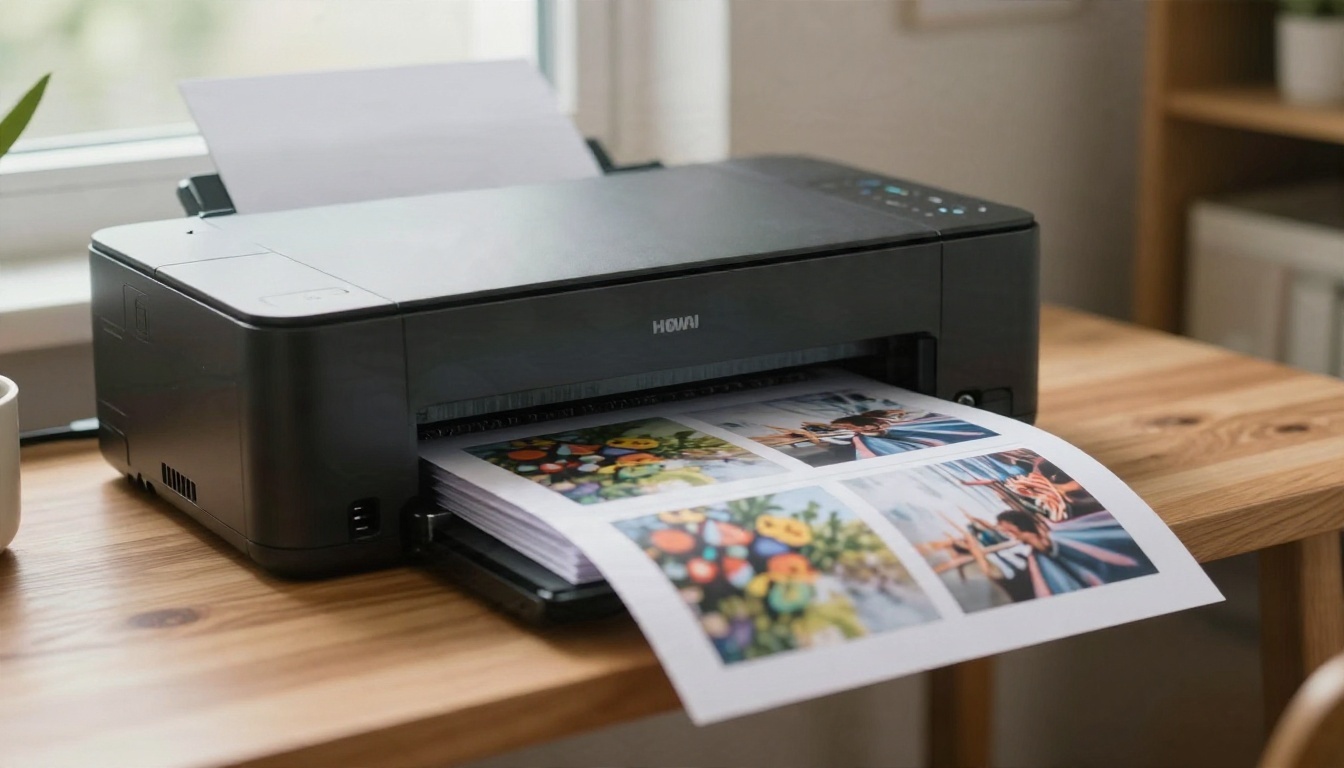
| Ajuste | Valor recomendado | Por qué importa |
|---|
| Escala | Tamaño real, 100% | "Ajustar a la página" encoge el diseño y rompe los márgenes |
| Tamaño de papel | Igual a la hoja del PDF | Los tamaños que no coinciden provocan recortes |
| Orientación | Horizontal para hojas impuestas | Cada hoja lleva dos páginas verticales lado a lado |
| Impresión a dos caras | Activada, voltear por el borde corto | Mantiene las páginas traseras en el sentido correcto |
| Gramaje del papel | De 80 a 100 g/m² (20 a 24 lb) | Las hojas finas transparentan y las gruesas se doblan mal |
| Calidad de impresión | Normal o alta | El modo borrador hace que el texto se vea delgado |
El error del volteo a doble cara
El fallo más común: las páginas traseras al revés. Ocurre cuando la impresora voltea la hoja por el borde equivocado. Para hojas horizontales de folleto, elige voltear por el borde corto. Si tu controlador usa otra redacción, haz una prueba con una hoja y marca la parte superior con un lápiz antes de imprimir la tirada completa.
Prueba primero una hoja
Imprime una sola hoja, dóblala y revisa tres cosas: el orden de las páginas, los márgenes en el doblez y que el texto quede lejos del borde. Esa hoja cuesta centavos. Una tirada completa de 16 páginas impresa mal cuesta tinta, papel y una tarde.
⚠️ Advertencia: Algunas impresoras necesitan un minuto para secar las páginas con tinta a doble cara. Apílalas sin apretar durante unos minutos antes de doblarlas, o la tinta se correrá a lo largo del pliegue.
Imprime tu primer folleto
Este es el camino completo, desde la página en blanco hasta el folleto grapado.
Prepara las páginas
- Diseña en páginas individuales con un número de páginas que sea múltiplo de 4.
- Exporta un PDF a 300 ppp para que las fotos se vean nítidas.
- Impón el PDF con Pliegue de libro de Word, el modo Folleto de Acrobat Reader o un creador de folletos en línea.
- Imprime una hoja de prueba a doble cara y revisa el orden.
Imprime y dobla
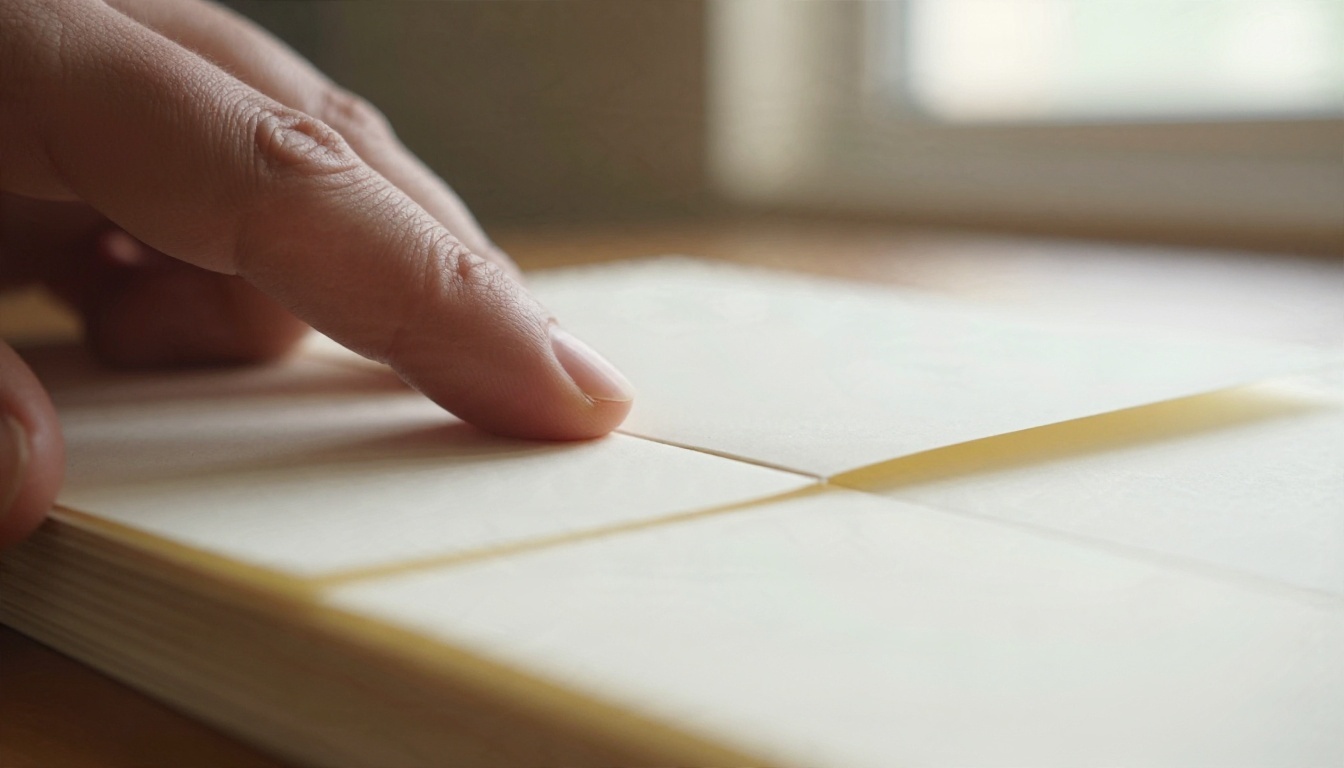
Cuando la hoja de prueba se vea bien, imprime la tirada completa y ordena las hojas en secuencia. Dobla cada hoja por la mitad y luego marca el doblez con firmeza usando una plegadera de hueso o el borde de una regla. Un doblez nítido es lo que separa un folleto firme de uno flácido.
Engrapa y recorta
- Encaja las hojas dobladas unas dentro de otras, empezando por la hoja exterior.
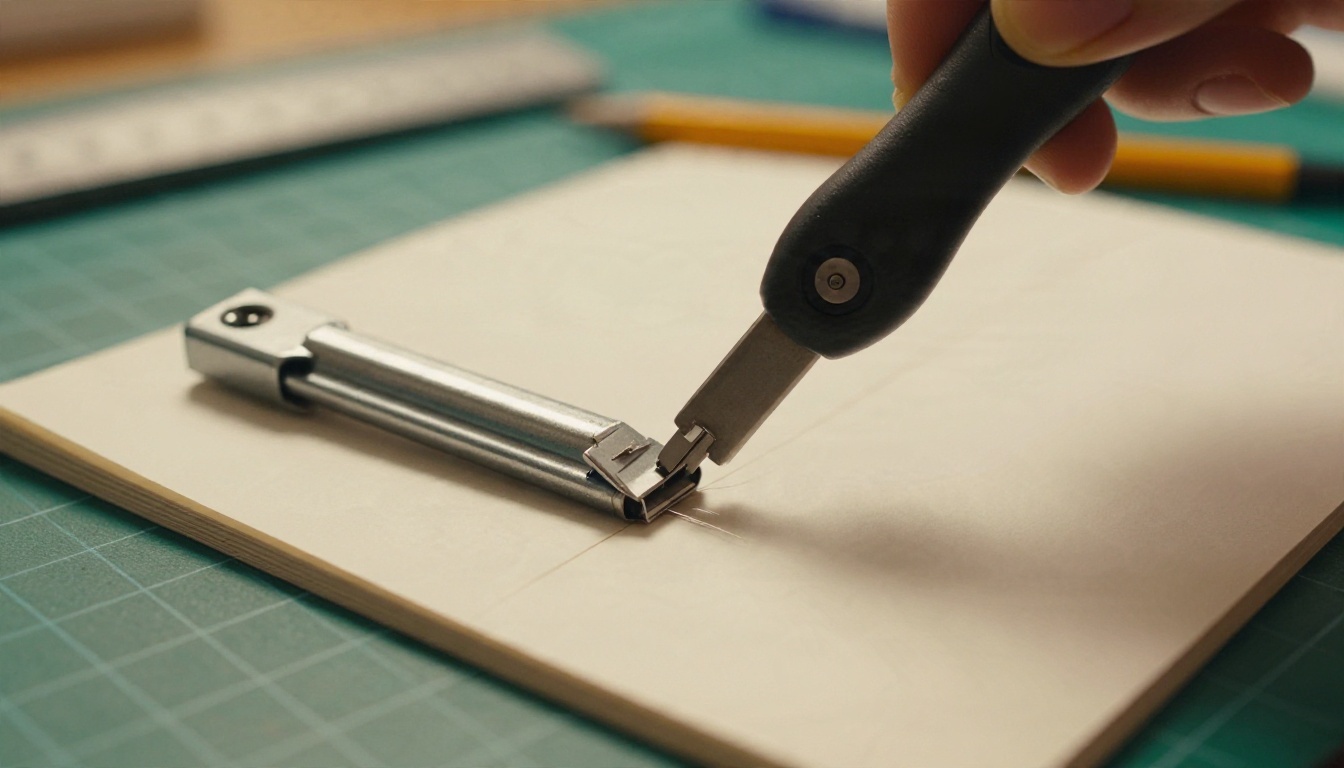
- Engrapa dos veces a lo largo del doblez, a un cuarto de distancia desde la parte superior e inferior. Una engrapadora de brazo largo lo hace fácil, pero también puedes abrir una engrapadora normal sobre la mesa y presionar sobre una toalla doblada.
- Recorta el borde delantero si se ve desplazamiento, con una guillotina o un cúter de manualidades y una regla de acero.
- Revisa y corrige las grapas sueltas presionando con firmeza sobre el lomo.
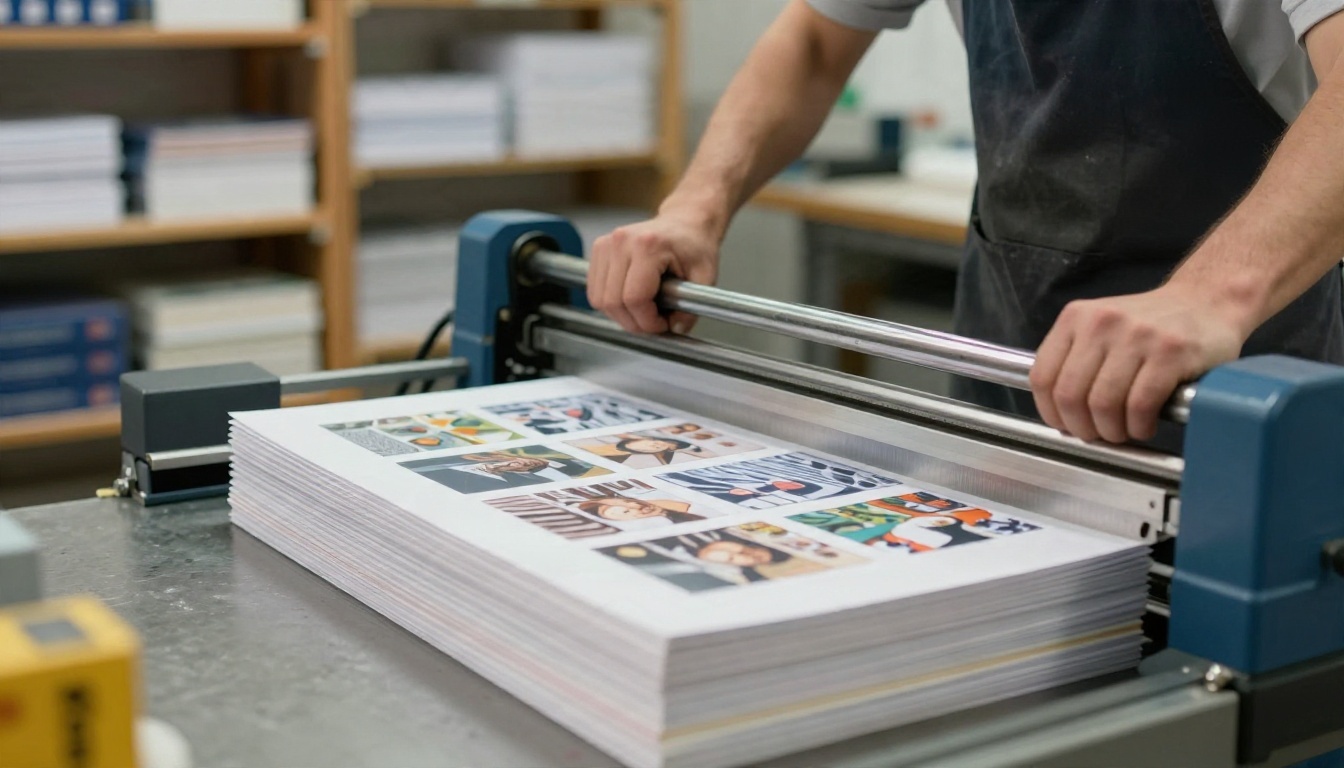
Para lotes de 50 o más, una imprenta con guillotina deja los bordes más limpios y ahorra horas.
Crea un folleto con Flipbooks AI
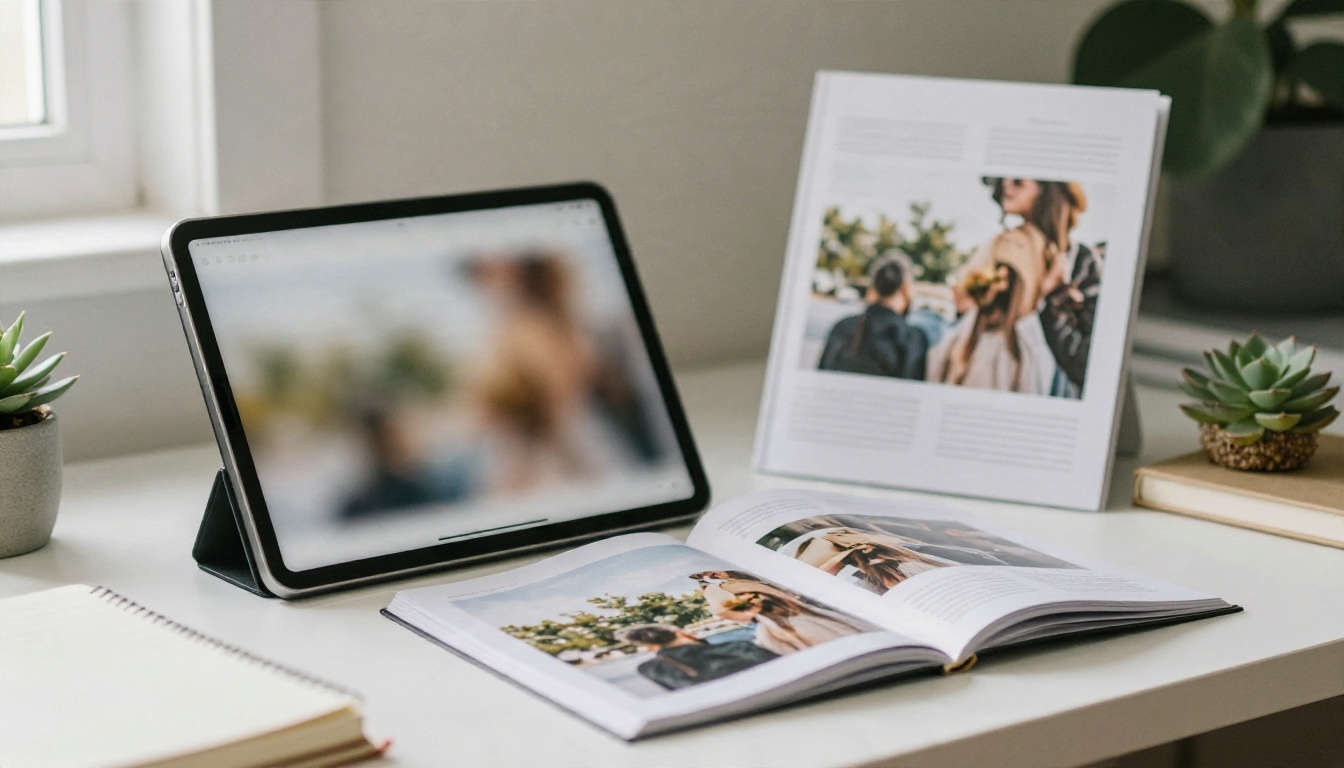
El papel no siempre es el formato correcto. Si tus lectores están lejos, si necesitas corregir una errata después de enviarlo o si quieres ver quién abrió realmente el archivo, un folleto digital le gana a uno grapado. Flipbooks AI convierte un PDF en un folleto en línea con paso de página y sin marcas de agua, y funciona en teléfonos, tabletas y equipos de escritorio.
Tutorial paso a paso
- Crea tu cuenta. Crea una cuenta gratis para abrir el panel de control.
- Sube tu PDF. Usa el PDF de una sola página en orden de lectura, no el archivo de impresión impuesto. El Conversor de PDF a flipbook convierte cada página en una doble página que se puede hojear automáticamente.
- Personaliza el aspecto. Añade tu logotipo, define los colores de marca, elige un fondo y selecciona un efecto de paso de página. También puedes incrustar videos y audio para que un folleto de recetas reproduzca un breve video de cocina en la página correcta.
- Compártelo. Copia un enlace directo, pega un código para incrustar en tu sitio (consulta cómo incrustar un flipbook en tu sitio web) o protege el folleto con una contraseña para audiencias privadas.
- Usa las funciones de Professional. Las estadísticas de lectura, los formularios de contacto y las descargas sin conexión forman parte del plan Professional. Consulta los planes y precios para comparar los niveles, y ten en cuenta que los flipbooks ilimitados empiezan en el plan Standard.
💡 Consejo profesional: Conserva un solo PDF de origen. Imprime la versión impuesta para el mostrador y comparte el enlace del flipbook por correo. Ambos se mantienen sincronizados porque vienen del mismo archivo.
¿Impreso o digital? ¿Cuál conviene?
| Factor | Folleto impreso | Flipbook |
|---|
| Costo por copia | Papel, tinta, grapas | Ninguno después de subir |
| Corregir una errata | Volver a imprimir todo | Reemplazar el PDF |
| Alcance | Entrega en mano o por correo | Enlace, correo, código QR |
| Seguimiento | Ninguno | Estadísticas en el plan Professional |
| Funciona sin conexión | Siempre | Con descargas sin conexión |
| Medios | Estático | Video y audio |
Muchos equipos hacen las dos cosas. Folletos para la mesa de una feria comercial y un flipbook para el correo de seguimiento. El Creador de flipbooks de folletos y el Diseñador de folletos en línea están pensados justo para esa combinación.
Tu próximo folleto empieza aquí
Un buen folleto imprimible depende de cinco decisiones: número de páginas en múltiplos de 4, un tamaño de página acorde con tu papel, una plantilla con márgenes sensatos, una hoja de prueba antes de la tirada completa y el borde correcto de volteo en el diálogo de impresión. Si aciertas con esas cinco, una herramienta gratuita es todo lo que necesitas.
Cuando quieras que el mismo folleto llegue más allá de la impresora, prueba estos siguientes pasos:
Imprime las copias que puedas sostener en la mano, comparte el enlace para todos los demás y conserva un PDF limpio como origen de ambos.



