Die meisten Menschen, die nach einem Broschüren-Ersteller suchen, wollen dasselbe: einen Stapel gefalteter Seiten, die sich in der richtigen Reihenfolge öffnen, auf ein normales Blatt Papier passen und fast nichts kosten. Probleme beginnen, wenn Seite 2 neben Seite 15 landet und die Heftklammern den Text zerfressen. Dieser Artikel führt durch kostenlose Online-Optionen, Seitengrößen, die sich sauber falten lassen, Vorlagen, auf denen sich aufbauen lohnt, und Druckeinstellungen, mit denen ein Heimdrucker richtig arbeitet. Wenn du außerdem eine Version willst, die Leute auf dem Telefon lesen können, verwandelt Flipbooks AI dieselbe PDF in eine Online-Broschüre mit Umblättereffekt, und das Tutorial weiter unten zeigt, wie.
Was ein Broschüren-Ersteller macht
Ein Broschüren-Ersteller erledigt eine Aufgabe, die ein normales Textverarbeitungsprogramm auslässt: Imposition. So nennt der Drucker das Umordnen der Seiten, damit alles in der richtigen Reihenfolge steht, sobald die Blätter beidseitig bedruckt und gefaltet sind. Bei einer 8-seitigen Broschüre trägt das äußere Blatt auf einer Seite die Seiten 8 und 1 und auf der anderen die Seiten 2 und 7. Das will niemand von Hand ausrechnen.
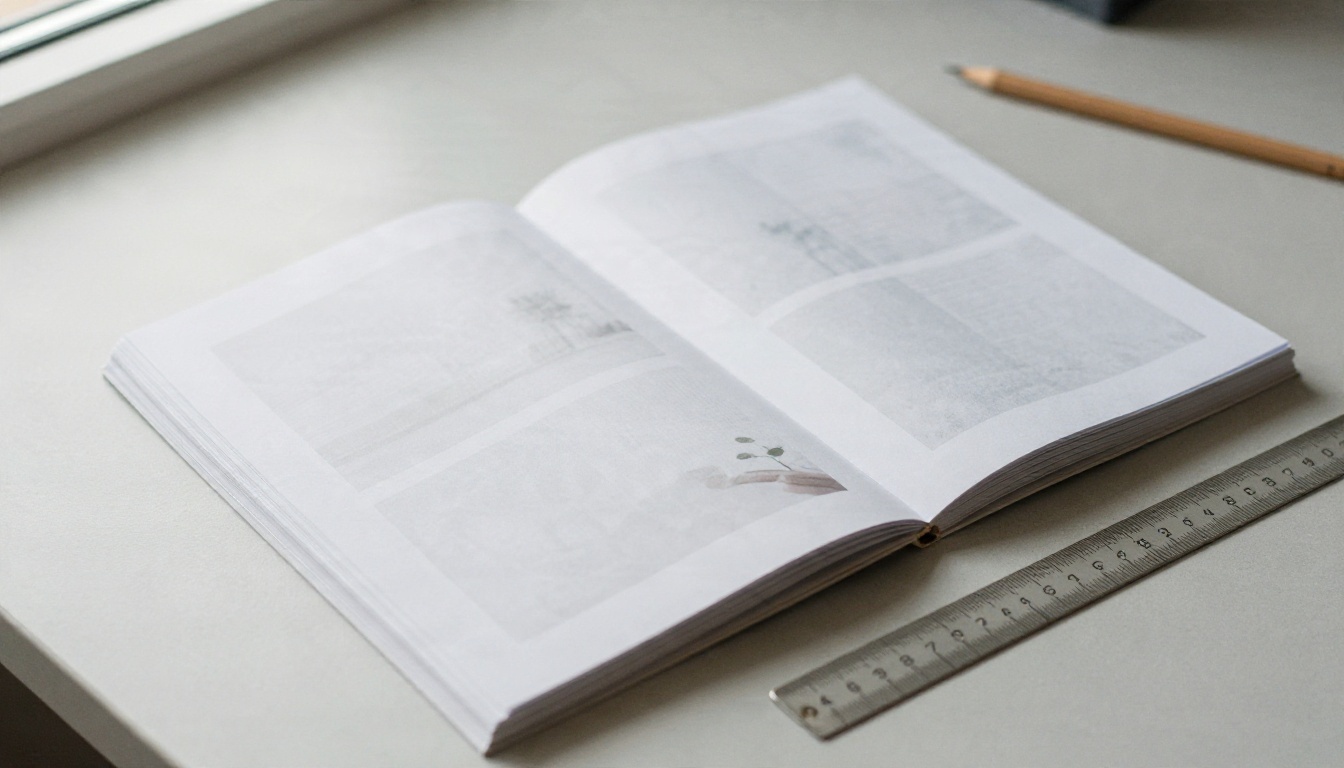
So funktioniert die Imposition
Die Logik ist einfach, sobald man sie sieht:
- Ein Blatt, vier Seiten. Jedes Blatt hat zwei Seiten, und jede Seite trägt zwei Seiten der Broschüre.
- Die Seitenzahl muss durch 4 teilbar sein. Acht, 12, 16 und 20 Seiten funktionieren. Zehn nicht, also füllst du mit leeren oder Notizseiten auf.
- Die Blätter stecken ineinander. Das erste Blatt umschließt alles von außen, das letzte liegt in der Mitte.
- Der Falz wird zum Rücken. Dort kommen die Heftklammern hin.
💡 Profi-Tipp: Gestalte deine Seiten in normaler Lesereihenfolge, Seite 1, Seite 2, Seite 3. Lass das Broschüren-Tool die Reihenfolge am Ende umsortieren. Wer in der Druckreihenfolge (der umsortierten Abfolge) gestaltet, macht sich jede spätere Änderung unnötig schwer.
Wer druckbare Broschüren nutzt
Gedruckte Broschüren gewinnen dort, wo ein Bildschirm unpraktisch ist. Eine Kirchengemeinde druckt 60 Gottesdienstordnungen für Sonntag. Eine Schule verteilt an der Tür ein 8-seitiges Konzertprogramm. Eine Bäckerin heftet eine 16-seitige Rezeptsammlung als Geschenk zusammen. Eine Trainerin gibt jeder Teilnehmerin ein 12-seitiges Arbeitsheft. Wenn der gleiche Inhalt auch online verfügbar sein soll, verwandeln der Event-Programm-Flipbook-Ersteller und das Rezept-Flipbook diese PDFs in teilbare digitale Versionen.
Kostenlose Online-Optionen im Vergleich
Es gibt nicht das eine beste Tool. Die richtige Wahl hängt davon ab, ob du mit einer leeren Seite, einer Gestaltungsvorlage oder einer fertigen PDF beginnst. Funktionen und kostenlose Grenzen ändern sich oft, deshalb prüfe vor einem Projekt die aktuelle Seite jedes Tools.

| Option | Am besten für | Übernimmt die Seitenreihenfolge? | Darauf achten |
|---|
| Microsoft Word (Buchfalz) | Textlastige Broschüren | Ja, integriert | Ränder nach dem Wechsel des Layouts prüfen |
| Google Docs plus ein PDF-Broschüren-Tool | Gemeinsames Bearbeiten | Erst nach dem Export | Zweistufiger Ablauf |
| Canva-Gratisvorlagen | Visuelle Layouts | Nein, erst exportieren, dann umsortieren | Begrenzte kostenlose Elemente |
| Adobe Acrobat Reader Druckdialog | Jede fertige PDF | Ja, Broschürenmodus | Die PDF muss in Einzelseitenreihenfolge vorliegen |
| Scribus (kostenlose Desktop-App) | Volle Kontrolle über das Layout | Ja, mit Exporteinstellungen | Aufwendigere Einrichtung |
| Online-PDF-Broschürenersteller | Schnelle Einzelaufträge | Ja | Datenschutz beim Hochladen, Dateigrößenlimits |
Textverarbeitung und Buchfalz
In Microsoft Word öffnest du die Registerkarte Layout, wählst Seitenränder benutzerdefiniert und stellst bei Mehrere Seiten Buchfalz ein. Word wechselt auf Querformat, teilt jedes Blatt in zwei Seiten und übernimmt die Reihenfolge für dich. Stellst du das Blatt auf A4 oder Letter ein, kommt die Broschüre in A5 oder Halb-Letter heraus. Das ist der schnellste Weg für Text und einfache Bilder.
Gestaltungstools mit Vorlagen
Canva und ähnliche Tools bieten hübsche Ausgangspunkte, exportieren aber meist in Lesereihenfolge. Danach brauchst du einen zweiten Schritt, entweder den Broschürendruck im Acrobat Reader oder ein Online-Imposition-Tool, um die Seiten umzusortieren. Für ein Projekt, bei dem das Aussehen zählt, etwa einen Lookbook oder einen kleinen Katalog, lohnt sich dieser zusätzliche Schritt.
Online-Tools zur PDF-Imposition
PDF hochladen, Broschürenlayout wählen, neu sortierte Datei herunterladen. Das dauert weniger als eine Minute.
⚠️ Datenschutzhinweis: Lade keine vertraulichen Dokumente hoch, etwa Verträge, medizinische Formulare oder unveröffentlichte Finanzzahlen, auf eine beliebige kostenlose Seite. Für heikle Dateien nutze Word oder den Acrobat Reader auf deinem eigenen Rechner.
Seitengrößen, die funktionieren
Wähle die fertige Größe, bevor du irgendetwas gestaltest. Die Größe legt das Blatt fest, auf das du druckst: Faltest du ein Blatt in der Mitte, erhältst du die Broschürengröße.
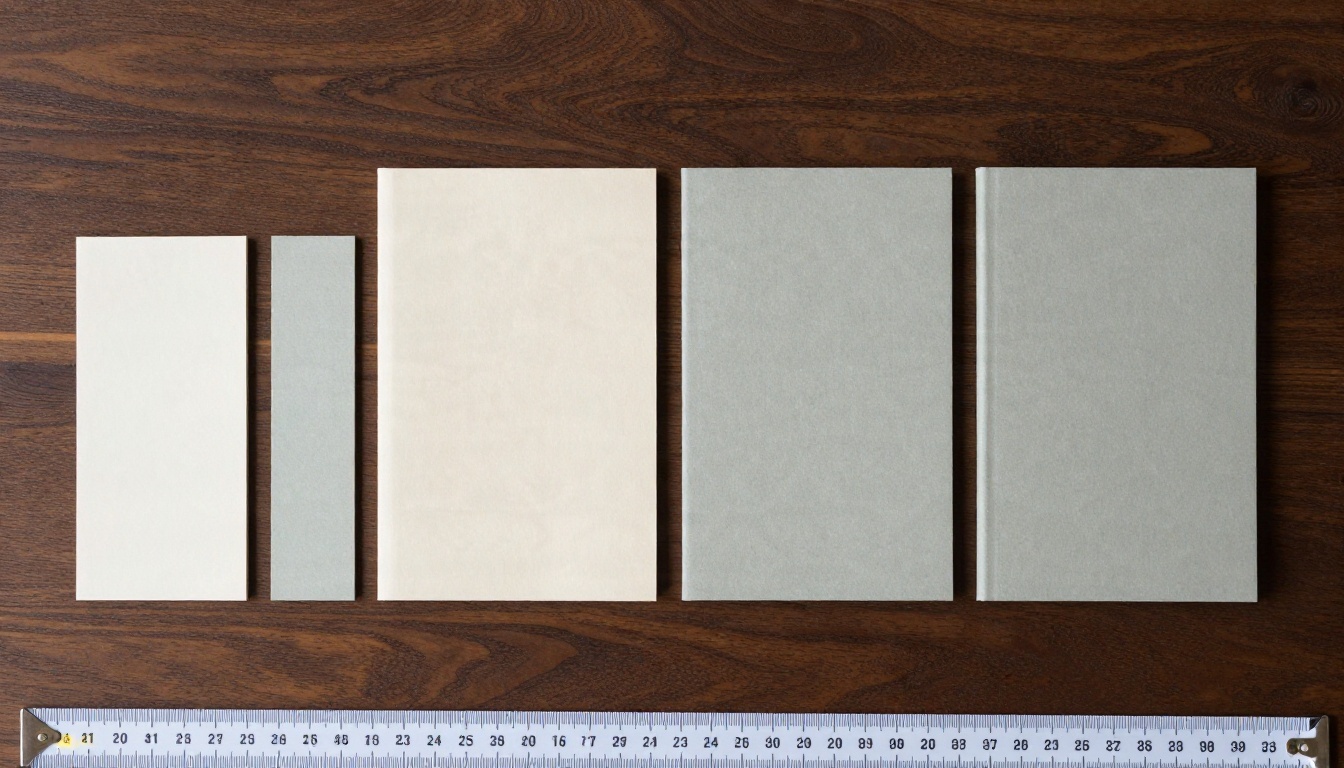
| Broschürenformat | Gedruckt auf | Fertige Größe | Am besten für |
|---|
| A6 mini | A5-Bogen | 105 x 148 mm | Taschennotizen, Tickets, kleine Geschenke |
| A5 | A4-Bogen | 148 x 210 mm | Programme, Arbeitshefte, Rezeptbroschüren |
| Halb-Letter | US-Letter-Bogen | 5,5 x 8,5 in | Veranstaltungen in den USA, Handzettel, kurze Anleitungen |
| A4 | A3-Bogen | 210 x 297 mm | Kataloge, Magazine, Portfolios |
| Letter | Tabloid (11 x 17 in) | 8,5 x 11 in | Newsletter, Berichte |
Die Größe nach dem Papier wählen, das du hast
Ein Heimdrucker schafft A4 oder Letter, deshalb sind A5 und Halb-Letter die praktischen Größen. Alles Größere braucht meist einen Copyshop mit einem Großformatgerät. Wenn du im Copyshop drucken lässt, frag nach deren Vorlage, denn jede Maschine schneidet etwas anders zu.
Ränder, Beschnitt und Bundsteg
Drei Werte sind wichtig:
- Sicherheitsrand: Halte Text mindestens 5 mm (0,25 in) von der Schnittkante entfernt.
- Beschnitt: Füge 3 mm (0,125 in) zusätzlichen Hintergrund über die Schnittlinie hinaus hinzu, wenn dein Design bis an den Rand reicht. Heimdrucker können nicht randlos drucken, deshalb gestalte stattdessen mit einem weißen Rand.
- Bundsteg: Füge auf dem Innenrand 3 bis 6 mm zusätzlichen Platz hinzu, damit Wörter im Falz nicht verschwinden.
Warum Seiten wandern
Wenn viele Blätter ineinanderstecken, ragen die inneren Seiten nach dem Falten weiter hinaus als die äußeren. Drucker nennen das Wandern. Bei einer Heimbroschüre mit 20 Seiten oder weniger merkst du es kaum. Ab mehr als 20 Seiten schneidest du die Vorderkante mit einem Planschneider nach oder verschiebst die Innenränder leicht.
✅ Bewährte Praxis: Halte selbst gedruckte Broschüren bei 5 Blättern (20 Seiten) oder weniger. Darüber wird der Rücken dick, und die Heftklammern halten schlecht.
Vorlagen, die sich lohnen
Eine gute Vorlage spart Stunden, weil Ränder, Spalten und Seitenzahlen schon festgelegt sind. Eine schlechte verschwendet sie, weil du auf jeder Seite gegen das Layout ankämpfst.
| Vorlagentyp | Typische Seitenzahl | Layout-Tipp |
|---|
| Veranstaltungsprogramm | 8 | Zeitplan auf die Innendoppelseite, Sponsoren auf die Rückseite |
| Rezeptbroschüre | 16 | Ein Rezept pro Doppelseite, Foto links und Text rechts |
| Trainings-Arbeitsheft | 12 | Leere Zeilen für Notizen lassen, breite Bundstege verwenden |
| Mini-Produktkatalog | 16 | Vier Produkte pro Doppelseite, einheitliche Fotogröße |
| Einblatt-Zine | 8 | Ein Blatt, dreimal gefaltet, mit einem Schnitt |
Das Einblatt-Zine verdient eine Erwähnung: Ein einziges Blatt Papier, in Achtel gefaltet und mit einem Schnitt entlang des mittleren Falzes, wird zu einer 8-seitigen Broschüre ohne Heftklammern und ohne beidseitigen Druck im Drucker. Es ist die günstigste Broschüre, die du machen kannst.
Eine eigene Basisvorlage bauen
Wenn du regelmäßig Broschüren machst, baue eine wiederverwendbare Datei:
- Stelle die Seitengröße auf die fertige Größe ein, zum Beispiel A5.
- Füge innere und äußere Ränder hinzu, wobei der innere etwas breiter ist.
- Setze automatische Seitenzahlen auf eine Grundseite, damit sie sich selbst aktualisieren.
- Definiere zwei oder drei Textformate für Überschriften, Fließtext und Bildunterschriften.
- Speichere die Datei unter einem Namen wie „Broschüre-A5-16S“ und dupliziere sie für jedes neue Projekt.
Die Lizenz prüfen, bevor du druckst
Kostenlose Vorlagen erlauben oft nur die private Nutzung. Wenn du die Broschüre verkaufen oder geschäftlich verteilen willst, lies die Lizenz. Auch Schriften und Stockfotos in der Vorlage zählen.
Druckeinstellungen, die Seiten sparen
Verschwendetes Papier ist die häufigste Kostenfalle bei der ersten Broschüre. Die meisten Fehler gehen auf fünf Einstellungen im Druckdialog zurück, nicht auf das Design.
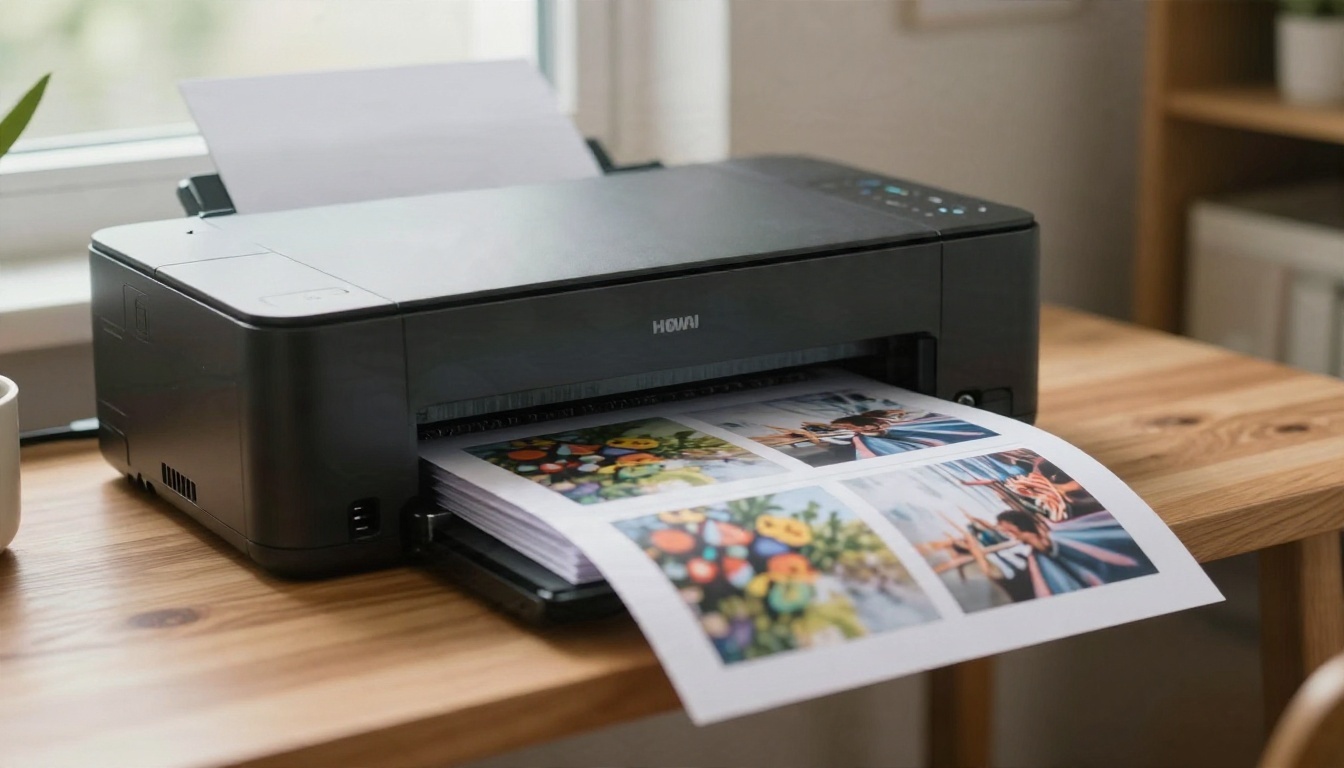
| Einstellung | Empfohlener Wert | Warum es wichtig ist |
|---|
| Skalierung | Originalgröße, 100 % | „An Seite anpassen“ verkleinert das Layout und verschiebt die Ränder |
| Papierformat | Mit dem Blatt in der PDF abgleichen | Abweichende Größen führen zu Beschnitt |
| Ausrichtung | Querformat bei imponierten Blättern | Jedes Blatt trägt zwei Hochformatseiten nebeneinander |
| Beidseitiger Druck | Ein, Wenden an der kurzen Kante | Hält die Rückseiten richtig herum |
| Papiergewicht | 80 bis 100 g/m² (20 bis 24 lb) | Dünnes Papier scheint durch, dickes lässt sich schlecht falzen |
| Druckqualität | Normal oder hoch | Der Entwurfsmodus lässt Text dünn wirken |
Der Fehler beim beidseitigen Wenden
Der häufigste Fehler: Rückseiten stehen auf dem Kopf. Er entsteht, wenn der Drucker das Blatt an der falschen Kante wendet. Bei Broschürenbögen im Querformat wählst du an der kurzen Kante wenden. Verwendet dein Treiber andere Begriffe, teste mit einem Blatt und markiere die Oberkante mit Bleistift, bevor du den ganzen Auftrag druckst.
Zuerst ein Blatt testen
Drucke ein einzelnes Blatt, falte es und prüfe drei Dinge: die Seitenreihenfolge, die Ränder am Falz und ob der Text einen Abstand zur Kante hat. Dieses eine Blatt kostet Centbeträge. Ein falsch gedruckter 16-seitiger Auftrag kostet Tinte, Papier und einen ganzen Nachmittag.
⚠️ Warnung: Manche Drucker brauchen eine Minute, bis beidseitig bedruckte Tintenseiten trocken sind. Lege sie vor dem Falzen ein paar Minuten locker übereinander, sonst verschmiert die Tinte entlang des Falzes.
Deine erste Broschüre drucken
Hier ist der ganze Weg von der leeren Seite bis zur gehefteten Broschüre.
Seiten einrichten
- Gestalte in Einzelseiten mit einer Seitenzahl, die durch 4 teilbar ist.
- Exportiere eine PDF mit 300 dpi, damit Fotos scharf bleiben.
- Imponiere die PDF mit dem Buchfalz von Word, dem Broschürenmodus des Acrobat Reader oder einem Online-Broschürenersteller.
- Drucke ein Testblatt beidseitig und prüfe die Reihenfolge.
Drucken und falten
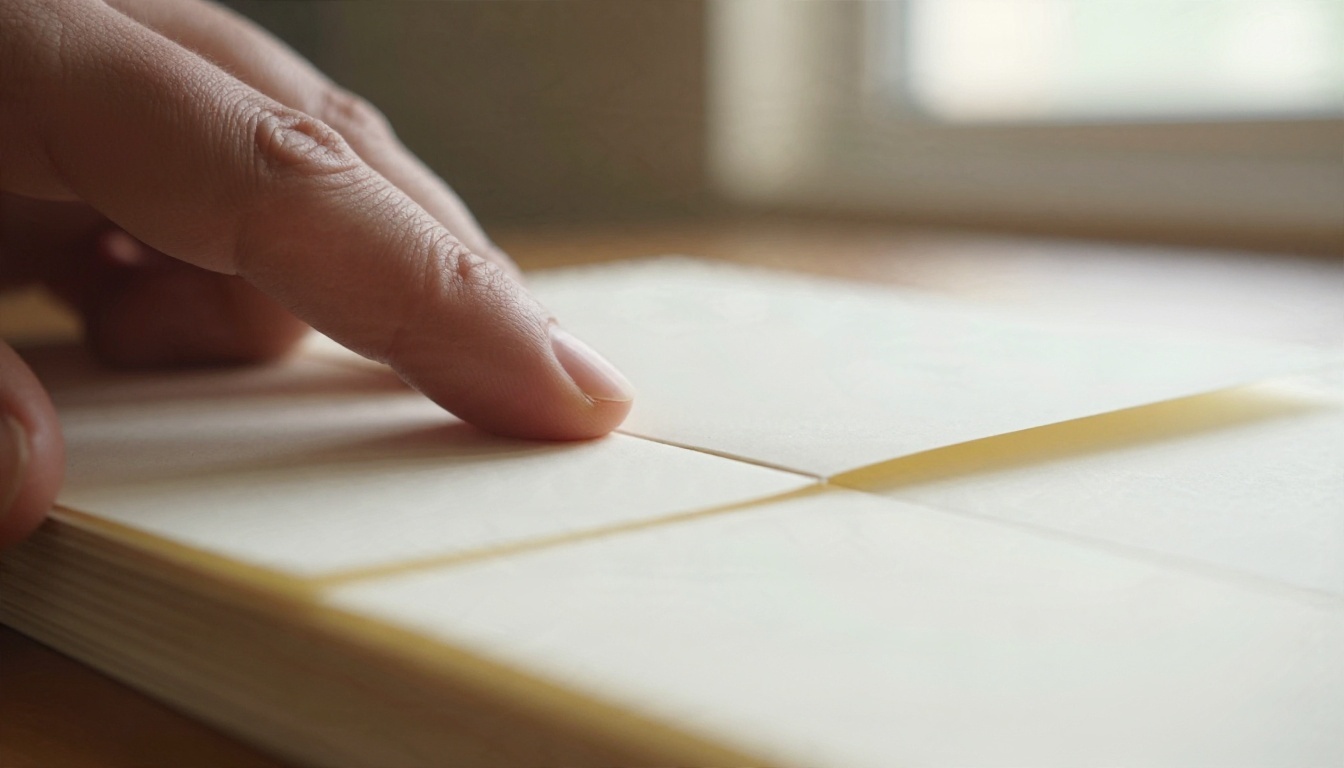
Sobald das Testblatt stimmt, druckst du den ganzen Auftrag und sortierst die Blätter in der richtigen Reihenfolge. Falte jedes Blatt in der Mitte und drücke den Falz mit einem Falzbein oder der Kante eines Lineals fest nach. Ein scharfer Falz trennt eine saubere Broschüre von einer schlaffen.
Heften und schneiden
- Stecke die gefalteten Blätter ineinander, das äußere Blatt zuerst.
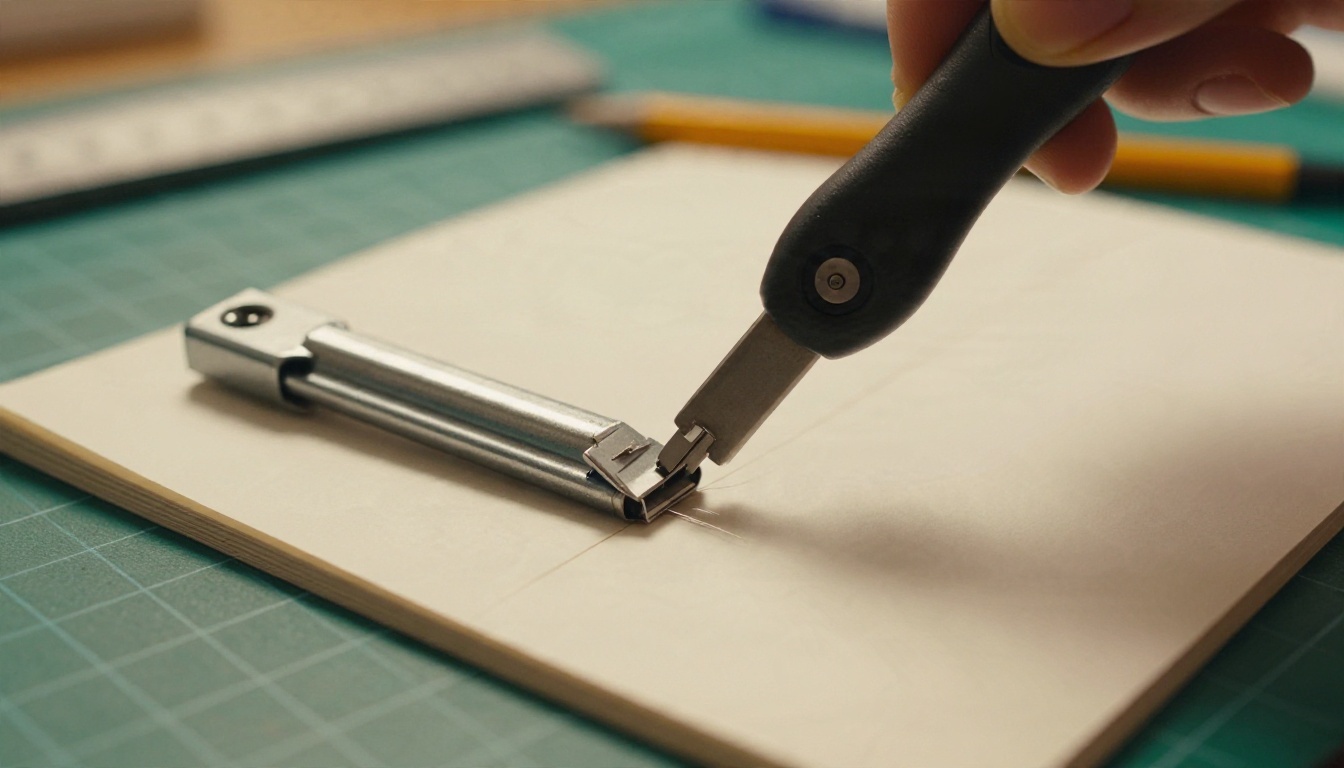
- Hefte zweimal entlang des Falzes, etwa ein Viertel vom oberen und unteren Rand entfernt. Ein Langarmhefter macht das leicht, du kannst aber auch einen normalen Hefter flach aufklappen und auf ein gefaltetes Handtuch drücken.
- Schneide die Vorderkante nach, wenn ein Wandern sichtbar ist, mit einem Guillotine-Schneider oder einem Bastelmesser und einem Stahllineal.
- Prüfe und korrigiere lockere Heftklammern, indem du den Rücken fest andrückst.
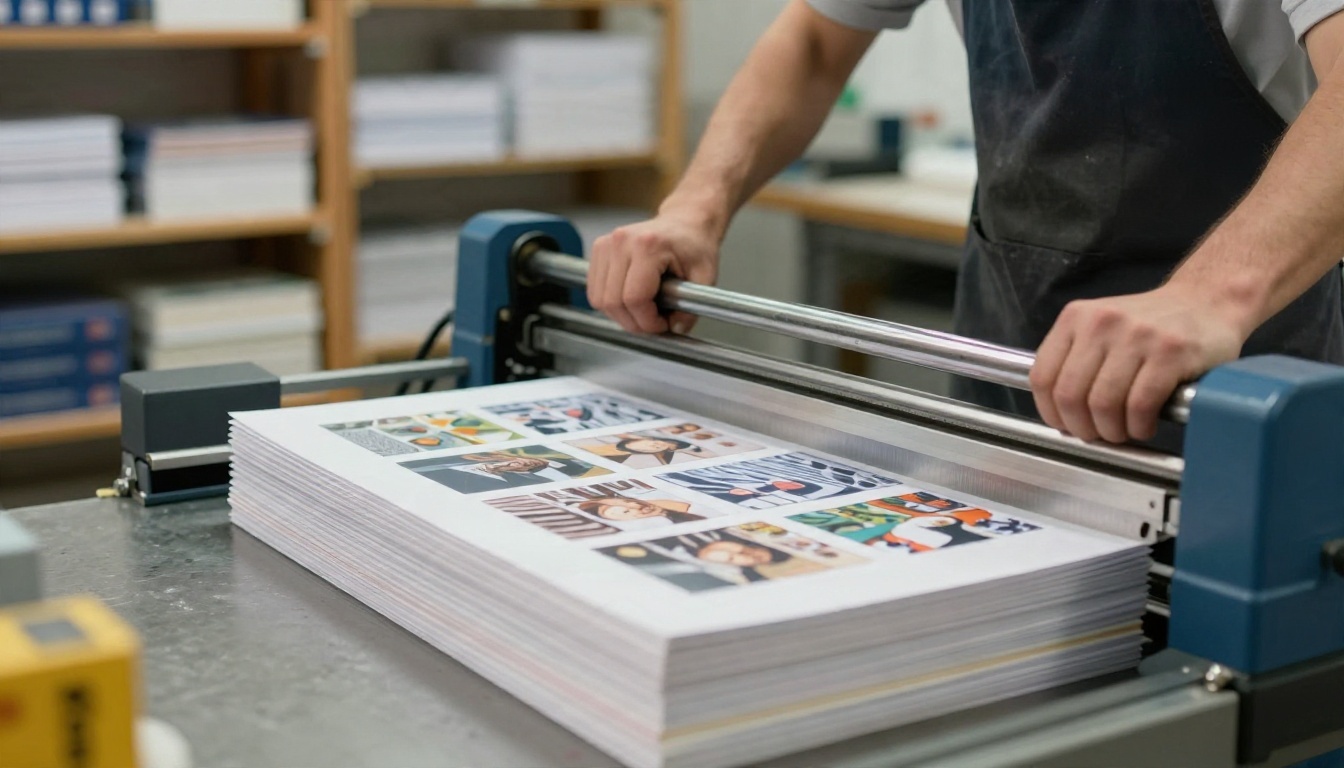
Bei Stückzahlen ab 50 liefert ein Copyshop mit Guillotine sauberere Kanten und spart Stunden.
Eine Broschüre mit Flipbooks AI erstellen
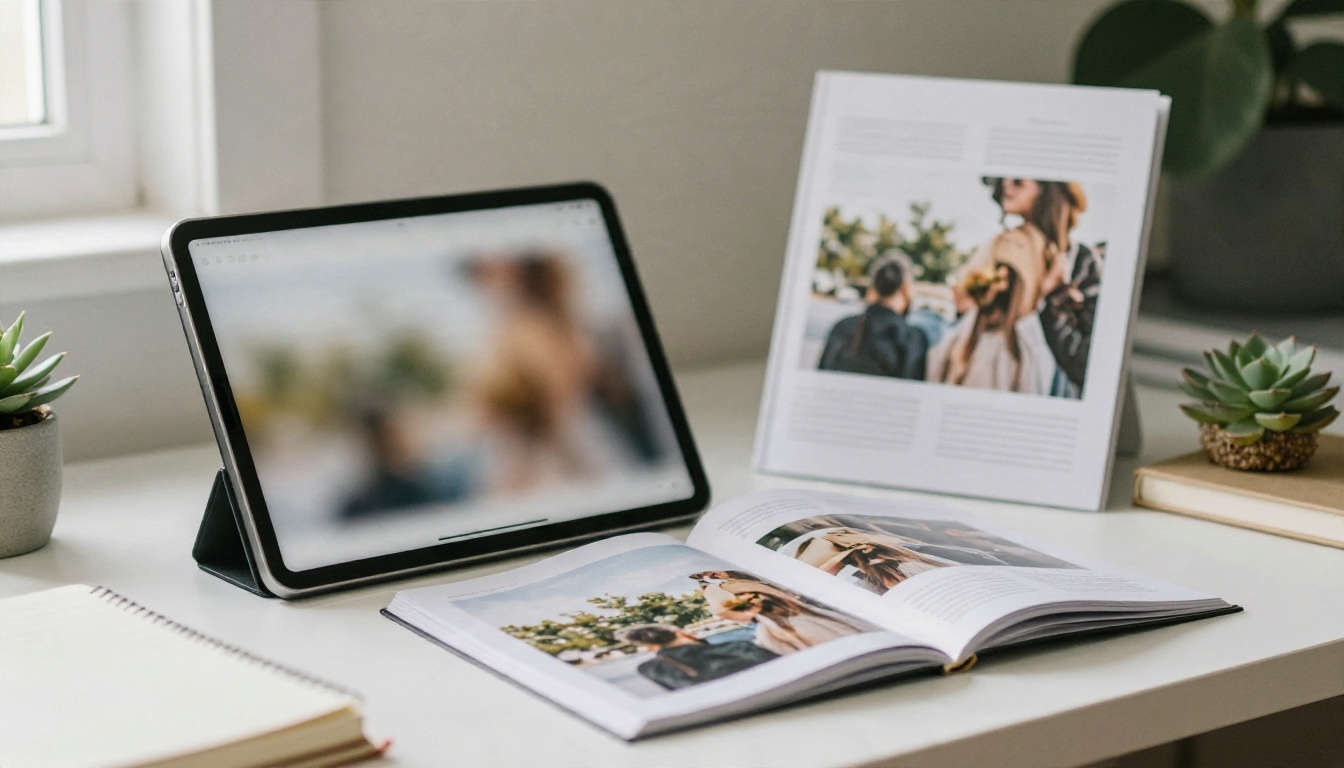
Papier ist nicht immer das richtige Format. Wenn deine Leser weit weg sind, wenn du nach dem Versand einen Tippfehler korrigieren musst oder wenn du sehen willst, wer die Datei tatsächlich geöffnet hat, schlägt eine digitale Broschüre die geheftete. Flipbooks AI wandelt eine PDF in eine Online-Broschüre mit Umblättereffekt um, ganz ohne Wasserzeichen, und funktioniert auf Telefon, Tablet und Desktop-Computer.
Schritt-für-Schritt-Anleitung
- Konto erstellen. Kostenloses Konto anlegen, um das Dashboard zu öffnen.
- PDF hochladen. Verwende die Einzelseiten-PDF in Lesereihenfolge, nicht die imponierte Druckdatei. Der PDF-zu-Flipbook-Konverter wandelt jede Seite automatisch in eine umblätterbare Doppelseite um.
- Aussehen anpassen. Füge dein Logo hinzu, lege Markenfarben fest, wähle einen Hintergrund und einen Umblättereffekt. Du kannst auch Videos und Audio einbetten, damit eine Rezeptbroschüre auf der richtigen Seite einen kurzen Kochclip abspielt.
- Teilen. Kopiere einen direkten Link, füge einen Einbettungscode auf deiner Website ein (siehe, wie du ein Flipbook auf deiner Website einbettest), oder schütze die Broschüre für private Leserkreise mit einem Passwort.
- Professional-Funktionen nutzen. Analysen, Kontaktformulare und Offline-Downloads gehören zum Professional-Tarif. Vergleiche die Preistarife, und beachte, dass unbegrenzte Flipbooks ab dem Standard-Tarif verfügbar sind.
💡 Profi-Tipp: Bewahre eine einzige Quell-PDF auf. Drucke die imponierte Version für den Empfang aus und teile den Flipbook-Link per E-Mail. Beide bleiben synchron, weil sie aus derselben Datei stammen.
Gedruckt oder digital: Was passt?
| Faktor | Gedruckte Broschüre | Flipbook |
|---|
| Kosten pro Exemplar | Papier, Tinte, Heftklammern | Keine nach dem Hochladen |
| Tippfehler beheben | Alles neu drucken | PDF ersetzen |
| Reichweite | Persönliche Übergabe oder Post | Link, E-Mail, QR-Code |
| Nachverfolgung | Keine | Analysen im Professional-Tarif |
| Offline verfügbar | Immer | Mit Offline-Downloads |
| Medien | Statisch | Video und Audio |
Viele Teams machen beides. Broschüren für den Messestand und ein Flipbook für die Nachfass-E-Mail. Der Broschüren-Flipbook-Ersteller und der Online-Broschüren-Designer sind genau für diese Kombination gemacht.
Deine nächste Broschüre beginnt hier
Eine gute druckbare Broschüre hängt von fünf Entscheidungen ab: eine Seitenzahl, die durch 4 teilbar ist, eine Seitengröße, die zu deinem Papier passt, eine Vorlage mit vernünftigen Rändern, ein Testblatt vor dem ganzen Auftrag und die richtige Wendekante im Druckdialog. Hast du diese richtig, reicht dir ein kostenloses Tool.
Wenn dieselbe Broschüre über den Drucker hinaus unterwegs sein soll, probiere diese nächsten Schritte:
- Kostenloses Konto anlegen und PDF hochladen.
- Alle Flipbook-Tools durchsehen, um eine Vorlage für dein Projekt zu finden, von Speisekarten bis zu Schulungshandbüchern.
- Die Preistarife vergleichen, wenn du Analysen, Kontaktgewinnung oder Offline-Downloads brauchst.
Drucke die Exemplare, die man in der Hand halten kann, teile den Link für alle anderen und bewahre eine saubere PDF als Quelle für beides auf.



