Vous avez un fichier .pub. Votre imprimeur veut un PDF, l’ordinateur portable de votre client ne parvient pas à l’ouvrir, et le logiciel qui l’a créé n’est plus pris en charge. C’est exactement la situation qu’un bon convertisseur PUB vers PDF résout, et la bonne nouvelle, c’est que vous pouvez y remédier aujourd’hui sans rien payer. Cet article compare les outils gratuits en ligne, énumère les réglages d’impression qui comptent vraiment, et montre ce qu’il faut faire du PDF ensuite, y compris comment le publier sous forme de flipbook à effet de feuilletage sur Flipbooks AI.
Ce qu’est vraiment un fichier PUB
Un fichier PUB est un document Microsoft Publisher. Publisher a été conçu pour la PAO à petit budget : tracts, newsletters, brochures, cartes de vœux, tarifs et petits catalogues. Microsoft a mis fin au support de Publisher en octobre 2026, ce qui explique pourquoi tant de personnes cherchent soudain un convertisseur. Des fichiers créés il y a des années traînent encore sur des lecteurs partagés, et les personnes qui en ont besoin n’ont souvent plus aucune copie du logiciel.
Le problème central, c’est qu’un fichier PUB est un format modifiable. Il stocke séparément les polices, les images liées, les zones de texte et les réglages de page, et il attend le même logiciel pour tout remettre en place. Un PDF fait l’inverse. Il regroupe tout dans un seul fichier portable qui s’affiche à l’identique sur tous les écrans et sur toutes les imprimantes.
Pourquoi le PDF est le format le plus sûr
| Fonctionnalité | Fichier PUB | Fichier PDF |
|---|
| S’ouvre sans logiciel spécial | Non | Oui, sur tout appareil |
| Les polices restent intactes | Seulement si elles sont installées | Oui, si elles sont intégrées |
| Accepté par les imprimeurs professionnels | Rarement | Presque toujours |
| Facile à envoyer par e-mail ou à intégrer | Non | Oui |
| Peut devenir un flipbook | Non | Oui |
| Mise en page modifiable | Oui | Limitée |
💡 Astuce pro : Conservez le fichier PUB d’origine comme copie d’archive. Exportez le PDF pour le partage et l’impression, et ne revenez à la source que lorsque vous devez modifier la mise en page.
Qui a besoin de cette conversion
- Les petits commerçants qui disposent d’un ancien tarif ou d’une fiche produit à mettre en ligne.
- Les écoles et les associations qui conservent encore des années de newsletters au format Publisher.
- Les graphistes indépendants qui héritent de fichiers clients et doivent livrer des PDF prêts pour l’impression.
- Les organisateurs d’événements qui ont besoin d’un programme qui s’ouvre sur le téléphone de chaque invité.
Comparatif des outils gratuits en ligne
Si Publisher n’est pas installé sur votre ordinateur, un convertisseur en ligne est la voie la plus rapide. Vous importez le fichier, le service le traite sur ses propres serveurs, et vous téléchargez un PDF. Plusieurs services connus acceptent les fichiers PUB, notamment CloudConvert, Zamzar et Online-Convert. Leurs offres gratuites limitent généralement le nombre de conversions par jour ou la taille maximale des fichiers, donc vérifiez les limites en vigueur avant de lancer un lot.
Comparaison des convertisseurs en ligne
| Approche | Coût | Idéal pour | Principal inconvénient |
|---|
| CloudConvert | Offre gratuite avec limites quotidiennes | Fichiers ponctuels avec un bon rendu | Plafond quotidien en usage gratuit |
| Zamzar | Offre gratuite avec limites de taille | Tâches rapides et simples | File d’attente plus lente en offre gratuite |
| Online-Convert | Offre gratuite avec limites | Réglages de sortie ajustables | Interface chargée de publicités |
| LibreOffice Draw (ordinateur) | Gratuit, sans limite | Travail hors ligne et fichiers sensibles | La mise en page se décale sur les fichiers complexes |
| Publisher lui-même | Nécessite une installation sous licence | Sortie d’impression la plus fidèle | Le logiciel n’est plus pris en charge |
La question de la confidentialité
Tout ce que vous importez dans un convertisseur gratuit transite par le serveur de quelqu’un d’autre. Pour un tract public, ce n’est pas un problème. Pour un contrat, un annuaire interne ou un tarif client, c’est un risque réel. Dans ce cas, privilégiez la voie hors ligne : LibreOffice peut ouvrir de nombreux fichiers PUB dans Draw et les exporter directement en PDF sur votre propre ordinateur.
⚠️ Attention : N’importez jamais dans un convertisseur gratuit des fichiers contenant des données personnelles, des signatures ou des tarifs confidentiels, sauf si le service indique clairement pendant combien de temps il conserve vos fichiers.
Étapes : convertir en ligne
- Ouvrez le convertisseur de votre choix et sélectionnez PUB comme format d’entrée et PDF comme format de sortie.
- Importez votre fichier. S’il utilise des images liées, compressez le PUB avec le dossier d’images avant de commencer, si l’outil le permet.
- Ouvrez les options de qualité proposées par l’outil et choisissez la résolution la plus élevée.
- Lancez la conversion et téléchargez le PDF.
- Ouvrez le résultat et vérifiez chaque page : polices manquantes, texte décalé et images de faible résolution.

Les meilleurs réglages d’impression
Les convertisseurs en ligne sont conçus pour la vitesse, pas pour le travail de presse. Si le PDF doit partir chez un imprimeur, les réglages comptent bien plus que l’outil. Un fichier net à l’écran peut tout de même imprimer des images floues, des bords blancs ou des couleurs incorrectes.
Résolution et mode couleur
Les écrans tolèrent une faible résolution. Le papier, non. Visez 300 DPI pour les photographies et 600 DPI ou plus pour les dessins au trait et les logos. La couleur est le second piège : les écrans affichent du RVB, alors que la plupart des presses commerciales impriment en CMJN. Demandez à votre imprimeur lequel il préfère avant d’exporter.
Fond perdu, marges et repères de coupe
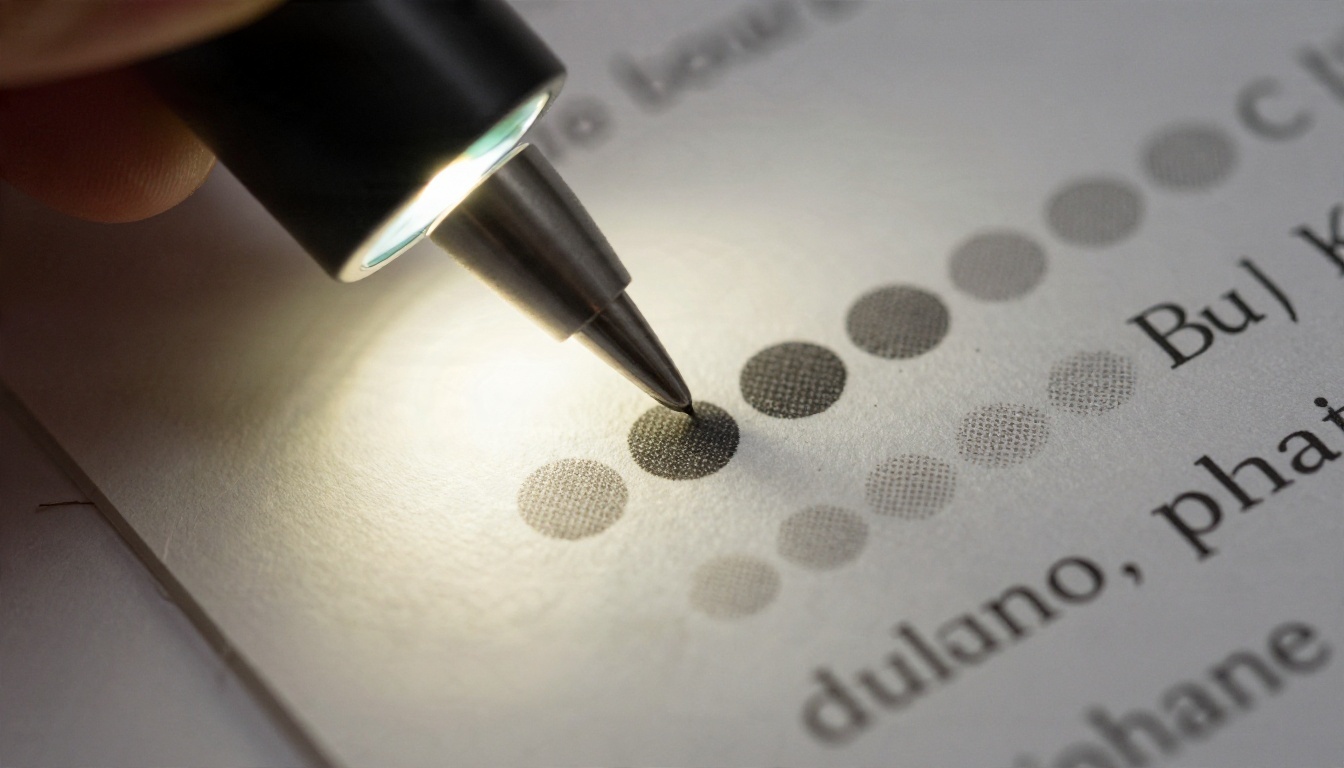
Le fond perdu est la bande supplémentaire de visuel qui dépasse du format de coupe, afin qu’aucun bord blanc n’apparaisse après le massicotage. La valeur habituelle est de 3 mm (0,125 in) sur chaque côté. Les repères de coupe indiquent au massicot où couper. Une marge de sécurité d’au moins 5 mm éloigne le texte du bord.
| Réglage | Usage écran | Impression bureautique | Presse commerciale |
|---|
| Résolution des images | De 96 à 150 DPI | De 200 à 300 DPI | 300 DPI ou plus |
| Mode couleur | RVB | RVB ou CMJN | CMJN |
| Fond perdu | Aucun | Aucun | 3 mm |
| Repères de coupe | Non | Non | Oui |
| Polices | Intégrées | Intégrées | Intégrées ou converties en tracés |
| Taille de fichier typique | La plus petite | Moyenne | La plus grande |
✅ Bonne pratique : Demandez à votre imprimeur son préréglage PDF. Beaucoup d’ateliers en publient un, souvent fondé sur la norme PDF/X-1a, et le suivre évite la plupart des mauvaises surprises.
Quel préréglage Publisher choisir
Publisher propose quatre préréglages de sortie lors de l’export en PDF. Chacun fait un compromis entre taille de fichier et qualité.
- Taille minimale : pour la publication en ligne. Compression forte, à éviter pour l’impression.
- Standard : pour la publication en ligne et l’impression courante. Une valeur par défaut équilibrée.
- Impression de haute qualité : fichier plus lourd, images plus nettes. Bon pour les imprimantes de bureau et les travaux riches en photos.
- Impression commerciale : qualité maximale. À utiliser quand un atelier d’impression réalise le travail.
Exporter depuis Publisher lui-même
Si vous disposez encore d’une copie fonctionnelle de Publisher, c’est la méthode la plus fidèle, car le logiciel qui a construit la mise en page en assure aussi le rendu. Rien n’est réinterprété par un moteur tiers.
Étapes dans Publisher
- Ouvrez le fichier PUB et faites défiler chaque page pour vérifier que toutes les images se chargent.
- Allez dans Fichier, puis Exporter, puis Créer un document PDF/XPS.
- Cliquez sur Options et choisissez un préréglage : Standard pour les écrans, Impression commerciale pour un atelier d’impression.
- Cochez la case des balises de structure du document si le PDF doit être accessible.
- Si votre imprimeur demande fond perdu et repères de coupe, activez-les dans les options d’impression des paramètres de publication.
- Enregistrez le PDF et ouvrez-le dans une visionneuse séparée pour vérifier le résultat.
Une courte liste de contrôle avant envoi
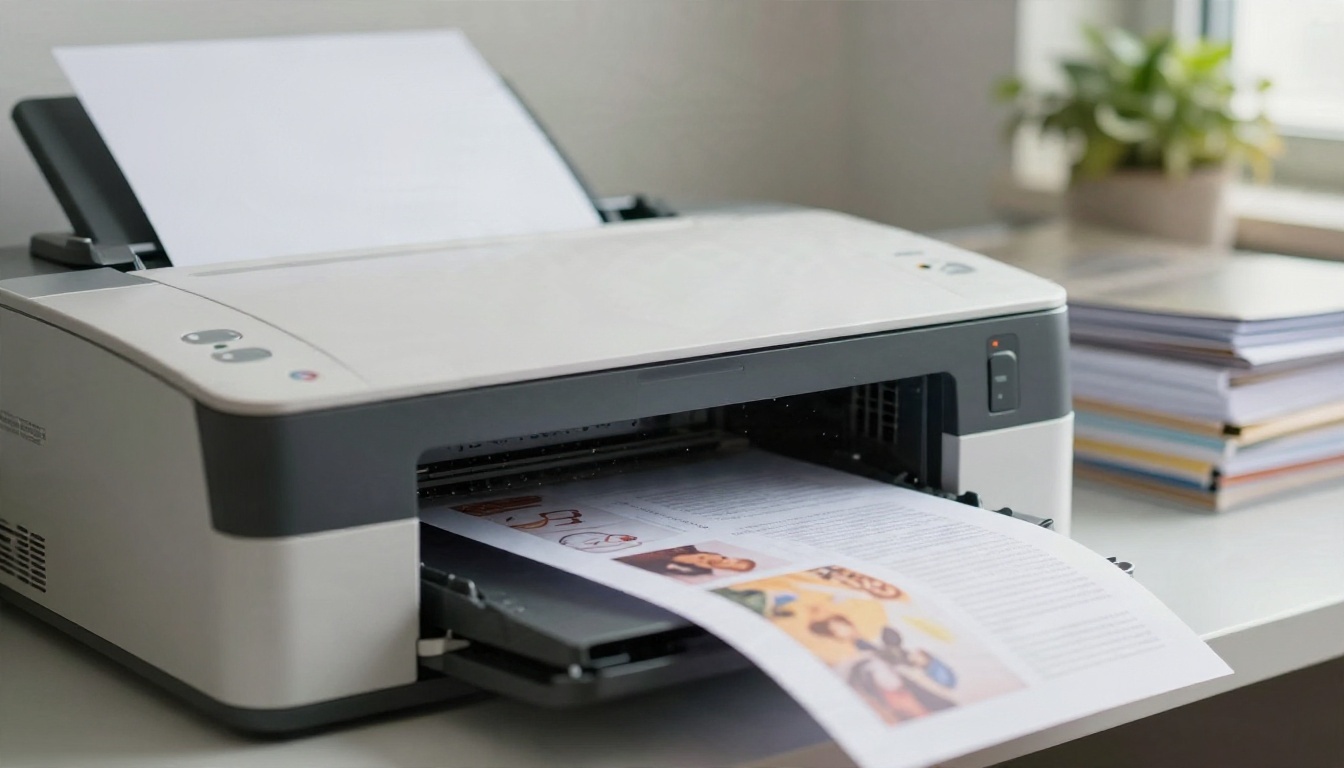
- Lancez le Vérificateur de conception pour repérer les images de faible résolution et les zones de texte vides.
- Ouvrez Fichier, Informations, Corriger les liens et réparez les liens d’images cassés.
- Utilisez Empaqueter pour regrouper polices et images si vous devez transmettre le fichier à une autre personne.
- Zoomez à 200 % sur une page de chaque type et vérifiez l’absence de texte crénelé.
Corriger les problèmes courants de conversion
Même un bon convertisseur peut trébucher sur d’anciennes mises en page. La plupart des échecs entrent dans un petit nombre de schémas, et chacun a une solution rapide.
Polices manquantes et texte décalé
Si le convertisseur ne possède pas la police d’origine, il la remplace par une police de substitution aux chasses différentes. Les lignes sont coupées à d’autres endroits et le texte déborde de ses cadres. Solution : installez la police d’origine avant la conversion, ou remplacez-la par une police largement disponible, comme Arial, Georgia ou Calibri, directement dans le fichier source.
Images floues et couleurs erronées
Le flou signifie généralement que le convertisseur a fortement compressé les images, ou que le fichier PUB pointait vers un petit aperçu plutôt que vers la photo d’origine. Rétablissez le lien vers l’image en pleine taille et choisissez le préréglage de qualité le plus élevé. Des couleurs ternes indiquent une conversion RVB vers CMJN : vérifiez une épreuve imprimée avant de commander un tirage important.
Dépannage en un coup d’œil
| Problème | Cause probable | Solution |
|---|
| Le texte passe à la ligne | Police manquante | Installer ou remplacer la police |
| Images pixellisées | Liens vers des images de faible résolution | Rétablir les originaux, utiliser 300 DPI |
| Bord blanc après le massicotage | Pas de fond perdu | Ajouter 3 mm de fond perdu et des repères de coupe |
| Fichier trop lourd pour l’e-mail | Préréglage d’impression utilisé pour l’écran | Réexporter avec la taille minimale |
| Couleurs ternes sur papier | Fichier RVB envoyé à une presse CMJN | Convertir en CMJN, demander une épreuve |
| Pages absentes du PDF | Pages masquées ou réservées au modèle | Afficher les pages avant l’export |
⚠️ Attention : Contrôlez toujours le PDF page par page. Un convertisseur peut afficher un succès tout en supprimant discrètement une page masquée ou une image liée.
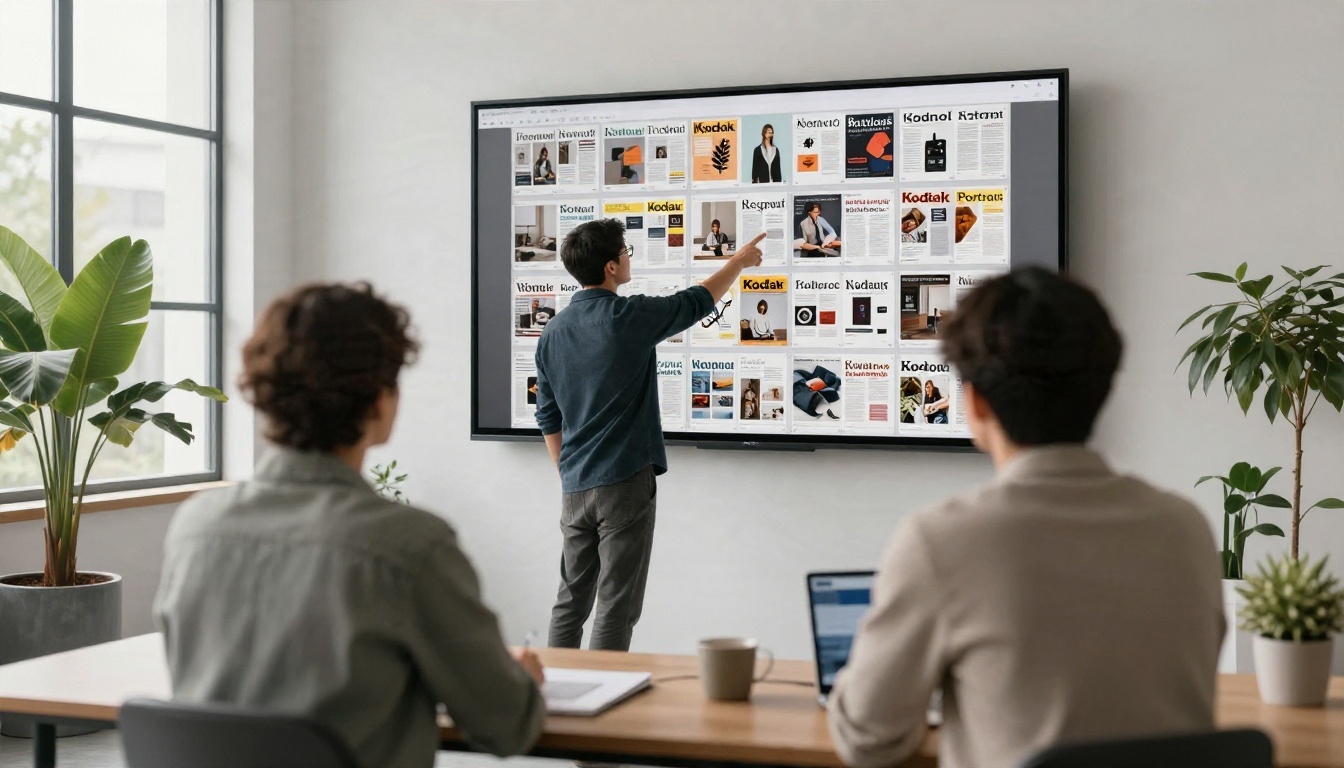
Un PDF finalisé est idéal pour l’impression, mais il se lit mal sur un téléphone. Les lecteurs pincent, zooment et font défiler latéralement. Un flipbook règle ce problème : le même PDF devient une publication à feuilleter, avec un lien de partage, un code d’intégration et une mise en page adaptée aux mobiles.
Pour bon nombre de fichiers PUB convertis, c’est l’étape suivante logique. Une boutique qui gardait son catalogue de saison dans Publisher peut l’exporter une fois, puis partager un lien avec ses clients. Une école peut transformer dix ans de newsletters en archive consultable. Un organisateur d’événements peut envoyer un seul lien au lieu de joindre un fichier lourd.

Comment créer un flipbook à partir de votre PDF
Suivez ces étapes sur Flipbooks AI. La plateforme propose un Convertisseur PDF vers flipbook dédié à cette tâche.
- Créez votre compte. Créez votre compte sur Flipbooks AI puis ouvrez votre tableau de bord.
- Importez le PDF. Glissez le fichier exporté dans la zone d’import. Les pages sont converties automatiquement, et le texte et les liens du PDF sont conservés.
- Personnalisez l’apparence. Ajoutez votre logo, choisissez vos couleurs de marque, sélectionnez un arrière-plan et définissez l’effet de feuilletage. Ajoutez des vidéos ou de l’audio à n’importe quelle page si vous voulez un résultat plus riche.
- Définissez les règles d’accès. Rendez le flipbook public, ou protégez-le par un mot de passe pour des documents privés, comme des tarifs internes.
- Partagez-le. Copiez le lien direct, ou récupérez le code pour intégrer le flipbook sur votre site web. La mise en page s’adapte aux téléphones et aux tablettes.
- Suivez les résultats. Avec l’offre Professional, vous accédez aux statistiques et aux outils de génération de prospects, et vous pouvez autoriser le téléchargement hors ligne pour les lecteurs qui veulent une copie locale.
💡 Astuce pro : Exportez le PDF avec le préréglage Standard pour le flipbook, et gardez la version Impression commerciale pour l’imprimeur. Deux exports à partir d’un même fichier source vous donnent le meilleur des deux mondes.
Quel outil pour quel document
Chaque type de fichier PUB convient à un format différent. Choisissez l’outil qui correspond au contenu :

Quelle voie pour votre projet
Avec autant d’options, voici une recommandation simple, selon ce que vous voulez accomplir.
- Vous avez Publisher et le travail part chez un atelier d’impression : exportez depuis Publisher avec le préréglage Impression commerciale, ajoutez fond perdu et repères de coupe, puis envoyez le PDF.
- Vous n’avez pas Publisher et le fichier n’est pas sensible : utilisez un convertisseur gratuit en ligne, puis contrôlez chaque page.
- Le fichier est confidentiel : utilisez LibreOffice sur votre ordinateur et gardez le fichier hors ligne.
- L’objectif est la lecture en ligne : convertissez en PDF avec le préréglage Standard, puis importez-le sur une plateforme de flipbooks.
- Vous avez des dizaines de fichiers : convertissez-les par lots, nommez-les de façon cohérente et importez-les ensemble pour que l’archive reste organisée.
Un flux de travail réaliste
Une petite boulangerie dispose d’un tract Publisher datant de 2018. La propriétaire importe le fichier dans un convertisseur en ligne, télécharge le PDF et remarque qu’une police scriptée a été remplacée. Elle installe la police, reconvertit le fichier, et la mise en page tient. Elle envoie la version Impression commerciale à un imprimeur local, puis importe la version Standard sur Flipbooks AI et partage le lien sur les réseaux sociaux et en pied de son e-mail. Un seul fichier source, deux sorties, aucun achat de logiciel.
Prêt à publier ?
Convertir un fichier PUB ne doit pas être un casse-tête. Choisissez la voie qui correspond à la sensibilité de votre fichier, réglez la résolution, le mode couleur et le fond perdu selon la demande de votre imprimeur, et contrôlez toujours le PDF page par page avant de l’envoyer.
Une fois le PDF prêt, donnez-lui une seconde vie en ligne. Créez votre compte gratuit sur Flipbooks AI, importez votre fichier et publiez un flipbook sans filigrane. Parcourez tous les outils pour flipbooks pour trouver celui qui convient le mieux à votre document, ou comparez les offres et tarifs si vous avez besoin de flipbooks illimités, de statistiques et de génération de prospects. Prêt à passer à l’échelle supérieure ? Choisissez une offre et commencez à publier dès aujourd’hui.



