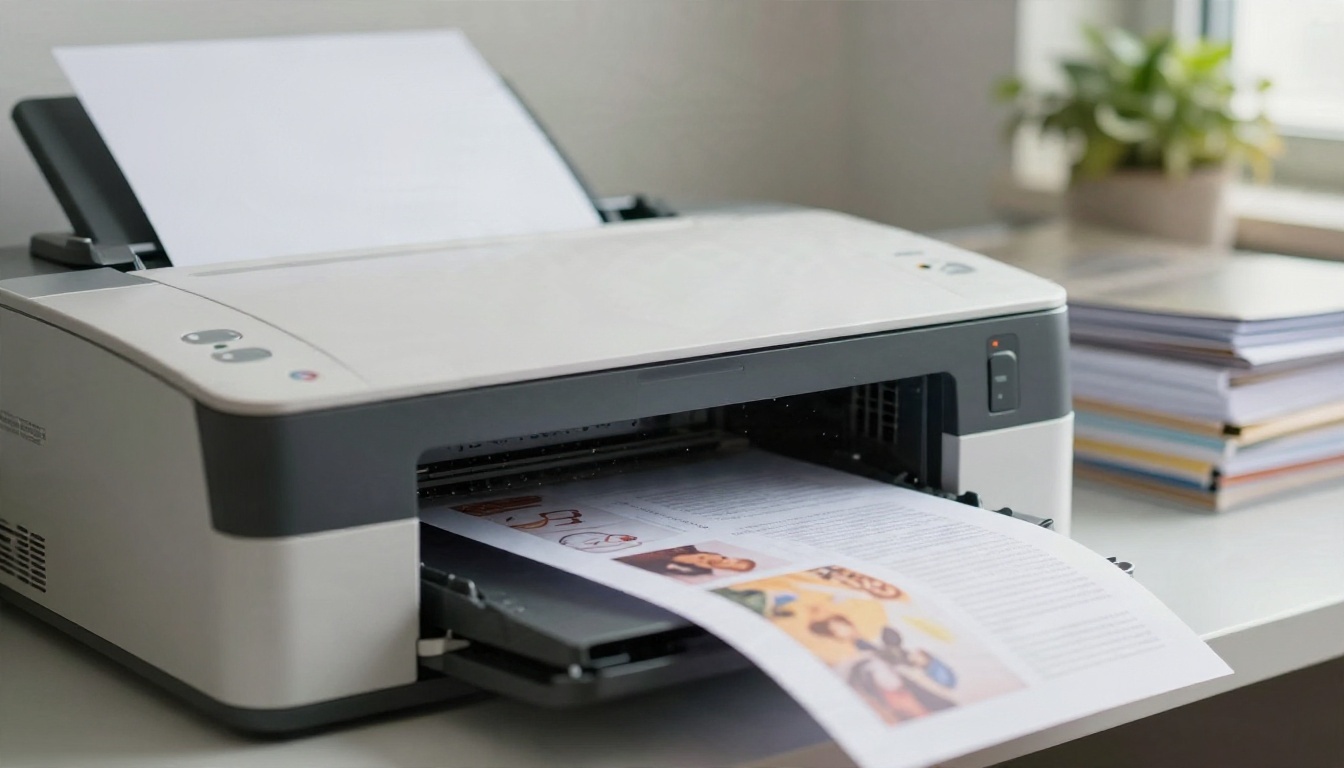
Tienes un archivo .pub. Tu impresora quiere un PDF, la laptop de tu cliente no puede abrirlo y el programa que lo creó ya no tiene soporte. Esta es exactamente la situación que resuelve un buen conversor de PUB a PDF, y la buena noticia es que puedes resolverlo hoy mismo sin pagar nada. Este artículo compara las herramientas gratuitas en línea, enumera los ajustes de calidad de impresión que realmente importan y explica qué hacer con el PDF después, incluido cómo publicarlo como un flipbook con efecto de paso de página en Flipbooks AI.
Qué es realmente un archivo PUB
Un archivo PUB es un documento de Microsoft Publisher. Publisher se creó para la autoedición de escritorio con un presupuesto ajustado: volantes, boletines, folletos, tarjetas de felicitación, listas de precios y catálogos pequeños. Microsoft dejó de dar soporte a Publisher en octubre de 2026, por eso tanta gente busca de repente un conversor. Los archivos hechos hace años siguen en unidades compartidas, y quienes los necesitan a menudo no tienen una copia del programa.
El problema central es que un archivo PUB es un formato editable. Guarda por separado las fuentes, las imágenes vinculadas, los cuadros de texto y la configuración de página, y espera que el mismo programa los vuelva a juntar. Un PDF hace lo contrario. Encierra todo en un solo archivo portátil que se ve igual en cualquier pantalla y en cualquier impresora.
Por qué PDF es el formato más seguro
| Función | Archivo PUB | Archivo PDF |
|---|
| Se abre sin software especial | No | Sí, en cualquier dispositivo |
| Las fuentes se mantienen intactas | Solo si están instaladas | Sí, cuando están incrustadas |
| Aceptado por imprentas comerciales | Rara vez | Casi siempre |
| Fácil de enviar por correo o incrustar | No | Sí |
| Puede convertirse en flipbook | No | Sí |
| Diseño editable | Sí | Limitado |
💡 Consejo profesional: Guarda el archivo PUB original como copia de archivo. Exporta el PDF para compartirlo e imprimirlo, y vuelve al original solo cuando necesites editar el diseño.
Quién necesita esta conversión
- Dueños de pequeños comercios con una lista de precios o una hoja de productos antigua que quieren publicar en línea.
- Escuelas y clubes que todavía guardan años de boletines en formato Publisher.
- Diseñadores independientes que heredan archivos de clientes y deben entregar PDF listos para imprimir.
- Organizadores de eventos que necesitan un programa que se abra en el teléfono de cada invitado.
Comparación de herramientas gratuitas en línea
Si no tienes Publisher instalado, un conversor en línea es la vía más rápida. Subes el archivo, el servicio lo renderiza en sus propios servidores y descargas un PDF. Varios servicios conocidos aceptan PUB como entrada, entre ellos CloudConvert, Zamzar y Online-Convert. Sus niveles gratuitos suelen limitar el número de conversiones por día o el tamaño máximo del archivo, así que revisa los límites vigentes antes de empezar un lote.
Cómo se comparan los conversores en línea
| Enfoque | Costo | Ideal para | Principal desventaja |
|---|
| CloudConvert | Nivel gratuito con límites diarios | Archivos sueltos con buena renderización | Tope diario de uso gratuito |
| Zamzar | Nivel gratuito con límites de tamaño | Trabajos rápidos y sencillos | Cola más lenta en el plan gratuito |
| Online-Convert | Nivel gratuito con límites | Ajustes de salida personalizables | Interfaz con muchos anuncios |
| LibreOffice Draw (de escritorio) | Gratis, sin límites | Trabajo sin conexión y archivos sensibles | El diseño se desplaza en archivos complejos |
| Publisher en sí | Requiere una instalación con licencia | Salida de impresión más precisa | El software ya no tiene soporte |
La cuestión de la privacidad
Todo lo que subes a un conversor gratuito viaja al servidor de otra persona. En un volante público no hay problema. En un contrato, un directorio del personal o una lista de precios de clientes, sí es un riesgo real. En ese caso, usa mejor la vía sin conexión: LibreOffice puede abrir muchos archivos PUB en Draw y exportarlos a PDF directamente en tu propio equipo.
⚠️ Advertencia: Nunca subas a un conversor gratuito archivos con datos personales, firmas o precios confidenciales, a menos que el servicio indique con claridad cuánto tiempo guarda tus archivos.
Paso a paso: convertir en línea
- Abre el conversor que elegiste y selecciona PUB como formato de entrada y PDF como formato de salida.
- Sube tu archivo. Si usa imágenes vinculadas, empaqueta el PUB junto con la carpeta de imágenes en un ZIP antes de subirlo, siempre que la herramienta lo permita.
- Abre las opciones de calidad que ofrezca la herramienta y elige la resolución más alta.
- Inicia la conversión y descarga el PDF.
- Abre el resultado y revisa cada página en busca de fuentes faltantes, texto desplazado e imágenes de baja resolución.

Mejores ajustes de calidad de impresión
Los conversores en línea están pensados para la velocidad, no para trabajos de imprenta. Si el PDF va a una imprenta, los ajustes importan mucho más que la herramienta. Un archivo que se ve nítido en pantalla puede imprimirse con imágenes poco nítidas, bordes blancos o colores incorrectos.
Resolución y modo de color
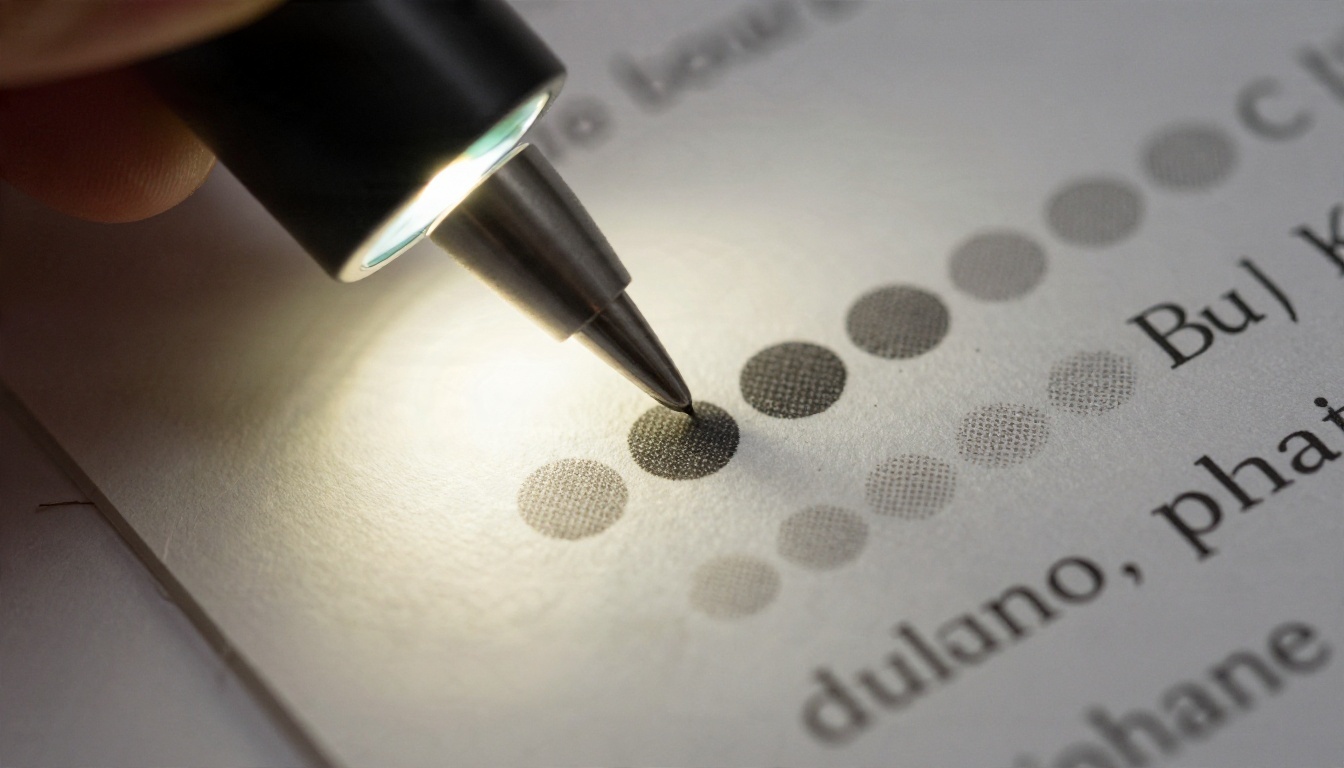
Las pantallas perdonan la baja resolución. El papel no. Apunta a 300 DPI para fotografías y 600 DPI o más para dibujos lineales y logotipos. El color es la segunda trampa: los monitores muestran RGB, mientras que la mayoría de las imprentas comerciales imprimen en CMYK. Pregunta a tu impresor cuál prefiere antes de exportar.
Sangrado, márgenes y marcas de corte
El sangrado es la franja extra de arte que sobrepasa la línea de corte para que no aparezca un borde blanco después de cortar. El valor habitual es 3 mm (0,125 in) en cada lado. Las marcas de corte indican al cortador dónde recortar. Un margen de seguridad de al menos 5 mm mantiene el texto alejado del borde.
| Ajuste | Uso en pantalla | Impresión de oficina | Imprenta comercial |
|---|
| Resolución de imagen | 96 a 150 DPI | 200 a 300 DPI | 300 DPI o más |
| Modo de color | RGB | RGB o CMYK | CMYK |
| Sangrado | Ninguno | Ninguno | 3 mm |
| Marcas de corte | No | No | Sí |
| Fuentes | Incrustadas | Incrustadas | Incrustadas o convertidas en contornos |
| Tamaño típico del archivo | El más pequeño | Mediano | El más grande |
✅ Buena práctica: Pide a tu impresor su preajuste de PDF. Muchas imprentas publican uno, a menudo basado en el estándar PDF/X-1a, y seguirlo evita la mayoría de las sorpresas.
Qué preajuste de Publisher elegir
Publisher ofrece cuatro preajustes de salida al exportar a PDF. Cada uno equilibra el tamaño del archivo frente a la calidad.
- Tamaño mínimo: Para publicar en línea. Compresión fuerte, no apta para imprimir.
- Estándar: Para publicar en línea e imprimir a diario. Un valor predeterminado equilibrado.
- Impresión de alta calidad: Archivo más grande, imágenes más nítidas. Buena para impresoras de escritorio y piezas con muchas fotos.
- Imprenta comercial: La máxima calidad. Úsalo cuando una imprenta produzca el trabajo.
Exportar desde el propio Publisher
Si todavía tienes una copia funcional de Publisher, este es el método más preciso, porque el programa que creó el diseño también lo procesa. Nada se reinterpreta con un motor de terceros.
Paso a paso en Publisher
- Abre el archivo PUB y recorre todas las páginas para confirmar que cargan todas las imágenes.
- Ve a Archivo, luego a Exportar y después a Crear documento PDF/XPS.
- Haz clic en Opciones y elige un preajuste: Estándar para pantallas, Imprenta comercial para una imprenta.
- Marca la casilla de etiquetas de estructura del documento si el PDF debe ser accesible.
- Si tu impresor pidió sangrado y marcas de corte, actívalos en Opciones de impresión dentro de los ajustes de publicación.
- Guarda el PDF y ábrelo en un lector aparte para verificar el resultado.
Una lista rápida de comprobación previa
- Ejecuta el Comprobador de diseño para detectar imágenes de baja resolución y cuadros de texto vacíos.
- Abre Archivo, Información, Reparar vínculos y corrige los vínculos de imagen rotos.
- Usa Empaquetar para incluir fuentes e imágenes si tienes que pasar el archivo a otra persona.
- Amplía al 200 % una página de cada tipo y revisa si el texto tiene bordes irregulares.
Cómo solucionar los problemas habituales de conversión
Incluso un buen conversor puede tropezar con diseños antiguos. La mayoría de los fallos se agrupan en unos pocos patrones, y cada uno tiene una solución rápida.
Fuentes faltantes y texto desplazado
Si el conversor no tiene la fuente original, la sustituye por otra con anchos de letra distintos. Las líneas se rompen en otros puntos y el texto se sale de sus cuadros. Solución: instala la fuente original antes de convertir, o reemplázala en el archivo de origen por otra de uso muy extendido, como Arial, Georgia o Calibri.
Imágenes borrosas y colores incorrectos
El desenfoque suele significar que el conversor comprimió las imágenes con mucha agresividad, o que el archivo PUB enlazó una vista previa pequeña en lugar de la foto original. Vuelve a enlazar la imagen a tamaño completo y elige el preajuste de máxima calidad. Los colores apagados suelen deberse a una conversión de RGB a CMYK, así que revisa una prueba impresa antes de encargar una tirada grande.
Solución de problemas de un vistazo
| Problema | Causa probable | Solución |
|---|
| El texto salta a una línea nueva | Fuente faltante | Instala o reemplaza la fuente |
| Las imágenes se ven pixeladas | Vínculos de baja resolución | Vuelve a vincular los originales, usa 300 DPI |
| Borde blanco tras cortar | Sin sangrado | Añade 3 mm de sangrado y marcas de corte |
| El archivo es demasiado grande para enviarlo por correo | Preajuste de impresión usado para pantalla | Vuelve a exportar con Tamaño mínimo |
| Los colores se ven apagados en papel | Archivo RGB enviado a una imprenta CMYK | Convierte a CMYK y pide una prueba |
| Faltan páginas en el PDF | Páginas ocultas o solo de la plantilla maestra | Muestra las páginas antes de exportar |
⚠️ Advertencia: Revisa siempre el PDF página por página. Un conversor puede informar que todo salió bien mientras descarta en silencio una página oculta o una imagen vinculada.

Siguientes pasos: convierte el PDF en un flipbook
Un PDF terminado es excelente para imprimir, pero es una forma torpe de leer en un teléfono. La gente pellizca, hace zoom y desplaza la pantalla hacia los lados. Un flipbook resuelve eso: el mismo PDF se convierte en una publicación con paso de página, con enlace para compartir, código para incrustar y un diseño listo para móviles.
En muchos archivos PUB convertidos, este es el segundo paso natural. Una boutique que guardó su catálogo de temporada en Publisher puede exportarlo una vez y luego compartir un enlace con sus clientes. Una escuela puede convertir diez años de boletines en una colección para hojear. Un organizador de eventos puede enviar un solo enlace en lugar de adjuntar un archivo pesado.

Cómo crear un flipbook a partir de tu PDF
Sigue estos pasos en Flipbooks AI. La plataforma tiene un Conversor de PDF a flipbook pensado exactamente para esta tarea.
- Crea tu cuenta. Crea tu cuenta en Flipbooks AI y abre tu panel.
- Sube el PDF. Arrastra el archivo exportado al cuadro de subida. Las páginas se convierten automáticamente, y el texto y los enlaces del PDF se conservan.
- Personaliza el aspecto. Añade tu logotipo, elige los colores de marca, escoge un fondo y configura el efecto de paso de página. Añade videos o audio a cualquier página si quieres un resultado más rico.
- Define las reglas de acceso. Haz el flipbook público o protégelo con una contraseña para material privado, como listas de precios internas.
- Compártelo. Copia el enlace directo o toma el código para incrustar el flipbook en tu sitio web. El diseño se adapta a teléfonos y tabletas.
- Revisa los resultados. En el plan Professional obtienes estadísticas de lectura y herramientas de captación de contactos, y puedes permitir descargas sin conexión para los lectores que quieran una copia local.
💡 Consejo profesional: Exporta el PDF con el preajuste Estándar para el flipbook, y guarda la versión Imprenta comercial para el impresor. Dos exportaciones desde un mismo archivo te dan lo mejor de ambos mundos.
Qué herramienta encaja con cada documento
Distintos archivos PUB encajan con distintos formatos. Elige la herramienta que coincida con el contenido:

Qué ruta encaja con tu proyecto
Con tantas opciones, aquí tienes una recomendación clara según lo que quieras hacer.
- Tienes Publisher y el trabajo va a una imprenta: exporta desde Publisher con el preajuste de impresión comercial, añade sangrado y marcas de corte, y envía el PDF.
- No tienes Publisher y el archivo no es sensible: usa un conversor en línea gratuito y luego revisa cada página.
- El archivo es confidencial: usa LibreOffice en tu propio equipo y mantén el archivo sin conexión.
- El objetivo es leer en línea: convierte a PDF con el preajuste Estándar y luego súbelo a una plataforma de flipbooks.
- Tienes decenas de archivos: convierte por lotes, nómbralos de forma coherente y súbelos juntos para que la colección se mantenga ordenada.
Un flujo de trabajo realista
Una pequeña panadería tiene un volante de Publisher de 2018. La dueña sube el archivo a un conversor en línea, descarga el PDF y nota que una fuente tipo script ha sido reemplazada. Instala la fuente, vuelve a convertir y el diseño se mantiene. Envía la versión de impresión comercial a una imprenta local, luego sube la versión Estándar a Flipbooks AI y comparte el enlace en redes sociales y en el pie de su correo electrónico. Un archivo de origen, dos salidas, sin comprar software.
¿Listo para publicar?
Convertir un archivo PUB no tiene por qué ser un dolor de cabeza. Elige la ruta que coincida con la sensibilidad de tu archivo, ajusta la resolución, el modo de color y el sangrado según lo que pida tu impresor, y revisa siempre el PDF página por página antes de enviarlo a cualquier parte.
Cuando el PDF esté listo, dale una segunda vida en línea. Crea tu cuenta gratuita en Flipbooks AI, sube tu archivo y publica un flipbook sin marcas de agua. Explora todas las herramientas de flipbook para encontrar la mejor opción para tu documento, o compara los planes y precios si necesitas flipbooks ilimitados, estadísticas y captación de contactos. ¿Listo para crecer? Elige un plan y empieza a publicar hoy.



