Du hast eine .pub-Datei. Deine Druckerei will ein PDF, der Laptop deines Kunden kann die Datei nicht öffnen, und das Programm, das sie erstellt hat, wird nicht mehr unterstützt. Genau in dieser Situation hilft ein guter Pub-zu-PDF-Konverter, und die gute Nachricht ist: Du kannst das Problem heute beheben, ohne etwas zu bezahlen. Dieser Artikel vergleicht die kostenlosen Online-Tools, nennt die Druckeinstellungen, auf die es wirklich ankommt, und zeigt, was du danach mit dem PDF machen kannst, zum Beispiel wie du es als Flipbook mit Umblättereffekt auf Flipbooks AI veröffentlichst.
Was eine PUB-Datei wirklich ist
Eine PUB-Datei ist ein Dokument von Microsoft Publisher. Publisher wurde für Desktop-Publishing mit kleinem Budget entwickelt: Flyer, Newsletter, Broschüren, Grußkarten, Preislisten und kleine Kataloge. Microsoft hat den Support für Publisher im Oktober 2026 beendet. Deshalb suchen gerade so viele Menschen nach einem Konverter. Dateien, die vor Jahren entstanden sind, liegen noch auf gemeinsamen Laufwerken, und die Leute, die sie brauchen, haben oft keine Kopie der Software mehr.
Das Kernproblem: Eine PUB-Datei ist ein bearbeitbares Format. Sie speichert Schriften, verknüpfte Bilder, Textfelder und Seiteneinstellungen getrennt und erwartet, dass dieselbe Software alles wieder zusammensetzt. Ein PDF macht das Gegenteil. Es fasst alles in einer einzigen, portablen Datei zusammen, die auf jedem Bildschirm und in jedem Drucker gleich aussieht.
Warum PDF das sicherere Format ist
| Funktion | PUB-Datei | PDF-Datei |
|---|
| Öffnet sich ohne Spezialsoftware | Nein | Ja, auf jedem Gerät |
| Schriften bleiben erhalten | Nur wenn installiert | Ja, wenn eingebettet |
| Von kommerziellen Druckereien akzeptiert | Selten | Fast immer |
| Leicht per E-Mail zu versenden oder einzubetten | Nein | Ja |
| Kann zu einem Flipbook werden | Nein | Ja |
| Bearbeitbares Layout | Ja | Eingeschränkt |
💡 Profi-Tipp: Bewahre die ursprüngliche PUB-Datei als Archivkopie auf. Exportiere das PDF zum Teilen und Drucken und greife nur dann auf die Quelldatei zurück, wenn du das Layout bearbeiten musst.
Wer diese Umwandlung braucht
- Kleine Ladenbesitzer mit einer alten Preisliste oder einem Produktblatt, das sie online stellen wollen.
- Schulen und Vereine, die noch jahrelange Newsletter im Publisher-Format haben.
- Freelance-Designer, die Kundendateien übernehmen und druckfertige PDFs liefern müssen.
- Veranstalter, die ein Programm brauchen, das sich auf dem Telefon jedes Gastes öffnen lässt.
Wenn du Publisher nicht installiert hast, ist ein Online-Konverter der schnellste Weg. Du lädst die Datei hoch, der Dienst rendert sie auf seinen eigenen Servern, und du lädst ein PDF herunter. Mehrere bekannte Dienste nehmen PUB-Dateien an, darunter CloudConvert, Zamzar und Online-Convert. Ihre kostenlosen Tarife begrenzen meist die Anzahl der Umwandlungen pro Tag oder die maximale Dateigröße. Prüfe deshalb die aktuellen Grenzen, bevor du mehrere Dateien auf einmal umwandelst.
So schneiden die Online-Konverter ab
| Ansatz | Kosten | Am besten für | Größter Nachteil |
|---|
| CloudConvert | Kostenloser Tarif mit Tageslimits | Einzelne Dateien mit guter Darstellung | Tägliche Obergrenze bei kostenloser Nutzung |
| Zamzar | Kostenloser Tarif mit Größenlimits | Schnelle, einfache Aufgaben | Langsamere Warteschlange im kostenlosen Tarif |
| Online-Convert | Kostenloser Tarif mit Limits | Anpassbare Ausgabeeinstellungen | Oberfläche voller Werbung |
| LibreOffice Draw (Desktop) | Kostenlos, ohne Limits | Offline-Arbeit und vertrauliche Dateien | Layout verschiebt sich bei komplexen Dateien |
| Publisher selbst | Benötigt eine lizenzierte Installation | Genaueste Druckausgabe | Software wird nicht mehr unterstützt |
Die Frage nach dem Datenschutz
Alles, was du in einen kostenlosen Konverter hochlädst, landet auf dem Server eines Fremden. Bei einem öffentlichen Flyer ist das kein Problem. Bei einem Vertrag, einem Mitarbeiterverzeichnis oder einer Kundenpreisliste ist es ein echtes Risiko. Nimm in diesem Fall lieber den Offline-Weg: LibreOffice kann viele PUB-Dateien in Draw öffnen und direkt auf deinem eigenen Rechner als PDF exportieren.
⚠️ Warnung: Lade niemals Dateien mit personenbezogenen Daten, Unterschriften oder vertraulichen Preisen in einen kostenlosen Konverter hoch, es sei denn, der Dienst nennt klar, wie lange er deine Dateien speichert.
Schritt für Schritt: online umwandeln
- Öffne deinen gewählten Konverter und wähle PUB als Eingabeformat und PDF als Ausgabeformat.
- Lade deine Datei hoch. Verwendet sie verknüpfte Bilder, packe die PUB-Datei vor dem Hochladen zusammen mit dem Bilderordner in eine ZIP-Datei, sofern das Tool das erlaubt.
- Öffne die Qualitätsoptionen, die das Tool anbietet, und wähle die höchste Auflösung.
- Starte die Umwandlung und lade das PDF herunter.
- Öffne das Ergebnis und prüfe jede Seite auf fehlende Schriften, verschobenen Text und Bilder mit niedriger Auflösung.

Die besten Einstellungen für die Druckqualität
Online-Konverter sind auf Geschwindigkeit ausgelegt, nicht auf Druckarbeiten. Wenn das PDF an eine Druckerei geht, zählen die Einstellungen weit mehr als das Tool. Eine Datei, die auf dem Bildschirm scharf aussieht, kann trotzdem mit weichen Bildern, weißen Rändern oder falschen Farben gedruckt werden.
Auflösung und Farbmodus
Bildschirme verzeihen niedrige Auflösungen. Papier nicht. Strebe 300 DPI für Fotos an und 600 DPI oder mehr für Strichzeichnungen und Logos. Die Farbe ist die zweite Falle: Monitore zeigen RGB, die meisten kommerziellen Druckereien drucken aber CMYK. Frage deine Druckerei, welchen Modus sie bevorzugt, bevor du exportierst.
Beschnitt, Ränder und Schnittmarken
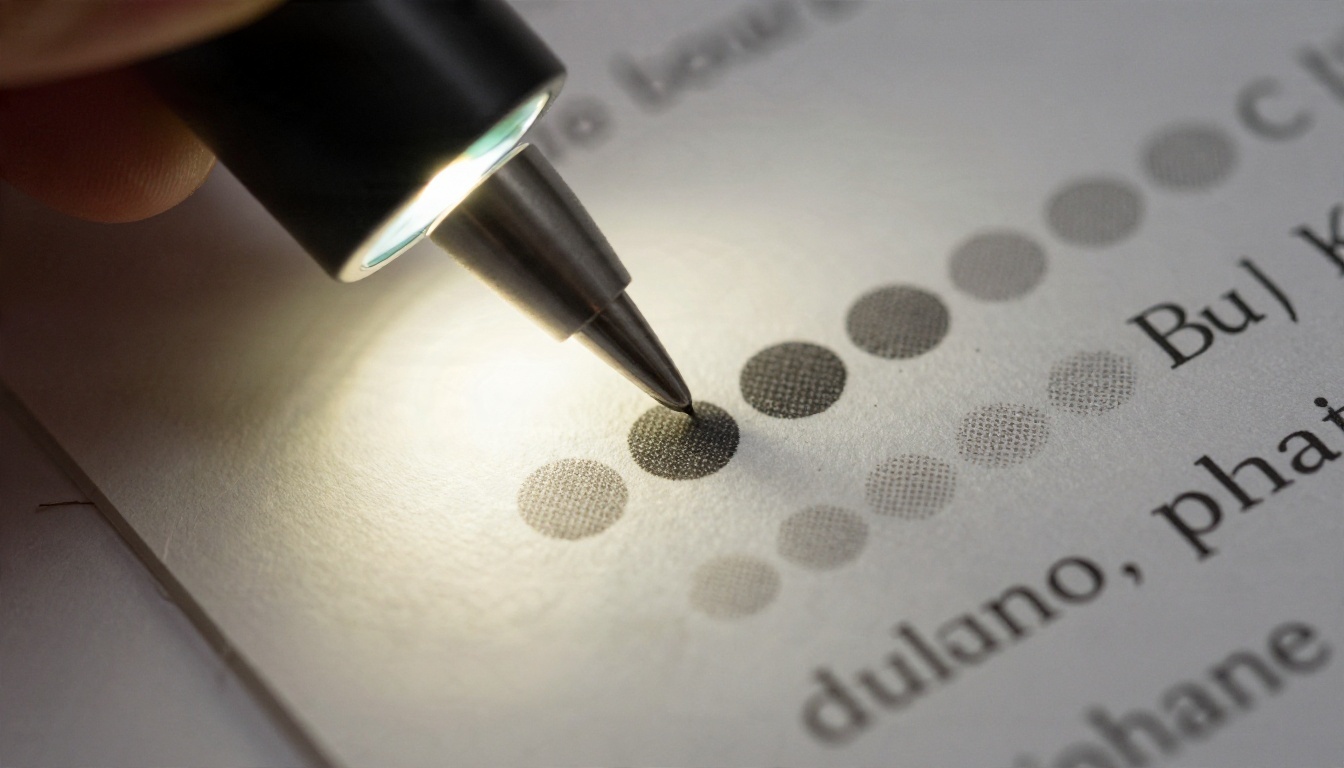
Beschnitt ist der zusätzliche Streifen mit Grafik, der über die Schnittlinie hinausragt, damit nach dem Schneiden kein weißer Rand zu sehen ist. Üblich sind 3 mm (0,125 Zoll) auf jeder Seite. Schnittmarken zeigen dem Schneidegerät, wo es schneiden soll. Ein sicherer Rand von mindestens 5 mm hält Text vom Rand fern.
| Einstellung | Bildschirmnutzung | Büro-Druck | Kommerzieller Druck |
|---|
| Bildauflösung | 96 bis 150 DPI | 200 bis 300 DPI | 300 DPI oder mehr |
| Farbmodus | RGB | RGB oder CMYK | CMYK |
| Beschnitt | Keiner | Keiner | 3 mm |
| Schnittmarken | Nein | Nein | Ja |
| Schriften | Eingebettet | Eingebettet | Eingebettet oder in Kurven umgewandelt |
| Typische Dateigröße | Am kleinsten | Mittel | Am größten |
✅ Bewährte Methode: Frage deine Druckerei nach ihrer PDF-Voreinstellung. Viele Betriebe veröffentlichen eine, oft auf Basis des Standards PDF/X-1a. Wer sich daran hält, vermeidet die meisten Überraschungen.
Welche Publisher-Voreinstellung du wählen solltest
Publisher bietet beim Export als PDF vier Ausgabe-Voreinstellungen. Jede tauscht Dateigröße gegen Qualität.
- Minimale Größe: Für die Veröffentlichung online. Starke Komprimierung, nicht für den Druck geeignet.
- Standard: Für Online-Veröffentlichung und den alltäglichen Druck. Ein ausgewogener Standardwert.
- Hochwertiger Druck: Größere Datei, schärfere Bilder. Gut für Desktop-Drucker und fotolastige Drucksachen.
- Kommerzieller Druck: Höchste Qualität. Nutze sie, wenn eine Druckerei den Auftrag produziert.
Direkt aus Publisher exportieren
Wenn du noch eine funktionierende Kopie von Publisher hast, ist dies die genaueste Methode, weil das Programm, das das Layout erstellt hat, es auch rendert. Nichts wird von einer Drittanbieter-Engine neu interpretiert.
Schritt für Schritt in Publisher
- Öffne die PUB-Datei und blättere durch jede Seite, um zu prüfen, ob alle Bilder geladen werden.
- Gehe zu Datei, dann zu Exportieren, dann zu PDF/XPS-Dokument erstellen.
- Klicke auf Optionen und wähle eine Voreinstellung: Standard für Bildschirme, Kommerzieller Druck für eine Druckerei.
- Setze den Haken bei Dokumentstrukturtags, wenn das PDF barrierefrei sein soll.
- Wenn deine Druckerei Beschnitt und Schnittmarken verlangt, aktiviere sie unter Druckoptionen in den Veröffentlichungseinstellungen.
- Speichere das PDF und öffne es in einem separaten Reader, um das Ergebnis zu prüfen.
Eine kurze Checkliste vor dem Export
- Starte die Designprüfung, um Bilder mit niedriger Auflösung und leere Textfelder zu finden.
- Öffne Datei, Informationen, Verknüpfungen reparieren und behebe defekte Bildverknüpfungen.
- Nutze Pack and Go, um Schriften und Bilder zu bündeln, wenn du die Datei an eine andere Person weitergibst.
- Zoome auf 200 % und prüfe auf jeder Seitenart einmal, ob Text gezackt aussieht.
Häufige Konvertierungsprobleme beheben
Selbst ein guter Konverter kann bei alten Layouts stolpern. Die meisten Fehler lassen sich auf wenige Muster zurückführen, und für jedes gibt es eine schnelle Lösung.
Fehlende Schriften und verschobener Text
Wenn der Konverter die Originalschrift nicht hat, ersetzt er sie durch eine Ersatzschrift mit anderen Buchstabenbreiten. Zeilen brechen dann an neuen Stellen um, und Text läuft aus seinen Feldern heraus. Lösung: Installiere die Originalschrift, bevor du umwandelst, oder ersetze sie in der Quelldatei durch eine weit verbreitete Schrift wie Arial, Georgia oder Calibri.
Unscharfe Bilder und falsche Farben
Unschärfe bedeutet meist, dass der Konverter Bilder stark komprimiert hat oder die PUB-Datei auf eine kleine Vorschau statt auf das Originalfoto verwiesen hat. Verknüpfe das Bild in voller Größe neu und wähle die Voreinstellung mit der höchsten Qualität. Matte Farben deuten auf eine Umwandlung von RGB in CMYK hin. Prüfe deshalb einen gedruckten Andruck, bevor du eine große Auflage bestellst.
Fehlersuche auf einen Blick
| Problem | Wahrscheinliche Ursache | Lösung |
|---|
| Text springt in eine neue Zeile | Fehlende Schrift | Schrift installieren oder ersetzen |
| Bilder wirken pixelig | Verknüpfungen mit niedriger Auflösung | Originale neu verknüpfen, 300 DPI verwenden |
| Weißer Rand nach dem Beschneiden | Kein Beschnitt | 3 mm Beschnitt und Schnittmarken hinzufügen |
| Datei ist zu groß für E-Mail | Druckvoreinstellung für Bildschirm verwendet | Mit der Voreinstellung Minimale Größe neu exportieren |
| Farben wirken auf Papier flach | RGB-Datei an CMYK-Druckerei geschickt | In CMYK umwandeln, Andruck anfordern |
| Seiten fehlen im PDF | Verborgene oder nur auf Musterseiten liegende Seiten | Seiten vor dem Export einblenden |
⚠️ Warnung: Prüfe das PDF immer Seite für Seite. Ein Konverter kann melden, dass alles geklappt hat, und dabei still eine verborgene Seite oder ein verknüpftes Bild verlieren.
Nächste Schritte: Das PDF in ein Flipbook verwandeln
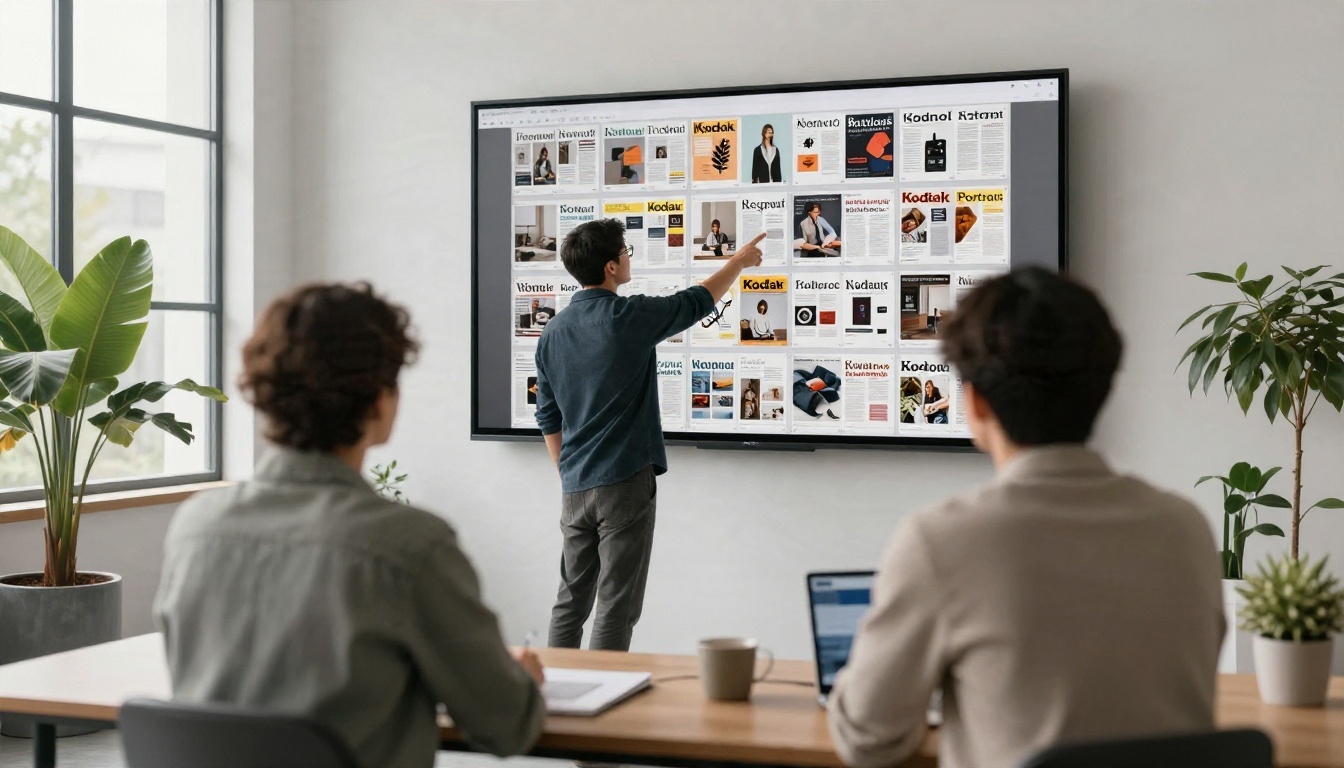
Ein fertiges PDF eignet sich hervorragend zum Drucken, ist aber umständlich zu lesen, wenn man es auf dem Telefon öffnet. Leser zoomen, schieben und scrollen seitlich. Ein Flipbook löst dieses Problem: Aus demselben PDF wird eine Publikation mit Umblättereffekt, mit einem teilbaren Link, einem Einbettungscode und einem für Mobilgeräte optimierten Layout.
Für viele umgewandelte PUB-Dateien ist das der natürliche zweite Schritt. Ein Boutique-Laden, der seinen Saisonkatalog in Publisher aufbewahrt hat, kann ihn einmal exportieren und danach einen Link mit Kunden teilen. Eine Schule kann zehn Jahre Newsletter in ein durchblätterbares Archiv verwandeln. Ein Veranstalter kann einen Link verschicken, statt eine große Datei anzuhängen.

So erstellst du ein Flipbook aus deinem PDF
Folge diesen Schritten auf Flipbooks AI. Die Plattform hat einen eigenen PDF-zu-Flipbook-Konverter genau für diese Aufgabe.
- Erstelle dein Konto. Konto bei Flipbooks AI erstellen und öffne dein Dashboard.
- Lade das PDF hoch. Ziehe die exportierte Datei in den Upload-Bereich. Die Seiten werden automatisch umgewandelt, und Text und Links im PDF bleiben erhalten.
- Passe das Aussehen an. Füge dein Logo hinzu, wähle Markenfarben, lege einen Hintergrund fest und stelle den Umblättereffekt ein. Füge Videos oder Audio zu beliebigen Seiten hinzu, wenn du ein reichhaltigeres Ergebnis willst.
- Lege Zugriffsregeln fest. Mache das Flipbook öffentlich oder schütze es mit einem Passwort, zum Beispiel für interne Preislisten.
- Teile es. Kopiere den direkten Link oder hol dir den Code, um das Flipbook auf deiner Website einzubetten. Das Layout passt sich an Telefone und Tablets an.
- Verfolge die Ergebnisse. Im Professional-Tarif erhältst du Analysen und Werkzeuge zur Kontaktgewinnung. Außerdem kannst du Offline-Downloads erlauben, für Leser, die eine lokale Kopie möchten.
💡 Profi-Tipp: Exportiere das PDF für das Flipbook mit der Voreinstellung Standard und behalte die Version Kommerzieller Druck für die Druckerei. Zwei Exporte aus einer Quelldatei bieten dir das Beste aus beiden Welten.
Welches Tool zu welchem Dokument passt
Verschiedene PUB-Dateien eignen sich für verschiedene Formate. Wähle das Tool, das zum Inhalt passt:

Welcher Weg zu deinem Projekt passt
Bei so vielen Möglichkeiten hier eine klare Empfehlung, abhängig davon, was du erreichen willst.
- Du hast Publisher und der Auftrag geht an eine Druckerei: Exportiere aus Publisher mit der Voreinstellung Kommerzieller Druck, füge Beschnitt und Schnittmarken hinzu und schicke das PDF.
- Du hast kein Publisher und die Datei ist nicht sensibel: Nutze einen kostenlosen Online-Konverter und prüfe danach jede Seite.
- Die Datei ist vertraulich: Nutze LibreOffice auf deinem eigenen Computer und halte die Datei offline.
- Das Ziel ist das Lesen am Bildschirm: Wandle das PDF mit der Voreinstellung Standard um und lade es dann auf eine Flipbook-Plattform hoch.
- Du hast Dutzende Dateien: Wandle sie in Stapeln um, benenne sie einheitlich und lade sie gemeinsam hoch, damit das Archiv übersichtlich bleibt.
Ein realistischer Ablauf
Eine kleine Bäckerei hat einen Publisher-Flyer von 2018. Die Inhaberin lädt die Datei in einen Online-Konverter hoch, lädt das PDF herunter und bemerkt, dass eine Skriptschrift ersetzt wurde. Sie installiert die Schrift, wandelt erneut um, und das Layout hält. Die Version Kommerzieller Druck schickt sie an eine Druckerei vor Ort. Die Version Standard lädt sie auf Flipbooks AI hoch und teilt den Link in den sozialen Medien und in ihrer E-Mail-Fußzeile. Eine Quelldatei, zwei Ausgaben, kein Softwarekauf.
Bereit zur Veröffentlichung?
Eine PUB-Datei umzuwandeln muss kein Kopfzerbrechen sein. Wähle den Weg, der zur Sensibilität deiner Datei passt, stelle Auflösung, Farbmodus und Beschnitt nach den Wünschen deiner Druckerei ein und prüfe das PDF immer Seite für Seite, bevor du es irgendwohin schickst.
Wenn das PDF fertig ist, gib ihm ein zweites Leben online. Erstelle dein kostenloses Konto bei Flipbooks AI, lade deine Datei hoch und veröffentliche ein Flipbook ohne Wasserzeichen. Stöbere durch alle Flipbook-Tools, um das beste Werkzeug für dein Dokument zu finden, oder vergleiche die Preise und Tarife, wenn du unbegrenzte Flipbooks, Analysen und Kontaktgewinnung brauchst. Bereit, groß einzusteigen? Wähle einen Tarif und starte noch heute mit der Veröffentlichung.



