Hai un file .pub. Lo stampatore vuole un PDF, il portatile del tuo cliente non riesce ad aprirlo e il programma che lo ha creato non è più supportato. È proprio la situazione che un buon convertitore da Pub a PDF risolve, e la buona notizia è che puoi sistemarla oggi senza spendere nulla. Questo articolo confronta gli strumenti online gratuiti, elenca le impostazioni di qualità di stampa che contano davvero e mostra cosa fare dopo con il PDF, incluso come pubblicarlo come flipbook con sfoglio di pagina su Flipbooks AI.
Che cos’è davvero un file PUB
Un file PUB è un documento di Microsoft Publisher. Publisher è nato per l’impaginazione desktop a basso costo: volantini, newsletter, brochure, biglietti di auguri, listini prezzi e piccoli cataloghi. Microsoft ha smesso di supportare Publisher nell’ottobre 2026, ed è per questo che tante persone cercano all’improvviso un convertitore. I file creati anni fa sono ancora nelle cartelle condivise, e chi ne ha bisogno spesso non ha più una copia del software.
Il problema di fondo è che un file PUB è un formato modificabile. Conserva separatamente font, immagini collegate, caselle di testo e impostazioni di pagina, e richiede lo stesso software per rimettere tutto insieme. Un PDF fa l’opposto. Blocca tutto in un unico file portatile che appare identico su ogni schermo e su ogni stampante.
Perché il PDF è il formato più sicuro
| Funzione | File PUB | File PDF |
|---|
| Si apre senza software speciali | No | Sì, su qualsiasi dispositivo |
| I font restano intatti | Solo se installati | Sì, se incorporati |
| Accettato dalle tipografie commerciali | Raramente | Quasi sempre |
| Facile da inviare via email o incorporare | No | Sì |
| Può diventare un flipbook | No | Sì |
| Layout modificabile | Sì | Limitato |
💡 Consiglio pratico: Conserva il file PUB originale come copia d’archivio. Esporta il PDF per condividerlo e stamparlo, e torna al file sorgente solo quando devi modificare il layout.
Chi ha bisogno di questa conversione
- Titolari di piccoli negozi con un vecchio listino o una scheda prodotto da mettere online.
- Scuole e associazioni che conservano ancora anni di newsletter in formato Publisher.
- Designer freelance che ereditano file dei clienti e devono consegnare PDF pronti per la stampa.
- Organizzatori di eventi che hanno bisogno di un programma che si apra sul telefono di ogni ospite.
Strumenti online gratuiti a confronto
Se non hai Publisher installato, un convertitore online è la strada più veloce. Carichi il file, il servizio lo elabora sui propri server e tu scarichi un PDF. Diversi servizi noti accettano input PUB, tra cui CloudConvert, Zamzar e Online-Convert. I piani gratuiti di solito limitano il numero di conversioni al giorno o la dimensione massima del file, quindi controlla i limiti attuali prima di iniziare un lotto.
Come si confrontano i convertitori online
| Approccio | Costo | Ideale per | Svantaggio principale |
|---|
| CloudConvert | Piano gratuito con limiti giornalieri | File singoli con una buona resa grafica | Tetto giornaliero per l’uso gratuito |
| Zamzar | Piano gratuito con limiti di dimensione | Lavori rapidi e semplici | Coda più lenta nel piano gratuito |
| Online-Convert | Piano gratuito con limiti | Impostazioni di output regolabili | Interfaccia piena di pubblicità |
| LibreOffice Draw (desktop) | Gratuito, senza limiti | Lavoro offline e file riservati | Il layout cambia su file complessi |
| Publisher stesso | Richiede una licenza installata | Output di stampa più accurato | Il software non è più supportato |
La questione della privacy
Tutto ciò che carichi su un convertitore gratuito finisce sul server di qualcun altro. Per un volantino pubblico non è un problema. Per un contratto, un elenco del personale o un listino clienti, è un rischio reale. In quel caso usa la strada offline: LibreOffice può aprire molti file PUB in Draw ed esportarli direttamente in PDF sul tuo computer.
⚠️ Avviso: Non caricare mai su un convertitore gratuito file con dati personali, firme o prezzi riservati, a meno che il servizio non dichiari chiaramente per quanto tempo conserva i tuoi file.
Passo dopo passo: converti online
- Apri il convertitore scelto e seleziona PUB come formato di input e PDF come output.
- Carica il file. Se usa immagini collegate, comprimi il PUB insieme alla cartella delle immagini prima, quando lo strumento lo consente.
- Apri le eventuali opzioni di qualità che lo strumento offre e scegli la risoluzione più alta.
- Avvia la conversione e scarica il PDF.
- Apri il risultato e controlla ogni pagina per font mancanti, testi spostati e immagini a bassa risoluzione.

Le migliori impostazioni di qualità per la stampa
I convertitori online sono pensati per la velocità, non per la stampa professionale. Se il PDF va in tipografia, le impostazioni contano molto più dello strumento. Un file che sembra nitido sullo schermo può stampare con immagini sfocate, bordi bianchi o colori sbagliati.
Risoluzione e modalità colore
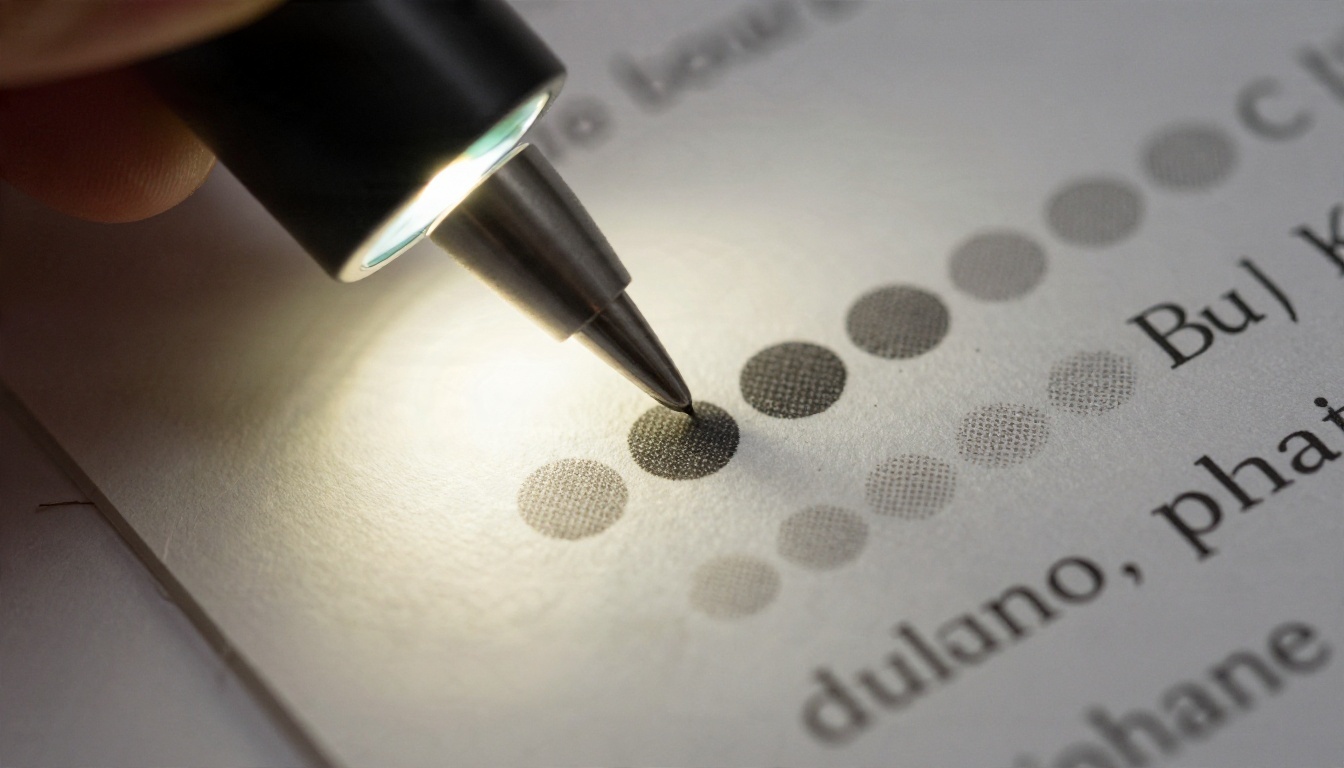
Gli schermi perdonano una bassa risoluzione. La carta no. Punta a 300 DPI per le fotografie e 600 DPI o più per i disegni a tratto e i loghi. Il colore è la seconda trappola: i monitor mostrano RGB, mentre la maggior parte delle tipografie commerciali stampa in CMYK. Chiedi alla tua tipografia quale preferisce prima di esportare.
Abbondanza, margini e segni di taglio
L’abbondanza è la striscia extra di grafica che supera la linea di taglio, così da non mostrare un bordo bianco dopo il taglio. Il valore usuale è 3 mm (0,125 in) su ogni lato. I segni di taglio indicano alla taglierina dove tagliare. Un margine di sicurezza di almeno 5 mm tiene il testo lontano dal bordo.
| Impostazione | Uso a schermo | Stampa da ufficio | Tipografia commerciale |
|---|
| Risoluzione immagini | Da 96 a 150 DPI | Da 200 a 300 DPI | 300 DPI o più |
| Modalità colore | RGB | RGB o CMYK | CMYK |
| Abbondanza | Nessuna | Nessuna | 3 mm |
| Segni di taglio | No | No | Sì |
| Font | Incorporati | Incorporati | Incorporati o convertiti in tracciati |
| Dimensione tipica del file | La più piccola | Media | La più grande |
✅ Buona pratica: Chiedi alla tua tipografia il loro preset PDF. Molte aziende ne pubblicano uno, spesso basato sullo standard PDF/X-1a, e seguirlo elimina la maggior parte delle sorprese.
Quale preset di Publisher scegliere
Publisher offre quattro preset di output quando esporti in PDF. Ognuno bilancia dimensione del file e qualità.
- Dimensione minima: Per la pubblicazione online. Compressione forte, non adatta alla stampa.
- Standard: Per la pubblicazione online e la stampa di tutti i giorni. Un’impostazione predefinita equilibrata.
- Stampa di alta qualità: File più grande, immagini più nitide. Buona per stampanti da ufficio e lavori ricchi di fotografie.
- Tipografia commerciale: Qualità massima. Usala quando a produrre il lavoro è una tipografia.
Esporta direttamente da Publisher
Se hai ancora una copia funzionante di Publisher, questo è il metodo più preciso, perché il programma che ha costruito il layout è lo stesso che lo elabora. Nulla viene reinterpretato da un motore di terze parti.
Passo dopo passo in Publisher
- Apri il file PUB e scorri ogni pagina per verificare che tutte le immagini si carichino.
- Vai su File, poi Esporta, poi Crea documento PDF/XPS.
- Clicca su Opzioni e scegli un preset: Standard per gli schermi, Tipografia commerciale per una tipografia.
- Spunta la casella per i tag di struttura del documento se il PDF deve essere accessibile.
- Se la tipografia ha chiesto abbondanza e segni di taglio, attivali in Opzioni di stampa nelle impostazioni di pubblicazione.
- Salva il PDF e aprilo in un lettore separato per verificare il risultato.
Una rapida checklist prima della consegna
- Esegui il Controllo progetto per trovare immagini a bassa risoluzione e caselle di testo vuote.
- Apri File, Informazioni, Correggi collegamenti e ripara eventuali collegamenti di immagini rotti.
- Usa Pacchetto per raccogliere font e immagini se devi passare il file a un’altra persona.
- Ingrandisci al 200% una pagina di ogni tipo e controlla che il testo non sia seghettato.
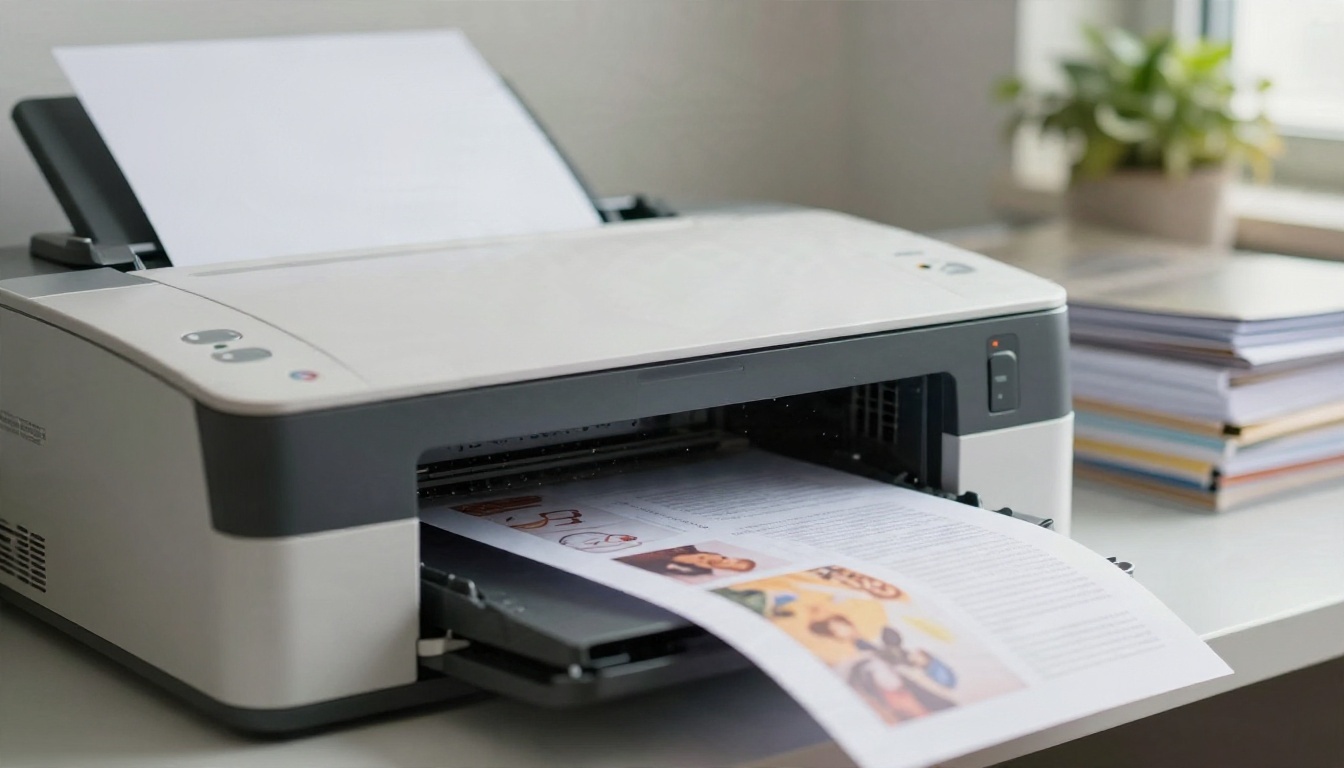
Come risolvere i problemi più comuni della conversione
Anche un buon convertitore può inciampare su layout vecchi. La maggior parte dei problemi rientra in pochi schemi, e ognuno ha una soluzione rapida.
Font mancanti e testo spostato
Se il convertitore non ha il font originale, ne sostituisce uno con larghezze dei caratteri diverse. Le righe vanno a capo in punti nuovi e il testo esce dalle sue caselle. Soluzione: installa il font originale prima di convertire, oppure sostituiscilo nel file sorgente con uno molto diffuso come Arial, Georgia o Calibri.
Immagini sfocate e colori sbagliati
La sfocatura di solito significa che il convertitore ha compresso molto le immagini, oppure che il file PUB era collegato a un’anteprima piccola invece che alla foto originale. Ricollega l’immagine a piena risoluzione e scegli il preset di qualità più alto. I colori spenti indicano una conversione da RGB a CMYK, quindi controlla una bozza stampata prima di ordinare una tiratura grande.
Risoluzione dei problemi a colpo d’occhio
| Problema | Causa probabile | Soluzione |
|---|
| Il testo va a capo in un punto nuovo | Font mancante | Installa o sostituisci il font |
| Le immagini appaiono pixelate | Collegamenti a bassa risoluzione | Ricollega gli originali, usa 300 DPI |
| Bordo bianco dopo il taglio | Nessuna abbondanza | Aggiungi 3 mm di abbondanza e segni di taglio |
| Il file è troppo grande per l’email | Preset da stampa usato per lo schermo | Esporta di nuovo con Dimensione minima |
| I colori sulla carta sembrano piatti | File RGB inviato a una stampa CMYK | Converti in CMYK e chiedi una bozza |
| Pagine mancanti nel PDF | Pagine nascoste o presenti solo nei master | Rendi visibili le pagine prima di esportare |
⚠️ Avviso: Controlla sempre il PDF pagina per pagina. Un convertitore può segnalare un successo mentre perde in silenzio una pagina nascosta o un’immagine collegata.

Un PDF finito è ottimo per la stampa, ma è un modo scomodo di leggere sul telefono. Chi legge pizzica, ingrandisce e scorre di lato. Un flipbook risolve il problema: lo stesso PDF diventa una pubblicazione con sfoglio di pagina, con un link di condivisione, un codice di incorporamento e un layout adatto ai dispositivi mobili.
Per molti file PUB convertiti, questo è il secondo passo naturale. Una boutique che teneva il catalogo di stagione in Publisher può esportarlo una volta, poi condividere un link con i clienti. Una scuola può trasformare dieci anni di newsletter in un archivio da sfogliare. Un organizzatore di eventi può inviare un unico link invece di allegare un file pesante.

Come creare un flipbook dal tuo PDF
Segui questi passi su Flipbooks AI. La piattaforma ha un Convertitore da PDF a flipbook dedicato proprio a questo lavoro.
- Crea il tuo account. Crea un account su Flipbooks AI e apri la tua area personale.
- Carica il PDF. Trascina il file esportato nell’area di caricamento. Flipbooks AI converte le pagine in automatico e mantiene testi e link del PDF.
- Personalizza l’aspetto. Aggiungi il tuo logo, scegli i colori del marchio, imposta uno sfondo e scegli l’effetto sfoglio di pagina. Aggiungi video o audio a qualsiasi pagina se vuoi un risultato più ricco.
- Imposta le regole di accesso. Rendi il flipbook pubblico oppure proteggilo con una password per materiale riservato, come i listini interni.
- Condividilo. Copia il link diretto oppure prendi il codice per incorporare il flipbook sul tuo sito web. Il layout si adatta a telefoni e tablet.
- Controlla i risultati. Con il piano Professional ottieni statistiche e strumenti per la generazione di contatti, e puoi consentire il download offline a chi vuole una copia locale.
💡 Consiglio pratico: Esporta il PDF con il preset Standard per il flipbook, e tieni la versione Tipografia commerciale per la stampante. Due esportazioni dallo stesso file sorgente ti danno il meglio di entrambe.
Quale strumento va con quale documento
File PUB diversi si adattano a formati diversi. Scegli lo strumento che corrisponde al contenuto:

Quale percorso fa per il tuo progetto
Con tante opzioni, ecco una raccomandazione semplice in base a ciò che vuoi fare.
- Hai Publisher e il lavoro va in tipografia: esporta da Publisher con il preset Tipografia commerciale, aggiungi abbondanza e segni di taglio, e invia il PDF.
- Non hai Publisher e il file non è riservato: usa un convertitore online gratuito, poi controlla ogni pagina.
- Il file è riservato: usa LibreOffice sul tuo computer e tieni il file offline.
- L’obiettivo è la lettura online: converti in PDF con il preset Standard, poi caricalo su una piattaforma per flipbook.
- Hai decine di file: converti a lotti, dai nomi coerenti e caricali insieme, così l’archivio resta ordinato.
Un flusso di lavoro realistico
Una piccola panetteria ha un volantino di Publisher del 2018. La titolare carica il file su un convertitore online, scarica il PDF e nota che un font corsivo è stato sostituito. Installa il font, converte di nuovo e l’impaginazione tiene. Invia la versione Tipografia commerciale a una tipografia locale, poi carica la versione Standard su Flipbooks AI e condivide il link sui social e nel piè di pagina della sua email. Un file sorgente, due output, nessun acquisto di software.
Pronto a pubblicare?
Convertire un file PUB non deve essere un grattacapo. Scegli la strada che corrisponde alla riservatezza del tuo file, imposta risoluzione, modalità colore e abbondanza in base alla richiesta della tua tipografia, e controlla sempre il PDF pagina per pagina prima di inviarlo.
Quando il PDF è pronto, dagli una seconda vita online. Crea il tuo account gratuito su Flipbooks AI, carica il file e pubblica un flipbook senza filigrane. Sfoglia tutti gli strumenti per flipbook per trovare il più adatto al tuo documento, oppure confronta i piani tariffari se ti servono flipbook illimitati, statistiche e generazione di contatti. Pronto a crescere? Scegli un piano e inizia a pubblicare oggi.



