Você tem um arquivo .pub. A gráfica quer um PDF, o notebook do seu cliente não consegue abri-lo e o programa que o criou não recebe mais suporte. Essa é exatamente a situação que um bom conversor de PUB para PDF resolve, e a boa notícia é que você pode resolver hoje mesmo, sem pagar nada. Este artigo compara as ferramentas online gratuitas, lista as configurações de qualidade de impressão que realmente importam e mostra o que fazer com o PDF depois, incluindo como publicá-lo como um flipbook com efeito de virar página no Flipbooks AI.
O que é realmente um arquivo PUB
Um arquivo PUB é um documento do Microsoft Publisher. O Publisher foi criado para diagramação de baixo custo: panfletos, informativos, folhetos, cartões de felicitações, listas de preços e pequenos catálogos. A Microsoft encerrou o suporte ao Publisher em outubro de 2026, e por isso tanta gente está procurando um conversor de repente. Arquivos feitos anos atrás continuam parados em pastas compartilhadas, e quem precisa deles muitas vezes não tem mais uma cópia do programa.
O problema central é que um arquivo PUB é um formato editável. Ele guarda fontes, imagens vinculadas, caixas de texto e configurações de página separadamente, e depende do mesmo programa para juntar tudo de novo. Um PDF faz o oposto. Ele trava tudo em um único arquivo portátil que tem a mesma aparência em qualquer tela e em qualquer impressora.
Por que o PDF é o formato mais seguro
| Funcionalidade | Arquivo PUB | Arquivo PDF |
|---|
| Abre sem programa especial | Não | Sim, em qualquer dispositivo |
| As fontes se mantêm intactas | Só se estiverem instaladas | Sim, quando incorporadas |
| Aceito por gráficas comerciais | Raramente | Quase sempre |
| Fácil de enviar por e-mail ou incorporar | Não | Sim |
| Pode virar um flipbook | Não | Sim |
| Diagramação editável | Sim | Limitada |
💡 Dica de ouro: Guarde o arquivo PUB original como cópia de arquivo. Exporte o PDF para compartilhar e imprimir, e só volte à fonte quando precisar editar a diagramação.
Quem precisa dessa conversão
- Donos de pequenas lojas com uma lista de preços ou uma ficha de produtos antiga que querem colocar online.
- Escolas e clubes que ainda guardam anos de informativos no formato do Publisher.
- Designers freelancers que herdam arquivos de clientes e precisam entregar PDFs prontos para impressão.
- Organizadores de eventos que precisam de uma programação que abra no celular de todos os convidados.
Ferramentas online gratuitas comparadas
Se você não tem o Publisher instalado, um conversor online é o caminho mais rápido. Você envia o arquivo, o serviço o renderiza em seus próprios servidores e você baixa um PDF. Vários serviços conhecidos aceitam PUB como entrada, entre eles CloudConvert, Zamzar e Online-Convert. Os planos gratuitos costumam limitar o número de conversões por dia ou o tamanho máximo do arquivo, então confira os limites atuais antes de começar um lote.
Como os conversores online se comparam
| Abordagem | Custo | Melhor para | Principal desvantagem |
|---|
| CloudConvert | Plano gratuito com limites diários | Arquivos pontuais com boa renderização | Limite diário no uso gratuito |
| Zamzar | Plano gratuito com limites de tamanho | Trabalhos rápidos e simples | Fila mais lenta no plano gratuito |
| Online-Convert | Plano gratuito com limites | Configurações de saída ajustáveis | Interface com muitos anúncios |
| LibreOffice Draw (desktop) | Gratuito, sem limites | Trabalho offline e arquivos sensíveis | A diagramação muda em arquivos complexos |
| O próprio Publisher | Exige licença instalada | Saída de impressão mais precisa | O programa não recebe mais suporte |
A questão da privacidade
Tudo o que você envia para um conversor gratuito passa pelo servidor de outra pessoa. Para um panfleto público, não há problema. Para um contrato, uma lista de funcionários ou uma tabela de preços de clientes, existe um risco real. Nesse caso, use a rota offline: o LibreOffice consegue abrir muitos arquivos PUB no Draw e exportá-los como PDF diretamente no seu próprio computador.
⚠️ Aviso: Nunca envie para um conversor gratuito arquivos com dados pessoais, assinaturas ou preços confidenciais, a não ser que o serviço informe com clareza por quanto tempo guarda seus arquivos.
Passo a passo: converter online
- Abra o conversor escolhido e selecione PUB como formato de entrada e PDF como saída.
- Envie seu arquivo. Se ele usar imagens vinculadas, compacte o PUB junto com a pasta de imagens antes, quando a ferramenta permitir.
- Abra as opções de qualidade que a ferramenta oferecer e escolha a maior resolução.
- Inicie a conversão e baixe o PDF.
- Abra o resultado e verifique cada página em busca de fontes ausentes, textos deslocados e imagens de baixa resolução.

Melhores configurações de qualidade de impressão
Conversores online são feitos para velocidade, não para trabalhos de gráfica. Se o PDF vai para uma impressora, as configurações importam muito mais do que a ferramenta. Um arquivo que parece nítido na tela ainda pode sair com imagens borradas, bordas brancas ou cores erradas.
Resolução e modo de cor
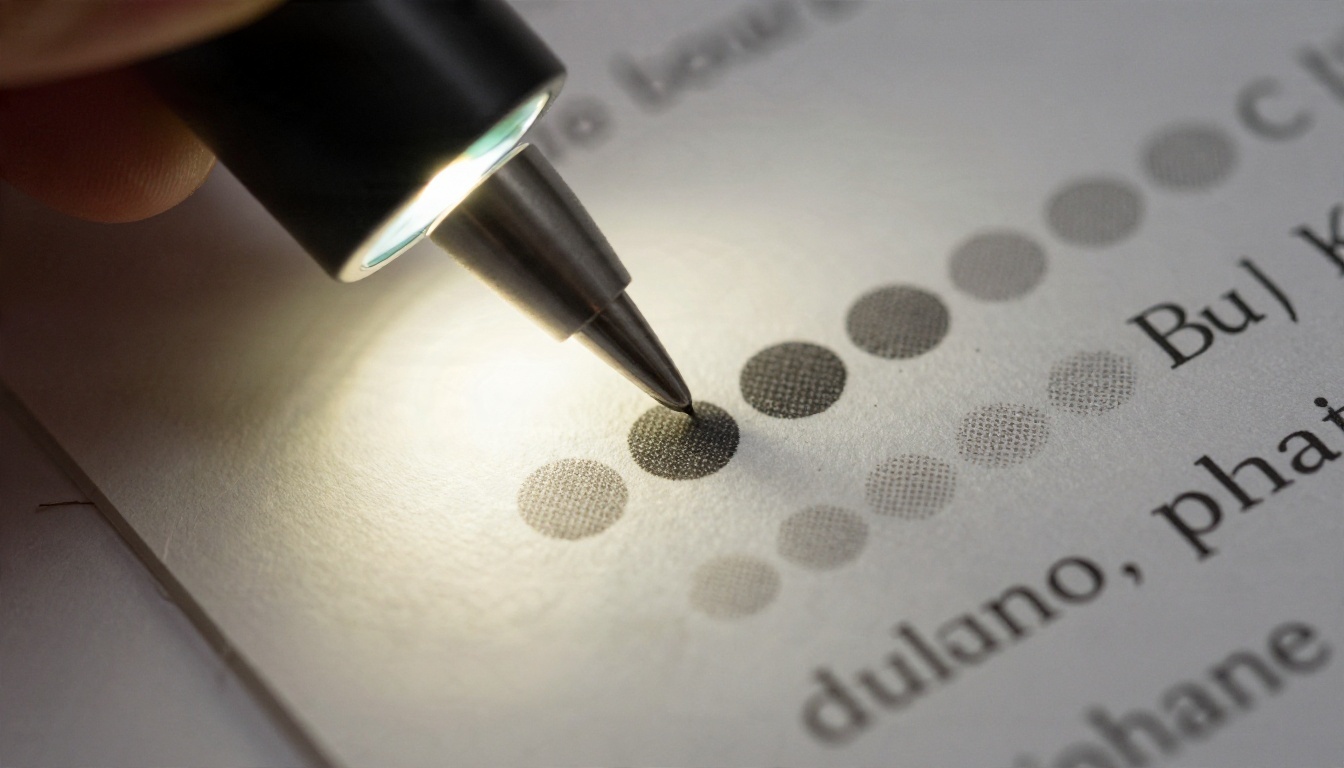
Telas perdoam baixa resolução. O papel não perdoa. Busque 300 DPI para fotografias e 600 DPI ou mais para desenhos de traço e logotipos. A cor é a segunda armadilha: monitores mostram RGB, enquanto a maioria das gráficas comerciais imprime em CMYK. Pergunte à sua gráfica qual modo ela prefere antes de exportar.
Sangria, margens e marcas de corte
Sangria é a faixa extra da arte que ultrapassa a linha de corte, para que nenhuma borda branca apareça depois do acabamento. O valor usual é 3 mm (0,125 pol) em cada lado. Marcas de corte indicam ao cortador onde aparar. Uma margem de segurança de pelo menos 5 mm mantém o texto longe da borda.
| Configuração | Uso em tela | Impressão de escritório | Gráfica comercial |
|---|
| Resolução de imagem | 96 a 150 DPI | 200 a 300 DPI | 300 DPI ou mais |
| Modo de cor | RGB | RGB ou CMYK | CMYK |
| Sangria | Nenhuma | Nenhuma | 3 mm |
| Marcas de corte | Não | Não | Sim |
| Fontes | Incorporadas | Incorporadas | Incorporadas ou convertidas em curvas |
| Tamanho típico do arquivo | Menor | Médio | Maior |
✅ Boa prática: Peça à sua gráfica o predefinido de PDF deles. Muitas lojas publicam um, muitas vezes baseado no padrão PDF/X-1a, e segui-lo elimina a maioria das surpresas.
Qual predefinido do Publisher escolher
O Publisher oferece quatro predefinições de saída ao exportar para PDF. Cada uma troca tamanho do arquivo por qualidade.
- Tamanho mínimo: Para publicação online. Compressão forte, não indicado para impressão.
- Padrão: Para publicação online e impressões do dia a dia. Um padrão equilibrado.
- Impressão de alta qualidade: Arquivo maior, imagens mais nítidas. Bom para impressoras de mesa e peças com muitas fotos.
- Gráfica comercial: Qualidade máxima. Use quando uma gráfica for produzir o trabalho.
Exportar pelo próprio Publisher
Se você ainda tem uma cópia do Publisher funcionando, este é o método mais preciso, porque o programa que criou a diagramação também a renderiza. Nada é reinterpretado por um mecanismo de terceiros.
Passo a passo no Publisher
- Abra o arquivo PUB e percorra todas as páginas para confirmar que todas as imagens carregam.
- Vá em Arquivo, depois em Exportar e depois em Criar documento PDF/XPS.
- Clique em Opções e escolha um predefinido: Padrão para telas, Gráfica comercial para uma gráfica.
- Marque a caixa de tags de estrutura do documento se o PDF precisar ser acessível.
- Se sua gráfica pediu sangria e marcas de corte, ative-as em Opções de impressão nas configurações de publicação.
- Salve o PDF e abra-o em um leitor separado para verificar o resultado.
Uma checklist rápida antes de exportar
- Execute o Verificador de design para encontrar imagens de baixa resolução e caixas de texto vazias.
- Abra Arquivo, Informações, Corrigir links e repare qualquer link de imagem quebrado.
- Use Empacotar para incluir fontes e imagens se precisar entregar o arquivo a outra pessoa.
- Amplie para 200% uma página de cada tipo e verifique se há texto serrilhado.
Como corrigir problemas comuns de conversão
Até um bom conversor pode tropeçar em diagramações antigas. A maioria das falhas se encaixa em poucos padrões, e cada um tem uma correção rápida.
Fontes ausentes e texto deslocado
Se o conversor não tiver a fonte original, ele troca por um substituto com larguras de letra diferentes. As linhas quebram em outros lugares e o texto extrapola suas caixas. Correção: instale a fonte original antes de converter, ou troque-a por uma amplamente disponível, como Arial, Georgia ou Calibri, dentro do arquivo de origem.
Imagens borradas e cores erradas
Borrão geralmente significa que o conversor comprimiu as imagens com força, ou que o arquivo PUB estava vinculado a uma prévia pequena em vez da foto original. Vincule novamente a imagem em tamanho real e escolha a predefinição de maior qualidade. Cores apagadas apontam para uma conversão de RGB para CMYK, então confira uma prova impressa antes de encomendar uma tiragem grande.
Solução de problemas num relance
| Problema | Causa provável | Correção |
|---|
| O texto pula para uma nova linha | Fonte ausente | Instale ou troque a fonte |
| Imagens pixeladas | Links de baixa resolução | Vincule os originais novamente, use 300 DPI |
| Borda branca após o corte | Sem sangria | Adicione 3 mm de sangria e marcas de corte |
| Arquivo grande demais para enviar por e-mail | Predefinição de impressão usada para tela | Exporte de novo com Tamanho mínimo |
| Cores chapadas no papel | Arquivo RGB enviado para uma gráfica CMYK | Converta para CMYK e peça uma prova |
| Páginas faltando no PDF | Páginas ocultas ou só na página-mestre | Mostre as páginas antes de exportar |
⚠️ Aviso: Confira sempre o PDF página por página. Um conversor pode informar sucesso enquanto deixa de fora discretamente uma página oculta ou uma imagem vinculada.

Um PDF pronto é ótimo para imprimir, mas é um jeito desajeitado de ler no celular. As pessoas dão zoom com os dedos e rolam para os lados. Um flipbook resolve isso: o mesmo PDF vira uma publicação com efeito de virar página, com link de compartilhamento, código de incorporação e layout adaptado para celular.
Para muitos arquivos PUB convertidos, esse é o segundo passo natural. Uma loja que mantinha o catálogo de temporada no Publisher pode exportá-lo uma vez e depois compartilhar um link com os clientes. Uma escola pode transformar dez anos de informativos em um acervo para folhear. Um organizador de eventos pode enviar um único link em vez de anexar um arquivo pesado.

Como criar um flipbook a partir do seu PDF
Siga estes passos no Flipbooks AI. A plataforma tem um Conversor de PDF para flipbook feito exatamente para essa tarefa.
- Crie sua conta. Crie sua conta no Flipbooks AI e abra seu painel.
- Envie o PDF. Arraste o arquivo exportado para a área de envio. As páginas são convertidas automaticamente, e os textos e links do PDF são mantidos.
- Personalize o visual. Adicione seu logotipo, escolha as cores da marca, selecione um fundo e defina o efeito de virar página. Adicione vídeos ou áudio a qualquer página se quiser um resultado mais rico.
- Defina as regras de acesso. Deixe o flipbook público ou proteja-o com senha para materiais privados, como listas de preços internas.
- Compartilhe. Copie o link direto ou pegue o código para incorporar o flipbook no seu site. O layout se adapta a celulares e tablets.
- Acompanhe os resultados. No plano Professional, você tem estatísticas de leitura e ferramentas de geração de contatos, e pode permitir downloads offline para leitores que queiram uma cópia local.
💡 Dica de ouro: Exporte o PDF com o predefinido Padrão para o flipbook e guarde a versão Gráfica comercial para a impressora. Duas exportações a partir de um mesmo arquivo de origem dão o melhor dos dois mundos.
Qual ferramenta combina com cada documento
Arquivos PUB diferentes combinam com formatos diferentes. Escolha a ferramenta que corresponde ao conteúdo:

Com tantas opções, aqui vai uma recomendação simples com base no que você quer fazer.
- Você tem o Publisher e o trabalho vai para uma gráfica: exporte pelo Publisher com o predefinido Gráfica comercial, adicione sangria e marcas de corte e envie o PDF.
- Você não tem o Publisher e o arquivo não é sensível: use um conversor online gratuito e depois inspecione cada página.
- O arquivo é confidencial: use o LibreOffice no seu próprio computador e mantenha o arquivo offline.
- O objetivo é a leitura online: converta para PDF com o predefinido Padrão e depois envie para uma plataforma de flipbook.
- Você tem dezenas de arquivos: converta em lotes, dê nomes coerentes e envie todos juntos para que o acervo fique organizado.
Um fluxo de trabalho realista
Uma pequena padaria tem um panfleto do Publisher de 2018. A dona envia o arquivo para um conversor online, baixa o PDF e percebe que uma fonte cursiva foi trocada. Ela instala a fonte, converte de novo e a diagramação se mantém. Ela envia a versão Gráfica comercial para uma gráfica local e depois envia a versão Padrão para o Flipbooks AI, compartilhando o link nas redes sociais e no rodapé do e-mail. Um arquivo de origem, duas saídas, nenhuma compra de software.
Pronto para publicar?
Converter um arquivo PUB não precisa ser uma dor de cabeça. Escolha o caminho que combina com o grau de confidencialidade do seu arquivo, ajuste resolução, modo de cor e sangria conforme o pedido da sua gráfica e confira sempre o PDF página por página antes de enviá-lo a qualquer lugar.
Quando o PDF estiver pronto, dê a ele uma segunda vida online. Crie sua conta gratuita no Flipbooks AI, envie seu arquivo e publique um flipbook sem marcas d’água. Veja todas as ferramentas de flipbook para encontrar a melhor opção para o seu documento, ou compare os planos e preços se precisar de flipbooks ilimitados, estatísticas e geração de contatos. Pronto para crescer? Escolha um plano e comece a publicar hoje.



