Microsoft Publisher a atteint la fin de son support en octobre 2026, et beaucoup de personnes se retrouvent aujourd’hui face à un dossier plein de fichiers .pub sans savoir où les ouvrir. Bonne nouvelle : vous n’avez pas besoin de payer une nouvelle suite bureautique. Des outils gratuits peuvent gérer lettres d’information, brochures, flyers et catalogues, et une fois votre mise en page terminée, vous pouvez transformer le PDF en publication interactive à effet de feuilletage avec Flipbooks AI. Cet article compare les meilleures alternatives gratuites à Publisher, indique quels modèles conviennent à chaque usage et détaille les réglages d’export PDF qui préservent votre design.

Pourquoi les utilisateurs de Publisher changent d’outil
Publisher occupait une place un peu particulière. Il était plus accessible que les logiciels de mise en page professionnels et plus souple que Word, si bien que les petites entreprises, les écoles, les paroisses et les associations l’utilisaient pour tout, des affiches de vente de pâtisseries aux rapports annuels. C’est justement cette popularité qui rend sa disparition si douloureuse.
Ce qui a changé avec les fichiers .pub
Le format .pub est propriétaire. Peu de logiciels l’ouvrent nativement et, avec la fin du support qui approche, le plus sûr est d’exporter vos fichiers existants en PDF tant que vous le pouvez encore. Les conseils de Microsoft orientent vers le PDF, Word ou PowerPoint comme destinations, ce qui est judicieux pour l’archivage. Pour une modification au quotidien, en revanche, il vaut mieux un outil conçu pour les méthodes de travail actuelles : dans le navigateur, collaboratif et agréable à consulter sur mobile.
Le coût réel du statu quo
Continuer à utiliser un logiciel non pris en charge n’est pas gratuit, même si la licence est déjà payée. Pensez aux coûts cachés :
- Aucune correction de sécurité pour un logiciel qui ouvre des fichiers venus de l’extérieur
- Décalage de compatibilité à mesure que les nouveaux systèmes d’exploitation et imprimantes évoluent
- Collaboration perdue, puisque vos collègues sur Mac ou Chromebook ne peuvent pas ouvrir vos fichiers
- Exports en impasse, car une brochure imprimée uniquement ne peut ni être cliquée, ni recherchée, ni partagée par lien
💡 Astuce pro : Avant toute chose, ouvrez chaque fichier .pub important et exportez-en une copie PDF. Considérez-la comme votre police d’assurance pendant que vous évaluez les remplaçants.
Comparatif des alternatives gratuites
Aucun outil unique ne remplace Publisher pour tout le monde. Le bon choix dépend de ce que vous privilégiez : les modèles, un contrôle précis des cadres de texte ou un rendu prêt pour l’impression. Voici comment se positionnent les principaux concurrents.
| Outil | Idéal pour | Courbe d’apprentissage | PDF prêt pour l’impression | Fonctionne dans le navigateur |
|---|
| Canva (offre gratuite) | Flyers, publications sur les réseaux, brochures rapides | Très faible | Oui, avec quelques limites sur les offres payantes | Oui |
| Scribus | Mises en page imprimées de plusieurs pages, typographie précise | Élevée | Oui, contrôle excellent | Non (ordinateur de bureau) |
| LibreOffice Draw | Flyers simples, impression d’un usage bureautique familier | Moyenne | Oui | Non (ordinateur de bureau) |
| Google Slides | Brochures au format paysage, édition partagée | Faible | Oui | Oui |
| Microsoft Word | Lettres d’information riches en texte | Faible | Oui | En partie |
| Affinity (gratuit au moment de la rédaction) | Mises en page de niveau professionnel | Moyenne à élevée | Oui, très bon | Non (ordinateur de bureau) |
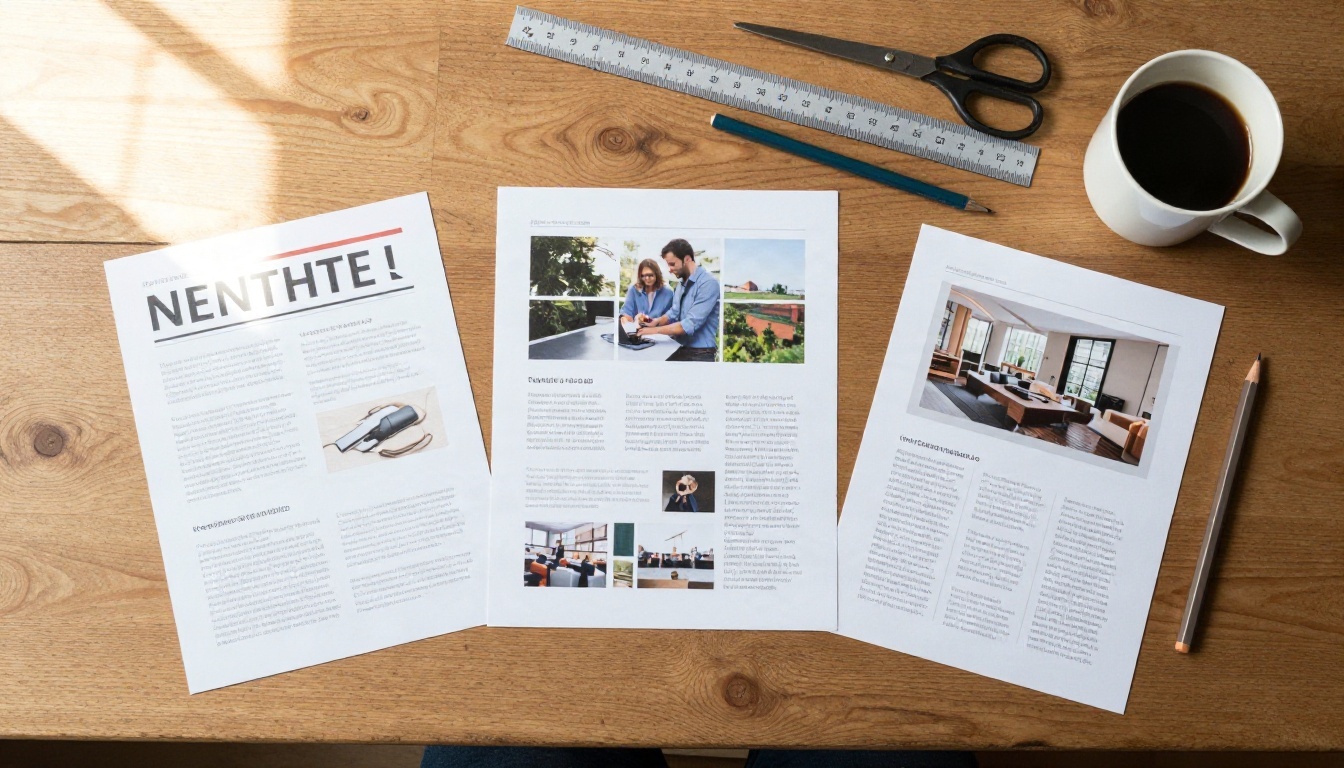
Canva pour des résultats rapides
Canva est le successeur le plus proche de l’esprit de Publisher si vous appréciiez sa bibliothèque de modèles. Vous choisissez un design, remplacez les photos, modifiez les couleurs et téléchargez. L’offre gratuite est généreuse, même si certains éléments de banques d’images et les fonctionnalités de kit de marque sont réservés aux offres payantes. Si vos projets ne comptent qu’une ou deux pages, il est difficile de faire plus rapide.
Scribus pour un contrôle d’impression
Scribus est open source et conçu pour une véritable PAO : pages types, couleurs CMJN, réglages de fond perdu et cadres de texte liés. Son interface paraît datée et la première heure est déroutante, mais aucun outil gratuit ne vous offre autant de contrôle sur l’impression. Choisissez-le si vous produisez des livrets de plusieurs pages et tenez à l’impression professionnelle.
Options LibreOffice et Google
LibreOffice Draw ressemble le plus à un ancien logiciel Office, et il peut importer de nombreuses mises en page de type Publisher après conversion en PDF ou en images. Google Slides est un choix sous-estimé : définissez un format de page personnalisé, importez un modèle, et toute votre équipe peut modifier le document en même temps.
⚠️ Attention : Word et Slides ne sont pas de véritables moteurs de mise en page. Les habillages de texte complexes autour des images et le crénage fin vous donneront du fil à retordre sur les longs documents.
Des modèles gratuits pour remplacer Publisher
Les modèles rendaient Publisher si facile à utiliser. Cette commodité existe aujourd’hui, répartie sur plusieurs plateformes. Choisissez le type de modèle en fonction de votre projet plutôt que de chercher un équivalent exact de votre ancien fichier.

Lettres d’information et brochures
Pour une lettre d’information, un modèle Word ou Google Docs sur deux colonnes suffit souvent. Gardez une grille simple : une image d’en-tête, un style de titre cohérent et des marges généreuses. Les brochures fonctionnent mieux en format paysage, avec un volet par diapositive, ce qui correspond parfaitement à Google Slides ou Canva.
Catalogues et cartes
Une personne qui tient une boutique peut concevoir un catalogue produit de 12 pages dans Canva, l’exporter en PDF, puis le publier en ligne pour que ses clients le feuillettent sur leur téléphone. La même logique s’applique aux cafés : une carte conçue sur un seul canevas en paysage peut être republiée instantanément à chaque changement de prix, sans réimpression.
Bonnes habitudes avec les modèles
- Commencez par le format de page final avant d’ajouter le moindre contenu
- Fixez une palette de trois à quatre couleurs et respectez-la
- Utilisez deux polices au maximum, une pour les titres et une pour le texte courant
- Gardez une copie maîtresse sans photos pour réutiliser la structure la saison suivante
Options d’export PDF qui fonctionnent
L’export est l’étape où la plupart des migrations échouent. Une mise en page parfaite à l’écran peut arriver chez l’imprimeur avec des polices manquantes, des photos floues ou du texte coupé au bord. Réussir cette étape compte davantage que le choix de l’outil de conception.
Réglages pour l’impression
Les imprimeurs exigent de la précision. Utilisez ces réglages chaque fois que le papier est la destination :
- Intégrez toutes les polices pour qu’aucune ne soit remplacée
- Réglez la résolution des images à 300 ppp pour les photographies
- Ajoutez un fond perdu de 3 mm (0,125 in) si une couleur ou une image touche le bord de la page
- Ajoutez les traits de coupe seulement si votre imprimeur les demande
- Choisissez le CMJN lorsque l’outil le propose, ou demandez à l’imprimeur de le convertir
Réglages pour l’écran
La diffusion à l’écran a les priorités inverses : des fichiers légers et un chargement rapide.
- Compressez les images à 150 ppp ou moins
- Conservez la couleur RVB
- Activez les liens hypertextes pour que les adresses restent cliquables
- Gardez le fichier sous 20 Mo pour faciliter l’envoi par e-mail
| Réglage | PDF pour impression | PDF pour écran |
|---|
| Résolution des images | 300 ppp | 72 à 150 ppp |
| Mode couleur | CMJN | RVB |
| Fond perdu | 3 mm | Aucun |
| Polices | Intégrées | Intégrées |
| Taille de fichier typique | Grande | Petite à moyenne |
| Liens hypertextes | Inutiles | À conserver actifs |
Erreurs courantes à l’export
- Exporter avant d’avoir relu à 100 % de zoom
- Oublier d’aplatir les transparences lorsque l’imprimeur le demande
- Utiliser des images de faible résolution récupérées sur des pages web
- Envoyer un même PDF à l’imprimeur et au site web
✅ Bonne pratique : Conservez deux exports par projet, un PDF pour l’impression et un PDF pour l’écran, et nommez-les clairement. Cela ne prend que trente secondes et évite la plupart des mauvaises surprises à la réimpression.
Du PDF au flipbook interactif
Un PDF est une bonne archive, mais une lecture plate. Les lecteurs pincent, font défiler et abandonnent souvent. Un flipbook conserve votre mise en page exactement telle que vous l’avez conçue et ajoute un effet de feuilletage, une adaptation aux téléphones et un lien de partage. C’est là qu’un remplaçant de Publisher cesse d’être un simple outil de conception pour devenir un flux de publication.
Comment créer un flipbook avec Flipbooks AI
Voici le chemin le plus rapide entre un PDF terminé et un flipbook publié :
- Commencez ici : rendez-vous sur Flipbooks AI et créez un compte.
- Importez votre PDF. Faites glisser la version écran de votre fichier dans le Convertisseur PDF vers flipbook. La conversion prend quelques instants, et l’ordre des pages, les polices et les images restent tels qu’exportés.
- Personnalisez l’apparence. Ajoutez votre logo, choisissez les couleurs de fond et sélectionnez un effet de feuilletage. Vous pouvez aussi intégrer une vidéo et un audio sur n’importe quelle page.
- Vérifiez l’affichage mobile. Les flipbooks s’adaptent à tous les écrans : prévisualisez-les sur un téléphone avant de publier.
- Partagez-le. Copiez un lien direct ou utilisez le code d’intégration pour votre site web. Ajoutez une protection par mot de passe si le contenu est privé.
- Suivez les résultats. Avec l’offre Professional, les statistiques et la génération de prospects indiquent qui a ouvert votre publication et jusqu’où il ou elle l’a lue.
💡 Astuce pro : Les téléchargements hors ligne permettent aux destinataires de garder une copie sur leur appareil, pratique pour les visiteurs de salons qui ont une connexion Wi-Fi instable.
Fonctionnalités utiles
| Fonctionnalité | Pourquoi elle compte | Niveau d’offre |
|---|
| Aucun filigrane | Un rendu professionnel sur chaque page | Toutes les offres |
| Personnalisation de la marque | Votre logo et vos couleurs, pas les nôtres | Voir les tarifs |
| Flipbooks illimités | Publiez chaque mise à jour saisonnière | Standard et au-delà |
| Protection par mot de passe | Garde les documents internes privés | Voir les tarifs |
| Statistiques et génération de prospects | Mesurez qui lit et recueillez des contacts | Professional |
| Téléchargements hors ligne | Lecture sans connexion | Voir les tarifs |
Cas d’usage immédiatement pertinents
Choisir l’outil adapté à votre projet
Avec autant d’options, un tableau de décision rapide fait gagner du temps.
| Si vous avez besoin de… | Choisissez |
|---|
| Un flyer en dix minutes | Canva |
| Un livret de 40 pages pour un imprimeur professionnel | Scribus ou Affinity |
| Une édition partagée avec une équipe | Google Slides ou Google Docs |
| Une lettre d’information riche en texte | Word ou Google Docs |
| Une version numérique que les gens peuvent feuilleter | Exporter en PDF, puis Flipbooks AI |
| Un outil qui ressemble à Office | LibreOffice Draw |

Trois questions à se poser d’abord
- Où les gens vont-ils le lire ? Sur papier, Scribus ou Affinity s’imposent ; sur téléphone, c’est un flipbook.
- Qui d’autre le modifie ? Une équipe privilégie les outils dans le navigateur.
- À quelle fréquence change-t-il ? Les mises à jour fréquentes favorisent la publication numérique plutôt que les tirages papier.
Combiner les outils est courant
Peu de personnes utilisent aujourd’hui un seul logiciel pour tout. Un schéma fréquent : concevoir dans Canva, exporter un PDF pour l’écran et publier avec Flipbooks AI. Pour les tirages papier, passez aux réglages de PDF pour l’impression ci-dessus et envoyez ce fichier à votre imprimeur. Les outils sont des pièces interchangeables, et le PDF est le pont entre eux.
Migrer vos anciens fichiers .pub en toute sécurité
Vos archives méritent une migration soigneuse, pas une opération bâclée.
- Faites l’inventaire de vos fichiers. Listez chaque fichier
.pub encore utilisé et indiquez ceux que vous réutilisez chaque année.
- Exportez d’abord les PDF. Faites-le pendant que Publisher s’ouvre encore sur votre machine.
- Ne refaites que ce que vous réutilisez. Les anciens flyers ponctuels peuvent rester en PDF pour toujours.
- Recréez des modèles, pas des fichiers. Construisez une version maîtresse propre pour chaque projet récurrent.
- Testez sur un second appareil. Ouvrez le résultat sur un téléphone et sur un autre ordinateur.
Ce qui se perd lors de la conversion
Les cadres de texte, les cadres liés et les effets de police particuliers survivent rarement parfaitement au passage dans un autre logiciel. Attendez-vous à retoucher l’espacement. L’export en images (enregistrer chaque page en image haute résolution) préserve l’apparence, mais sacrifie la modifiabilité : gardez-le en solution de secours, pas comme premier choix.

⚠️ Avertissement : Ne supprimez jamais vos fichiers .pub d’origine tant que vous n’avez pas vérifié les remplaçants sur au moins deux appareils.
Votre prochaine étape
La disparition de Publisher est moins une crise qu’il n’y paraît. Choisissez un outil de conception adapté à vos projets, conservez des exports PDF séparés pour l’impression et l’écran, et offrez à votre meilleur travail un meilleur foyer qu’une pièce jointe d’e-mail.
Prêt à publier ? Commencez gratuitement sur Flipbooks AI et transformez votre premier PDF exporté en flipbook dès aujourd’hui. Parcourez tous les outils flipbook pour trouver un modèle adapté à votre projet, ou comparez les offres tarifaires pour voir laquelle correspond à vos besoins. Quand vous voudrez aller plus loin, connectez-vous et choisissez une offre en quelques clics.



