Microsoft Publisher hat das Ende seines Supports im Oktober 2026 erreicht, und viele Leute starren gerade auf einen Ordner voller .pub-Dateien, ohne zu wissen, wo sie sich öffnen lassen. Die gute Nachricht: Du musst nicht für eine neue Desktop-Suite bezahlen. Kostenlose Tools können Newsletter, Broschüren, Flyer und Kataloge bearbeiten, und sobald dein Layout fertig ist, kannst du das PDF mit Flipbooks AI in eine interaktive Publikation mit Umblättereffekt verwandeln. Dieser Artikel vergleicht die besten kostenlosen Publisher-Ersatzprogramme, zeigt, welche Vorlagen zu welchem Zweck passen, und erklärt die PDF-Exporteinstellungen, die dein Design intakt halten.

Warum Publisher-Nutzer umsteigen
Publisher nahm immer eine besondere Stellung ein. Es war freundlicher als professionelle Layoutsoftware und flexibler als Word, deshalb nutzten kleine Unternehmen, Schulen, Kirchen und Vereine es für alles, vom Flyer für den Kuchenbasar bis zum Jahresbericht. Gerade diese Beliebtheit macht das Ende so schmerzhaft.
Was sich bei .pub-Dateien geändert hat
Das Format .pub ist proprietär. Nur wenige andere Programme öffnen es nativ, und da der Support endet, ist der sicherste Schritt, deine bestehenden Dateien zu exportieren, solange es noch geht. Microsofts eigene Empfehlung nennt PDF, Word oder PowerPoint als Ziel, und für die Archivierung ist das sinnvoll. Für laufendes Bearbeiten brauchst du allerdings ein Tool, das für moderne Arbeitsabläufe gebaut ist: browserbasiert, kollaborativ und gut für die Ansicht auf dem Handy geeignet.
Die echten Kosten des Bleibens
Ein nicht mehr unterstütztes Programm weiter zu nutzen ist nicht kostenlos, selbst wenn die Lizenz schon bezahlt ist. Bedenke die versteckten Kosten:
- Keine Sicherheitsupdates für ein Programm, das Dateien von externen Absendern öffnet
- Schleichende Inkompatibilität, wenn neue Betriebssysteme und Drucker sich ändern
- Verlorene Zusammenarbeit, denn Kolleginnen und Kollegen an Macs oder Chromebooks können deine Dateien nicht öffnen
- Sackgassen-Exporte, denn eine nur gedruckte Broschüre lässt sich nicht anklicken, durchsuchen oder per Link teilen
💡 Profi-Tipp: Öffne vor allem anderen jede wichtige .pub-Datei einmal und exportiere eine PDF-Kopie. Betrachte sie als deine Versicherung, während du Ersatzprogramme prüfst.
Kostenlose Alternativen im Vergleich
Kein einzelnes Tool ersetzt Publisher für alle. Die richtige Wahl hängt davon ab, ob dir Vorlagen, präzise Kontrolle über Textfelder oder druckfertige Ergebnisse wichtiger sind. Hier siehst du, wie sich die wichtigsten Kandidaten schlagen.
| Tool | Am besten für | Lernkurve | Druckfertiges PDF | Im Browser nutzbar |
|---|
| Canva (kostenloser Tarif) | Flyer, Social-Media-Beiträge, schnelle Broschüren | Sehr gering | Ja, mit einigen Einschränkungen bei Premium-Funktionen | Ja |
| Scribus | Mehrseitige Druck-Layouts, präzise Typografie | Hoch | Ja, hervorragende Kontrolle | Nein (Desktop) |
| LibreOffice Draw | Einfache Flyer, vertrautes Büro-Gefühl | Mittel | Ja | Nein (Desktop) |
| Google Slides | Querformat-Broschüren, gemeinsames Bearbeiten | Gering | Ja | Ja |
| Microsoft Word | Textlastige Newsletter | Gering | Ja | Teilweise |
| Affinity (zum Zeitpunkt des Schreibens kostenlos) | Professionelle Layouts | Mittel bis hoch | Ja, stark | Nein (Desktop) |
Canva für schnelle Ergebnisse
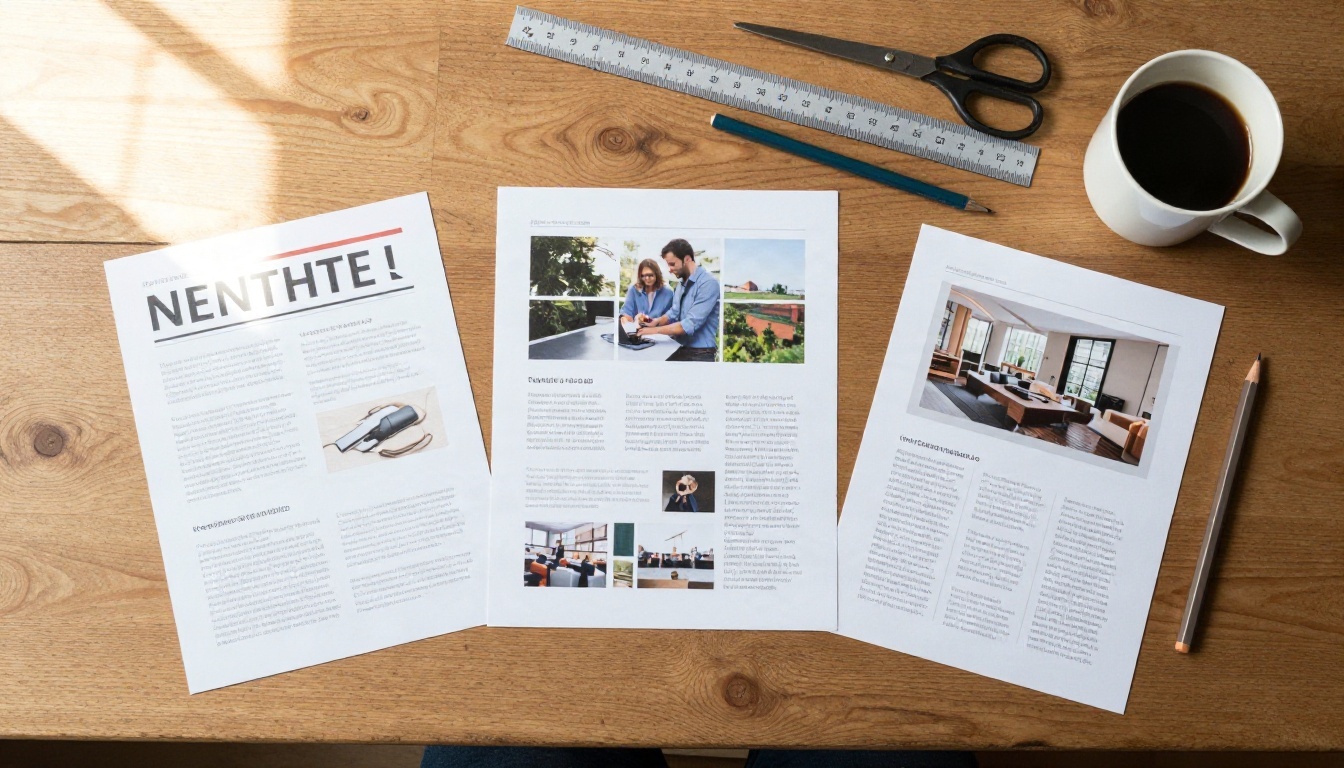
Canva ist der nächstliegende geistige Nachfolger, wenn dir Publishers Vorlagenbibliothek gefallen hat. Du wählst ein Design, tauschst Fotos aus, änderst Farben und lädst herunter. Der kostenlose Tarif ist großzügig, allerdings sind einige Bildelemente und Funktionen des Markenbaukastens dem Premium-Tarif vorbehalten. Wenn deine Projekte ein oder zwei Seiten umfassen, ist es kaum zu schlagen, was Tempo angeht.
Scribus für Kontrolle beim Druck
Scribus ist Open Source und für echtes Desktop-Publishing gebaut: Musterseiten, CMYK-Farben, Anschnitt-Einstellungen und verknüpfte Textrahmen. Es wirkt altmodisch, und die erste Stunde ist demütigend, aber nichts anderes in der kostenlosen Kategorie gibt dir so viel Kontrolle beim Druck. Wähle es, wenn du mehrseitige Broschüren erstellst und dir der kommerzielle Druck wichtig ist.
LibreOffice und Google-Optionen
LibreOffice Draw fühlt sich am ehesten wie alte Office-Software an, und es kann viele Layouts im Publisher-Stil importieren, nachdem du sie als PDF oder Bilder umwandelst. Google Slides ist eine unterschätzte Wahl: Lege eine eigene Seitengröße fest, füge eine Vorlage ein, und dein ganzes Team kann gleichzeitig bearbeiten.
⚠️ Achtung: Word und Slides sind keine echten Layout-Engines. Komplexer Textumbruch um Bilder und feines Unterschneiden werden dich bei langen Dokumenten frustrieren.
Kostenlose Vorlagen, die Publisher ersetzen
Vorlagen sorgten dafür, dass sich Publisher mühelos anfühlte. Dieselbe Bequemlichkeit gibt es heute, verteilt auf mehrere Plattformen. Wähle den Vorlagentyp passend zu deinem Projekt, statt nach einer Kopie deiner alten Datei zu suchen.

Newsletter und Broschüren
Für Newsletter reicht oft eine zweispaltige Vorlage in Word oder Google Docs. Halte das Raster einfach: ein Kopfbild, ein einheitlicher Überschriftenstil und großzügige Ränder. Broschüren funktionieren am besten im Querformat, mit einem Feld pro Folie, was sich sauber auf Google Slides oder Canva übertragen lässt.
Kataloge und Karten
Eine Boutique-Besitzerin könnte einen Produktkatalog mit 12 Seiten in Canva gestalten, als PDF exportieren und online veröffentlichen, damit Kundinnen und Kunden ihn auf dem Telefon durchblättern können. Dieselbe Logik gilt für Cafés: Eine Karte, die auf einer einzigen Querformat-Fläche gestaltet ist, lässt sich jederzeit neu veröffentlichen, wenn sich Preise ändern, ganz ohne neuen Druck.
Schlaue Gewohnheiten bei Vorlagen
- Beginne mit der endgültigen Seitengröße, bevor du Inhalte hinzufügst
- Lege eine Farbpalette aus drei bis vier Farben fest und bleib dabei
- Verwende höchstens zwei Schriftarten, eine für Überschriften und eine für Fließtext
- Speichere eine Hauptkopie ohne Fotos, damit du die Struktur in der nächsten Saison wiederverwenden kannst
PDF-Exportoptionen, die funktionieren
Beim Export gehen die meisten Umstiege schief. Ein Layout, das auf dem Bildschirm perfekt aussieht, kann in der Druckerei mit fehlenden Schriften, unscharfen Fotos oder abgeschnittenem Text am Rand ankommen. Dieser Schritt ist wichtiger als die Wahl des Gestaltungstools.
Einstellungen für den Druck
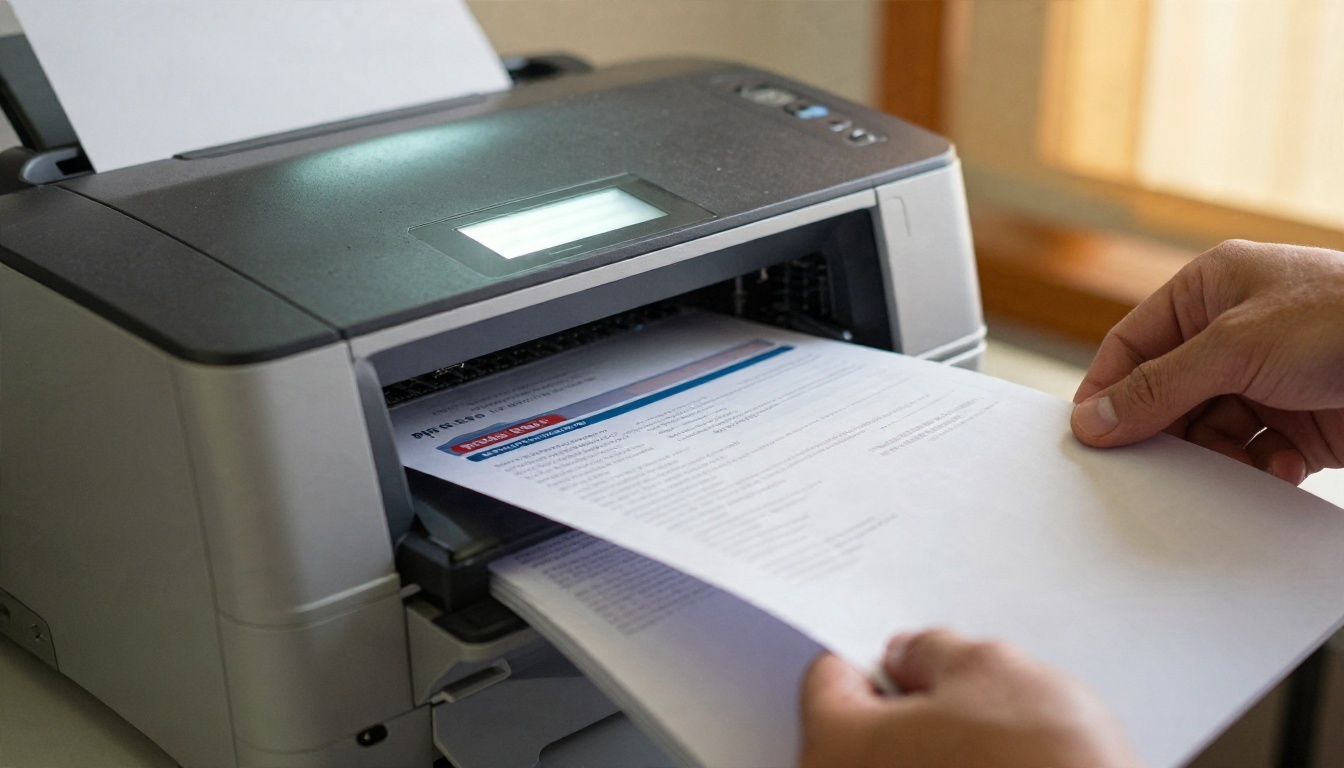
Druckereien verlangen Präzision. Nutze diese Einstellungen, wenn das Ziel Papier ist:
- Alle Schriften einbetten, damit nichts ersetzt wird
- Bildauflösung auf 300 DPI setzen für Fotos
- 3 mm (0,125 in) Anschnitt hinzufügen, wenn Farbe oder ein Bild den Seitenrand berührt
- Schnittmarken nur einfügen, wenn deine Druckerei sie verlangt
- CMYK wählen, wenn das Tool es anbietet, oder die Druckerei um die Umwandlung bitten
Einstellungen für den Bildschirm
Für die Verbreitung am Bildschirm gelten die gegenteiligen Prioritäten: kleine Dateien und schnelles Laden.
- Bilder auf 150 DPI oder weniger komprimieren
- RGB-Farbe beibehalten
- Hyperlinks aktivieren, damit URLs anklickbar bleiben
- Die Datei unter 20 MB halten, damit sie sich leicht als E-Mail-Anhang verschicken lässt
| Einstellung | Druck-PDF | Bildschirm-PDF |
|---|
| Bildauflösung | 300 DPI | 72 bis 150 DPI |
| Farbmodus | CMYK | RGB |
| Anschnitt | 3 mm | Keiner |
| Schriften | Eingebettet | Eingebettet |
| Typische Dateigröße | Groß | Klein bis mittel |
| Hyperlinks | Nicht nötig | Aktiv lassen |
Häufige Exportfehler
- Export vor dem Korrekturlesen bei 100 % Zoom
- Vergessen, Transparenzen zu reduzieren, wenn die Druckerei es verlangt
- Niedrig aufgelöste Bilder von Webseiten verwenden
- Dasselbe PDF an die Druckerei und an die Website senden
✅ Empfehlung: Erstelle pro Projekt zwei Exporte, ein Druck-PDF und ein Bildschirm-PDF, und benenne sie klar. Das kostet dreißig Sekunden und verhindert die meisten Kopfschmerzen durch Nachdrucke.
Vom PDF zum interaktiven Flipbook
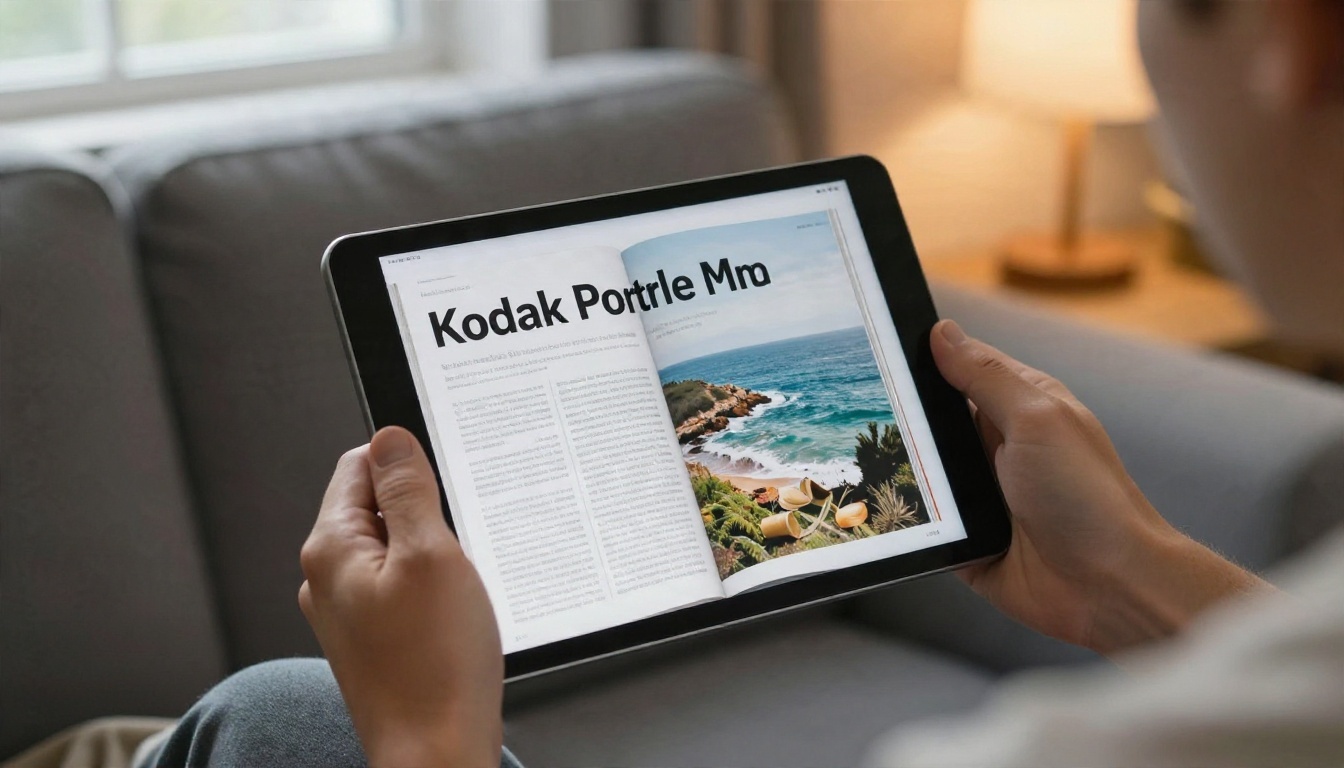
Ein PDF ist ein gutes Archiv, aber ein flaches Leseerlebnis. Leser zoomen, scrollen und geben oft auf. Ein Flipbook behält dein Layout genau so, wie du es gestaltet hast, und fügt Umblätterbewegung, Anpassung an mobile Geräte und einen teilbaren Link hinzu. Hier wird aus einem Publisher-Ersatz mehr als ein Gestaltungstool, nämlich ein Publishing-Ablauf.
So erstellst du ein Flipbook mit Flipbooks AI
Hier ist der schnellste Weg von einem fertigen PDF zu einem veröffentlichten Flipbook:
- Hier starten: Gehe zu Flipbooks AI und erstelle ein Konto.
- Lade dein PDF hoch. Ziehe die Bildschirmversion deiner Datei in den PDF-zu-Flipbook-Konverter. Die Umwandlung dauert nur Augenblicke, und deine Seitenreihenfolge, Schriften und Bilder bleiben so, wie du sie exportiert hast.
- Passe das Aussehen an. Füge dein Logo hinzu, wähle Hintergrundfarben und einen Umblättereffekt. Du kannst außerdem auf jeder Seite Videos und Audio einbetten.
- Prüfe die Ansicht auf dem Handy. Flipbooks sind responsiv, deshalb schau dir dein Flipbook auf dem Telefon an, bevor du veröffentlichst.
- Teile es. Kopiere einen direkten Link oder nutze den Einbettungscode für deine Website. Füge einen Passwortschutz hinzu, wenn der Inhalt privat ist.
- Verfolge die Ergebnisse. Im Professional-Tarif zeigen dir Analysen und Kontaktgewinnung, wer deine Publikation geöffnet hat und wie weit gelesen wurde.
💡 Profi-Tipp: Offline-Downloads erlauben Empfängern, eine Kopie auf ihrem Gerät zu behalten, was praktisch ist für Messebesucher mit schwachem WLAN.
Funktionen, die sich lohnen
| Funktion | Warum sie wichtig ist | Tarifstufe |
|---|
| Keine Wasserzeichen | Wirkt auf jeder Seite professionell | Alle Tarife |
| Eigenes Branding | Dein Logo und deine Farben, nicht unsere | Siehe Preise |
| Unbegrenzte Flipbooks | Jede saisonale Aktualisierung veröffentlichen | Standard und höher |
| Passwortschutz | Hält interne Dokumente privat | Siehe Preise |
| Analysen und Kontaktgewinnung | Messen, wer liest, und Kontakte erfassen | Professional |
| Offline-Downloads | Lesen ohne Verbindung | Siehe Preise |
Anwendungsfälle, die sofort passen
Bei so vielen Optionen spart eine kurze Entscheidungstabelle Zeit.
| Wenn du brauchst ... | Wähle das |
|---|
| Einen Flyer in zehn Minuten | Canva |
| Ein 40-seitiges Heft für eine kommerzielle Druckerei | Scribus oder Affinity |
| Gemeinsames Bearbeiten im Team | Google Slides oder Google Docs |
| Einen textlastigen Newsletter | Word oder Google Docs |
| Eine digitale Version, die Leute durchblättern können | PDF exportieren, dann Flipbooks AI |
| Ein Tool, das sich wie Office anfühlt | LibreOffice Draw |

Drei Fragen vorab
- Wo wird es gelesen? Papier spricht für Scribus oder Affinity; Telefone sprechen für ein Flipbook.
- Wer bearbeitet es noch? Ein Team bevorzugt browserbasierte Tools.
- Wie oft ändert es sich? Häufige Aktualisierungen sprechen eher für digitales Publizieren als für Druckauflagen.
Tools zu mischen ist normal
Heute nutzen nur wenige Leute ein einziges Programm für alles. Ein üblicher Ablauf: in Canva gestalten, ein Bildschirm-PDF exportieren und mit Flipbooks AI veröffentlichen. Für Druckauflagen wechselst du zu den oben genannten Einstellungen für das Druck-PDF und schickst diese Datei an deine Druckerei. Die Tools sind austauschbare Teile, und das PDF ist die Brücke zwischen ihnen.
Alte .pub-Dateien sicher umziehen
Dein Archiv verdient eine sorgfältige Migration und keine Hauruck-Aktion.
- Bestand aufnehmen. Liste jede
.pub-Datei auf, die du noch nutzt, und markiere, welche du jedes Jahr wiederverwendest.
- Zuerst PDFs exportieren. Tu das, solange sich Publisher auf deinem Rechner noch öffnen lässt.
- Nur wiederverwendetes neu aufbauen. Einmalige alte Flyer können für immer als PDFs bleiben.
- Vorlagen neu erstellen, nicht Dateien. Baue eine saubere Hauptvorlage für jedes wiederkehrende Projekt.
- Auf einem zweiten Gerät testen. Öffne das Ergebnis auf einem Telefon und einem anderen Computer.
Was bei der Umwandlung verloren geht
Textfelder, verknüpfte Rahmen und besondere Schrifteffekte überstehen einen Weg durch ein anderes Programm selten perfekt. Rechne damit, Abstände nachzubessern. Der Export als Bild (jede Seite als hochauflösendes Bild speichern) bewahrt das Aussehen, opfert aber die Bearbeitbarkeit, deshalb behalte ihn als Notlösung und nicht als erste Wahl.

⚠️ Warnung: Lösche deine Originaldateien .pub nie, bevor du die Ersatzdateien auf mindestens zwei Geräten geprüft hast.
Dein nächster Schritt
Der Verlust von Publisher ist weniger eine Krise, als es zunächst scheint. Wähle ein Gestaltungstool, das zu deinen Projekten passt, bewahre getrennte PDF-Exporte für Druck und Bildschirm auf und gib deiner besten Arbeit ein besseres Zuhause als einen E-Mail-Anhang.
Bereit zum Veröffentlichen? Kostenlos starten bei Flipbooks AI und verwandle dein erstes exportiertes PDF noch heute in ein Flipbook. Sieh dir alle Flipbook-Tools an, um eine Vorlage zu finden, die zu deinem Projekt passt, oder vergleiche die Preispläne, um zu sehen, welche Stufe zu deinen Bedürfnissen passt. Wenn du weitergehen willst, melde dich an und wähle einen Tarif in ein paar Klicks.



