Microsoft Publisher dejó de recibir soporte en octubre de 2026, y muchas personas tienen ahora una carpeta llena de archivos .pub sin un lugar claro donde abrirlos. La buena noticia: no necesitas pagar por otra suite de escritorio. Las herramientas gratuitas pueden encargarse de boletines, folletos, volantes y catálogos, y cuando tu diseño esté terminado puedes convertir el PDF en una publicación interactiva con paso de página usando Flipbooks AI. Este artículo compara las mejores alternativas gratuitas a Publisher, muestra qué plantillas sirven para cada trabajo y desglosa los ajustes de exportación a PDF que mantienen tu diseño intacto.

Por qué los usuarios de Publisher están cambiando
Publisher siempre ocupaba un lugar peculiar. Era más amigable que el software profesional de maquetación y más flexible que Word, así que pequeñas empresas, escuelas, iglesias y clubes lo usaban para todo, desde volantes de venta de pasteles hasta informes anuales. Esa popularidad es justo lo que hace doloroso su retiro.
Qué cambió con los archivos .pub
El formato .pub es propietario. Pocos programas lo abren de forma nativa, y con el fin del soporte, lo más seguro es exportar tus archivos actuales a PDF mientras todavía puedas. Los consejos de Microsoft apuntan a PDF, Word o PowerPoint como destinos, y eso tiene sentido para archivar. Para editar de forma continua, en cambio, conviene una herramienta pensada para los flujos de trabajo modernos: en el navegador, colaborativa y cómoda en dispositivos móviles.
El costo real de seguir así
Usar un programa sin soporte no es gratis, aunque la licencia ya esté pagada. Considera los costos ocultos:
- Sin parches de seguridad para un programa que abre archivos de remitentes externos
- Desajuste de compatibilidad a medida que cambian los nuevos sistemas operativos e impresoras
- Colaboración perdida, ya que los colegas con Mac o Chromebook no pueden abrir tus archivos
- Exportaciones sin salida, porque un folleto que solo existe impreso no se puede pulsar, buscar ni compartir por enlace
💡 Consejo profesional: Antes de hacer cualquier otra cosa, abre una vez cada archivo .pub importante y exporta una copia en PDF. Trátala como tu póliza de seguro mientras evalúas reemplazos.
Alternativas gratuitas comparadas
Ninguna herramienta sustituye a Publisher para todo el mundo. La mejor elección depende de si valoras las plantillas, el control preciso de los cuadros de texto o un resultado listo para imprenta. Así se comparan las principales opciones.
| Herramienta | Ideal para | Curva de aprendizaje | PDF listo para imprenta | Funciona en el navegador |
|---|
| Canva (plan gratuito) | Volantes, publicaciones para redes, folletos rápidos | Muy baja | Sí, con algunos límites de la versión de pago | Sí |
| Scribus | Maquetaciones impresas de varias páginas, tipografía precisa | Alta | Sí, control excelente | No (de escritorio) |
| LibreOffice Draw | Volantes sencillos, sensación de oficina conocida | Media | Sí | No (de escritorio) |
| Google Slides | Folletos horizontales, edición compartida | Baja | Sí | Sí |
| Microsoft Word | Boletines con mucho texto | Baja | Sí | Parcialmente |
| Affinity (gratis en el momento de escribir) | Maquetaciones de calidad profesional | Media a alta | Sí, muy bueno | No (de escritorio) |
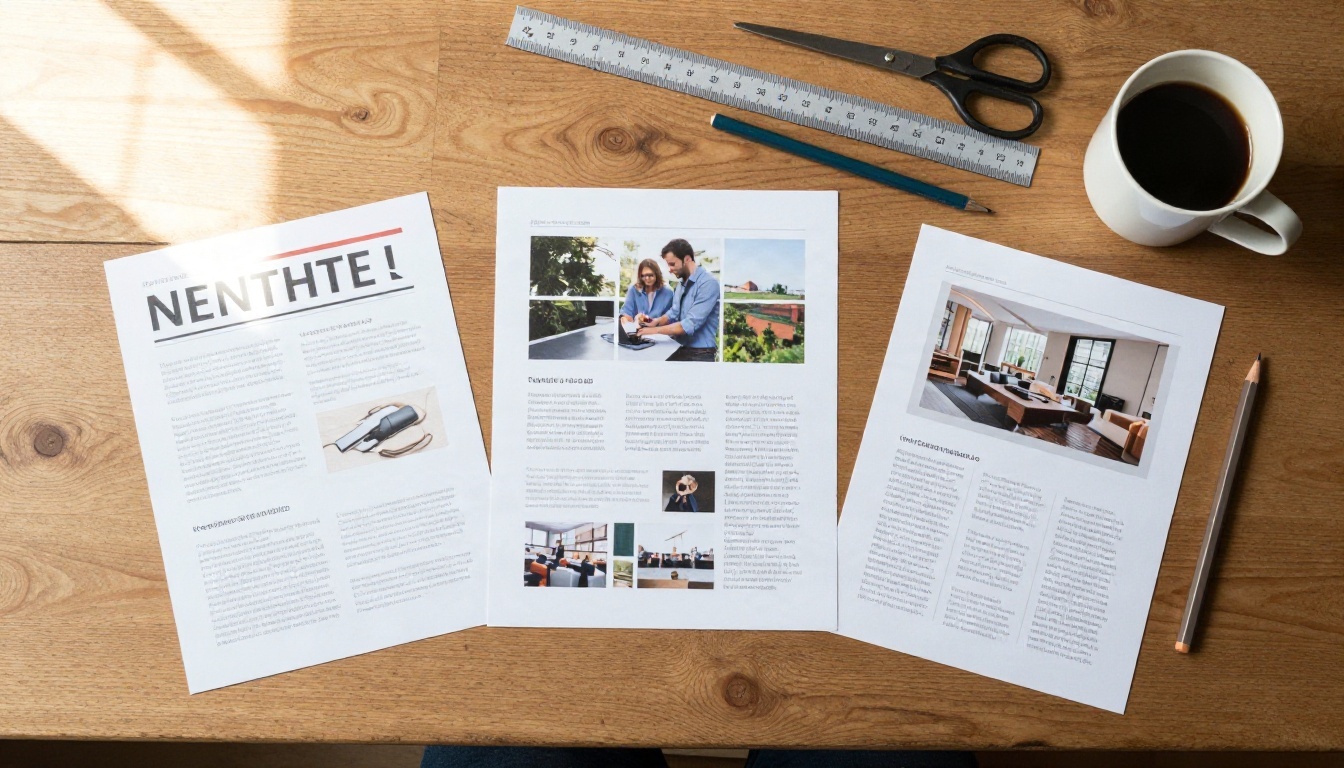
Canva para resultados rápidos
Canva es el sucesor espiritual más cercano si te gustaba la biblioteca de plantillas de Publisher. Eliges un diseño, cambias las fotos, ajustas los colores y descargas. El plan gratuito es generoso, aunque algunos elementos de archivo y funciones de kit de marca están reservados a la versión de pago. Si tus proyectos tienen una o dos páginas, es difícil superarlo en rapidez.
Scribus para control de impresión
Scribus es de código abierto y está hecho para la autoedición de verdad: páginas maestras, color CMYK, ajustes de sangrado y marcos de texto enlazados. Se ve anticuado, y la primera hora resulta frustrante, pero ninguna otra opción gratuita ofrece tanto control de impresión. Elígelo si produces folletos de varias páginas y te importa la impresión comercial.
Opciones de LibreOffice y Google
LibreOffice Draw es lo más parecido al antiguo software de Office, y puede importar muchas maquetaciones de estilo Publisher después de convertirlas a PDF o imágenes. Google Slides es una opción subestimada: define un tamaño de página personalizado, añade una plantilla y todo tu equipo puede editar al mismo tiempo.
⚠️ Cuidado: Word y Slides no son motores de maquetación completos. El texto complejo que rodea imágenes y el interletrado fino te darán problemas en documentos largos.
Plantillas gratuitas que reemplazan a Publisher
Las plantillas fueron lo que hizo que Publisher pareciera sencillo. Hoy esa misma comodidad existe repartida entre varias plataformas. Elige el tipo de plantilla según tu proyecto en lugar de buscar una copia de tu antiguo archivo.

Boletines y folletos
Para los boletines, a menudo basta con una plantilla de dos columnas en Word o Google Docs. Mantén la cuadrícula simple: una imagen de encabezado, un estilo de títulos coherente y márgenes generosos. Los folletos funcionan mejor en orientación horizontal, con un panel por diapositiva, lo que encaja perfectamente con Google Slides o Canva.
Catálogos y menús
Una propietaria de boutique podría crear un catálogo de productos de 12 páginas en Canva, exportarlo a PDF y publicarlo en línea para que sus clientes puedan hojearlo desde un teléfono. La misma lógica sirve para las cafeterías: un menú diseñado en un solo lienzo horizontal se puede volver a publicar al instante cada vez que cambian los precios, sin reimprimir.
Hábitos útiles con plantillas
- Empieza por el tamaño final de la página antes de añadir cualquier contenido
- Fija una paleta de tres a cuatro colores y mantente en ella
- Usa dos tipografías como máximo, una para los títulos y otra para el texto
- Guarda una copia maestra sin fotos para reutilizar la estructura la próxima temporada
Opciones de exportación a PDF que funcionan
La exportación es donde más migraciones salen mal. Un diseño que se ve perfecto en pantalla puede llegar a la imprenta con fuentes faltantes, fotos borrosas o texto cortado en el borde. Acertar en este paso importa más que la herramienta de diseño que elijas.
Ajustes para impresión
Las imprentas exigen precisión. Usa estos ajustes siempre que el destino sea el papel:
- Incrusta todas las fuentes para que nada se sustituya
- Configura la resolución de imagen en 300 DPI para las fotografías
- Añade 3 mm (0,125 in) de sangrado si algún color o imagen toca el borde de la página
- Incluye marcas de corte solo si tu imprenta las pide
- Elige CMYK cuando la herramienta lo ofrezca, o pide a la imprenta que lo convierta
Ajustes para pantalla
La distribución en pantalla tiene las prioridades opuestas: archivos pequeños y carga rápida.
- Comprime las imágenes a 150 DPI o menos
- Mantén el color RGB
- Activa los hipervínculos para que las direcciones sigan siendo pulsables
- Mantén el archivo por debajo de 20 MB para adjuntarlo fácilmente al correo
| Ajuste | PDF para impresión | PDF para pantalla |
|---|
| Resolución de imagen | 300 DPI | De 72 a 150 DPI |
| Modo de color | CMYK | RGB |
| Sangrado | 3 mm | Ninguno |
| Fuentes | Incrustadas | Incrustadas |
| Tamaño de archivo habitual | Grande | Pequeño a mediano |
| Hipervínculos | No hace falta | Mantener activos |
Errores comunes al exportar
- Exportar antes de revisar al 100 % de zoom
- Olvidar aplanar la transparencia cuando la imprenta lo pide
- Usar imágenes de baja resolución tomadas de páginas web
- Enviar un mismo PDF a la imprenta y al sitio web
✅ Buena práctica: Guarda dos exportaciones por proyecto, un PDF para impresión y otro para pantalla, y ponles nombres claros. Solo toma treinta segundos y evita la mayoría de los dolores de cabeza por reimpresiones.
Del PDF al flipbook interactivo
Un PDF es un buen archivo, pero una lectura plana. Los lectores hacen zoom, desplazan y a menudo se rinden. Un flipbook mantiene tu maquetación exactamente como la diseñaste y añade movimiento de paso de página, adaptación a dispositivos móviles y un enlace para compartir. Aquí es donde un reemplazo de Publisher deja de ser solo una herramienta de diseño y se convierte en un flujo de publicación.
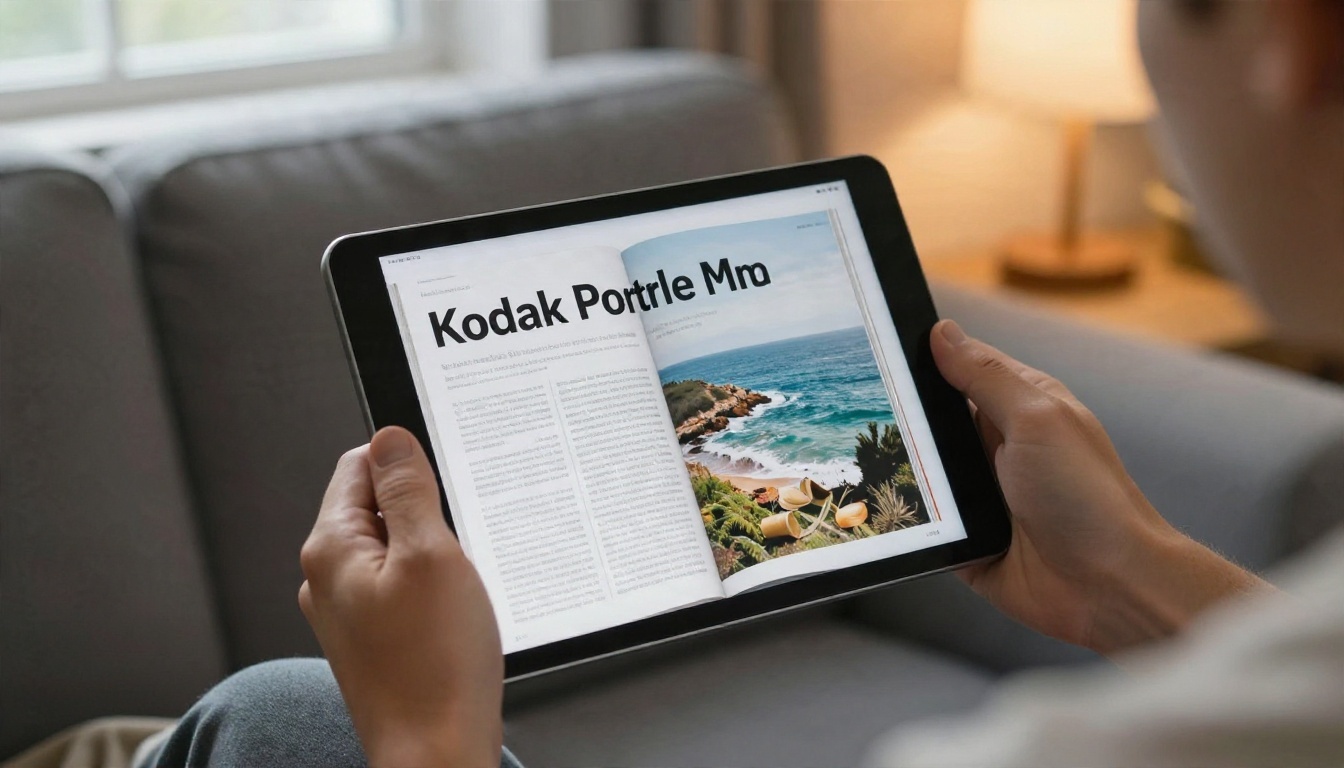
Cómo crear un flipbook con Flipbooks AI
Así es la ruta más rápida desde un PDF terminado hasta un flipbook publicado:
- Empieza aquí: Ve a Flipbooks AI y crea una cuenta.
- Sube tu PDF. Arrastra la versión para pantalla de tu archivo al Conversor de PDF a flipbook. La conversión tarda unos segundos, y el orden de páginas, las fuentes y las imágenes se mantienen tal como las exportaste.
- Personaliza el aspecto. Añade tu logotipo, elige colores de fondo y selecciona un efecto de paso de página. También puedes incrustar video y audio en cualquier página.
- Revisa la vista móvil. Los flipbooks son adaptables, así que previsualízalo en un teléfono antes de publicarlo.
- Compártelo. Copia un enlace directo o usa el código para incrustar en tu sitio web. Añade protección con contraseña si el contenido es privado.
- Mide los resultados. En el plan Professional, las estadísticas y la generación de contactos muestran quién abrió tu publicación y hasta dónde leyó.
💡 Consejo profesional: Las descargas sin conexión permiten que los destinatarios guarden una copia en su dispositivo, lo que resulta útil para los asistentes a ferias con wifi irregular.
Funciones que vale la pena tener
| Función | Por qué importa | Nivel del plan |
|---|
| Sin marcas de agua | Se ve profesional en cada página | Todos los planes |
| Marca propia | Tu logotipo y tus colores, no los nuestros | Consulta los precios |
| Flipbooks ilimitados | Publica cada actualización de temporada | Standard y superiores |
| Protección con contraseña | Mantiene privados los documentos internos | Consulta los precios |
| Estadísticas y generación de contactos | Mide quién lee y capta contactos | Professional |
| Descargas sin conexión | Lectura sin conexión a internet | Consulta los precios |
Casos de uso que encajan de inmediato
Elige la herramienta según tu proyecto
Con tantas opciones, una tabla de decisión rápida ahorra tiempo.
| Si necesitas... | Elige esto |
|---|
| Un volante en diez minutos | Canva |
| Un folleto de 40 páginas para una imprenta comercial | Scribus o Affinity |
| Edición compartida con un equipo | Google Slides o Google Docs |
| Un boletín con mucho texto | Word o Google Docs |
| Una versión digital que la gente pueda hojear | Exporta a PDF y luego Flipbooks AI |
| Una herramienta que parezca Office | LibreOffice Draw |

Tres preguntas para empezar
- ¿Dónde la leerá la gente? El papel apunta a Scribus o Affinity; los teléfonos apuntan a un flipbook.
- ¿Quién más la edita? Un equipo prefiere herramientas en el navegador.
- ¿Con qué frecuencia cambia? Las actualizaciones frecuentes favorecen la publicación digital frente a las tiradas impresas.
Combinar herramientas es normal
Hoy pocas personas usan un solo programa para todo. Una configuración común: diseñar en Canva, exportar un PDF para pantalla y publicarlo con Flipbooks AI. Para tiradas impresas, cambia a los ajustes de PDF para impresión de arriba y envía ese archivo a tu imprenta. Las herramientas son piezas intercambiables, y el PDF es el puente entre ellas.
Cómo migrar los archivos .pub antiguos con seguridad
Tu colección merece una migración cuidadosa, no un trabajo apresurado.
- Haz un inventario de tus archivos. Enumera cada archivo
.pub que sigas usando y marca cuáles reutilizas cada año.
- Exporta primero a PDF. Hazlo mientras Publisher todavía se abra en tu equipo.
- Rehaz solo lo que reutilizas. Los volantes antiguos de un solo uso pueden quedarse como PDF para siempre.
- Recrea plantillas, no archivos. Crea una versión maestra limpia para cada proyecto recurrente.
- Prueba en un segundo dispositivo. Abre el resultado en un teléfono y en otro equipo.
Qué se pierde al convertir
Los cuadros de texto, los marcos enlazados y los efectos especiales de fuente rara vez sobreviven perfectamente a un paso por otro programa. Prepárate para retocar el espaciado. La exportación basada en imágenes (guardar cada página como una imagen de alta resolución) conserva la apariencia, pero sacrifica la editabilidad, así que úsala como plan de respaldo, no como primera opción.

⚠️ Advertencia: Nunca borres tus archivos .pub originales hasta haber verificado los reemplazos en al menos dos dispositivos.
Tu siguiente paso
Perder Publisher es menos crisis de lo que parece al principio. Elige una herramienta de diseño que se adapte a tus proyectos, guarda exportaciones separadas en PDF para impresión y pantalla, y dale a tu mejor trabajo un lugar mejor que un adjunto de correo.
¿Listo para publicar? Empieza gratis en Flipbooks AI y convierte hoy mismo tu primer PDF exportado en un flipbook. Explora todas las herramientas de flipbook para encontrar una plantilla que encaje con tu proyecto, o compara los planes y precios para ver cuál se ajusta a tus necesidades. Cuando quieras ir más allá, inicia sesión y elige un plan en un par de clics.



