O Microsoft Publisher deixou de receber suporte em outubro de 2026, e muita gente agora olha para uma pasta cheia de arquivos .pub sem saber onde abri-los. A boa notícia: você não precisa pagar por outro pacote de escritório. Ferramentas gratuitas dão conta de informativos, folhetos, panfletos e catálogos, e, quando o layout estiver pronto, você pode transformar o PDF em uma publicação interativa com virada de página usando o Flipbooks AI. Este artigo compara as melhores alternativas gratuitas ao Publisher, mostra qual modelo serve para cada tipo de trabalho e detalha as configurações de exportação para PDF que mantêm seu design intacto.

Por que os usuários do Publisher estão migrando
O Publisher sempre ocupou um lugar estranho. Era mais amigável do que softwares profissionais de diagramação e mais flexível do que o Word, então pequenas empresas, escolas, igrejas e clubes o usavam para tudo, de panfletos de bazar a relatórios anuais. Essa popularidade é exatamente o que torna a aposentadoria do programa tão incômoda.
O que mudou com os arquivos .pub
O formato .pub é proprietário. Poucos outros programas o abrem nativamente e, com o fim do suporte, o caminho mais seguro é exportar seus arquivos atuais para PDF enquanto ainda é possível. A própria Microsoft recomenda PDF, Word ou PowerPoint como destinos, e isso faz sentido para arquivamento. Para edições contínuas, porém, você precisa de uma ferramenta feita para os fluxos de trabalho atuais: baseada no navegador, colaborativa e fácil de usar no celular.
O custo real de continuar como está
Usar um programa sem suporte não é de graça, mesmo que a licença já esteja paga. Considere os custos ocultos:
- Nenhuma correção de segurança para um programa que abre arquivos enviados por remetentes externos
- Incompatibilidade crescente conforme novos sistemas operacionais e impressoras mudam
- Colaboração perdida, já que colegas em Macs ou Chromebooks não conseguem abrir seus arquivos
- Exportações sem saída, porque um folheto que só existe impresso não pode ser clicado, pesquisado nem compartilhado por link
💡 Dica de ouro: Antes de fazer qualquer outra coisa, abra cada arquivo .pub importante uma vez e exporte uma cópia em PDF. Trate isso como seu seguro enquanto você avalia os substitutos.
Alternativas gratuitas comparadas
Nenhuma ferramenta única substitui o Publisher para todo mundo. A escolha certa depende de você valorizar modelos, controle preciso das caixas de texto ou um resultado pronto para impressão. Veja como se comparam as principais opções.
| Ferramenta | Melhor para | Curva de aprendizado | PDF pronto para impressão | Funciona no navegador |
|---|
| Canva (plano gratuito) | Panfletos, posts para redes sociais, folhetos rápidos | Muito baixa | Sim, com alguns limites do plano pago | Sim |
| Scribus | Layouts impressos com várias páginas, tipografia precisa | Alta | Sim, controle excelente | Não (desktop) |
| LibreOffice Draw | Panfletos simples, aparência de programa de escritório conhecido | Média | Sim | Não (desktop) |
| Google Slides | Folhetos em paisagem, edição compartilhada | Baixa | Sim | Sim |
| Microsoft Word | Informativos com muito texto | Baixa | Sim | Parcialmente |
| Affinity (gratuito no momento da redação) | Layouts de nível profissional | Média a alta | Sim, muito bom | Não (desktop) |
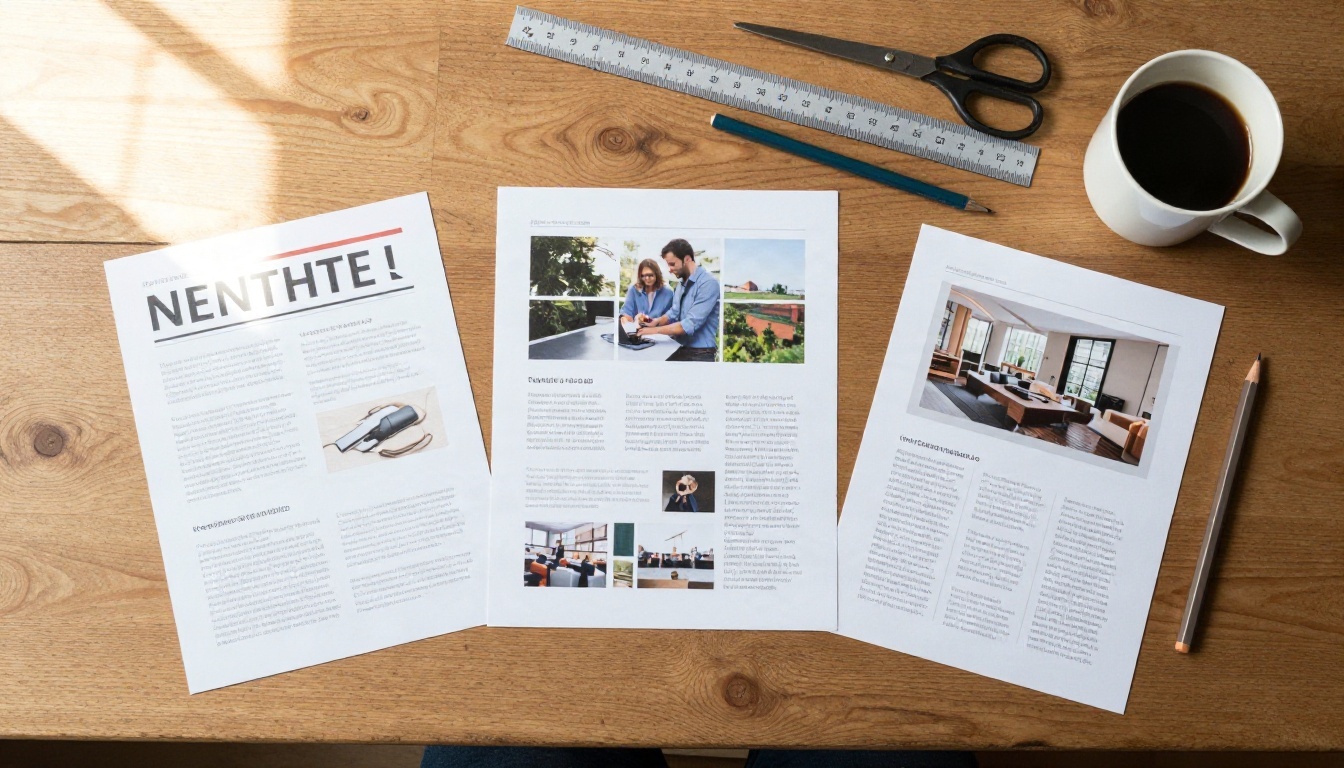
Canva para resultados rápidos
O Canva é o sucessor espiritual mais próximo se você gostava da biblioteca de modelos do Publisher. Você escolhe um design, troca as fotos, muda as cores e baixa o arquivo. O plano gratuito é generoso, mas alguns elementos de banco de imagens e recursos de identidade visual ficam reservados aos planos pagos. Se seus projetos têm uma ou duas páginas, é difícil bater essa velocidade.
Scribus para controle de impressão
O Scribus é de código aberto e feito para a editoração eletrônica de verdade: páginas-mestras, cor CMYK, configurações de sangrado e caixas de texto vinculadas. Parece antiquado, e a primeira hora é humilhante, mas nenhuma outra opção gratuita oferece tanto controle de impressão. Escolha-o se você produz livretos com várias páginas e se importa com impressão comercial.
Opções do LibreOffice e do Google
O LibreOffice Draw é o que mais lembra os antigos softwares de escritório, e pode importar muitos layouts no estilo Publisher depois que você os converte para PDF ou imagens. O Google Slides é uma escolha subestimada: defina um tamanho de página personalizado, use um modelo e toda a sua equipe pode editar ao mesmo tempo.
⚠️ Atenção: Word e Slides não são verdadeiros mecanismos de diagramação. Quebras de texto complexas ao redor de imagens e o ajuste fino do espaçamento entre letras vão frustrar você em documentos longos.
Modelos gratuitos que substituem o Publisher
Os modelos são o que tornava o Publisher fácil de usar. Hoje, a mesma praticidade existe, espalhada por várias plataformas. Escolha o tipo de modelo de acordo com o seu projeto, em vez de procurar uma cópia do seu antigo arquivo.

Informativos e folhetos
Para informativos, um modelo de duas colunas no Word ou no Google Docs costuma bastar. Mantenha a grade simples: uma imagem de cabeçalho, um estilo de título coerente e margens generosas. Os folhetos funcionam melhor em orientação paisagem, com um painel por slide, o que se encaixa bem no Google Slides ou no Canva.
Catálogos e cardápios
Uma dona de boutique pode montar um catálogo de produtos de 12 páginas no Canva, exportá-lo como PDF e publicá-lo online para que os clientes folheiem pelo celular. A mesma lógica vale para cafeterias: um cardápio criado em uma única tela em paisagem pode ser republicado na hora sempre que os preços mudarem, sem reimpressão.
Hábitos úteis com modelos
- Comece pelo tamanho final da página antes de adicionar qualquer conteúdo
- Defina uma paleta de três a quatro cores e mantenha-a
- Use no máximo duas fontes, uma para os títulos e outra para o texto corrido
- Salve uma cópia-mestra sem fotos para reaproveitar a estrutura na próxima temporada
Opções de exportação para PDF que funcionam
A exportação é onde a maioria das migrações dá errado. Um layout que fica perfeito na tela pode chegar à gráfica com fontes faltando, fotos borradas ou texto cortado na borda. Acertar essa etapa importa mais do que a ferramenta de design que você escolhe.
Configurações para impressão
Gráficas exigem precisão. Use estas configurações sempre que o destino for o papel:
- Incorpore todas as fontes para que nada seja substituído
- Defina a resolução das imagens em 300 DPI para fotografias
- Adicione 3 mm (0,125 in) de sangrado se alguma cor ou imagem tocar a borda da página
- Inclua marcas de corte somente se sua gráfica pedir
- Escolha CMYK quando a ferramenta oferecer, ou peça à gráfica que converta
Configurações para tela
A distribuição em tela tem prioridades opostas: arquivos pequenos e carregamento rápido.
- Comprima as imagens para 150 DPI ou menos
- Mantenha a cor RGB
- Ative os hiperlinks para que os URLs continuem clicáveis
- Mantenha o arquivo abaixo de 20 MB para facilitar o envio por e-mail
| Configuração | PDF para impressão | PDF para tela |
|---|
| Resolução da imagem | 300 DPI | 72 a 150 DPI |
| Modo de cor | CMYK | RGB |
| Sangrado | 3 mm | Nenhum |
| Fontes | Incorporadas | Incorporadas |
| Tamanho típico do arquivo | Grande | Pequeno a médio |
| Hiperlinks | Não são necessários | Mantenha ativos |
Erros comuns na exportação
- Exportar antes de revisar com zoom de 100%
- Esquecer de achatar as transparências quando a gráfica pedir
- Usar imagens de baixa resolução tiradas de páginas da web
- Enviar o mesmo PDF para a gráfica e para o site
✅ Boa prática: Mantenha duas exportações por projeto, um PDF para impressão e um PDF para tela, e dê a eles nomes claros. Leva trinta segundos e evita a maior parte das dores de cabeça com reimpressão.
Do PDF ao flipbook interativo
Um PDF é um bom arquivo, mas uma leitura achatada. Os leitores dão zoom com os dedos, rolam a página e, muitas vezes, desistem. Um flipbook mantém seu layout exatamente como foi criado e acrescenta o movimento de virar página, adaptação para celular e um link para compartilhar. É aqui que um substituto do Publisher deixa de ser apenas uma ferramenta de design e passa a ser um fluxo de publicação.
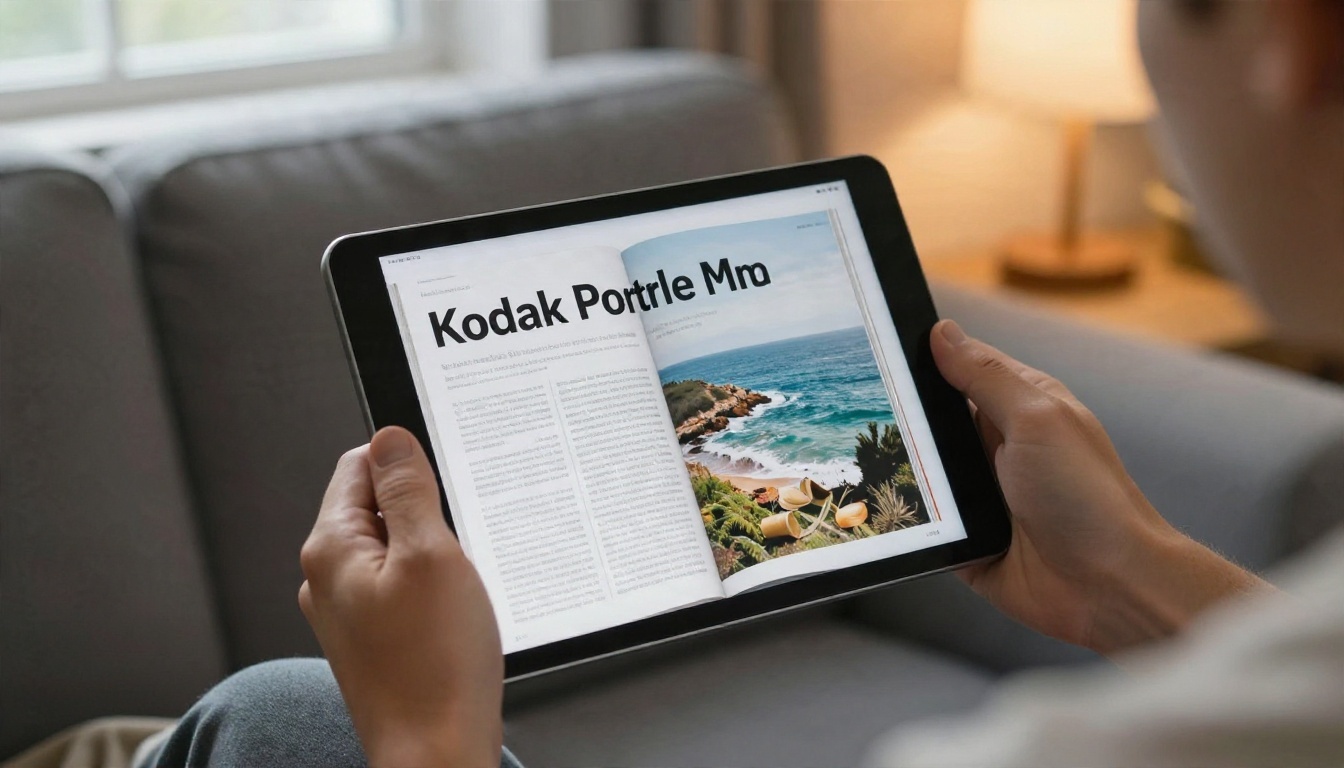
Como criar um flipbook com o Flipbooks AI
Este é o caminho mais rápido do PDF pronto até um flipbook publicado:
- Comece aqui: Acesse o Flipbooks AI e crie uma conta.
- Envie seu PDF. Arraste a versão para tela do seu arquivo para o Conversor de PDF para flipbook. A conversão leva poucos instantes, e a ordem das páginas, as fontes e as imagens permanecem como foram exportadas.
- Personalize o visual. Adicione seu logotipo, escolha as cores de fundo e selecione um efeito de virar página. Você também pode incorporar vídeo e áudio em qualquer página.
- Confira a versão para celular. Os flipbooks são responsivos, então visualize no celular antes de publicar.
- Compartilhe. Copie um link direto ou use o código de incorporação para o seu site. Adicione proteção por senha se o conteúdo for privado.
- Acompanhe os resultados. No plano Professional, as estatísticas de leitura e a geração de contatos mostram quem abriu sua publicação e até onde leu.
💡 Dica de ouro: Os downloads offline permitem que os destinatários guardem uma cópia no dispositivo, o que é útil para quem visita feiras com Wi-Fi instável.
Funcionalidades que valem a pena
| Funcionalidade | Por que importa | Nível do plano |
|---|
| Sem marcas d’água | Fica profissional em todas as páginas | Todos os planos |
| Identidade visual personalizada | Seu logotipo e suas cores, não os nossos | Veja os preços |
| Flipbooks ilimitados | Publique todas as atualizações sazonais | Standard e acima |
| Proteção por senha | Mantém documentos internos privados | Veja os preços |
| Estatísticas e geração de contatos | Meça quem lê e capture contatos | Professional |
| Downloads offline | Leitura sem conexão | Veja os preços |
Casos de uso que funcionam logo de cara
Escolhendo a ferramenta certa para o seu projeto
Com tantas opções, uma tabela de decisão rápida economiza tempo.
| Se você precisa de... | Escolha isto |
|---|
| Um panfleto em dez minutos | Canva |
| Um livreto de 40 páginas para uma gráfica comercial | Scribus ou Affinity |
| Edição compartilhada com uma equipe | Google Slides ou Google Docs |
| Um informativo com muito texto | Word ou Google Docs |
| Uma versão digital que as pessoas possam folhear | Exporte o PDF e depois use o Flipbooks AI |
| Uma ferramenta que pareça o Office | LibreOffice Draw |

Três perguntas para fazer primeiro
- Onde as pessoas vão ler? No papel, a escolha é Scribus ou Affinity; no celular, um flipbook.
- Quem mais edita? Uma equipe prefere ferramentas baseadas no navegador.
- Com que frequência muda? Atualizações frequentes favorecem a publicação digital em vez de tiragens impressas.
Misturar ferramentas é normal
Hoje, poucas pessoas usam um único programa para tudo. Uma configuração comum: criar no Canva, exportar um PDF para tela e publicar com o Flipbooks AI. Para tiragens impressas, use as configurações de PDF para impressão descritas acima e envie esse arquivo para a gráfica. As ferramentas são peças intercambiáveis, e o PDF é a ponte entre elas.
Seu acervo merece uma migração cuidadosa, não um trabalho feito às pressas.
- Faça o inventário dos arquivos. Liste cada arquivo
.pub que você ainda usa e marque quais reaproveita todo ano.
- Exporte os PDFs primeiro. Faça isso enquanto o Publisher ainda abre no seu computador.
- Refaça somente o que você reaproveita. Panfletos antigos de uso único podem continuar como PDFs para sempre.
- Recrie modelos, não arquivos. Crie um modelo-mestre limpo para cada projeto recorrente.
- Teste em um segundo dispositivo. Abra o resultado em um celular e em outro computador.
O que se perde na conversão
Caixas de texto, quadros vinculados e efeitos especiais de fonte raramente sobrevivem perfeitamente a uma passagem por outro programa. Espere ter que ajustar o espaçamento. A exportação baseada em imagem (salvar cada página como uma imagem de alta resolução) preserva a aparência, mas sacrifica a possibilidade de edição, então mantenha-a como plano B, e não como primeira opção.

⚠️ Aviso: Nunca apague seus arquivos .pub originais antes de verificar os substitutos em pelo menos dois dispositivos.
Seu próximo passo
Perder o Publisher é menos uma crise do que parece à primeira vista. Escolha uma ferramenta de design que combine com seus projetos, mantenha exportações separadas em PDF para impressão e para tela, e dê ao seu melhor trabalho um lugar melhor do que um anexo de e-mail.
Pronto para publicar? Comece de graça no Flipbooks AI e transforme hoje mesmo seu primeiro PDF exportado em um flipbook. Veja todas as ferramentas de flipbook para encontrar um modelo que combine com o seu projeto, ou compare os planos e preços para ver qual nível atende às suas necessidades. Quando quiser ir além, entre e escolha um plano em poucos cliques.



