Microsoft Publisher ha smesso di ricevere supporto nell’ottobre 2026, e molte persone si ritrovano ora con una cartella piena di file .pub e nessun posto ovvio dove aprirli. La buona notizia: non devi pagare per un’altra suite desktop. Gli strumenti gratuiti possono gestire newsletter, brochure, volantini e cataloghi, e una volta finito il layout puoi trasformare il PDF in una pubblicazione interattiva a sfoglio di pagina con Flipbooks AI. Questo articolo confronta i migliori sostituti gratuiti di Publisher, mostra quali modelli vanno bene per ogni lavoro e spiega le impostazioni di esportazione PDF che mantengono intatto il tuo design.

Perché gli utenti di Publisher stanno passando ad altro
Publisher occupava una posizione particolare. Era più semplice dei software professionali di impaginazione e più flessibile di Word, quindi piccole imprese, scuole, parrocchie e associazioni lo usavano per tutto, dai volantini per la vendita di dolci alle relazioni annuali. Proprio questa popolarità rende così doloroso il suo ritiro.
Cosa è cambiato con i file .pub
Il formato .pub è proprietario. Pochi altri programmi lo aprono in modo nativo e, con la fine del supporto, la mossa più sicura è esportare i file esistenti in PDF finché puoi ancora farlo. Microsoft stessa consiglia PDF, Word o PowerPoint come destinazioni, e per l’archiviazione è una scelta sensata. Per la modifica continua, però, ti serve uno strumento pensato per i flussi di lavoro moderni: basato sul browser, collaborativo e comodo da visualizzare sui dispositivi mobili.
Il costo reale di restare
Usare un programma non più supportato non è gratis, anche se la licenza è già pagata. Considera i costi nascosti:
- Nessuna patch di sicurezza per un programma che apre file inviati da mittenti esterni
- Incompatibilità crescenti man mano che cambiano i nuovi sistemi operativi e le stampanti
- Collaborazione persa, perché i colleghi con Mac o Chromebook non possono aprire i tuoi file
- Esportazioni senza sbocco, perché una brochure solo stampata non si può cliccare, cercare o condividere tramite link
💡 Consiglio utile: Prima di fare qualsiasi altra cosa, apri una volta ogni .pub importante ed esporta una copia PDF. Trattala come la tua polizza assicurativa mentre valuti i sostituti.
Alternative gratuite a confronto
Nessuno strumento sostituisce Publisher per tutti. La scelta giusta dipende dal fatto che tu dia valore ai modelli, al controllo preciso delle caselle di testo o a un risultato pronto per la stampa. Ecco come si posizionano i principali concorrenti.
| Strumento | Ideale per | Curva di apprendimento | PDF pronto per la stampa | Funziona nel browser |
|---|
| Canva (piano gratuito) | Volantini, post social, brochure veloci | Molto bassa | Sì, con alcuni limiti dei piani a pagamento | Sì |
| Scribus | Layout di stampa su più pagine, tipografia precisa | Alta | Sì, controllo eccellente | No (desktop) |
| LibreOffice Draw | Volantini semplici, aspetto familiare da ufficio | Media | Sì | No (desktop) |
| Google Slides | Brochure orizzontali, modifica condivisa | Bassa | Sì | Sì |
| Microsoft Word | Newsletter ricche di testo | Bassa | Sì | In parte |
| Affinity (gratuito al momento della stesura) | Layout di qualità professionale | Media o alta | Sì, ottimo | No (desktop) |
Canva per risultati rapidi
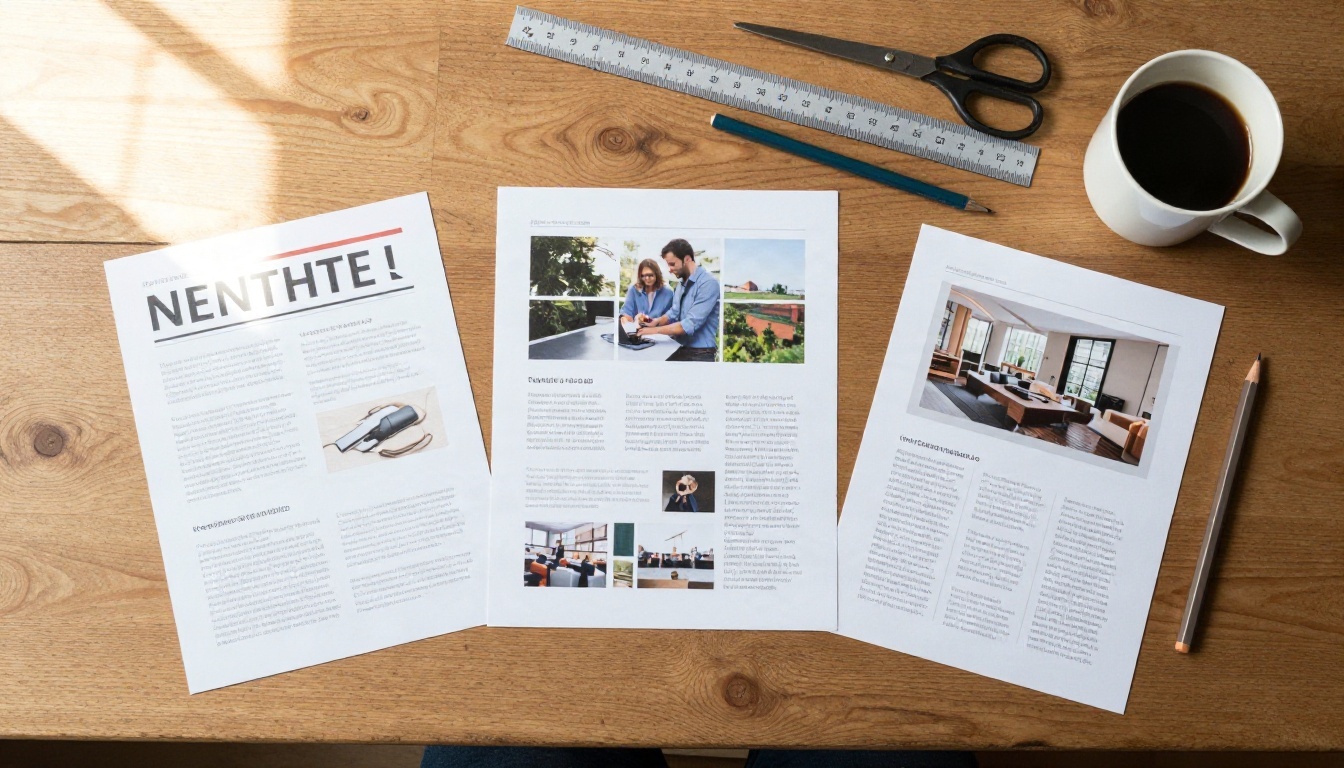
Canva è il suo erede più vicino, se amavi la libreria di modelli di Publisher. Scegli un design, sostituisci le foto, cambi i colori e scarichi. Il piano gratuito è generoso, anche se alcuni elementi di repertorio e le funzioni del kit di marchio sono riservati ai piani a pagamento. Se i tuoi progetti sono di una o due pagine, è difficile batterlo in velocità.
Scribus per il controllo della stampa
Scribus è open source ed è fatto per la vera impaginazione desktop: pagine master, colore CMYK, impostazioni di abbondanza e caselle di testo collegate. Sembra datato, e la prima ora mette alla prova, ma nessun altro strumento gratuito ti dà tanto controllo sulla stampa. Scegli questo strumento se produci opuscoli su più pagine e ti interessa la stampa commerciale.
LibreOffice e le opzioni di Google
LibreOffice Draw dà l’idea del vecchio software Office, e può importare molti layout in stile Publisher dopo che li hai convertiti in PDF o immagini. Google Slides è una scelta sottovalutata: imposti una dimensione di pagina personalizzata, inserisci un modello e tutto il tuo team può modificare insieme.
⚠️ Attenzione: Word e Slides non sono veri motori di impaginazione. Il testo complesso intorno alle immagini e la crenatura fine ti daranno filo da torcere nei documenti lunghi.
Modelli gratuiti che sostituiscono Publisher
I modelli sono ciò che rendeva Publisher facile da usare. La stessa comodità esiste oggi, distribuita su più piattaforme. Scegli il tipo di modello in base al tuo progetto invece di cercare una copia del tuo vecchio file.

Newsletter e brochure
Per le newsletter, spesso basta un modello Word o Google Docs a due colonne. Mantieni la griglia semplice: un’immagine di intestazione, uno stile dei titoli coerente e margini generosi. Le brochure funzionano meglio in orientamento orizzontale, con un pannello per pagina, che si adatta bene a Google Slides o Canva.
Cataloghi e carte
Una titolare di boutique potrebbe creare un catalogo prodotti di 12 pagine in Canva, esportarlo in PDF e poi pubblicarlo online, così i clienti possono sfogliarlo sul telefono. Lo stesso vale per i bar: una carta progettata su una singola pagina orizzontale può essere ripubblicato subito ogni volta che cambiano i prezzi, senza ristampe.
Buone abitudini con i modelli
- Parti dalla dimensione finale della pagina prima di aggiungere qualsiasi contenuto
- Fissa una palette di tre o quattro colori e attieniti a quella
- Usa due caratteri al massimo, uno per i titoli e uno per il testo
- Salva una copia master senza foto così puoi riutilizzare la struttura la prossima stagione
Opzioni di esportazione PDF che funzionano
L’esportazione è il punto in cui la maggior parte delle migrazioni va storta. Un layout che sullo schermo sembra perfetto può arrivare in tipografia con caratteri mancanti, foto sfocate o testo tagliato ai bordi. Fare bene questo passaggio conta più dello strumento di design che scegli.
Impostazioni per la stampa
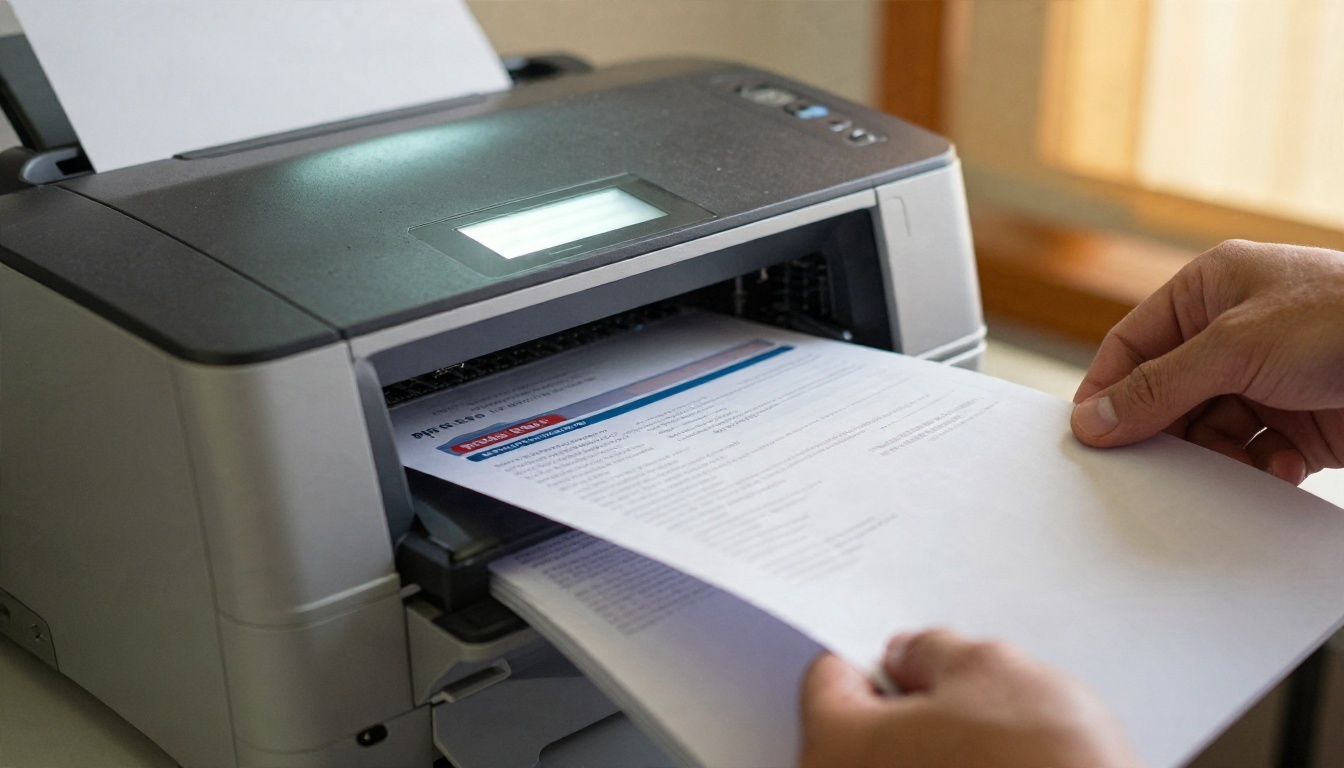
Le tipografie pretendono precisione. Usa queste impostazioni ogni volta che la destinazione è la carta:
- Incorpora tutti i caratteri così nulla viene sostituito
- Imposta la risoluzione delle immagini a 300 DPI per le fotografie
- Aggiungi 3 mm (0,125 in) di abbondanza se un colore o un’immagine tocca il bordo della pagina
- Includi i segni di taglio solo se la tipografia li richiede
- Scegli CMYK quando lo strumento lo offre, oppure chiedi alla tipografia di convertire
Impostazioni per lo schermo
La distribuzione a schermo ha priorità opposte: file piccoli e caricamento veloce.
- Comprimi le immagini a 150 DPI o meno
- Mantieni il colore RGB
- Attiva i collegamenti ipertestuali così gli URL restano cliccabili
- Tieni il file sotto i 20 MB per allegati e-mail semplici
| Impostazione | PDF per la stampa | PDF per lo schermo |
|---|
| Risoluzione immagini | 300 DPI | Da 72 a 150 DPI |
| Modalità colore | CMYK | RGB |
| Abbondanza | 3 mm | Nessuna |
| Caratteri | Incorporati | Incorporati |
| Dimensione file tipica | Grande | Da piccola a media |
| Collegamenti ipertestuali | Non necessari | Da tenere attivi |
Errori comuni nell’esportazione
- Esportare prima di rileggere al 100% di zoom
- Dimenticare di appiattire le trasparenze quando la tipografia lo chiede
- Usare immagini a bassa risoluzione prese da pagine web
- Inviare un solo PDF sia alla tipografia sia al sito
✅ Buona pratica: Tieni due esportazioni per ogni progetto, un PDF per la stampa e un PDF per lo schermo, e dai loro nomi chiari. Ci vogliono trenta secondi e previene la maggior parte dei grattacapi di una ristampa.
Dal PDF al flipbook interattivo
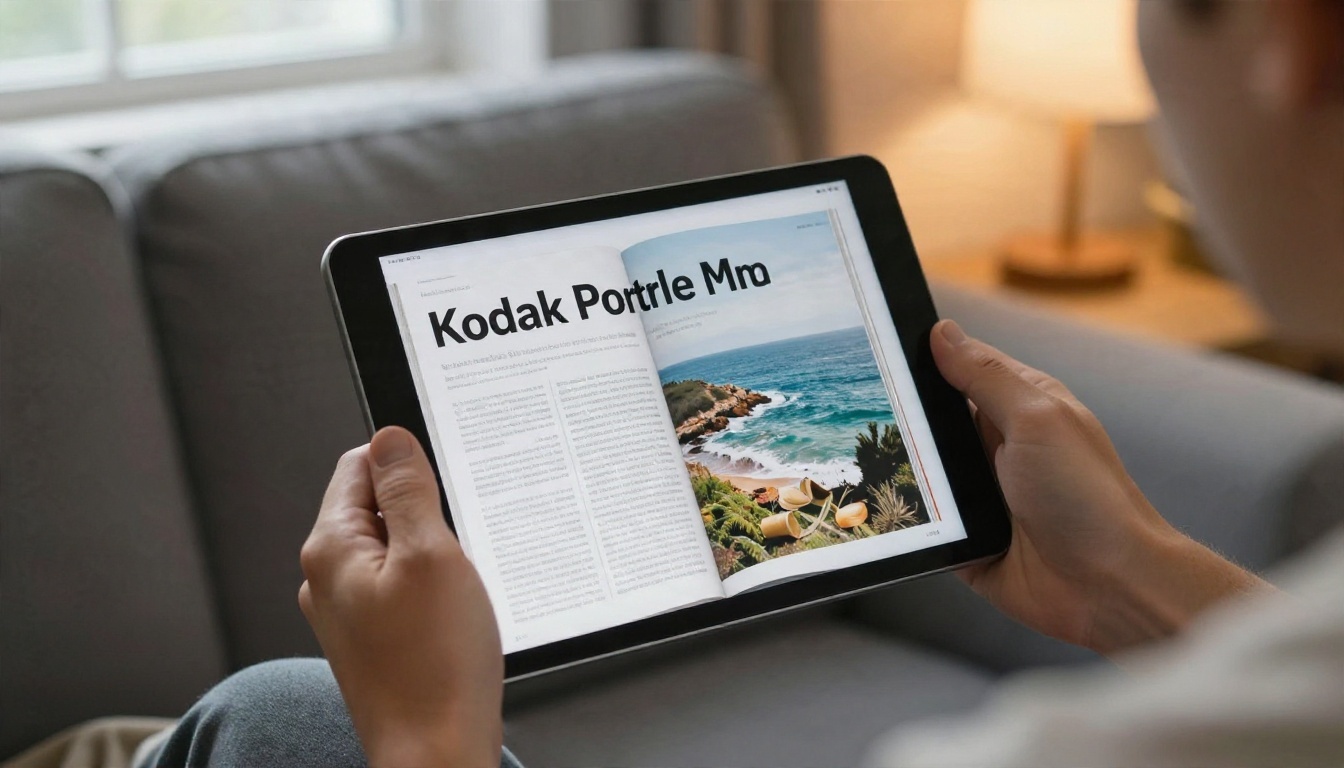
Un PDF è un buon archivio, ma è un’esperienza di lettura piatta. I lettori ingrandiscono con due dita, scorrono e spesso si arrendono. Un flipbook mantiene il layout esattamente come l’hai progettato e aggiunge il movimento dello sfoglio di pagina, l’adattamento ai dispositivi mobili e un link da condividere. È qui che un sostituto di Publisher smette di essere solo uno strumento di design e diventa un flusso di pubblicazione.
Come creare un flipbook con Flipbooks AI
Ecco la strada più rapida dal PDF finito al flipbook pubblicato:
- Inizia qui: vai su Flipbooks AI e crea un account.
- Carica il tuo PDF. Trascina la versione per lo schermo del file nel Convertitore da PDF a flipbook. La conversione richiede pochi istanti e l’ordine delle pagine, i caratteri e le immagini restano come li hai esportati.
- Personalizza l’aspetto. Aggiungi il tuo logo, scegli i colori di sfondo e seleziona un effetto sfoglio di pagina. Puoi anche incorporare video e audio in qualsiasi pagina.
- Controlla la vista da telefono. I flipbook sono adattivi, quindi visualizza l’anteprima sul telefono prima di pubblicare.
- Condividilo. Copia un link diretto oppure usa il codice di incorporamento per il tuo sito. Aggiungi una password se il contenuto è riservato.
- Monitora i risultati. Con il piano Professional, le statistiche di lettura e la generazione di contatti mostrano chi ha aperto la tua pubblicazione e fin dove ha letto.
💡 Consiglio utile: I download offline permettono ai destinatari di tenere una copia sul proprio dispositivo, utile per chi partecipa a fiere con una connessione Wi-Fi instabile.
Funzioni che vale la pena avere
| Funzione | Perché conta | Livello del piano |
|---|
| Nessuna filigrana | Ha un aspetto professionale su ogni pagina | Tutti i piani |
| Marchio personalizzato | Il tuo logo e i tuoi colori, non i nostri | Vedi prezzi |
| Flipbook illimitati | Pubblica ogni aggiornamento stagionale | Standard e superiori |
| Protezione con password | Mantiene riservati i documenti interni | Vedi prezzi |
| Statistiche e generazione di contatti | Misura chi legge e raccoglie contatti | Professional |
| Download offline | Lettura senza connessione | Vedi prezzi |
Casi d’uso che funzionano subito
Scegliere lo strumento in base al progetto
Con tante opzioni, una tabella decisionale rapida fa risparmiare tempo.
| Se ti serve... | Scegli questo |
|---|
| Un volantino in dieci minuti | Canva |
| Un libretto di 40 pagine per una tipografia commerciale | Scribus o Affinity |
| Modifica condivisa con un team | Google Slides o Google Docs |
| Una newsletter ricca di testo | Word o Google Docs |
| Una versione digitale da sfogliare | Esporta il PDF, poi Flipbooks AI |
| Uno strumento che sembri Office | LibreOffice Draw |

Tre domande da porsi prima
- Dove verrà letto? Se è su carta, pensa a Scribus o Affinity; se è sul telefono, pensa a un flipbook.
- Chi altro lo modifica? Un team preferisce strumenti basati sul browser.
- Con quale frequenza cambia? Gli aggiornamenti frequenti favoriscono la pubblicazione digitale rispetto alle tirature di stampa.
Usare più strumenti è normale
Oggi pochi usano un solo programma per tutto. Una configurazione comune: progetti in Canva, esporti un PDF per lo schermo e pubblichi con Flipbooks AI. Per le tirature di stampa, passa alle impostazioni del PDF per la stampa descritte sopra e invia quel file alla tipografia. Gli strumenti sono pezzi intercambiabili, e il PDF è il ponte tra loro.
Spostare i vecchi file .pub in sicurezza
Il tuo archivio merita una migrazione accurata, non un lavoro fatto di fretta.
- Fai l’inventario dei file. Elenca ogni file
.pub che usi ancora e segna quali riutilizzi ogni anno.
- Esporta prima i PDF. Fallo finché Publisher si apre ancora sul tuo computer.
- Ricostruisci solo ciò che riutilizzi. I volantini occasionali possono restare per sempre in formato PDF.
- Ricrea i modelli, non i file. Crea un master pulito per ogni progetto ricorrente.
- Prova su un secondo dispositivo. Apri il risultato su un telefono e su un altro computer.
Cosa si perde nella conversione
Caselle di testo, frame collegati ed effetti speciali sui caratteri raramente sopravvivono perfettamente al passaggio in un altro programma. Aspettati di dover ritoccare la spaziatura. L’esportazione basata su immagini (salvare ogni pagina come immagine ad alta risoluzione) conserva l’aspetto ma sacrifica la modificabilità, quindi tienila come piano B, non come prima scelta.

⚠️ Attenzione: Non eliminare mai i tuoi file .pub originali finché non hai verificato i sostituti su almeno due dispositivi.
Il tuo prossimo passo
Perdere Publisher è meno drammatico di quanto sembri. Scegli uno strumento di design adatto ai tuoi progetti, conserva esportazioni PDF separate per la stampa e lo schermo, e dai al tuo lavoro migliore una casa migliore di un allegato e-mail.
Pronto a pubblicare? Inizia gratis su Flipbooks AI e trasforma oggi stesso il tuo primo PDF esportato in un flipbook. Sfoglia tutti gli strumenti per flipbook per trovare un modello adatto al tuo progetto, oppure confronta i piani tariffari per vedere quale livello fa per te. Quando vuoi andare oltre, accedi e scegli un piano in un paio di clic.



