Vous avez un flyer à imprimer d’ici vendredi, une carte à rafraîchir et un budget qui ne permet pas de faire appel à une agence de design. Vous ouvrez donc un outil de mise en page et vous vous demandez si l’ancien outil fiable ou le populaire outil en ligne vous fera gagner du temps. Cet article met Publisher ou Canva côte à côte sur les points qui comptent vraiment pour les petites entreprises : ce que vous payez, les modèles disponibles, la qualité de l’impression et ce qui se passe une fois la création terminée. Nous montrerons aussi comment transformer n’importe quel PDF fini en document interactif à feuilleter avec Flipbooks AI, car une création qui dort dans un dossier n’aide personne.
En bref : Canva est le meilleur choix pour la plupart des petites entreprises aujourd’hui. Microsoft Publisher compte encore des fidèles pour les mises en page d’impression précises, mais Microsoft a fixé octobre 2026 comme date de fin de vie, ce qui signifie qu’il ne recevra plus de mises à jour. Consultez l’annonce actuelle de Microsoft pour votre version avant de bâtir un flux de travail autour de cet outil.
Ce qu’est vraiment chaque outil
Avant de comparer les fonctionnalités, il est utile de bien savoir ce que vous comparez. Ces deux outils viennent de deux époques très différentes et ont été conçus pour des habitudes différentes.
Microsoft Publisher en bref
Publisher est une application de mise en page sur ordinateur, distribuée pendant des décennies dans la suite Microsoft Office. On l’installe sur un PC Windows, on travaille sur des fichiers stockés en local, puis on exporte en PDF ou on envoie directement à l’imprimante. Il fonctionne comme Word, avec une zone de travail libre : zones de texte, cadres d’image, pages types et grille basée sur la règle.
Ses atouts sont la familiarité et le contrôle. Si votre équipe a grandi avec Office, l’interface paraît naturelle. Ses faiblesses sont son âge, son fonctionnement limité à Windows et un calendrier de fin de vie qui en fait une base risquée pour de nouveaux projets.
Canva en bref
Canva fonctionne dans le navigateur et dans des applications mobiles. Vous choisissez un modèle, remplacez le texte et les photos, puis vous téléchargez le résultat ou commandez une impression. Les photos de banques d’images, les icônes, les polices et une immense bibliothèque de modèles se trouvent dans le même éditeur. Les kits de marque, les dossiers partagés et les commentaires en font plutôt un espace de collaboration qu’un logiciel de mise en page traditionnel.
Ses atouts sont la rapidité, le rendu soigné et le partage. Ses faiblesses sont un contrôle typographique moins fin et un modèle par abonnement : vous payez tant que vous voulez utiliser les éléments premium.
💡 Astuce : Demandez-vous d’abord : travaillez-vous seul sur un ordinateur Windows, ou plusieurs personnes (ou un indépendant) modifient-elles les mêmes fichiers ? Votre réponse décide déjà de la moitié de cette comparaison.
Le vrai coût de chaque outil
Le prix est le domaine où les petites entreprises ressentent le plus la différence, et c’est aussi celui où les comparatifs deviennent obsolètes le plus vite. Les chiffres ci-dessous sont approximatifs et reposent sur les tarifs publics habituels au moment de la rédaction. Vérifiez donc les tarifs actuels sur le site de chaque éditeur avant d’acheter.
Détail des tarifs de Publisher
Publisher n’a jamais été vendu seul à la plupart des clients. On l’obtenait par l’une de ces deux voies :
- Les offres Microsoft 365 pour les entreprises, qui incluaient les applications de bureau et étaient facturées par utilisateur chaque mois.
- Un achat unique d’une édition d’Office incluant Publisher, généralement la version professionnelle, plus chère.
La formule à achat unique paraît attirante, car on ne paie qu’une fois. Le piège est qu’une licence perpétuelle ne reçoit plus de nouvelles fonctionnalités, et, la date de fin de vie étant passée, Publisher ne recevra plus rien de nouveau. Vous ne pouvez pas non plus transférer librement cette licence d’un appareil à l’autre à mesure que votre équipe grandit.
Détail des tarifs de Canva
Canva fonctionne selon un modèle freemium. L’offre gratuite vous donne accès à l’éditeur, à un bon choix de modèles et aux exports de base. Les formules payantes ajoutent des modèles premium, un kit de marque, la suppression de l’arrière-plan, le redimensionnement pour différents formats et un espace de stockage en ligne plus grand. Les offres Team sont facturées par personne et ajoutent des contrôles de marque partagés ainsi que des circuits de validation.
Tableau comparatif des coûts
| Critère | Microsoft Publisher | Canva |
|---|
| Coût d’entrée | Inclus avec une édition d’Office ou une offre Microsoft 365 | Offre gratuite disponible |
| Coût payant typique | Offre mensuelle par utilisateur ou prix plus élevé d’une édition Office à achat unique | Environ un abonnement mensuel ou annuel par personne |
| Plateforme | Ordinateur Windows uniquement | Navigateur, iOS, Android, application de bureau |
| Mises à jour | Fin de vie, plus de nouvelles fonctionnalités | Mises à jour continues |
| Ressources graphiques | Cliparts limités | Photos, icônes, vidéos, polices (l’offre premium en débloque davantage) |
| Meilleur pour le budget | Dirigeant qui paie déjà Office | Dirigeant qui veut un démarrage peu coûteux |
⚠️ Attention : « Gratuit » dans Canva ne signifie pas que tous les modèles le sont. Les éléments marqués d’une couronne nécessitent une offre payante ou un achat ponctuel. Vérifiez-le avant de construire toute une campagne autour de l’un d’eux.
Les modèles côte à côte
Les modèles déterminent si vous terminez une création en vingt minutes ou en deux heures. C’est ici que les deux outils se distinguent le plus.

Bibliothèque de modèles de Publisher
Publisher propose un ensemble restreint de mises en page intégrées : brochures, newsletters, flyers, cartes de visite et calendriers. Beaucoup paraissent datés selon les critères actuels, et la galerie de modèles en ligne de Microsoft a évolué au fil des ans. Vous pouvez obtenir des résultats propres, mais il vous faudra en général davantage de mise en forme manuelle pour leur donner un aspect actuel.
Ce que Publisher fait bien, c’est la structure reproductible. Les pages types, les zones de texte liées et les marges cohérentes facilitent le maintien d’une newsletter de dix pages.
Bibliothèque de modèles de Canva
Canva propose des milliers de modèles pour les formats imprimés et numériques, des cartes de visite et cartes de restaurant aux publications sur les réseaux sociaux et aux présentations. Les créations suivent les tendances actuelles, et les outils de type Magic Resize vous permettent de transformer un flyer en publication Instagram et en affiche en quelques clics.
Une boulangerie, par exemple, peut ouvrir un modèle d’affiche, y insérer une photo de produit, appliquer ses couleurs de marque et avoir une promotion de saison prête avant que les fours ne refroidissent.
Tableau comparatif des modèles
| Besoin en modèles | Publisher | Canva |
|---|
| Flyers et affiches | Mises en page de base, mise en forme manuelle | Vaste sélection moderne |
| Cartes de restaurant | Quelques options | De nombreuses catégories et styles |
| Newsletters | Solide, les pages types aident | Correct, structure moins rigide |
| Cartes de visite | Formats standard, simples | Nombreux styles, commande d’impression intégrée |
| Visuels pour les réseaux sociaux | Pas conçu pour cela | Point fort principal |
| Cohérence de la marque | Configuration manuelle | Kit de marque avec les offres payantes |
Les fonctionnalités d’impression qui comptent
Les deux outils peuvent produire un PDF prêt à imprimer. La question est de savoir quelle aide vous obtenez en cours de route, et quelles connaissances il faut pour éviter une réimpression coûteuse.
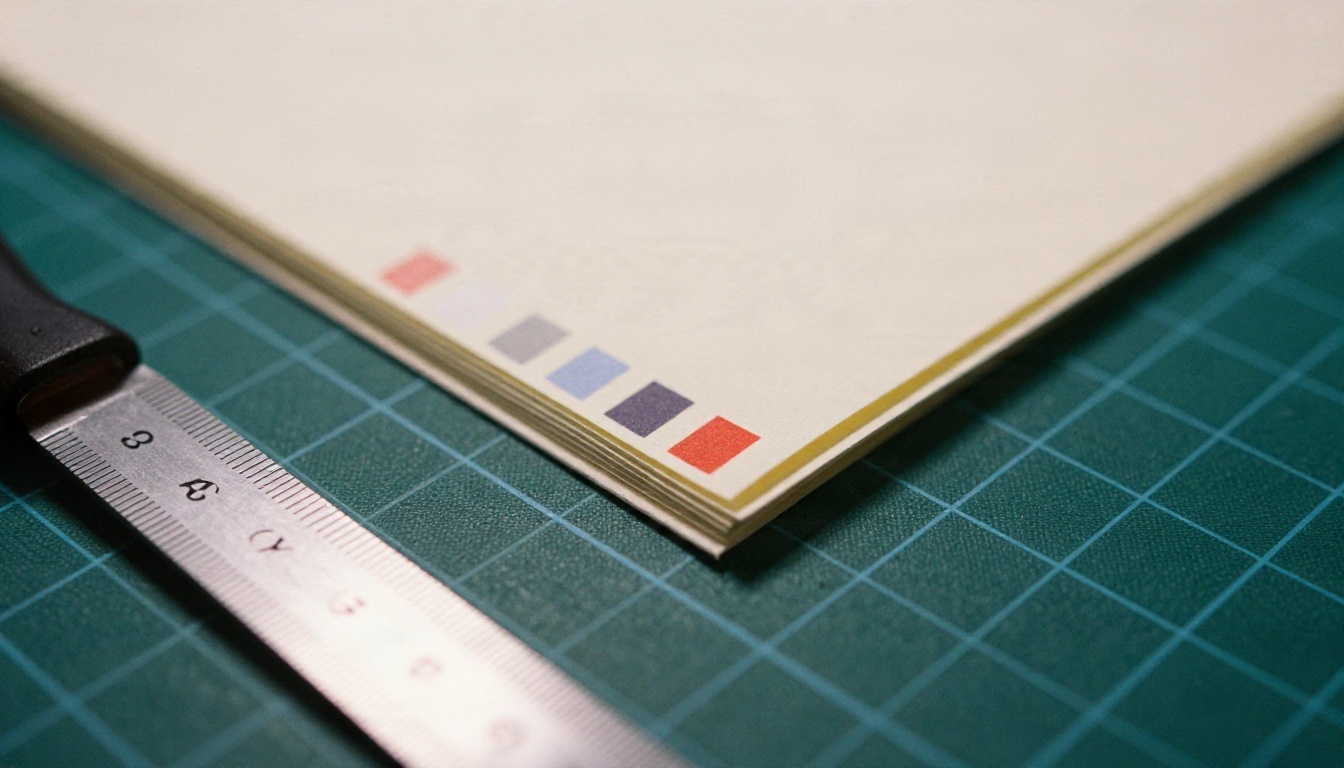
Fond perdu, marges et repères de coupe
Le fond perdu correspond à la partie du visuel qui dépasse la ligne de coupe, pour qu’aucun filet blanc n’apparaisse après le massicotage. Publisher vous donne un contrôle direct : vous pouvez définir des repères, régler le fond perdu dans la configuration du document et exporter avec les repères d’imprimeur. Cette précision explique pourquoi certains dirigeants attentifs à l’impression le préfèrent encore.
Canva vous permet d’ajouter le fond perdu et les repères de coupe lors du téléchargement d’un PDF d’impression. L’option est facile à oublier : cochez-la chaque fois que vous envoyez un fichier à un imprimeur professionnel.
Gestion des couleurs : RVB ou CMJN
Les écrans fonctionnent en RVB. Les imprimantes travaillent en CMJN. Des couleurs éclatantes à l’écran peuvent paraître plus ternes à l’impression si la conversion n’est pas bien gérée.
- Publisher prend en charge les flux de travail CMJN dans ses paramètres d’export PDF, ce qui convient aux imprimeurs.
- Canva propose une option PDF CMJN avec les offres payantes, et certaines teintes vives changeront toujours légèrement sur papier.
💡 Astuce : Commandez toujours un seul exemplaire d’épreuve avant un gros tirage. 10 dollars pour une épreuve peuvent vous éviter quelques centaines de dollars de lot mal imprimé.
Commander des impressions directement
Canva peut imprimer et expédier des produits directement depuis l’éditeur : cartes, flyers, affiches et plus encore. C’est pratique pour les petits tirages et pour les dirigeants qui ne veulent pas gérer un prestataire. Un imprimeur local est souvent plus avantageux pour les grandes quantités et pour le choix du papier, alors comparez les devis.
Tableau des fonctionnalités d’impression
| Fonctionnalité d’impression | Publisher | Canva |
|---|
| Fond perdu et repères de coupe | Contrôle détaillé | Case à cocher au téléchargement |
| Export CMJN | Pris en charge | Offres payantes |
| Typographie précise | Solide (crénage, interlettrage, zones liées) | Correcte, moins fine |
| Documents multipages | Pages types, numérotation des pages | Pris en charge, outils plus simples |
| Commande d’impression directe | Non | Oui |
| Contrôle préalable avant impression | Vérifications de base | Avertissements de base |
Travail d’équipe et partage
Créer n’est que la moitié du travail. L’autre moitié consiste à recueillir les retours, les validations et à faire parvenir le fichier final aux bonnes personnes.

Travailler avec d’autres personnes
Les fichiers Publisher vivent sur un ordinateur. Collaborer signifie s’envoyer des fichiers par e-mail, nommer les versions « final_v3_REAL » et espérer que personne ne modifie la mauvaise copie. Cela fonctionne pour un dirigeant seul. Cela devient pénible avec un associé, un indépendant ou un assistant à distance.
Canva gère cela nativement. Toute personne disposant d’un lien peut commenter, et les membres de l’équipe peuvent modifier la même création ensemble. Les modèles de marque verrouillent les logos et les couleurs pour que le personnel ne s’écarte pas par erreur de l’identité de la marque.
Partager les créations finies en ligne
Là, les deux outils se heurtent au même mur : un PDF est un fichier plat. Les clients doivent le télécharger, le faire défiler et, souvent, zoomer avec les doigts sur un téléphone. C’est là qu’un flipbook est utile. Transformer un catalogue, une carte ou une brochure en document web à feuilleter le rend plus facile à lire, plus simple à envoyer et plus facile à suivre.

Lequel convient à votre activité
Il n’existe pas de gagnant universel, mais des tendances claires se dégagent. Comparez votre situation avec le tableau ci-dessous.
| Votre situation | Meilleur choix | Pourquoi |
|---|
| Dirigeant seul, budget serré, forte présence sur les réseaux sociaux | Canva | Démarrage gratuit, modèles rapides |
| Atelier tourné vers l’impression avec un graphiste formé | Publisher (installation existante) ou un outil de mise en page professionnel | Contrôle typographique fin |
| Équipe de deux à dix personnes qui partage des éléments de marque | Canva | Kit de marque, commentaires, dossiers partagés |
| Longues newsletters ou livrets | Les deux, puis conversion en PDF | Pages types contre flux de travail plus simple |
| Utilisateur de Mac, de Chromebook ou d’appareil mobile | Canva | Publisher fonctionne uniquement sous Windows |
| Nouvelle entreprise qui démarre | Canva | Aucun risque lié à un logiciel en fin de vie |
Exemples concrets
- Un propriétaire de café a besoin d’une carte de saison en version imprimée et numérique. Canva rend la mise en page rapide, une version flipbook se trouve sur le site web et un QR code sur la table.
- Un agent immobilier réalise une brochure par bien. Les modèles de Canva accélèrent la création, et le PDF devient un flipbook interactif que les clients peuvent ouvrir sur n’importe quel appareil.
- Un petit fabricant disposant déjà d’une licence Publisher continue de modifier ses anciens catalogues dans ce logiciel, puis les exporte en PDF. Cela fonctionne, mais il est sage de prévoir une migration.

Trois erreurs courantes
- Choisir uniquement sur le prix. L’outil le moins cher coûte plus cher s’il ralentit chaque projet.
- Sauter l’épreuve. Les couleurs et les marges paraissent toujours différentes sur papier.
- Laisser les PDF sous forme de fichiers plats. Une pièce jointe statique est la manière la moins engageante de partager un catalogue.
Quel que soit l’outil choisi, le résultat est en général un PDF. L’étape suivante consiste à transformer ce PDF en quelque chose que vos clients prendront plaisir à ouvrir. Voici la démarche avec Flipbooks AI.
Étape par étape
- Créez votre compte. Créer un compte sur Flipbooks AI. Vous pouvez commencer sans carte bancaire.
- Exportez votre création en PDF. Depuis Canva, choisissez Télécharger, puis PDF pour impression. Depuis Publisher, utilisez Exporter, puis Créer un PDF.
- Importez le PDF. Glissez le fichier dans le tableau de bord. Le Convertisseur PDF vers flipbook transforme chaque page en page à feuilleter en quelques secondes.
- Personnalisez l’apparence. Ajoutez votre logo, choisissez les couleurs de fond, sélectionnez les effets de feuilletage et intégrez des vidéos ou de l’audio là où ils apportent une vraie valeur.
- Réglez la confidentialité. Partagez un lien public, ou ajoutez une protection par mot de passe pour les listes de prix privées et les propositions clients.
- Publiez et partagez. Copiez le lien direct, ou suivez les étapes pour intégrer le flipbook sur votre site web.
- Suivez les résultats. Avec l’offre Professional, utilisez les statistiques de lecture et la génération de prospects pour voir qui ouvre votre document et recueillir les coordonnées de vos contacts.
✅ Bonne pratique : Conservez un PDF prêt à imprimer et un PDF optimisé pour l’écran. Les fichiers d’impression sont lourds et lents à charger sur les téléphones, la version plus légère convient donc mieux aux flipbooks.
Les outils adaptés aux besoins courants des entreprises
Différents documents profitent de points de départ différents. Ces outils correspondent aux exemples ci-dessus :
Ce que vous obtenez sans frais supplémentaires
- Aucun filigrane, jamais, pour que votre marque reste au premier plan.
- Flipbooks illimités à partir de l’offre Standard.
- Téléchargements hors ligne pour les clients au réseau instable.
- Lecture adaptative, qui s’adapte à tous les écrans.
- Personnalisation de la marque avec votre logo et vos couleurs.
Vous pouvez consulter ce que comprend chaque formule sur la page des tarifs.
Choisissez votre prochaine étape
Si vous démarrez de zéro, choisissez Canva pour la phase de création. Il est plus rapide, fonctionne partout et ne présente pas le risque de fin de vie qui pèse désormais sur Publisher. Si vous possédez déjà Publisher et que vos fichiers fonctionnent, continuez à les utiliser pour l’instant, exportez en PDF et prévoyez une transition progressive.
Dans tous les cas, votre création finie ne doit pas rester une simple pièce jointe. Prêt à essayer ? Commencez gratuitement sur Flipbooks AI, parcourez tous les outils de flipbook pour trouver le format qui convient à votre activité, ou comparez les offres lorsque vous êtes prêt à publier sans limites.



