Tienes un volante que imprimir antes del viernes, un menú que renovar y un presupuesto que no alcanza para una agencia de diseño. Así que abres una herramienta de maquetación y te preguntas si la clásica de siempre o la popular que funciona en el navegador te llevará al resultado más rápido. Este artículo pone Publisher frente a Canva lado a lado en lo que de verdad le importa a un dueño de pequeña empresa: cuánto pagas, qué plantillas obtienes, qué tan bien maneja cada herramienta la impresión y qué pasa después de terminar el diseño. También te mostramos cómo convertir cualquier PDF terminado en un documento interactivo de paso de página con Flipbooks AI, porque un diseño guardado en una carpeta no le sirve a nadie.
La versión corta: Canva es la mejor opción para la mayoría de las pequeñas empresas hoy. Microsoft Publisher todavía tiene fieles seguidores para maquetas de impresión precisas, pero Microsoft fijó octubre de 2026 como fecha de retiro, lo que significa que ya no recibirá actualizaciones. Revisa el aviso actual de Microsoft para tu versión antes de construir un flujo de trabajo sobre ella.
Qué es realmente cada herramienta
Antes de comparar funciones, conviene tener claro qué estás comparando. Estas dos herramientas vienen de épocas muy distintas y se crearon para hábitos diferentes.
Microsoft Publisher en pocas palabras
Publisher es una aplicación de maquetación de escritorio que formó parte de Microsoft Office durante décadas. Se instala en una PC con Windows, trabaja con archivos guardados localmente y exporta a PDF o envía a una impresora. Funciona como Word con un lienzo libre: cuadros de texto, marcos para imágenes, páginas maestras y una cuadrícula basada en reglas.
Sus puntos fuertes son la familiaridad y el control. Si tu equipo creció usando Office, la interfaz resulta natural. Sus puntos débiles son la antigüedad, que solo funciona en Windows y un calendario de retiro que la convierte en una base arriesgada para trabajos nuevos.
Canva en pocas palabras
Canva funciona en el navegador y en aplicaciones para teléfonos. Eliges una plantilla, cambias el texto y las fotos, y descargas o encargas una impresión. Las fotos de archivo, los íconos, las tipografías y una enorme biblioteca de plantillas están dentro del mismo editor. Los kits de marca, las carpetas compartidas y los comentarios hacen que se parezca más a un espacio de colaboración que a un programa de maquetación tradicional.
Sus puntos fuertes son la rapidez, el acabado y el uso compartido. Sus puntos débiles son un control tipográfico menos detallado y un modelo de suscripción, así que pagas mientras quieras usar los recursos premium.
💡 Consejo pro: Hazte primero una pregunta: ¿diseñas tú solo en un equipo con Windows, o varias personas (o un freelancer) tocan los mismos archivos? Tu respuesta resuelve la mitad de esta comparación.
El costo real de cada herramienta
El precio es lo que más notan las pequeñas empresas, y también lo que hace que las comparaciones envejezcan más rápido. Las cifras de abajo son aproximadas y se basan en los precios publicados habituales en el momento de escribir, así que confirma las tarifas actuales en el sitio de cada proveedor antes de comprar.
Desglose de precios de Publisher
La mayoría de los clientes nunca compró Publisher por separado. Lo obtenías por una de dos vías:
- Planes de negocio de Microsoft 365 que incluían las apps de escritorio, con cobro mensual por usuario.
- Una compra única de una edición de Office que incluía Publisher, normalmente el nivel profesional, que es más caro.
La vía de pago único suena atractiva porque pagas una vez. La trampa es que una copia perpetua deja de recibir mejoras de funciones y, con la fecha de retiro ya pasada, no hay nada nuevo en camino para Publisher. Además, no puedes trasladar esa licencia libremente entre equipos a medida que tu equipo crece.
Desglose de precios de Canva
Canva usa un modelo freemium. El plan gratuito te da el editor, un conjunto decente de plantillas y exportaciones básicas. Los niveles de pago añaden plantillas premium, un kit de marca, eliminación de fondos, cambio de tamaño entre formatos y más almacenamiento en la nube. Los planes para equipos cobran por persona y añaden controles de marca compartidos y flujos de aprobación.
Tabla comparativa de costos
| Factor | Microsoft Publisher | Canva |
|---|
| Costo de entrada | Incluido con una edición de Office o un plan de Microsoft 365 | Plan gratuito disponible |
| Costo típico de pago | Plan mensual por usuario o un precio único de Office más alto | Aproximadamente una suscripción mensual o anual por persona |
| Plataforma | Solo escritorio en Windows | Navegador, iOS, Android, app de escritorio |
| Actualizaciones | Retirado, sin funciones nuevas | Actualizaciones constantes |
| Recursos de banco de imágenes | Imágenes prediseñadas limitadas | Fotos, íconos, video, tipografías (el nivel premium desbloquea más) |
| Mejor opción para el presupuesto | Dueño que ya paga Office | Dueño que quiere un arranque de bajo costo |
⚠️ Atención: "Gratis" en Canva no significa que todas las plantillas sean gratuitas. Los elementos marcados con una corona necesitan un plan de pago o una compra única, así que revísalo antes de armar una campaña completa alrededor de uno.
Plantillas, lado a lado
Las plantillas deciden si terminas un diseño en veinte minutos o en dos horas. Aquí es donde las dos herramientas resultan más distintas.

Biblioteca de plantillas de Publisher
Publisher trae un conjunto modesto de diseños integrados: folletos, boletines, volantes, tarjetas de presentación y calendarios. Muchos se ven anticuados según los estándares actuales, y la galería de plantillas en línea de Microsoft ha cambiado con los años. Puedes lograr resultados limpios, pero normalmente tendrás que hacer más ajustes manuales para que se vean actuales.
Lo que Publisher hace bien es la estructura repetible. Las páginas maestras, los cuadros de texto enlazados y los márgenes coherentes hacen que un boletín de diez páginas sea fácil de mantener ordenado.
Biblioteca de plantillas de Canva
Canva ofrece miles de plantillas en formatos impresos y digitales, desde tarjetas de presentación y menús hasta publicaciones para redes sociales y presentaciones. Los diseños siguen las tendencias actuales, y las herramientas de estilo Magic Resize te permiten convertir un volante en una publicación de Instagram y en un cartel con unos pocos clics.
Una panadería, por ejemplo, puede abrir una plantilla de cartel, colocar la foto de un producto, aplicar los colores de su marca y tener lista una promoción de temporada antes de que se enfríen los hornos.
Tabla comparativa de plantillas
| Necesidad de plantilla | Publisher | Canva |
|---|
| Volantes y carteles | Diseños básicos, ajuste manual | Selección moderna y amplia |
| Menús | Algunas opciones | Muchas categorías y estilos |
| Boletines | Sólidos, las páginas maestras ayudan | Buenos, con una estructura menos rígida |
| Tarjetas de presentación | Tamaños estándar, sencillas | Muchos estilos, pedido de impresión incluido |
| Gráficas para redes sociales | No están pensadas para eso | Su fuerte principal |
| Coherencia de marca | Configuración manual | Kit de marca en los planes de pago |
Funciones de impresión que importan
Las dos herramientas pueden producir un PDF listo para imprimir. La pregunta es cuánta ayuda recibes en el camino y cuántos conocimientos necesitas para evitar una reimpresión costosa.
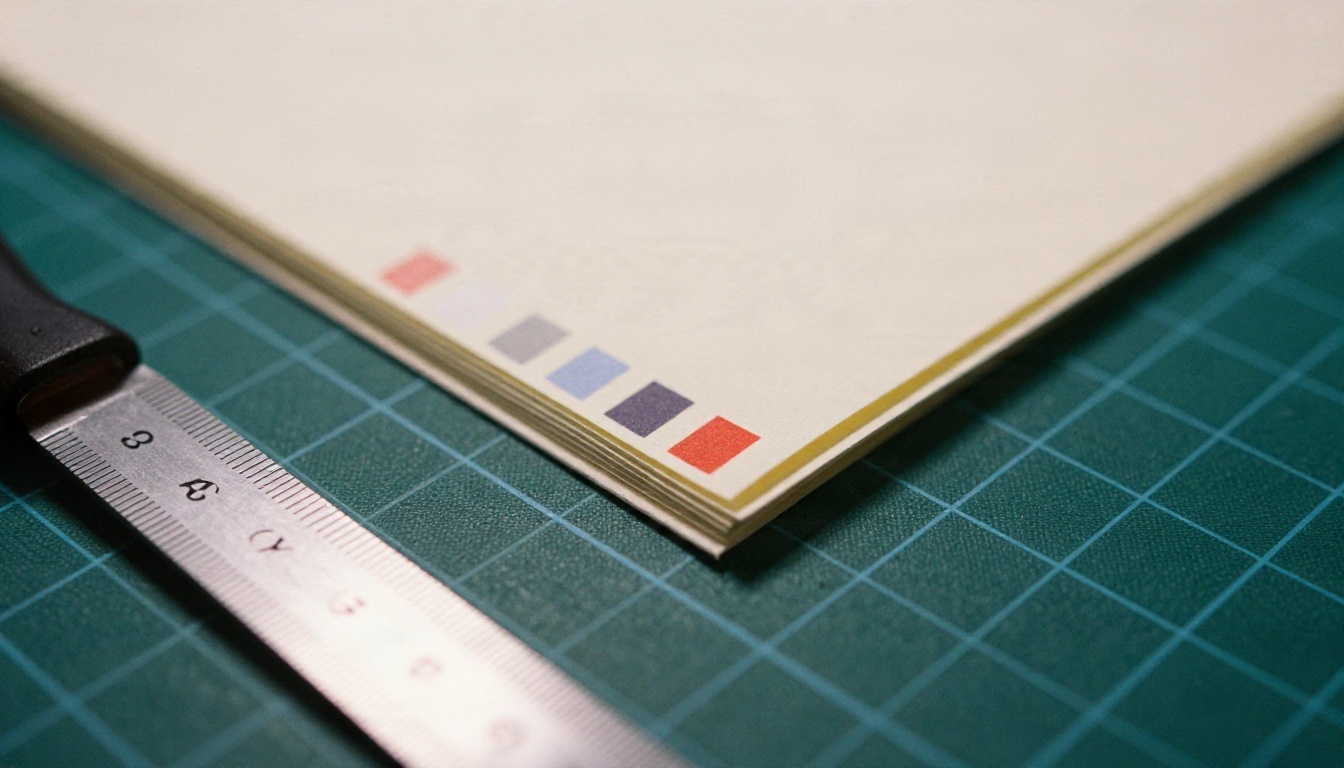
Sangrado, márgenes y marcas de corte
El sangrado es el arte adicional que se extiende más allá de la línea de corte para que no aparezca una franja blanca después de cortar. Publisher te da control directo: puedes definir guías, establecer el sangrado en la configuración del documento y exportar con marcas de impresión. Esa precisión es la razón por la que algunos dueños que saben de impresión todavía la prefieren.
Canva te permite añadir sangrado y marcas de corte al descargar un PDF para imprenta. La opción es fácil de pasar por alto, así que márcala cada vez que envíes un archivo a una imprenta comercial.
Manejo del color: RGB frente a CMYK
Las pantallas usan RGB. Las impresoras usan CMYK. Los colores que se ven vivos en un monitor pueden imprimirse más apagados si la conversión no se maneja bien.
- Publisher admite flujos de trabajo CMYK en la configuración de exportación a PDF, lo que resulta útil para las imprentas.
- Canva ofrece una opción de PDF CMYK en los planes de pago, y algunos tonos brillantes seguirán cambiando un poco en el papel.
💡 Consejo útil: Pide siempre una copia de prueba antes de una tirada grande. Diez dólares en una prueba pueden ahorrarte varios cientos en un lote mal impreso.
Pedir impresiones directamente
Canva puede imprimir y enviar productos directamente desde el editor: tarjetas, volantes, carteles y más. Es práctico para tiradas cortas y para dueños que no quieren gestionar un proveedor. Una imprenta local suele ganar en precio para cantidades grandes y en la elección del papel, así que compara cotizaciones.
Tabla de funciones de impresión
| Función de impresión | Publisher | Canva |
|---|
| Sangrado y marcas de corte | Control detallado | Casilla al descargar |
| Exportación CMYK | Compatible | Planes de pago |
| Tipografía precisa | Sólida (interletraje, espaciado, cuadros enlazados) | Buena, menos detallada |
| Documentos de varias páginas | Páginas maestras, numeración de páginas | Compatible, con herramientas más simples |
| Pedido de impresión directo | No | Sí |
| Revisión previa para impresión | Verificaciones básicas | Advertencias básicas |
Trabajo en equipo y uso compartido
Diseñar es solo la mitad del trabajo. La otra mitad es recibir comentarios, aprobaciones y que el archivo final llegue a las manos correctas.

Trabajar con otras personas
Los archivos de Publisher viven en un equipo. Colaborar significa enviarlos por correo de un lado a otro, ponerles a las versiones nombres como "final_v3_REAL" y esperar que nadie edite la copia equivocada. Funciona para un dueño que trabaja solo. Se vuelve engorroso con un socio, un freelancer o un asistente remoto.
Canva resuelve esto de serie. Cualquiera con un enlace puede comentar, y los compañeros pueden editar el mismo diseño juntos. Las plantillas de marca bloquean logotipos y colores para que el personal no se salga de la marca por error.
Compartir el trabajo terminado en línea
Aquí las dos herramientas chocan con el mismo muro: un PDF es un archivo plano. Los clientes tienen que descargarlo, desplazarse por él y, con frecuencia, pellizcar y ampliar en un teléfono. Ahí es donde ayuda un flipbook. Convertir un catálogo, un menú o un folleto en un documento web de paso de página facilita su lectura, su envío y su seguimiento.

Cuál le conviene a tu negocio
No hay un ganador universal, pero sí patrones claros. Compara tu situación con la tabla de abajo.
| Tu situación | Mejor opción | Por qué |
|---|
| Dueño que trabaja solo, presupuesto ajustado, mucho uso de redes sociales | Canva | Arranque gratuito, plantillas rápidas |
| Taller centrado en impresión con un diseñador capacitado | Publisher (instalación existente) o una herramienta profesional de maquetación | Control tipográfico preciso |
| Equipo de dos a diez personas que comparte recursos de marca | Canva | Kit de marca, comentarios, carpetas compartidas |
| Boletines largos o folletos extensos | Cualquiera, y luego convertir a PDF | Páginas maestras frente a un flujo más simple |
| Usuario de Mac, Chromebook o dispositivo móvil | Canva | Publisher es solo para Windows |
| Negocio nuevo que empieza desde cero | Canva | Sin el riesgo de un software retirado |
Ejemplos reales
- Un dueño de cafetería necesita un menú de temporada en formato impreso y digital. Canva hace rápido el diseño, y una versión en flipbook vive en el sitio web y un código QR en la mesa.
- Un agente inmobiliario produce un folleto por cada propiedad. Las plantillas de Canva aceleran el diseño, y el PDF se convierte en un flipbook interactivo que los clientes pueden abrir en cualquier dispositivo.
- Un pequeño fabricante con una licencia de Publisher existente sigue editando sus catálogos antiguos ahí y luego exporta a PDF. Funciona, pero conviene planear una migración.

Tres errores comunes
- Elegir solo por el precio. La herramienta más barata cuesta más si retrasa cada proyecto.
- Saltarse la prueba. Los colores y los márgenes siempre se ven distintos en papel.
- Dejar los PDF como archivos planos. Un adjunto estático es la forma menos atractiva de compartir un catálogo.
Cómo crear un flipbook a partir de tu diseño
Con la herramienta que elijas, el resultado suele ser un PDF. El siguiente paso es convertir ese PDF en algo que tus clientes disfruten abrir. Este es el proceso con Flipbooks AI.
Paso a paso
- Crea tu cuenta. Crea una cuenta en Flipbooks AI. Puedes empezar sin tarjeta de crédito.
- Exporta tu diseño como PDF. Desde Canva, elige Descargar y luego PDF para impresión. Desde Publisher, usa Exportar y luego Crear PDF.
- Sube el PDF. Arrastra el archivo al panel de control. El Conversor de PDF a flipbook da a cada página un efecto de paso de página en segundos.
- Personaliza el aspecto. Añade tu logotipo, elige colores de fondo, selecciona efectos de paso de página e incrusta videos o audio donde aporten valor.
- Configura la privacidad. Comparte un enlace público o añade protección con contraseña para listas de precios privadas y propuestas para clientes.
- Publica y comparte. Copia el enlace directo o sigue los pasos para incrustar el flipbook en tu sitio web.
- Revisa los resultados. En el plan Professional, usa las estadísticas y la generación de contactos para ver quién abre tu documento y captar datos de contacto.
✅ Buena práctica: Guarda un PDF listo para imprimir y otro optimizado para pantalla. Los archivos de impresión pesan mucho y tardan en cargar en los teléfonos, así que la versión más ligera es mejor para los flipbooks.
Herramientas para necesidades comunes de negocio
Cada tipo de documento se beneficia de un punto de partida distinto. Estas herramientas corresponden a los ejemplos de arriba:
Lo que obtienes sin costo adicional
- Sin ninguna marca de agua, para que tu marca siempre quede en primer plano.
- Flipbooks ilimitados en el plan Standard y superiores.
- Descargas sin conexión para clientes con poca señal.
- Lectura adaptable a dispositivos móviles en cualquier pantalla.
- Personalización de marca con tu logotipo y tus colores.
Puedes ver qué incluye cada nivel en la página de precios.
Elige tu siguiente paso
Si empiezas desde cero, elige Canva para la etapa de diseño. Es más rápida, funciona en cualquier lugar y no carga con el riesgo de retiro que ahora rodea a Publisher. Si ya tienes Publisher y tus archivos funcionan, sigue usándolos por ahora, exporta a PDF y planea una transición gradual.
En cualquier caso, el diseño terminado no debería quedarse como un adjunto plano. ¿Listo para probarlo? Empieza gratis en Flipbooks AI, explora todas las herramientas de flipbook para encontrar el formato que le conviene a tu negocio, o compara los planes de precios cuando estés listo para publicar sin límites.



