Du hast einen Flyer, der bis Freitag gedruckt werden muss, eine Speisekarte, die eine Auffrischung braucht, und ein Budget, das für eine Werbeagentur nicht reicht. Also öffnest du ein Layout-Tool und fragst dich, ob das altbewährte oder das beliebte browserbasierte Tool dich schneller ans Ziel bringt. Dieser Artikel stellt Publisher oder Canva nebeneinander, und zwar bei den Dingen, die Kleinunternehmer wirklich interessieren: was du bezahlst, welche Vorlagen du bekommst, wie gut jedes Tool mit dem Druck umgeht und was nach der Fertigstellung passiert. Außerdem zeigen wir dir, wie du jedes fertige PDF mit Flipbooks AI in ein interaktives Dokument mit Umblättereffekt verwandelst, denn ein Design, das in einem Ordner liegt, nützt niemandem.
Die Kurzfassung: Canva ist heute für die meisten Kleinunternehmen die bessere Wahl. Microsoft Publisher hat noch treue Fans für präzise Druck-Layouts, aber Microsoft hat Oktober 2026 als Einstellungstermin festgelegt. Ab dann gibt es keine Updates mehr. Prüfe die aktuelle Mitteilung von Microsoft für deine Version, bevor du einen Arbeitsablauf darauf aufbaust.
Bevor wir die Funktionen vergleichen, lohnt sich ein klarer Blick darauf, was wir vergleichen. Die beiden Tools stammen aus sehr unterschiedlichen Epochen und wurden für unterschiedliche Gewohnheiten gebaut.
Microsoft Publisher kurz erklärt
Publisher ist eine Layout-Anwendung für den Desktop, die jahrzehntelang Teil von Microsoft Office war. Du installierst sie auf einem Windows-PC, arbeitest mit lokal gespeicherten Dateien und exportierst als PDF oder schickst die Datei an einen Drucker. Die Bedienung ähnelt Word mit einer frei gestaltbaren Arbeitsfläche: Textfelder, Bildrahmen, Hauptseiten und ein Raster, das sich am Lineal ausrichtet.
Die Stärken sind Vertrautheit und Kontrolle. Wenn dein Team mit Office aufgewachsen ist, fühlt sich die Oberfläche natürlich an. Die Schwächen sind das Alter, die reine Windows-Nutzung und ein Einstellungstermin, der es zu einer riskanten Grundlage für neue Arbeiten macht.
Canva kurz erklärt
Canva läuft im Browser und in mobilen Apps. Du wählst eine Vorlage, tauschst Text und Fotos aus und lädst deine Datei herunter oder bestellst einen Druck. Stockfotos, Icons, Schriften und eine riesige Vorlagenbibliothek liegen im selben Editor. Brand Kits, geteilte Ordner und Kommentare machen es eher zu einem Kollaborationsraum als zu einem klassischen Layout-Programm.
Die Stärken sind Tempo, Optik und Teilen. Die Schwächen sind eine weniger feine typografische Kontrolle und ein Abo-Modell, du zahlst also so lange, wie du die Premium-Inhalte nutzen willst.
💡 Pro-Tipp: Frage dich zuerst: Gestaltest du allein auf einem Windows-Computer, oder arbeiten mehrere Personen (oder ein Freelancer) an denselben Dateien? Deine Antwort entscheidet schon halb über diesen Vergleich.
Bei den Preisen spüren Kleinunternehmen den Unterschied am stärksten, und hier veralten Vergleiche am schnellsten. Die folgenden Angaben sind ungefähr und beruhen auf üblichen veröffentlichten Preisen zum Zeitpunkt des Schreibens. Prüfe deshalb vor dem Kauf die aktuellen Tarife auf der Website des jeweiligen Anbieters.
Publisher-Preise im Detail
Publisher wurde für die meisten Kunden nie einzeln verkauft. Du bekamst es über einen von zwei Wegen:
- Microsoft-365-Business-Tarife mit Desktop-Apps, abgerechnet pro Nutzer und Monat.
- Ein einmaliger Kauf einer Office-Edition, die Publisher enthält, meist die teurere Professional-Stufe.
Der Einmalkauf klingt verlockend, weil du nur einmal zahlst. Der Haken: Eine unbefristete Lizenz erhält keine Funktionsupdates mehr, und seit dem Einstellungstermin kommt für Publisher gar nichts Neues mehr. Außerdem kannst du die Lizenz nicht frei zwischen Geräten verschieben, wenn dein Team wächst.
Canva-Preise im Detail
Canva setzt auf ein Freemium-Modell. Der kostenlose Tarif gibt dir den Editor, eine ordentliche Auswahl an Vorlagen und einfache Exporte. Die bezahlten Stufen bringen Premium-Vorlagen, ein Brand Kit, das Entfernen des Hintergrunds, das Anpassen an verschiedene Formate und mehr Cloud-Speicher. Team-Tarife werden pro Person abgerechnet und ergänzen gemeinsame Markenvorgaben und Freigabeabläufe.
Kostenvergleich nebeneinander
| Faktor | Microsoft Publisher | Canva |
|---|
| Einstiegskosten | Enthalten in einer Office-Edition oder einem Microsoft-365-Tarif | Kostenloser Tarif verfügbar |
| Typische bezahlte Kosten | Monatlicher Tarif pro Nutzer oder ein höherer Einmalpreis für Office | Ungefähr ein monatliches oder jährliches Abo pro Person |
| Plattform | Nur Windows-Desktop | Browser, iOS, Android, Desktop-App |
| Updates | Eingestellt, keine neuen Funktionen | Laufende Updates |
| Stock-Material | Begrenzte Cliparts | Fotos, Icons, Videos, Schriften (die Premium-Stufe schaltet mehr frei) |
| Passt am besten zu | Inhaber, die Office ohnehin bezahlen | Inhaber, die mit geringen Kosten starten wollen |
⚠️ Achtung: „Kostenlos“ bei Canva heißt nicht, dass jede Vorlage kostenlos ist. Elemente mit einer Krone brauchen einen bezahlten Tarif oder einen Einzelkauf. Prüfe das, bevor du eine ganze Kampagne darauf aufbaust.
Vorlagen im Vergleich
Vorlagen entscheiden, ob du ein Design in zwanzig Minuten oder in zwei Stunden fertig hast. Hier unterscheiden sich die beiden Tools am stärksten.

Publisher-Vorlagenbibliothek
Publisher kommt mit einer überschaubaren Auswahl eingebauter Layouts: Broschüren, Newsletter, Flyer, Visitenkarten und Kalender. Viele wirken nach heutigen Maßstäben veraltet, und Microsofts Online-Vorlagengalerie hat sich über die Jahre verändert. Du kannst saubere Ergebnisse erzielen, musst aber meist mehr von Hand gestalten, damit sie aktuell wirken.
Was Publisher gut kann, ist wiederholbare Struktur. Hauptseiten, verknüpfte Textfelder und konsistente Ränder machen einen zehnseitigen Newsletter leicht ordentlich zu halten.
Canva-Vorlagenbibliothek
Canva bietet Tausende Vorlagen für Print- und Digitalformate, von Visitenkarten und Speisekarten bis zu Social-Media-Posts und Präsentationen. Die Designs folgen aktuellen Trends, und mit den Magic-Resize-Funktionen machst du aus einem Flyer mit wenigen Klicks einen Instagram-Post und ein Plakat.
Eine Bäckerei zum Beispiel kann eine Plakatvorlage öffnen, ein Produktfoto einfügen, ihre Markenfarben anwenden und eine saisonale Aktion fertig haben, bevor die Öfen abgekühlt sind.
Vergleichstabelle der Vorlagen
| Bedarf an Vorlagen | Publisher | Canva |
|---|
| Flyer und Plakate | Einfache Layouts, manuelle Gestaltung | Riesige, moderne Auswahl |
| Speisekarten | Einige wenige Optionen | Viele Kategorien und Stile |
| Newsletter | Stark, Hauptseiten helfen | Gut, weniger starre Struktur |
| Visitenkarten | Standardformate, schlicht | Viele Stile, Druckbestellung integriert |
| Grafiken für Social Media | Dafür nicht gedacht | Kernstärke |
| Einheitlicher Markenauftritt | Manuelle Einstellung | Brand Kit in bezahlten Tarifen |
Druckfunktionen, die zählen
Beide Tools können ein druckfähiges PDF erzeugen. Die Frage ist, wie viel Hilfe du unterwegs bekommst und wie viel Wissen du brauchst, um einen teuren Neudruck zu vermeiden.
Anschnitt, Ränder und Schnittmarken
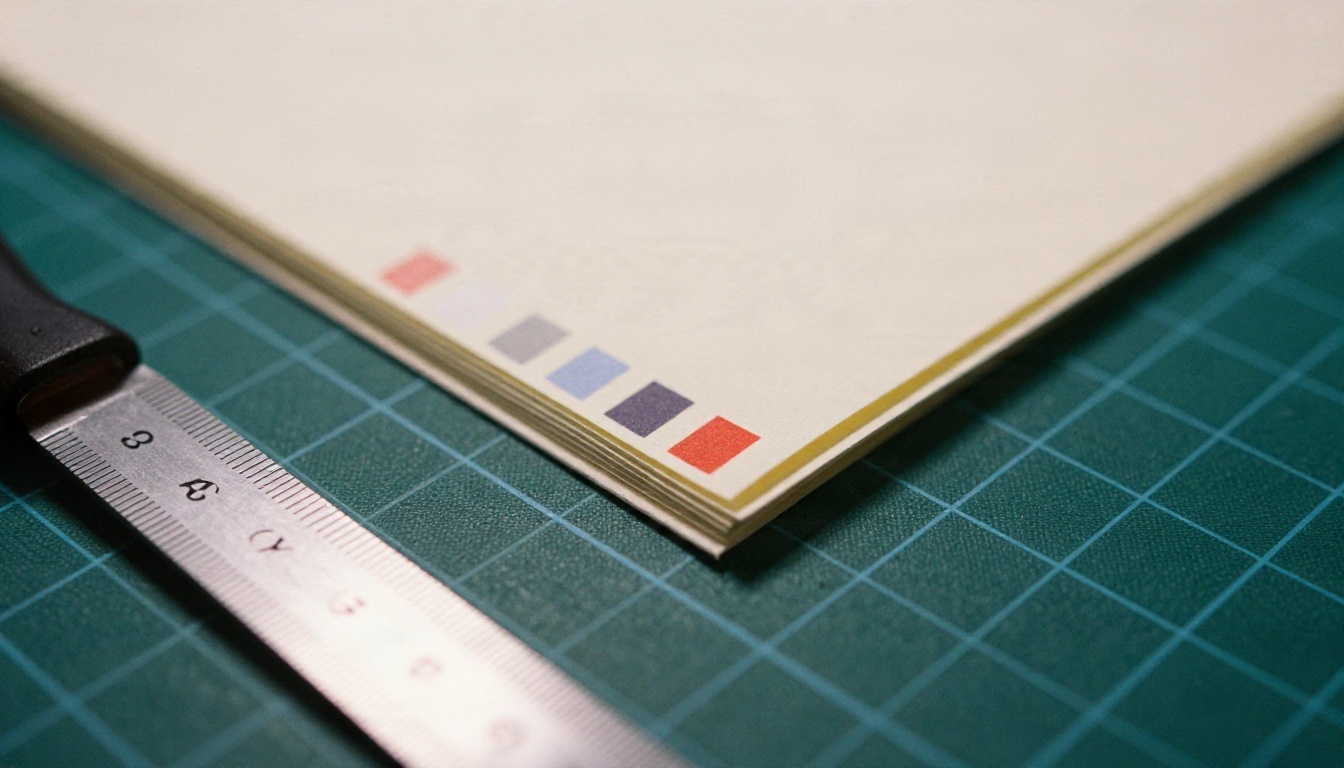
Der Anschnitt ist die zusätzliche Grafik, die über die Schnittlinie hinausreicht, damit nach dem Schneiden kein weißer Streifen entsteht. Publisher gibt dir direkte Kontrolle: Du kannst Hilfslinien setzen, den Anschnitt im Dokument festlegen und mit Druckermarken exportieren. Diese Genauigkeit ist der Grund, warum manche druckerfahrenen Inhaber es weiterhin bevorzugen.
Canva lässt dich Anschnitt und Schnittmarken beim Herunterladen eines Druck-PDFs hinzufügen. Die Option ist leicht zu übersehen, also setze den Haken jedes Mal, wenn du eine Datei an eine Druckerei schickst.
Farbverarbeitung: RGB oder CMYK
Bildschirme arbeiten mit RGB. Drucker arbeiten mit CMYK. Farben, die auf dem Monitor leuchtend wirken, können im Druck matter aussehen, wenn die Umwandlung nicht sauber erfolgt.
- Publisher unterstützt CMYK-Workflows in seinen PDF-Exporteinstellungen, was für Druckereien passt.
- Canva bietet eine CMYK-PDF-Option in bezahlten Tarifen, und manche leuchtenden Farbtöne verschieben sich auf Papier trotzdem leicht.
💡 Profi-Tipp: Bestelle vor einer großen Auflage immer ein einziges Probeexemplar. Zehn Dollar für einen Probedruck können bei einer fehlerhaften Charge ein paar Hundert sparen.
Drucke direkt bestellen
Canva kann Produkte direkt aus dem Editor drucken und versenden: Karten, Flyer, Plakate und mehr. Das ist praktisch für kleine Auflagen und für Inhaber, die sich nicht um einen Dienstleister kümmern wollen. Eine lokale Druckerei gewinnt bei großen Mengen oft beim Preis und bei der Papierauswahl, also vergleiche Angebote.
Tabelle der Druckfunktionen
| Druckfunktion | Publisher | Canva |
|---|
| Anschnitt und Schnittmarken | Detaillierte Kontrolle | Häkchen beim Herunterladen |
| CMYK-Export | Unterstützt | Bezahlte Tarife |
| Präzise Typografie | Stark (Unterschneidung, Laufweite, verknüpfte Felder) | Gut, weniger fein abstufbar |
| Mehrseitige Dokumente | Hauptseiten, Seitennummerierung | Unterstützt, einfachere Werkzeuge |
| Direkte Druckbestellung | Nein | Ja |
| Prüfung vor dem Druck | Grundlegende Checks | Grundlegende Warnungen |
Teamarbeit und Teilen
Gestalten ist nur die halbe Arbeit. Die andere Hälfte besteht darin, Feedback, Freigaben und die fertige Datei zu den richtigen Personen zu bringen.

Mit anderen zusammenarbeiten
Publisher-Dateien liegen auf einem Computer. Zusammenarbeit bedeutet, Dateien per E-Mail hin und her zu schicken, Versionen „final_v3_ECHT“ zu nennen und zu hoffen, dass niemand die falsche Kopie bearbeitet. Für einen Alleininhaber funktioniert das. Mit einem Partner, einem Freelancer oder einer Assistenz im Homeoffice wird es mühsam.
Canva löst das von Haus aus. Jede Person mit dem Link kann kommentieren, und Teammitglieder können dasselbe Design gemeinsam bearbeiten. Markenvorlagen sperren Logos und Farben, damit das Team nicht versehentlich vom Markenauftritt abweicht.
Fertige Arbeiten online teilen
Hier stoßen beide Tools an dieselbe Grenze: Ein PDF ist eine flache Datei. Kunden müssen es herunterladen, durchscrollen und auf dem Telefon oft mit zwei Fingern zoomen. Hier hilft ein Flipbook. Wenn du einen Katalog, eine Speisekarte oder eine Broschüre in ein webbasiertes Dokument mit Umblättereffekt verwandelst, lässt es sich leichter lesen, leichter verschicken und nachverfolgen.

Es gibt keinen universellen Gewinner, wohl aber klare Muster. Ordne deine Situation der folgenden Tabelle zu.
| Deine Situation | Besser geeignet | Warum |
|---|
| Einzelunternehmer, knappes Budget, viel Social Media | Canva | Kostenloser Start, schnelle Vorlagen |
| Druckorientierter Betrieb mit einem ausgebildeten Gestalter | Publisher (vorhandene Installation) oder ein Profi-Layout-Tool | Feine typografische Kontrolle |
| Team aus zwei bis zehn Personen, das Markenmaterial teilt | Canva | Brand Kit, Kommentare, geteilte Ordner |
| Lange Newsletter oder Broschüren | Beide, danach in PDF umwandeln | Hauptseiten gegen einfacheren Ablauf |
| Mac-, Chromebook- oder Mobil-Nutzer | Canva | Publisher gibt es nur für Windows |
| Neues Unternehmen, das frisch startet | Canva | Kein Risiko durch eingestellte Software |
Praxisbeispiele
- Eine Cafébesitzerin braucht eine saisonale Speisekarte in gedruckter und digitaler Form. Canva macht das Layout schnell, eine Flipbook-Version steht auf der Website und ein QR-Code auf dem Tisch.
- Ein Makler erstellt pro Objekt eine Broschüre. Canva-Vorlagen beschleunigen die Gestaltung, und das PDF wird zu einem interaktiven Flipbook, das Kunden auf jedem Gerät öffnen können.
- Ein kleiner Hersteller mit einer vorhandenen Publisher-Lizenz bearbeitet alte Kataloge weiterhin dort und exportiert dann als PDF. Das funktioniert, aber eine Migration zu planen ist klug.

Drei häufige Fehler
- Nur nach dem Preis entscheiden. Das billigste Tool kostet am Ende mehr, wenn es jedes Projekt ausbremst.
- Den Probedruck auslassen. Farben und Ränder sehen auf Papier immer anders aus.
- PDFs als flache Dateien belassen. Ein statischer Anhang ist die unattraktivste Art, einen Katalog zu teilen.
So erstellst du aus deinem Design ein Flipbook
Welches Tool du auch wählst, das Ergebnis ist meist ein PDF. Der nächste Schritt besteht darin, dieses PDF in etwas zu verwandeln, das Kunden gern öffnen. So geht es mit Flipbooks AI.
Schritt für Schritt
- Konto erstellen. Erstelle ein Konto bei Flipbooks AI. Du kannst ohne Kreditkarte starten.
- Exportiere dein Design als PDF. Aus Canva wählst du Herunterladen, dann PDF Print. Aus Publisher nutzt du Exportieren, dann PDF erstellen.
- Lade das PDF hoch. Zieh die Datei in das Dashboard. Der PDF-zu-Flipbook-Konverter wandelt jede Seite innerhalb von Sekunden in eine umblätterbare Seite um.
- Passe das Erscheinungsbild an. Füge dein Logo hinzu, wähle Hintergrundfarben, wähle Umblättereffekte und bette Videos oder Audio dort ein, wo sie einen Mehrwert bieten.
- Lege die Privatsphäre fest. Teile einen öffentlichen Link oder füge Passwortschutz für private Preislisten und Kundenangebote hinzu.
- Veröffentliche und teile. Kopiere den direkten Link oder folge den Schritten, um das Flipbook auf deiner Website einzubetten.
- Verfolge die Ergebnisse. Im Professional-Tarif nutzt du Analysen und Kontaktgewinnung, um zu sehen, wer dein Dokument öffnet, und Kontaktdaten zu erfassen.
✅ Bewährte Methode: Bewahre ein druckfertiges PDF und ein für den Bildschirm optimiertes PDF auf. Druckdateien sind groß und laden auf Telefonen langsam, deshalb ist die leichtere Version für Flipbooks besser.
Tools für typische Geschäftsbedürfnisse
Verschiedene Dokumente profitieren von unterschiedlichen Ausgangspunkten. Diese Tools passen zu den Beispielen oben:
Was du ohne Aufpreis bekommst
- Keine Wasserzeichen, niemals, damit dein Markenauftritt im Mittelpunkt steht.
- Unbegrenzt viele Flipbooks ab dem Standard-Tarif.
- Offline-Downloads für Kunden mit schlechtem Empfang.
- Lesen, das sich jedem Bildschirm anpasst.
- Individuelles Branding mit deinem Logo und deinen Farben.
Was jede Stufe enthält, siehst du auf der Preisseite.
Wähle deinen nächsten Schritt
Wenn du neu anfängst, wähle Canva für die Gestaltung. Es ist schneller, läuft überall und trägt nicht das Einstellungsrisiko, das heute Publisher umgibt. Wenn du Publisher bereits besitzt und deine Dateien funktionieren, nutze sie vorerst weiter, exportiere als PDF und plane einen schrittweisen Umstieg.
So oder so sollte das fertige Design nicht als flacher Anhang enden. Bereit für einen Versuch? Kostenlos loslegen bei Flipbooks AI, durchstöbere alle Flipbook-Tools, um das Format zu finden, das zu deinem Unternehmen passt, oder vergleiche die Tarife, wenn du ohne Grenzen veröffentlichen willst.



