Devi consegnare un volantino in stampa entro venerdì, aggiornare un menù e hai un budget che non basta per un'agenzia di design. Così apri uno strumento di impaginazione e ti chiedi se quello storico e affidabile o quello popolare che funziona nel browser ti porterà al risultato più in fretta. Questo articolo mette a confronto Publisher e Canva su ciò che ai titolari di piccole imprese interessa davvero: quanto si paga, quali modelli si ottengono, quanto bene ogni strumento gestisce la stampa e che cosa succede dopo che il progetto è finito. Mostreremo anche come trasformare un PDF finito in un documento interattivo con effetto sfoglio con Flipbooks AI, perché un progetto che resta in una cartella non serve a nessuno.
La versione breve: oggi Canva è la scelta migliore per la maggior parte delle piccole imprese. Microsoft Publisher ha ancora fan fedeli per impaginazioni di stampa precise, ma Microsoft ha fissato come data di ritiro ottobre 2026, il che significa che non riceve più aggiornamenti. Controlla l'avviso attuale di Microsoft per la tua versione prima di costruire un flusso di lavoro intorno a questo strumento.
Che cos'è davvero ciascuno strumento
Prima di confrontare le funzioni, conviene chiarire che cosa si sta confrontando. I due strumenti nascono in epoche molto diverse e sono stati pensati per abitudini diverse.
Microsoft Publisher in breve
Publisher è un'applicazione desktop per l'impaginazione che per decenni è stata inclusa in Microsoft Office. Lo installi su un PC Windows, lavori su file salvati in locale ed esporti in PDF oppure li mandi a una stampante. Funziona come Word con una tela a forma libera: caselle di testo, cornici per le immagini, pagine master e una griglia guidata dal righello.
I suoi punti di forza sono la familiarità e il controllo. Se il tuo team è cresciuto con Office, l'interfaccia risulta naturale. I suoi punti deboli sono l'età, il fatto che funziona solo su Windows e un calendario di ritiro che lo rende una base rischiosa per nuovi lavori.
Canva in breve
Canva funziona nel browser e nelle app per dispositivi mobili. Scegli un modello, sostituisci testi e foto, poi scarichi il file o ordini una stampa. Foto di repertorio, icone, font e una libreria di modelli enorme stanno tutti nello stesso editor. Kit di marchio, cartelle condivise e commenti lo fanno sembrare più uno spazio di collaborazione che un tradizionale programma di impaginazione.
I suoi punti di forza sono velocità, cura grafica e condivisione. I suoi punti deboli sono un controllo tipografico meno preciso e un modello in abbonamento, quindi paghi finché vuoi usare gli elementi premium.
💡 Consiglio pratico: chiediti prima una cosa: progetti da solo su un computer Windows, oppure in più persone (o con un freelance) tocchi gli stessi file? La risposta decide metà di questo confronto.
Il costo reale di ciascuno strumento
Il prezzo è il punto in cui le piccole imprese sentono di più la differenza, ed è anche il punto in cui i confronti invecchiano più in fretta. Le cifre qui sotto sono approssimative e si basano sui prezzi pubblicati più comuni al momento della stesura, quindi verifica le tariffe attuali sul sito di ciascun fornitore prima di acquistare.
Dettaglio dei prezzi di Publisher
Publisher, per la maggior parte dei clienti, non veniva mai venduto da solo. Lo si otteneva in due modi:
- Piani business di Microsoft 365 che includevano le app desktop, fatturati per utente ogni mese.
- Un acquisto una tantum di un'edizione di Office che includeva Publisher, di solito nel livello professionale, più costoso.
La via dell'acquisto una tantum sembra allettante perché paghi una volta sola. Il problema è che una copia perpetua non riceve più aggiornamenti delle funzioni e, con la data di ritiro ormai passata, per Publisher non arriva più nulla di nuovo. Inoltre non puoi spostare liberamente quella licenza tra un dispositivo e l'altro man mano che il team cresce.
Dettaglio dei prezzi di Canva
Canva usa un modello freemium. Il piano gratuito ti dà l'editor, un discreto numero di modelli ed esportazioni di base. I piani a pagamento aggiungono modelli premium, un kit di marchio, la rimozione dello sfondo, il ridimensionamento in più formati e uno spazio di archiviazione cloud più grande. I piani Team si pagano per persona e aggiungono controlli condivisi del marchio e flussi di approvazione.
Tabella dei costi a confronto
| Voce | Microsoft Publisher | Canva |
|---|
| Costo di accesso | Incluso in un'edizione di Office o in un piano Microsoft 365 | Piano gratuito disponibile |
| Costo tipico a pagamento | Piano mensile per utente o un prezzo unico più alto per Office | Di solito un abbonamento mensile o annuale per persona |
| Piattaforma | Solo desktop Windows | Browser, iOS, Android, app desktop |
| Aggiornamenti | Ritirato, nessuna nuova funzione | Aggiornamenti continui |
| Risorse di archivio | Clip art limitate | Foto, icone, video, font (il livello premium ne sblocca di più) |
| Adatto al budget | Titolare che paga già Office | Titolare che vuole un avvio a basso costo |
⚠️ Attenzione: "Gratuito" in Canva non significa che ogni modello sia gratis. Gli elementi contrassegnati con una corona richiedono un piano a pagamento o un acquisto singolo, quindi verificalo prima di costruire un'intera campagna attorno a uno di questi.
I modelli a confronto
I modelli decidono se finisci un progetto in venti minuti o in due ore. È qui che i due strumenti sembrano più diversi.

La libreria di modelli di Publisher
Publisher include un insieme limitato di impaginazioni predefinite: brochure, newsletter, volantini, biglietti da visita e calendari. Molte sembrano datate con gli standard attuali, e la galleria di modelli online di Microsoft è cambiata nel corso degli anni. Puoi ottenere risultati puliti, ma di solito devi fare più rifiniture a mano per farli sembrare attuali.
Ciò in cui Publisher eccelle è la struttura ripetibile. Pagine master, caselle di testo collegate e margini coerenti rendono facile tenere in ordine una newsletter di dieci pagine.
La libreria di modelli di Canva
Canva offre migliaia di modelli in formati di stampa e digitali, dai biglietti da visita ai menù, dai post social alle presentazioni. I progetti seguono le tendenze attuali e gli strumenti in stile Magic Resize ti permettono di trasformare un volantino in un post per Instagram e in un poster con pochi clic.
Un panificio, per esempio, può aprire un modello di poster, inserire una foto del prodotto, applicare i colori del proprio marchio e avere pronta una promozione stagionale prima che i forni si raffreddino.
Tabella di confronto dei modelli
| Esigenza di modello | Publisher | Canva |
|---|
| Volantini e poster | Impaginazioni di base, stile manuale | Ampia selezione moderna |
| Menù | Poche opzioni | Molte categorie e stili |
| Newsletter | Solide, le pagine master aiutano | Buone, struttura meno rigida |
| Biglietti da visita | Formati standard, semplici | Molti stili, ordine di stampa integrato |
| Grafiche per i social media | Non pensato per questo | Punto di forza principale |
| Coerenza del marchio | Configurazione manuale | Kit di marchio nei piani a pagamento |
Le funzioni di stampa che contano
Entrambi gli strumenti possono produrre un PDF pronto per la stampa. La domanda è quanto aiuto ricevi lungo il percorso e quanta competenza ti serve per evitare una ristampa costosa.
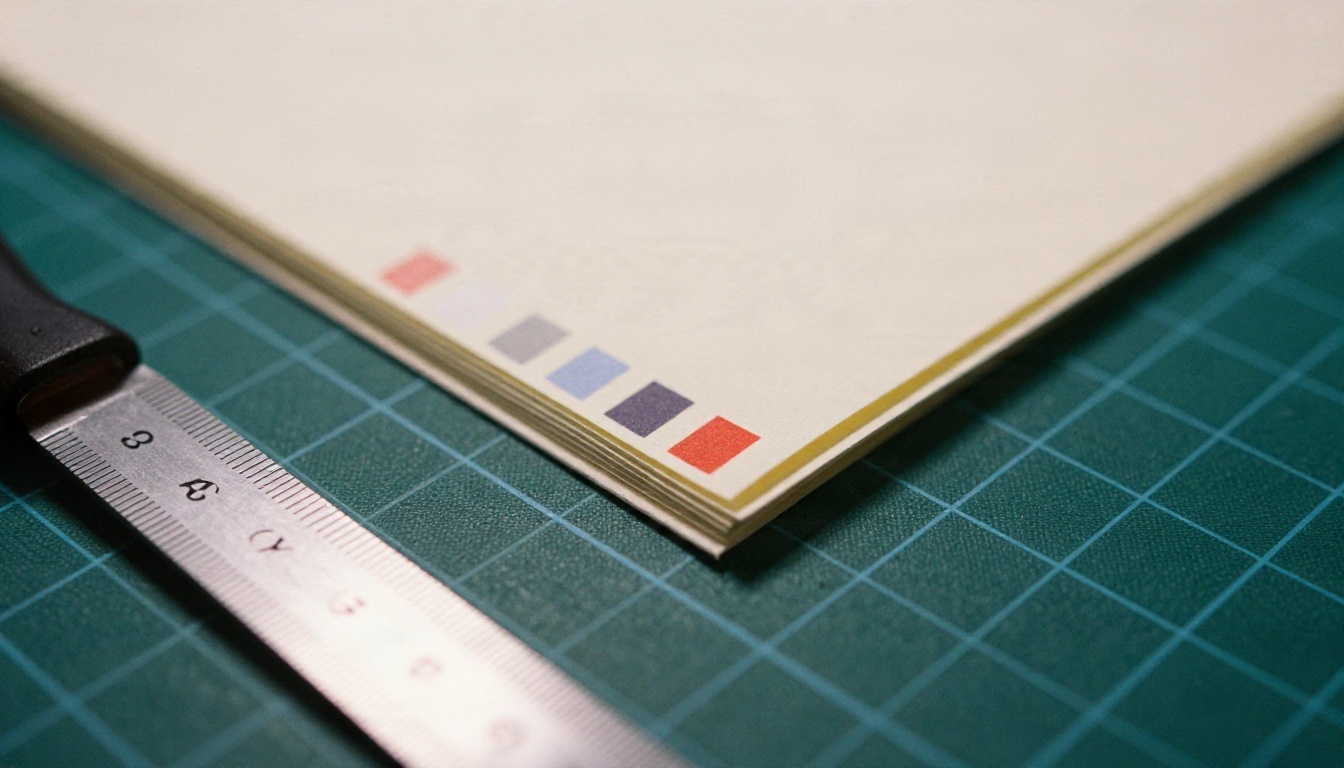
Abbondanza, margini e segni di taglio
L'abbondanza è la grafica extra che si estende oltre la linea di taglio, così che dopo il taglio non compaia una striscia bianca. Publisher ti dà un controllo diretto: puoi impostare le guide, definire l'abbondanza nella configurazione del documento ed esportare con i segni di stampa. È questa precisione il motivo per cui alcuni titolari attenti alla stampa lo preferiscono ancora.
Canva ti permette di aggiungere l'abbondanza e i segni di taglio quando scarichi un PDF per la stampa. L'opzione è facile da non notare, quindi selezionala ogni volta che mandi un file a una tipografia commerciale.
Gestione del colore: RGB o CMYK
Gli schermi usano RGB. Le stampanti usano CMYK. I colori che sembrano vivaci su un monitor possono stampare più spenti se la conversione non è gestita bene.
- Publisher supporta flussi di lavoro CMYK nelle impostazioni di esportazione del PDF, il che lo rende adatto alle tipografie.
- Canva offre un'opzione di PDF CMYK nei piani a pagamento, e alcune tonalità brillanti su carta cambieranno comunque un po'.
💡 Consiglio pratico: ordina sempre una copia di prova prima di una tiratura grande. Dieci dollari per una sola prova possono farti risparmiare qualche centinaio di dollari su un lotto stampato male.
Ordinare le stampe direttamente
Canva può stampare e spedire prodotti direttamente dall'editor: biglietti da visita, volantini, poster e altro. È comodo per tirature corte e per i titolari che non vogliono gestire un fornitore. Una tipografia locale spesso vince sul prezzo per le grandi quantità e per la scelta della carta, quindi confronta i preventivi.
Tabella delle funzioni di stampa
| Funzione di stampa | Publisher | Canva |
|---|
| Abbondanza e segni di taglio | Controllo dettagliato | Casella di controllo al download |
| Esportazione CMYK | Supportata | Piani a pagamento |
| Tipografia precisa | Solida (crenatura, spaziatura, caselle collegate) | Buona, meno dettagliata |
| Documenti multipagina | Pagine master, numerazione delle pagine | Supportati, strumenti più semplici |
| Ordine di stampa diretto | No | Sì |
| Controllo preliminare per la stampa | Verifiche di base | Avvisi di base |
Lavoro di squadra e condivisione
Progettare è solo metà del lavoro. L'altra metà è raccogliere feedback, approvazioni e il file finale nelle mani giuste.

Lavorare con altre persone
I file di Publisher vivono su un computer. Collaborare significa mandarsi file per email avanti e indietro, chiamare le versioni "final_v3_REAL" e sperare che nessuno modifichi la copia sbagliata. Per un titolare che lavora da solo funziona. Diventa faticoso con un socio, un freelance o un assistente da remoto.
Canva gestisce tutto questo in modo nativo. Chiunque abbia un link può commentare, e i membri del team possono modificare insieme lo stesso progetto. I modelli di marchio bloccano loghi e colori, così il personale non può uscire dal marchio per sbaglio.
Condividere online il lavoro finito
Qui i due strumenti incontrano lo stesso ostacolo: un PDF è un file piatto. I clienti devono scaricarlo, scorrerlo e spesso ingrandire e rimpicciolire con le dita sul telefono. È qui che un flipbook aiuta. Trasformare un catalogo, un menù o una brochure in un documento web con effetto sfoglio lo rende più facile da leggere, più facile da inviare e tracciabile.

Quale fa per la tua attività
Non esiste un vincitore universale, ma ci sono schemi chiari. Confronta la tua situazione con la tabella qui sotto.
| La tua situazione | Scelta migliore | Perché |
|---|
| Titolare solo, budget ridotto, molto social media | Canva | Avvio gratuito, modelli veloci |
| Tipografia orientata alla stampa con un designer preparato | Publisher (installazione esistente) o uno strumento di impaginazione professionale | Controllo tipografico preciso |
| Team da due a dieci persone che condivide le risorse del marchio | Canva | Kit di marchio, commenti, cartelle condivise |
| Newsletter lunghe o libretti | Entrambi, poi conversione in PDF | Pagine master o flusso di lavoro più semplice |
| Utente Mac, Chromebook o da dispositivi mobili | Canva | Publisher funziona solo su Windows |
| Nuova attività che parte da zero | Canva | Nessun rischio legato a software ritirati |
Esempi dal mondo reale
- Il titolare di un caffè ha bisogno di una carta stagionale sia in versione stampata sia digitale. Canva rende rapido il layout, e una versione flipbook sta sul sito web, mentre un codice QR è sul tavolo.
- Un agente immobiliare produce una brochure per ogni immobile. I modelli di Canva velocizzano il design, e il PDF diventa un flipbook interattivo che i clienti possono aprire su qualsiasi dispositivo.
- Un piccolo produttore con una licenza esistente di Publisher continua a modificare lì i vecchi cataloghi, poi esporta in PDF. Funziona, ma pianificare una migrazione è saggio.

Tre errori comuni
- Scegliere solo in base al prezzo. Lo strumento più economico costa di più se rallenta ogni progetto.
- Saltare la prova. Colori e margini sembrano sempre diversi sulla carta.
- Lasciare i PDF come file piatti. Un allegato statico è il modo meno coinvolgente per condividere un catalogo.
Come creare un flipbook dal tuo progetto
Qualunque strumento tu scelga, il risultato è di solito un PDF. Il passo successivo è trasformare quel PDF in qualcosa che i clienti vogliono aprire. Ecco il processo con Flipbooks AI.
Passo dopo passo
- Crea un account. Crea un account su Flipbooks AI. Puoi iniziare senza carta di credito.
- Esporta il tuo progetto in PDF. Da Canva, scegli Scarica, poi PDF per la stampa. Da Publisher, usa Esporta, poi Crea PDF.
- Carica il PDF. Trascina il file nella dashboard. Il Convertitore da PDF a flipbook trasforma ogni pagina in una pagina da sfogliare in pochi secondi.
- Personalizza l'aspetto. Aggiungi il tuo logo, scegli i colori di sfondo, seleziona gli effetti di sfoglio e incorpora video o audio dove aggiungono valore.
- Imposta la privacy. Condividi un link pubblico, oppure aggiungi la protezione con password per listini privati e proposte per i clienti.
- Pubblica e condividi. Copia il link diretto, oppure segui i passi per incorporare il flipbook sul tuo sito web.
- Monitora i risultati. Con il piano Professional, usa le statistiche e la generazione di contatti per vedere chi apre il tuo documento e raccogliere i dati di contatto.
✅ Buona pratica: conserva un PDF pronto per la stampa e un PDF ottimizzato per lo schermo. I file di stampa sono pesanti e lenti da caricare sul telefono, quindi per i flipbook la versione più leggera è migliore.
Strumenti per le esigenze comuni delle imprese
Documenti diversi beneficiano di punti di partenza diversi. Questi strumenti corrispondono agli esempi di sopra:
Cosa ottieni senza costi extra
- Nessuna filigrana, mai, così il tuo marchio resta in primo piano.
- Flipbook illimitati nel piano Standard e in quelli superiori.
- Download offline per i clienti con una connessione scarsa.
- Lettura adattiva su qualsiasi schermo.
- Personalizzazione del marchio con il tuo logo e i tuoi colori.
Puoi vedere cosa include ogni livello nella pagina dei prezzi.
Scegli il tuo prossimo passo
Se parti da zero, scegli Canva per la fase di progettazione. È più veloce, funziona ovunque e non porta con sé il rischio di ritiro che ora riguarda Publisher. Se possiedi già Publisher e i tuoi file funzionano, continua a usarli per ora, esporta in PDF e pianifica un passaggio graduale.
In ogni caso, il progetto finito non dovrebbe restare un allegato piatto. Pronto a provare? Inizia gratis su Flipbooks AI, esplora tutti gli strumenti per flipbook per trovare il formato adatto alla tua attività, oppure confronta i piani tariffari quando sei pronto a pubblicare senza limiti.



