Você tem um panfleto para imprimir até sexta, um cardápio para atualizar e um orçamento que não cabe numa agência de design. Então abre uma ferramenta de diagramação e se pergunta se a velha conhecida ou a popular que roda no navegador vai chegar lá mais rápido. Este artigo coloca Publisher ou Canva lado a lado nas coisas que realmente importam para donos de pequenas empresas: quanto você paga, quais modelos recebe, como cada ferramenta lida com a impressão e o que acontece depois que o design está pronto. Também mostramos como transformar qualquer PDF pronto em um documento interativo com virada de página usando o Flipbooks AI, porque um design guardado numa pasta não ajuda ninguém.
Resumo rápido: o Canva é a melhor escolha para a maioria das pequenas empresas hoje. O Microsoft Publisher ainda tem fãs fiéis para layouts de impressão precisos, mas a Microsoft definiu outubro de 2026 como data de descontinuação, o que significa que ele deixa de receber atualizações. Consulte o aviso atual da Microsoft para a sua versão antes de montar um fluxo de trabalho baseado nele.
O que é cada ferramenta de fato
Antes de comparar recursos, convém deixar claro o que você está comparando. Essas duas ferramentas vêm de épocas muito diferentes e foram feitas para hábitos diferentes.
Microsoft Publisher em resumo
O Publisher é um aplicativo de diagramação para computador que fez parte do Microsoft Office por décadas. Você o instala em um PC com Windows, trabalha em arquivos guardados localmente e exporta para PDF ou envia para a impressora. Ele funciona como o Word com uma tela de layout livre: caixas de texto, molduras de imagem, páginas-mestras e uma grade controlada por régua.
Seus pontos fortes são a familiaridade e o controle. Se sua equipe cresceu usando o Office, a interface parece natural. Seus pontos fracos são a idade, a presença apenas no Windows e um cronograma de descontinuação que o torna uma base arriscada para trabalhos novos.
Canva em resumo
O Canva roda no navegador e em aplicativos para celular. Você escolhe um modelo, troca textos e fotos e baixa ou encomenda uma impressão. Fotos de banco de imagens, ícones, fontes e uma biblioteca enorme de modelos ficam dentro do mesmo editor. Kits de marca, pastas compartilhadas e comentários fazem dele mais um espaço de colaboração do que um programa de diagramação tradicional.
Seus pontos fortes são a agilidade, o acabamento e o compartilhamento. Seus pontos fracos são um controle tipográfico menos detalhado e um modelo de assinatura, então você paga enquanto quiser usar os recursos premium.
💡 Dica de ouro: pergunte-se primeiro: você trabalha sozinho em um único computador com Windows, ou várias pessoas (ou um freelancer) mexem nos mesmos arquivos? Sua resposta decide metade desta comparação.
O custo real de cada ferramenta
O preço é onde a pequena empresa sente mais a diferença, e também é onde as comparações envelhecem mais rápido. Os valores abaixo são aproximados e se baseiam nos preços públicos típicos na data em que este artigo foi escrito, então confirme as tarifas atuais no site de cada fornecedor antes de comprar.
Detalhamento de preços do Publisher
O Publisher nunca foi vendido sozinho para a maioria dos clientes. Você o obtinha por uma de duas vias:
- Planos Microsoft 365 para empresas, que incluíam os aplicativos de computador, cobrados por usuário todo mês.
- Uma compra única de uma edição do Office que trazia o Publisher, geralmente a faixa profissional, mais cara.
A via de compra única parece atraente porque você paga uma vez. O porém é que uma cópia perpétua deixa de receber atualizações de recursos e, com a data de descontinuação já passada, não há mais nada novo chegando para o Publisher. Você também não consegue transferir essa licença livremente entre dispositivos conforme sua equipe cresce.
Detalhamento de preços do Canva
O Canva usa um modelo freemium. O plano gratuito oferece o editor, um conjunto razoável de modelos e exportações básicas. As faixas pagas acrescentam modelos premium, um kit de marca, remoção de fundo, redimensionamento entre formatos e mais espaço na nuvem. Os planos para equipes cobram por pessoa e acrescentam controles de marca compartilhados e fluxos de aprovação.
Tabela de custos lado a lado
| Fator | Microsoft Publisher | Canva |
|---|
| Custo de entrada | Incluído em uma edição do Office ou em um plano Microsoft 365 | Plano gratuito disponível |
| Custo pago típico | Plano mensal por usuário ou um preço único do Office mais alto | Assinatura mensal ou anual aproximada por pessoa |
| Plataforma | Somente aplicativo de computador com Windows | Navegador, iOS, Android, aplicativo de computador |
| Atualizações | Descontinuado, sem novos recursos | Atualizações constantes |
| Recursos de banco de imagens | Clip-arts limitados | Fotos, ícones, vídeo, fontes (o plano premium libera mais) |
| Melhor encaixe no orçamento | Dono que já paga pelo Office | Dono que quer um começo de baixo custo |
⚠️ Atenção: "Gratuito" no Canva não significa que todos os modelos são gratuitos. Elementos marcados com uma coroa exigem um plano pago ou uma compra avulsa, então confira antes de montar uma campanha inteira em cima de um deles.
Modelos lado a lado
Os modelos decidem se você termina um design em vinte minutos ou em duas horas. É aqui que as duas ferramentas parecem mais diferentes.

Biblioteca de modelos do Publisher
O Publisher traz um conjunto modesto de layouts prontos: folhetos, informativos, panfletos, cartões de visita e calendários. Muitos parecem datados pelos padrões atuais, e a galeria online de modelos da Microsoft mudou ao longo dos anos. Você consegue resultados limpos, mas normalmente precisa fazer mais ajustes manuais para que pareçam atuais.
O que o Publisher faz bem é a estrutura repetível. Páginas-mestras, caixas de texto vinculadas e margens constantes deixam um informativo de dez páginas fácil de manter organizado.
Biblioteca de modelos do Canva
O Canva oferece milhares de modelos em formatos impressos e digitais, de cartões de visita e cardápios a postagens para redes sociais e apresentações de slides. Os designs seguem as tendências atuais, e as ferramentas no estilo Magic Resize permitem transformar um panfleto em uma postagem do Instagram e em um cartaz com poucos cliques.
Uma padaria, por exemplo, pode abrir um modelo de cartaz, inserir a foto de um produto, aplicar as cores da marca e ter uma promoção de temporada pronta antes que os fornos esfriem.
Tabela comparativa de modelos
| Necessidade de modelo | Publisher | Canva |
|---|
| Panfletos e cartazes | Layouts básicos, ajuste manual | Seleção enorme e moderna |
| Cardápios | Algumas opções | Muitas categorias e estilos |
| Informativos | Fortes, as páginas-mestras ajudam | Bons, com estrutura menos rígida |
| Cartões de visita | Tamanhos padrão, simples | Muitos estilos, encomenda de impressão já incluída |
| Gráficos para redes sociais | Não foi feito para isso | Ponto forte principal |
| Coerência da marca | Configuração manual | Kit de marca nos planos pagos |
Recursos de impressão que importam
As duas ferramentas podem gerar um PDF pronto para impressão. A questão é quanta ajuda você recebe no caminho e quanto conhecimento precisa ter para evitar uma reimpressão cara.
Sangria, margens e marcas de corte
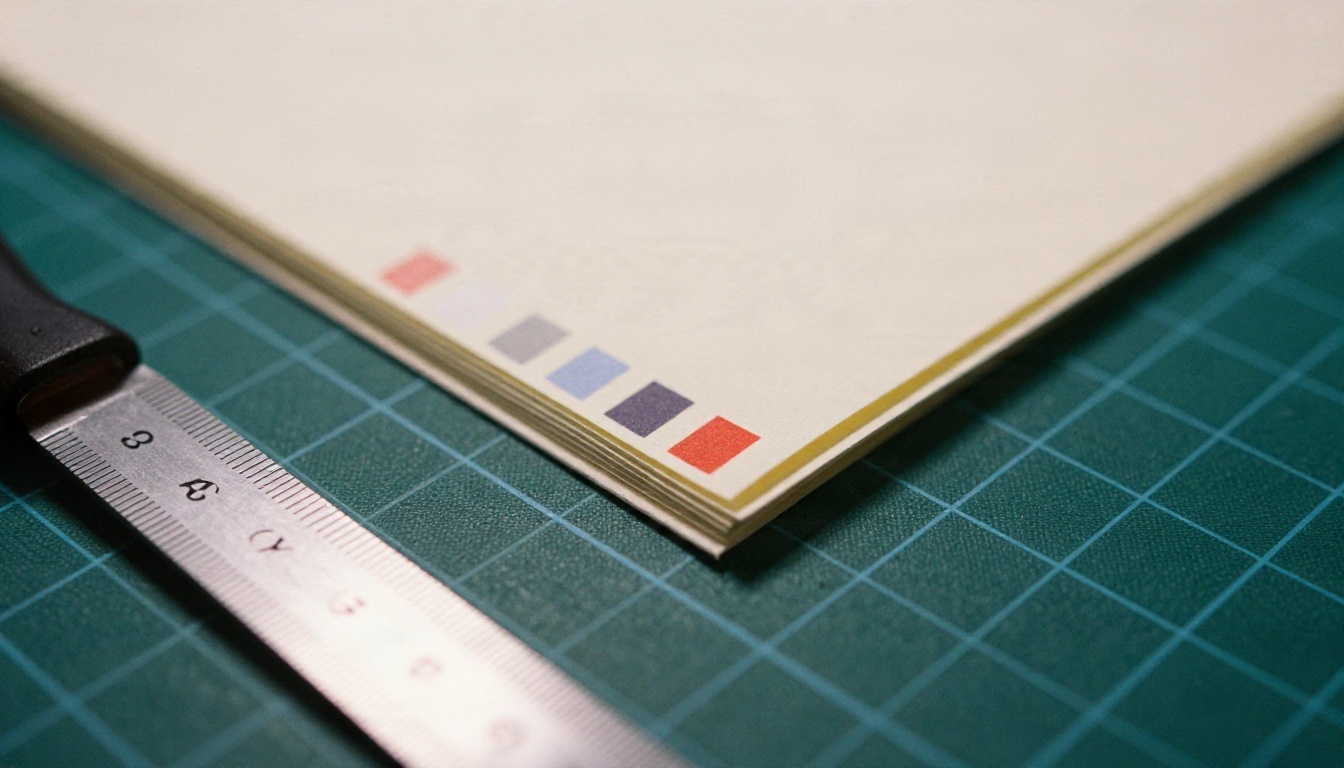
A sangria é a arte extra que avança além da linha de corte, para que não apareça uma faixa branca depois do corte. O Publisher oferece controle direto: você pode definir guias, configurar a sangria na preparação do documento e exportar com marcas de impressão. Essa precisão é o motivo pelo qual alguns donos que entendem de impressão ainda o preferem.
O Canva permite adicionar sangria e marcas de corte ao baixar um PDF para impressão. A opção é fácil de passar despercebida, então marque-a sempre que enviar um arquivo para uma gráfica comercial.
Tratamento de cor: RGB ou CMYK
Telas usam RGB. Impressoras usam CMYK. Cores que parecem vivas num monitor podem sair mais apagadas na impressão se a conversão não for bem feita.
- O Publisher oferece fluxos de trabalho em CMYK nas configurações de exportação para PDF, o que atende às gráficas.
- O Canva oferece a opção de PDF em CMYK nos planos pagos, e alguns tons vibrantes ainda vão mudar um pouco no papel.
💡 Dica de ouro: sempre peça uma cópia de prova antes de uma tiragem grande. Dez dólares numa prova podem economizar algumas centenas num lote com erro de impressão.
Encomendar impressões diretamente
O Canva pode imprimir e enviar produtos diretamente do editor: cartões, panfletos, cartazes e mais. É prático para tiragens curtas e para donos que não querem gerenciar um fornecedor. Uma gráfica local costuma ganhar em preço para grandes quantidades e na escolha de papel, então compare orçamentos.
Tabela de recursos de impressão
| Recurso de impressão | Publisher | Canva |
|---|
| Sangria e marcas de corte | Controle detalhado | Caixa de seleção ao baixar |
| Exportação em CMYK | Compatível | Planos pagos |
| Tipografia precisa | Forte (kerning, espaçamento, caixas vinculadas) | Boa, menos detalhada |
| Documentos com várias páginas | Páginas-mestras, numeração de páginas | Compatível, ferramentas mais simples |
| Encomenda direta de impressão | Não | Sim |
| Verificação prévia para impressão | Verificações básicas | Avisos básicos |
Trabalho em equipe e compartilhamento
Criar o design é só metade do trabalho. A outra metade é reunir feedbacks, aprovações e o arquivo final nas mãos certas.

Trabalhando com outras pessoas
Os arquivos do Publisher ficam em um computador. A colaboração significa mandar arquivos por e-mail de um lado para outro, nomear versões como "final_v3_REAL" e torcer para ninguém editar a cópia errada. Funciona para um dono que trabalha sozinho. Fica doloroso com um sócio, um freelancer ou um assistente remoto.
O Canva resolve isso nativamente. Qualquer pessoa com o link pode comentar, e os colegas podem editar o mesmo design juntos. Modelos de marca travam logos e cores para que a equipe não saia da identidade visual por engano.
Compartilhando o trabalho pronto online
Aqui as duas ferramentas esbarram no mesmo limite: um PDF é um arquivo plano. Os clientes precisam baixá-lo, rolar a tela e, muitas vezes, dar zoom com os dedos no celular. É aí que um flipbook ajuda. Transformar um catálogo, cardápio ou folheto em um documento web com virada de página facilita a leitura, o envio e o acompanhamento.

Qual serve para o seu negócio
Não existe um vencedor universal, mas há padrões claros. Compare a sua situação com a tabela abaixo.
| Sua situação | Melhor opção | Por quê |
|---|
| Dono sozinho, orçamento apertado, muito foco em redes sociais | Canva | Começo gratuito, modelos rápidos |
| Gráfica focada em impressão, com um designer treinado | Publisher (instalação existente) ou uma ferramenta de diagramação profissional | Controle tipográfico preciso |
| Equipe de duas a dez pessoas compartilhando a identidade da marca | Canva | Kit de marca, comentários, pastas compartilhadas |
| Informativos longos ou livretos | Qualquer um, depois exporte para PDF | Páginas-mestras ou um fluxo mais simples |
| Usuário de Mac, Chromebook ou celular | Canva | O Publisher é só Windows |
| Negócio novo começando do zero | Canva | Sem risco de software descontinuado |
Exemplos do dia a dia
- Um dono de cafeteria precisa de um cardápio de temporada em formato impresso e digital. O Canva deixa o layout rápido, e uma versão em flipbook fica no site, com um QR code na mesa.
- Um corretor de imóveis produz um folheto por imóvel. Os modelos do Canva aceleram o design, e o PDF vira um flipbook interativo que os clientes podem abrir em qualquer dispositivo.
- Um pequeno fabricante com uma licença existente do Publisher continua editando os catálogos antigos ali e depois exporta para PDF. Funciona, mas planejar uma migração é uma boa ideia.

Três erros comuns
- Escolher só pelo preço. A ferramenta mais barata custa mais se atrasar todo projeto.
- Pular a prova. Cores e margens sempre parecem diferentes no papel.
- Deixar os PDFs como arquivos planos. Um anexo estático é a forma menos envolvente de compartilhar um catálogo.
Como criar um flipbook a partir do seu design
Qualquer que seja a ferramenta escolhida, o resultado costuma ser um PDF. O próximo passo é transformar esse PDF em algo que os clientes gostem de abrir. Veja o processo com o Flipbooks AI.
Passo a passo
- Crie sua conta. Crie uma conta no Flipbooks AI. Você pode começar sem cartão de crédito.
- Exporte seu design como PDF. No Canva, escolha Baixar e depois PDF para impressão. No Publisher, use Exportar e depois Criar PDF.
- Envie o PDF. Arraste o arquivo para o painel. O Conversor de PDF para flipbook transforma cada página em uma página que vira em segundos.
- Personalize o visual. Adicione seu logo, escolha as cores de fundo, selecione os efeitos de virar página e incorpore vídeos ou áudios onde eles agregam valor.
- Defina a privacidade. Compartilhe um link público ou adicione proteção por senha para listas de preços e propostas de clientes que são privadas.
- Publique e compartilhe. Copie o link direto ou siga os passos para incorporar o flipbook no seu site.
- Acompanhe os resultados. No plano Professional, use as estatísticas e a geração de contatos para ver quem abre seu documento e captar os dados de contato.
✅ Boa prática: guarde um PDF para impressão e um PDF otimizado para tela. Arquivos de impressão são pesados e demoram para carregar no celular, então a versão mais leve é melhor para flipbooks.
Ferramentas para as necessidades comuns das empresas
Documentos diferentes se beneficiam de pontos de partida diferentes. Estas ferramentas correspondem aos exemplos acima:
O que você recebe sem custo extra
- Sem marca d’água, nunca, para que sua marca continue em destaque.
- Flipbooks ilimitados no plano Standard e acima.
- Downloads offline para clientes com sinal fraco.
- Leitura responsiva em qualquer tela.
- Marca personalizada com seu logo e suas cores.
Você pode ver o que cada faixa inclui na página de preços.
Escolha seu próximo passo
Se você está começando do zero, escolha o Canva para a etapa do design. Ele é mais rápido, funciona em qualquer lugar e não carrega o risco de descontinuação que agora cerca o Publisher. Se você já tem o Publisher e seus arquivos funcionam, continue usando-os por enquanto, exporte para PDF e planeje uma transição gradual.
De qualquer forma, o design pronto não deve ficar como anexo plano. Pronto para testar? Comece grátis no Flipbooks AI, explore todas as ferramentas de flipbook para encontrar o formato que combina com o seu negócio, ou compare os planos e preços quando estiver pronto para publicar sem limites.



