Vous avez passé une heure à créer une brochure, vous y avez ajouté une douzaine de liens vers votre boutique, votre page de réservation et vos profils sociaux, vous l’avez exportée, puis vous avez vu chaque lien devenir du texte mort. Cela arrive sans cesse, et ce n’est presque jamais la faute du lecteur. Bonne nouvelle : une fois que vous savez comment enregistrer un PDF avec des liens hypertextes correctement, le problème disparaît. Et une fois le fichier cliquable, vous pouvez aller plus loin et le publier sous forme de flipbook interactif avec Flipbooks AI, pour que les gens le lisent comme une vraie publication au lieu de télécharger une pièce jointe statique.
Cet article explique pourquoi les liens se cassent, quelles applications de bureau et quels outils en ligne les préservent, comment réparer un PDF qui a déjà perdu ses liens, et comment partager le résultat final dans un format qui s’affiche bien sur les téléphones, les tablettes et les ordinateurs de bureau.
Pourquoi les liens hypertextes se cassent dans les PDF
Avant de choisir un outil, il est utile de comprendre ce qui va réellement mal. Un PDF enregistre un lien sous forme de rectangle invisible sur la page, qui pointe vers une adresse web ou une autre page. Si votre processus d’export supprime ce rectangle, le texte reste, mais le clic disparaît.

« Imprimer au format PDF » supprime les liens
Le coupable le plus courant est l’option Imprimer au format PDF. Elle traite votre document comme du papier : elle redessine tout sous forme de formes et de texte à plat. Le résultat paraît identique, mais ne contient aucune donnée de lien. Utilisez plutôt Enregistrer au format PDF ou Exporter au format PDF, car ces commandes conservent les annotations de lien.
Fichiers aplatis et numérisés
Certains fichiers sont aplatis volontairement, par exemple pour réduire leur taille ou verrouiller la mise en page. Les documents numérisés sont encore pires : chaque page n’est qu’une photographie de texte. Aucune application ne peut cliquer sur une photographie. Si votre source est un scan, vous devrez ajouter de nouveau les liens après coup.
Test rapide avant l’envoi
Ouvrez le fichier exporté dans un programme différent de celui qui l’a créé. Passez la souris sur chaque lien et regardez si le curseur change. Ensuite, ouvrez-le sur votre téléphone. Deux minutes de test vous évitent d’envoyer un fichier cassé à un client.
💡 Astuce pro : Pour les liens importants, comme une page de réservation, écrivez l’adresse complète dans le texte visible. Même si le lien se casse, les lecteurs peuvent toujours la copier.
Enregistrer un PDF avec des liens hypertextes dans les applications de bureau
La plupart des gens possèdent déjà des logiciels qui gèrent bien les liens. L’astuce consiste à choisir la bonne commande d’export et quelques réglages.
Word et Google Docs
Dans Microsoft Word, allez dans Fichier, puis Enregistrer sous, et choisissez PDF. Avant de confirmer, ouvrez le bouton Options et vérifiez que Créer des signets à partir des titres ainsi que les balises de structure du document sont cochés. Les liens insérés avec Ctrl+K restent actifs.
Dans Google Docs, allez dans Fichier, Télécharger, puis Document PDF. Les liens sont correctement transmis tant qu’ils ont été insérés comme de vrais liens hypertextes et non collés comme du texte brut stylisé en bleu et souligné.
Canva et InDesign
Canva vous permet d’ajouter un lien à n’importe quel texte, image ou forme. Au moment du téléchargement, choisissez PDF standard et gardez l’option des liens activée. Les téléchargements aplatis perdent les liens : ne choisissez pas les versions destinées à l’impression si le clic compte.
Adobe InDesign est plus précis. Créez le lien dans le panneau Hyperliens, puis exportez avec Adobe PDF (interactif) plutôt qu’avec le préréglage d’impression. Le préréglage d’impression supprime les éléments interactifs.
Aperçu et corrections avec Acrobat
Acrobat permet d’ajouter ou de modifier des liens dans un fichier existant grâce à ses outils de modification de PDF. Sur un Mac, Aperçu conserve les liens existants mais ne permet de créer de nouveaux liens que de façon limitée : il sert donc davantage à vérifier qu’à construire.
| Application | Conserve les liens à l’export | Meilleure option d’export | Point faible |
|---|
| Microsoft Word | Oui | Enregistrer sous PDF | Imprimer au format PDF supprime les liens |
| Google Docs | Oui | Télécharger en PDF | Le texte brut collé n’est pas un lien |
| Canva | Oui | PDF standard | Les versions d’impression aplatissent le fichier |
| Adobe InDesign | Oui | Adobe PDF (interactif) | Le préréglage d’impression supprime l’interactivité |
| Apple Pages | Oui | Exporter au format PDF | Le réglage de qualité d’image influence la taille |
| Aperçu sur Mac | Conserve seulement les liens existants | Enregistrer | Création de liens limitée |
⚠️ Attention : Si vous ouvrez un PDF puis le réenregistrez avec un pilote d’imprimante PDF générique, chaque lien est perdu. Utilisez toujours la commande d’export de l’application d’origine.
Les outils en ligne qui conservent les liens
Pas de logiciel à installer ? Les outils fonctionnant dans le navigateur peuvent créer, convertir et réparer des PDF. Ils sont pratiques lorsque vous travaillez sur un ordinateur prêté ou que vous n’avez qu’un seul fichier à corriger.

Convertir des documents en ligne
Des convertisseurs très utilisés comme Smallpdf, iLovePDF, PDF24 et Sejda transforment les fichiers Word, PowerPoint et les images en PDF. La plupart conservent les liens hypertextes lorsque la source est un vrai fichier Office. Ils ont tendance à les perdre lorsqu’on leur soumet un fichier déjà imprimé au format PDF. Les offres gratuites limitent généralement la taille des fichiers, le nombre de tâches par jour ou les deux. Ces limites changent souvent : vérifiez-les sur chaque site avant de vous engager.
Ajouter des liens à un PDF existant
Si les liens ont déjà disparu, un éditeur de PDF en ligne est la réparation la plus rapide. La marche à suivre est presque identique partout :
- Importez le PDF dans l’éditeur.
- Sélectionnez l’outil Lien ou Ajouter un lien hypertexte.
- Tracez un rectangle autour du texte ou de l’image que vous voulez rendre cliquable.
- Collez l’adresse de destination.
- Téléchargez le nouveau fichier et testez-le dans une autre visionneuse.
Vérifications de confidentialité pour les imports
Tout ce que vous importez quitte votre ordinateur. Pour les contrats, les grilles tarifaires aux conditions confidentielles ou les données personnelles, lisez la politique de conservation de l’outil et cherchez la suppression automatique des fichiers. En cas de doute, utilisez une application hors ligne pour les documents privés.
| Type d’outil en ligne | Idéal pour | Limite habituelle | Remarque sur la confidentialité |
|---|
| Convertisseur Office vers PDF | Exports Word, Excel, PowerPoint | Plafonds de tâches quotidiens | Fichiers supprimés après un délai défini |
| Éditeur de PDF dans le navigateur | Ajouter ou corriger des liens | Plafonds de pages ou de taille | Vérifiez la politique de conservation |
| Outil image vers PDF | Documents à base de photos | Prise en charge des liens limitée | Aucun lien dans la source |
| Convertisseur de flipbook | Publier un PDF cliquable | Dépend de l’offre | Options de mot de passe disponibles |
Pourquoi un flipbook surpasse un PDF brut
Un PDF avec des liens fonctionnels est déjà une belle amélioration. Pourtant, il a de vraies limites. Il doit être téléchargé, il s’ouvre dans la visionneuse du lecteur, quelle qu’elle soit, et les zones tactiles minuscules d’un téléphone rendent les liens difficiles à toucher. Un flipbook règle la plupart de ces problèmes.
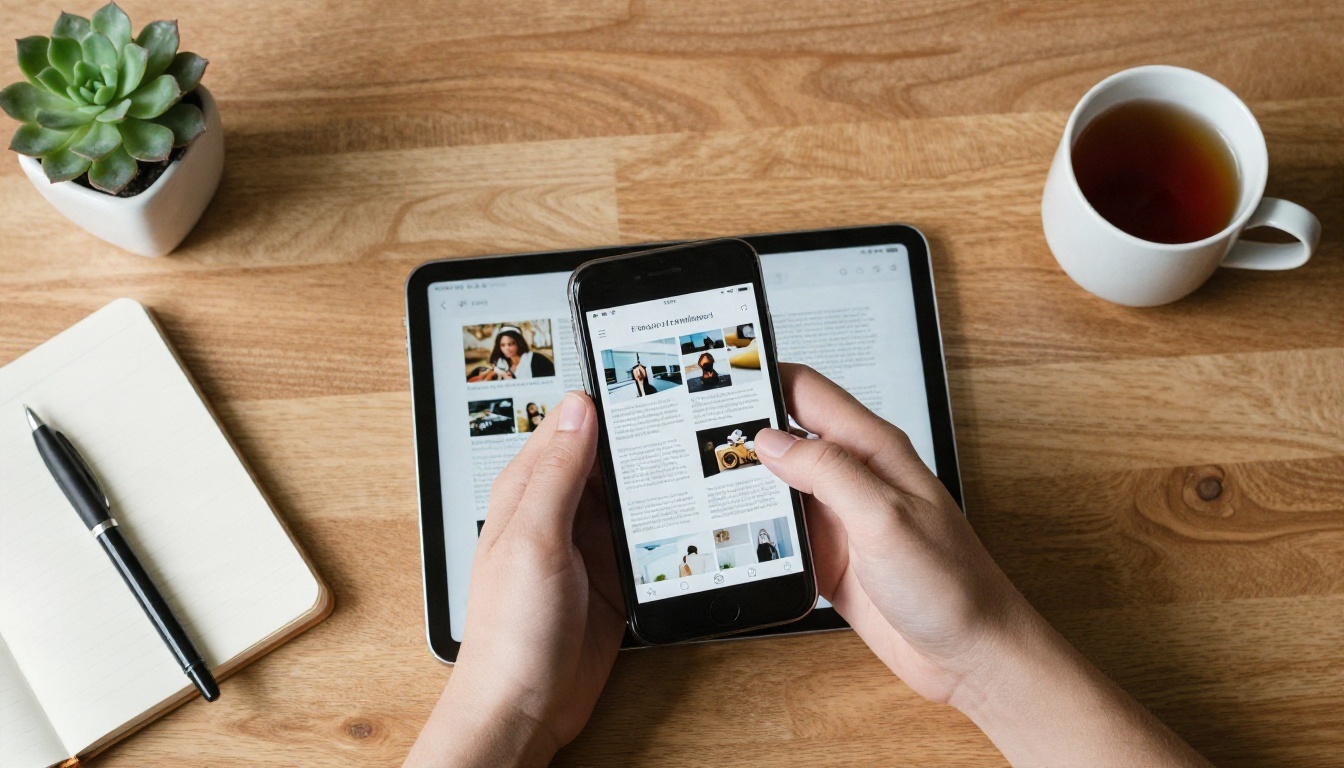
Les liens dans une visionneuse à effet de feuilletage
Un flipbook affiche votre document dans un navigateur, avec un mouvement de tourne de page réaliste. Les lecteurs cliquent directement sur vos liens dans la visionneuse, sans téléchargement ni extension. Comme le flipbook vit à une seule adresse web, vous pouvez mettre le fichier à jour et continuer à partager le même lien.
La lecture sur mobile
Plus de la moitié des consultations de documents se font désormais sur téléphone. Un flipbook adaptatif s’adapte à l’écran : les pages se lisent sans pincer ni zoomer, et les liens sont plus faciles à toucher.
Des fonctionnalités qu’un PDF ne peut pas offrir
- Vidéo et audio intégrées, lues directement sur la page
- Protection par mot de passe pour les contenus privés
- Identité de marque personnalisée avec vos couleurs et votre logo
- Téléchargements hors ligne pour les lecteurs qui veulent une copie
- Statistiques et génération de prospects avec l’offre Professional
| Fonctionnalité | PDF classique | Flipbook |
|---|
| Liens cliquables | Oui, si l’export est correct | Oui, dans la visionneuse |
| Effet de feuilletage | Non | Oui |
| Bon affichage sur téléphone | Souvent peu pratique | Adaptatif |
| Vidéo et audio sur la page | Limité | Oui |
| Protection par mot de passe | Dépend de l’application | Oui |
| Statistiques de lecture | Non | Oui, offre Professional |
| Mise à jour sans renvoi | Non | Oui, partagez un seul lien |
Créer un flipbook cliquable avec Flipbooks AI
Une fois que votre PDF contient des liens fonctionnels, le publier sous forme de flipbook ne prend que quelques minutes. Voici la marche à suivre exacte.
- Ouvrez la plateforme. Rendez-vous sur Flipbooks AI et créez un compte. Vous pouvez commencer avec un compte gratuit et comparer les offres plus tard.
- Importez votre PDF. Ouvrez le Convertisseur PDF vers flipbook, glissez votre fichier dans la zone d’import et attendez la conversion des pages. Les gros fichiers contenant beaucoup d’images prennent un peu plus de temps.
- Testez vos liens. Utilisez l’aperçu et cliquez sur chaque lien, y compris ceux des pieds de page et des boutons. Si un lien ne fonctionne pas, corrigez-le dans votre fichier source puis importez-le à nouveau.
- Personnalisez l’apparence. Ajoutez votre logo, choisissez les couleurs d’arrière-plan, sélectionnez l’effet de feuilletage et ajoutez une vidéo ou un audio lorsque c’est utile.
- Choisissez le mode de partage. Copiez le lien direct, récupérez le code d’intégration ou activez la protection par mot de passe.
- Publiez et mesurez. Envoyez le lien, puis consultez les statistiques de lecture si votre offre les inclut.
Import et conversion
Imaginez l’écran d’import comme une simple zone de dépôt avec une barre de progression. Dès que la conversion est terminée, vous voyez un aperçu de votre première double page avec l’animation de tourne de page. Rien n’est apposé sur vos pages : aucun filigrane, jamais.
Options de personnalisation
Le panneau d’édition latéral vous permet de définir une couleur de marque, de remplacer l’arrière-plan par une teinte unie ou par une image, et de placer votre logo. Si vous tenez une boutique, ajoutez un court extrait vidéo à côté d’une fiche produit. Si vous enseignez, ajoutez une note audio à côté d’un schéma.
Options de partage
Vous disposez de trois moyens pratiques :
- Lien direct pour l’e-mail, la messagerie et les publications sur les réseaux sociaux
- Code d’intégration pour placer le flipbook dans n’importe quelle page, expliqué dans l’outil intégrer un flipbook sur votre site web
- Protection par mot de passe pour les propositions aux clients, les manuels internes et les contenus payants
Statistiques et captation de prospects
Avec l’offre Professional, vous voyez comment les gens lisent votre document et recueillez leurs coordonnées avant qu’ils ne l’ouvrent. Comparez les options sur la page des tarifs. L’offre Standard et supérieures inclut aussi des flipbooks illimités, utile si vous publiez un nouveau catalogue ou une newsletter chaque mois.
✅ Bonne pratique : Conservez le fichier source d’origine. Si vous devez modifier un lien plus tard, corrigez la source, exportez à nouveau et remplacez le contenu du flipbook au lieu de repartir de zéro.
Cas d’usage concrets
Les fichiers cliquables sont utiles partout où le lecteur doit passer à l’étape suivante. Chacun de ces scénarios a un outil correspondant dans le répertoire Flipbooks AI.

- Un restaurant peut relier chaque photo de plat à une page de commande en ligne avec le Créateur de flipbook de carte de restaurant.
- Un agent immobilier peut joindre des liens vers la visite virtuelle et la carte à chaque fiche de bien avec le Créateur de brochures immobilières.
- Un détaillant peut relier chaque produit à sa page de boutique grâce au Créateur de catalogue numérique gratuit.
- Un consultant peut envoyer une proposition avec des liens vers des études de cas, un agenda et une page de paiement.
- Un enseignant peut remettre à ses élèves un manuel avec des liens vers des vidéos et des listes de lecture.
| Scénario | Quoi relier | Méthode de partage suggérée |
|---|
| Carte de restaurant | Commande en ligne, réservations | Code QR et lien direct |
| Brochure immobilière | Visite virtuelle, carte, contact de l’agent | Lien direct par e-mail |
| Catalogue produit | Pages produits, paiement | Intégration sur le site web |
| Proposition client | Études de cas, agenda | Lien protégé par mot de passe |
| Manuel de cours | Vidéos, listes de lecture | Intégration dans le portail d’apprentissage |
Erreurs courantes à éviter
Même avec les bons outils, de petites erreurs peuvent rendre un fichier cliquable frustrant. Surveillez les points suivants :
- Imprimer au lieu d’exporter. Déjà évoqué, mais c’est la première cause de perte des liens.
- Liens sur un texte très petit. Les doigts sont plus gros que les curseurs. Rendez les boutons et les zones de lien généreux.
- Adresses relatives. Commencez toujours par https:// pour que le lien fonctionne en dehors de votre ordinateur.
- Oublier le test sur téléphone. Un lien qui fonctionne sur ordinateur peut se retrouver sous une marge de page sur mobile.
- Fichiers d’images lourds. Les fichiers énormes se chargent lentement. Compressez les images avant l’export, mais gardez un texte net.
- Oublier de retester après les modifications. Chaque nouvel export peut modifier la position des liens.
⚠️ Attention : Ne placez pas les liens importants uniquement à l’intérieur d’images sans appel à l’action visible. Les lecteurs ne savent pas où cliquer : ajoutez donc une courte phrase, par exemple « Voir la collection complète », à côté.
Prêt à partager votre PDF cliquable ?
Enregistrer un PDF avec des liens hypertextes tient en trois réflexes : exporter au lieu d’imprimer, tester dans un second programme et publier dans un format qui respecte l’appareil du lecteur. Si vos liens fonctionnent déjà, la prochaine étape la plus rapide consiste à transformer votre PDF en flipbook et à partager un seul lien partout.
Vos liens vous ont demandé du temps. Assurez-vous que vos lecteurs peuvent vraiment cliquer dessus.



