Você passou uma hora montando um folheto, adicionou uma dúzia de links para sua loja, sua página de agendamento e seus perfis nas redes sociais, exportou o arquivo e viu cada link virar texto morto. Isso acontece o tempo todo, e quase nunca é culpa do leitor. A boa notícia: quando você sabe como salvar um PDF com hiperlinks do jeito certo, o problema desaparece. E, depois que o arquivo fica clicável, você pode dar mais um passo e publicá-lo como um flipbook interativo com o Flipbooks AI, para que as pessoas leiam como se fosse uma publicação de verdade, em vez de baixar um anexo estático.
Este artigo explica por que os links quebram, quais aplicativos de computador e ferramentas online preservam os links, como consertar um PDF que já perdeu seus links e como compartilhar o resultado final em um formato que fica ótimo em celulares, tablets e computadores.
Por que os hiperlinks quebram em PDFs
Antes de escolher uma ferramenta, vale entender o que realmente dá errado. Um PDF guarda um link como um retângulo invisível na página, que aponta para um endereço web ou para outra página. Se seu processo de exportação descarta esse retângulo, o texto continua ali, mas o clique some.

"Imprimir como PDF" remove os links
O culpado mais comum é a opção Imprimir como PDF. Ela trata seu documento como papel, então redesenha tudo como formas e textos planos. O resultado parece idêntico, mas não tem nenhum dado de link. Use Salvar como PDF ou Exportar como PDF, porque esses comandos mantêm as anotações de link.
Arquivos achatados e digitalizados
Alguns arquivos são achatados de propósito, por exemplo para reduzir o tamanho ou travar o layout. Documentos digitalizados são ainda piores: cada página é apenas uma foto do texto. Nenhum aplicativo consegue clicar em uma foto. Se a sua origem for uma digitalização, você vai precisar adicionar os links depois.
Teste rápido antes de enviar
Abra o arquivo exportado em um programa diferente daquele que o criou. Passe o cursor sobre cada link e veja se ele muda. Depois, abra o arquivo no celular. Dois minutos de teste evitam que você envie um arquivo quebrado para um cliente.
💡 Dica de ouro: Escreva o endereço completo em texto visível para os links importantes, como a página de agendamento. Mesmo que um link quebre, o leitor ainda pode copiá-lo.
A maioria das pessoas já tem programas que lidam bem com links. O segredo é escolher o comando de exportação certo e alguns ajustes.
Word e Google Docs
No Microsoft Word, escolha Arquivo, depois Salvar como, e selecione PDF. Antes de confirmar, abra o botão Opções e confira se Criar marcadores usando títulos e as marcações de estrutura do documento estão selecionadas. Os links inseridos com Ctrl+K continuam ativos.
No Google Docs, vá em Arquivo, Fazer download e depois Documento PDF. Os links passam para o PDF sem problemas, desde que tenham sido inseridos como hiperlinks reais e não colados como texto simples estilizado em azul e sublinhado.
Canva e InDesign
O Canva permite adicionar um link a qualquer texto, imagem ou forma. Ao baixar, escolha PDF Padrão e mantenha a opção de link ativada. Downloads achatados perdem os links, então não escolha as versões voltadas para impressão se o clique for importante.
O Adobe InDesign é mais preciso. Crie o link no painel Hiperlinks e depois exporte com Adobe PDF (Interativo), em vez da predefinição de impressão. A predefinição de impressão remove os elementos interativos.
Preview e ajustes no Acrobat
O Acrobat pode adicionar ou editar links em um arquivo existente pelas suas ferramentas de Editar PDF. No Mac, o Preview mantém os links existentes, mas oferece pouca capacidade para criar novos, então serve mais para conferir do que para montar o arquivo.
| App | Mantém links na exportação | Melhor opção de exportação | Ponto fraco |
|---|
| Microsoft Word | Sim | Salvar como PDF | Imprimir como PDF perde os links |
| Google Docs | Sim | Baixar como PDF | Texto simples colado não é link |
| Canva | Sim | PDF Padrão | Versões para impressão achatam o arquivo |
| Adobe InDesign | Sim | Adobe PDF (Interativo) | A predefinição de impressão remove a interatividade |
| Apple Pages | Sim | Exportar para PDF | A configuração de qualidade da imagem afeta o tamanho |
| Preview do Mac | Mantém apenas os existentes | Salvar | Criação de links limitada |
⚠️ Atenção: Se você abrir um PDF e salvá-lo de novo com um driver genérico de "impressora PDF", todos os links são perdidos. Sempre use o comando de exportação do aplicativo original.
Ferramentas online que mantêm os links vivos
Sem software para instalar? Ferramentas no navegador podem criar, converter e consertar PDFs. Elas são práticas quando você trabalha em um computador emprestado ou só precisa corrigir um arquivo.

Convertendo documentos online
Conversores populares como Smallpdf, iLovePDF, PDF24 e Sejda transformam arquivos do Word, do PowerPoint e de imagens em PDFs. A maioria preserva os hiperlinks quando a origem é um arquivo real do Office. Eles tendem a perder os links quando você envia um arquivo que já foi impresso como PDF. Os planos gratuitos geralmente limitam o tamanho do arquivo, o número de tarefas por dia ou os dois, e esses limites mudam com frequência, então confira cada site antes de se comprometer.
Adicionando links a um PDF existente
Se os links já sumiram, um editor de PDF online é o conserto mais rápido. O passo a passo é quase igual em todos eles:
- Envie o PDF para o editor.
- Selecione a ferramenta Link ou Adicionar hiperlink.
- Desenhe um retângulo ao redor do texto ou da imagem que você quer tornar clicável.
- Cole o endereço de destino.
- Baixe o novo arquivo e teste-o em outro visualizador.
Cuidados de privacidade com envios
Tudo o que você envia sai do seu computador. Para contratos, tabelas de preços com condições confidenciais ou dados pessoais, leia a política de retenção da ferramenta e procure a exclusão automática de arquivos. Na dúvida, use um aplicativo offline para documentos privados.
| Tipo de ferramenta online | Indicada para | Limite típico | Observação de privacidade |
|---|
| Conversor de Office para PDF | Exportações de Word, Excel, PowerPoint | Limites diários de tarefas | Arquivos apagados após um prazo definido |
| Editor de PDF no navegador | Adicionar ou corrigir links | Limite de páginas ou tamanho | Confira a política de retenção |
| Conversor de imagem para PDF | Documentos baseados em fotos | Pouco suporte a links | Sem links na origem |
| Conversor de flipbook | Publicar um PDF clicável | Depende do plano | Há opções de senha |
Por que um flipbook vence um PDF puro
Um PDF com links funcionando já é uma grande melhoria. Mesmo assim, tem limitações reais. Ele precisa ser baixado, abre no visualizador que o leitor tiver, e áreas de toque pequenas no celular tornam os links difíceis de acertar. Um flipbook resolve a maior parte disso.
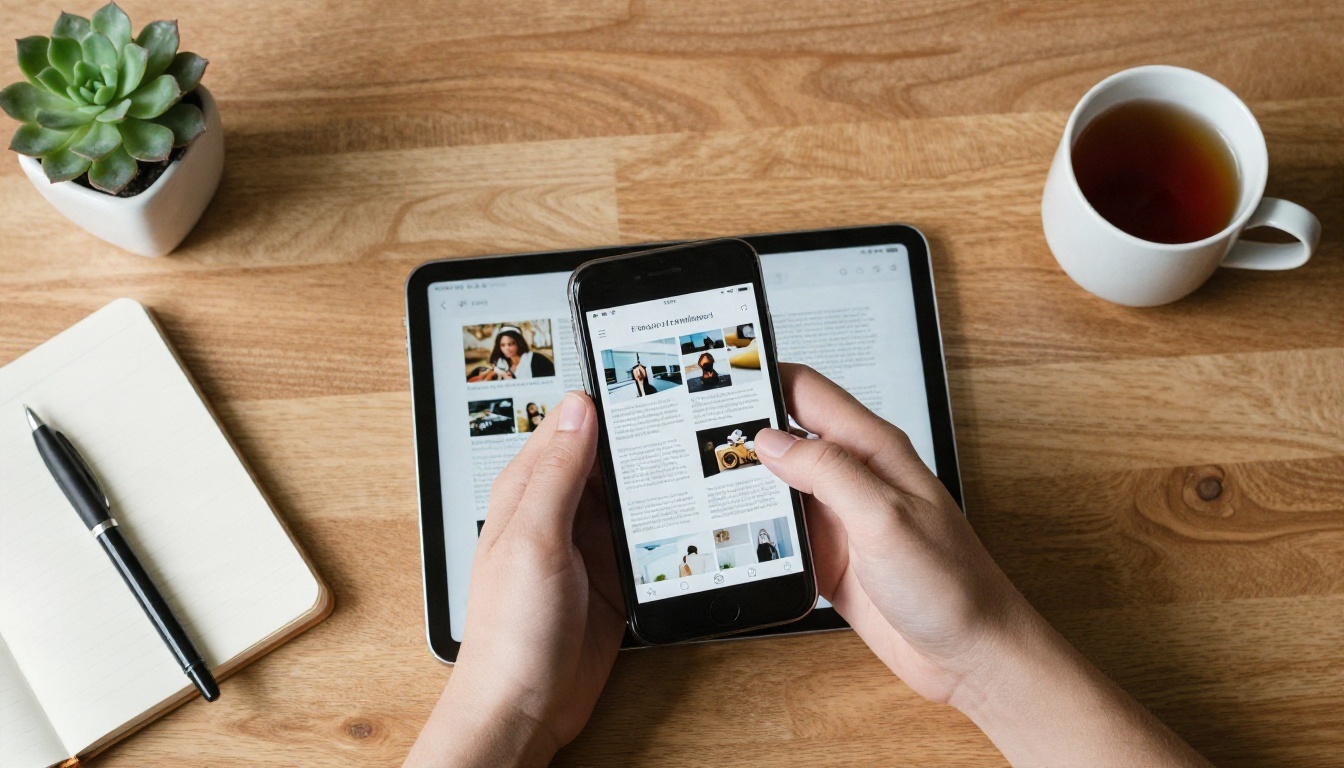
Links em um visualizador com virada de página
Um flipbook exibe seu documento no navegador, com um movimento realista de virar página. Os leitores clicam nos seus links diretamente dentro do visualizador, sem baixar nada e sem plugin. Como o flipbook fica em um único endereço web, você pode atualizar o arquivo e manter o mesmo link em circulação.
Leitura no celular
Mais da metade das visualizações de documentos acontece hoje em celulares. Um flipbook responsivo para celular se adapta à tela, então as páginas ficam legíveis sem precisar dar zoom, e os links ficam mais fáceis de tocar.
Recursos que um PDF não oferece
- Vídeo e áudio incorporados tocando direto na página
- Proteção por senha para conteúdo privado
- Identidade visual personalizada com as suas cores e logo
- Downloads offline para leitores que querem uma cópia
- Estatísticas e captação de contatos no plano Professional
| Recurso | PDF comum | Flipbook |
|---|
| Links clicáveis | Sim, se exportado corretamente | Sim, dentro do visualizador |
| Efeito de virar página | Não | Sim |
| Funciona bem no celular | Muitas vezes desconfortável | Responsivo para celular |
| Vídeo e áudio na página | Limitado | Sim |
| Proteção por senha | Depende do aplicativo | Sim |
| Estatísticas de leitura | Não | Sim, plano Professional |
| Atualizar sem reenviar | Não | Sim, compartilhe um único link |
Quando seu PDF tiver links funcionando, publicá-lo como flipbook leva só alguns minutos. Este é o passo a passo exato.
- Abra a plataforma. Acesse o Flipbooks AI e crie sua conta. Você pode começar com uma conta gratuita e comparar os planos depois.
- Envie seu PDF. Abra o Conversor de PDF para flipbook, arraste o arquivo para a área de envio e aguarde enquanto as páginas são convertidas. Arquivos grandes, com muitas imagens, demoram um pouco mais.
- Teste seus links. Use a visualização e clique em cada link, inclusive os que estão nos rodapés e nos botões. Se algum falhar, corrija-o no arquivo original e envie de novo.
- Personalize o visual. Adicione seu logo, escolha as cores de fundo, selecione o efeito de virar página e inclua vídeo ou áudio quando ajudar.
- Escolha como compartilhar. Copie o link direto, pegue o código de incorporação ou ative a proteção por senha.
- Publique e acompanhe. Envie o link e, se seu plano incluir, confira as estatísticas de leitura.
Envio e conversão
Imagine a tela de envio como uma área simples para soltar o arquivo, com uma barra de progresso. Assim que a conversão termina, você vê a prévia da sua primeira página dupla com a animação de virada. Nada é carimbado nas suas páginas: sem marcas d’água em nenhum momento.
Opções de personalização
O painel do editor na lateral permite definir uma cor da marca, trocar o fundo por uma cor sólida ou por uma imagem e posicionar seu logo. Se você tem uma loja, adicione um pequeno vídeo ao lado da página de um produto. Se você dá aulas, inclua uma nota em áudio ao lado de um diagrama.
Opções de compartilhamento
Você tem três caminhos práticos:
- Link direto para e-mail, chat e publicações em redes sociais
- Código de incorporação para colocar o flipbook dentro de qualquer página, explicado na ferramenta incorpore o flipbook no seu site
- Proteção por senha para propostas de clientes, manuais internos e materiais pagos
Estatísticas e captação de contatos
No plano Professional, você pode ver como as pessoas leem seu documento e coletar dados de contato antes de elas abrirem o arquivo. Compare as opções na página de preços. O plano Standard e superiores também inclui flipbooks ilimitados, o que é útil se você publica um novo catálogo ou informativo todo mês.
✅ Boa prática: Guarde o arquivo original. Se precisar mudar um link depois, edite a origem, exporte de novo e substitua o conteúdo do flipbook em vez de começar do zero.
Casos de uso reais
Arquivos clicáveis são úteis em qualquer situação em que o leitor deve dar o próximo passo. Cada um destes cenários tem uma ferramenta correspondente no diretório do Flipbooks AI.

- Um restaurante pode vincular a foto de cada prato a uma página de pedidos online usando o Criador de flipbook de cardápio de restaurante.
- Um corretor de imóveis pode anexar links de tour virtual e mapa a cada página de imóvel com o Criador de folheto imobiliário.
- Um varejista pode vincular cada produto à sua página na loja pelo Criador de catálogo digital gratuito.
- Um consultor pode enviar uma proposta com links para estudos de caso, uma agenda e uma página de pagamento.
- Um professor pode dar aos alunos um manual com links para vídeos e listas de leitura.
| Cenário | O que vincular | Método de compartilhamento sugerido |
|---|
| Cardápio de restaurante | Pedidos online, reservas | Código QR e link direto |
| Folheto de imóvel | Tour virtual, mapa, contato do corretor | Link direto por e-mail |
| Catálogo de produtos | Páginas de produtos, finalização de compra | Incorporar no site |
| Proposta para cliente | Estudos de caso, agenda | Link protegido por senha |
| Manual do curso | Vídeos, listas de leitura | Incorporar no portal de aprendizagem |
Erros comuns a evitar
Mesmo com as ferramentas certas, pequenos erros podem tornar um arquivo clicável frustrante. Fique atento a estes:
- Imprimir em vez de exportar. Já tratado antes, mas é a principal causa de links perdidos.
- Links em texto muito pequeno. Os dedos são maiores que o cursor. Faça botões e áreas de link generosos.
- Endereços relativos. Comece sempre com https:// para que o link funcione fora do seu computador.
- Pular o teste no celular. Um link que funciona no computador pode ficar sob a margem da página no celular.
- Arquivos de imagem pesados. Arquivos enormes carregam devagar. Comprima as imagens antes de exportar, mas mantenha o texto nítido.
- Esquecer de testar de novo após editar. Cada nova exportação pode mudar a posição dos links.
⚠️ Atenção: Não coloque links importantes apenas dentro de imagens sem um chamado para ação visível. O leitor não sabe onde clicar, então inclua uma linha curta, como "Veja a coleção completa", ao lado do link.
Pronto para compartilhar seu PDF clicável?
Salvar um PDF com hiperlinks se resume a três hábitos: exportar em vez de imprimir, testar em um segundo programa e publicar em um formato que respeite o dispositivo do leitor. Se os seus links já funcionam, o próximo passo mais rápido é transformar seu PDF em flipbook e compartilhar um único link em todo lugar.
Seus links deram trabalho para escrever. Garanta que seus leitores consigam realmente clicar neles.



