Pasaste una hora diseñando un folleto, añadiste una docena de enlaces a tu tienda, a tu página de reservas y a tus perfiles de redes, lo exportaste y viste cómo cada enlace se convertía en texto muerto. Pasa constantemente, y casi nunca es culpa del lector. La buena noticia: cuando sabes cómo guardar un PDF con hipervínculos de la forma correcta, el problema desaparece. Y una vez que el archivo es interactivo, puedes dar un paso más y publicarlo como flipbook interactivo con Flipbooks AI, para que la gente lo lea como una publicación de verdad en lugar de descargar un adjunto estático.
Este artículo explica por qué se rompen los enlaces, qué aplicaciones de escritorio y herramientas en línea los conservan, cómo reparar un PDF que ya perdió sus enlaces y cómo compartir el resultado final en un formato que se ve muy bien en teléfonos, tabletas y equipos de escritorio.
Por qué se rompen los hipervínculos en los PDF
Antes de elegir una herramienta, conviene saber qué sale mal exactamente. Un PDF guarda un enlace como un rectángulo invisible sobre la página que apunta a una dirección web o a otra página. Si tu proceso de exportación elimina ese rectángulo, el texto se conserva, pero el clic desaparece.

"Imprimir en PDF" elimina los enlaces
El culpable más habitual es la opción Imprimir en PDF. Trata tu documento como si fuera papel, así que vuelve a dibujar todo como formas y texto planos. El resultado se ve igual, pero no tiene ningún dato de enlace. Usa Guardar como PDF o Exportar como PDF, porque esos comandos conservan las anotaciones de enlace.
Archivos aplanados y escaneados
Algunos archivos se aplanan a propósito, por ejemplo para reducir el tamaño o bloquear el diseño. Los documentos escaneados son aún peores: cada página es solo una fotografía del texto. Ninguna aplicación puede hacer clic en una fotografía. Si tu original es un escaneo, tendrás que volver a añadir los enlaces después.
Prueba rápida antes de enviar
Abre el archivo exportado en un programa distinto del que lo creó. Pasa el cursor sobre cada enlace y observa si cambia de forma. Luego ábrelo en tu teléfono. Dos minutos de prueba te evitan enviar a un cliente un archivo roto.
💡 Consejo profesional: Escribe la dirección completa en texto visible para los enlaces importantes, como una página de reservas. Aunque un enlace se rompa, los lectores podrán copiarlo.
Guardar PDF con hipervínculos en aplicaciones de escritorio
La mayoría de las personas ya tiene programas que manejan bien los enlaces. El truco está en elegir el comando de exportación correcto y unos pocos ajustes.
Word y Google Docs
En Microsoft Word, elige Archivo, luego Guardar como, y selecciona PDF. Antes de confirmar, abre el botón Opciones y asegúrate de que Crear marcadores usando títulos y las etiquetas de estructura del documento estén marcadas. Los enlaces que insertaste con Ctrl+K siguen activos.
En Google Docs, ve a Archivo, Descargar y luego Documento PDF. Los enlaces se transfieren bien siempre que se hayan insertado como hipervínculos reales y no como texto simple con estilo azul y subrayado.
Canva e InDesign
Canva te permite añadir un enlace a cualquier texto, imagen o forma. Al descargar, elige PDF estándar y deja activada la opción de enlaces. Las descargas aplanadas pierden los enlaces, así que no elijas las versiones pensadas para impresión si el clic importa.
Adobe InDesign es más preciso. Crea el enlace en el panel Hipervínculos y luego exporta con Adobe PDF (interactivo) en lugar del preajuste de impresión. El preajuste de impresión elimina los elementos interactivos.
Vista Previa y ajustes con Acrobat
Acrobat puede añadir o editar enlaces en un archivo existente con sus herramientas de Editar PDF. En un Mac, Vista previa conserva los enlaces existentes, pero permite crear pocos enlaces nuevos, así que sirve mejor para revisar que para crear.
| App | Conserva los enlaces al exportar | Mejor opción de exportación | Punto débil |
|---|
| Microsoft Word | Sí | Guardar como PDF | Imprimir en PDF pierde los enlaces |
| Google Docs | Sí | Descargar como PDF | El texto simple pegado no es un enlace |
| Canva | Sí | PDF estándar | Las versiones para impresión aplanan el archivo |
| Adobe InDesign | Sí | Adobe PDF (interactivo) | El preajuste de impresión elimina la interactividad |
| Apple Pages | Sí | Exportar a PDF | El ajuste de calidad de imagen afecta al tamaño |
| Vista previa de Mac | Solo conserva los existentes | Guardar | Creación de enlaces limitada |
⚠️ Advertencia: Si abres un PDF y lo vuelves a guardar con un controlador genérico de "impresora PDF", se pierde cada enlace. Usa siempre el comando de exportación de la aplicación original.
Herramientas en línea que mantienen vivos los enlaces
¿No quieres instalar software? Las herramientas que funcionan en el navegador pueden crear, convertir y reparar PDF. Son útiles cuando trabajas en un equipo prestado o solo necesitas arreglar un archivo.

Convertir documentos en línea
Los conversores populares como Smallpdf, iLovePDF, PDF24 y Sejda convierten archivos de Word, PowerPoint e imagen en PDF. La mayoría conserva los hipervínculos cuando el origen es un archivo de Office real. Tienden a perderlos cuando les das un archivo que ya se imprimió a PDF. Los planes gratuitos suelen limitar el tamaño del archivo, el número de tareas al día o ambas cosas, y estos límites cambian con frecuencia, así que revisa cada sitio antes de comprometerte.
Añadir enlaces a un PDF existente
Si los enlaces ya desaparecieron, un editor de PDF en línea es la reparación más rápida. El proceso es casi idéntico en todas partes:
- Sube el PDF al editor.
- Selecciona la herramienta Enlace o Añadir hipervínculo.
- Dibuja un rectángulo alrededor del texto o la imagen que quieres volver interactivos.
- Pega la dirección de destino.
- Descarga el archivo nuevo y pruébalo en otro visor.
Revisiones de privacidad para las subidas
Todo lo que subes sale de tu equipo. En contratos, listas de precios con condiciones confidenciales o datos personales, lee la política de conservación de la herramienta y busca la eliminación automática de archivos. Si tienes dudas, usa una app sin conexión para los documentos privados.
| Tipo de herramienta en línea | Ideal para | Límite habitual | Nota de privacidad |
|---|
| Conversor de Office a PDF | Exportaciones de Word, Excel y PowerPoint | Límites diarios de tareas | Archivos eliminados después de un tiempo determinado |
| Editor de PDF en el navegador | Añadir o corregir enlaces | Límites de páginas o de tamaño | Revisa la política de conservación |
| Herramienta de imagen a PDF | Documentos basados en fotos | Poco soporte para enlaces | Sin enlaces en el original |
| Conversor de flipbooks | Publicar un PDF interactivo | Depende del plan | Hay opciones de contraseña |
Por qué un flipbook supera a un PDF simple
Un PDF con enlaces que funcionan ya es una gran mejora. Aun así, tiene límites reales. Hay que descargarlo, se abre en el visor que tenga el lector y los botones pequeños en un teléfono hacen frustrante tocar los enlaces. Un flipbook resuelve la mayoría de estos problemas.
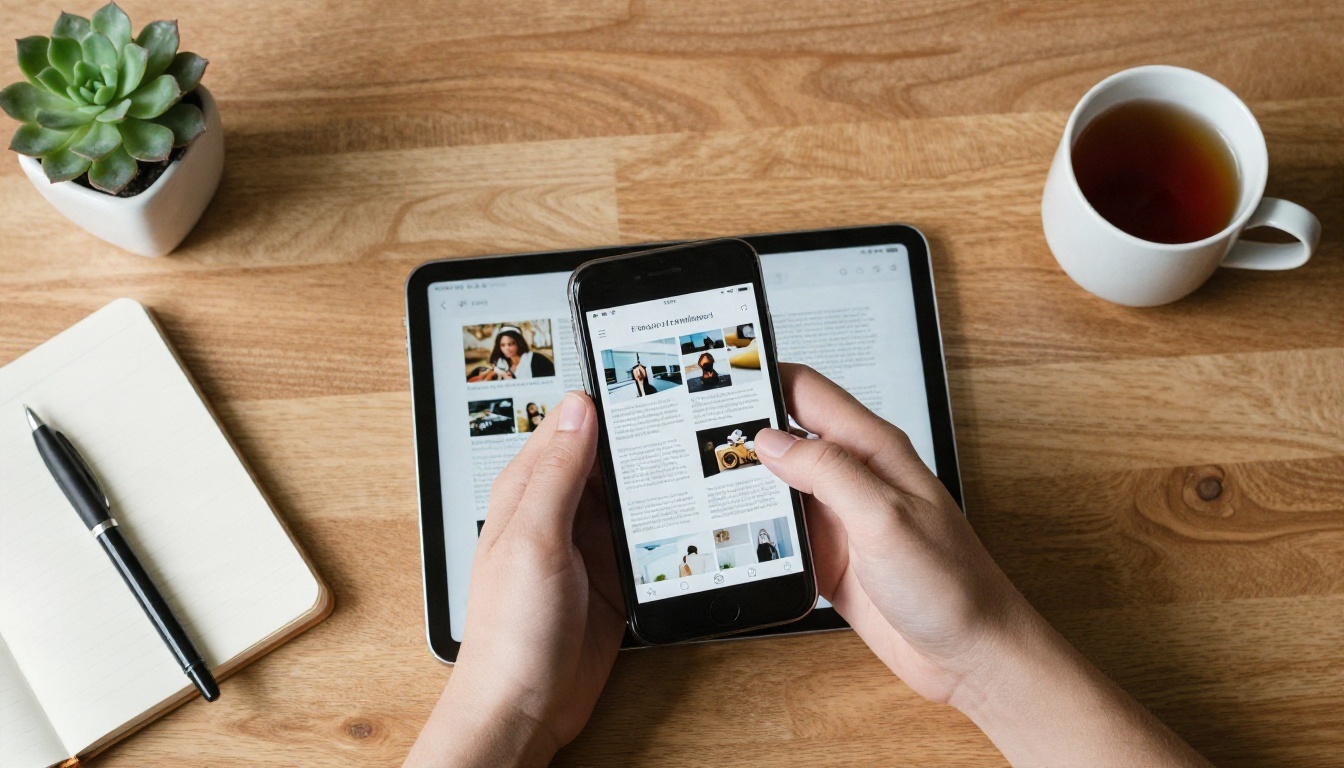
Enlaces en un visor con paso de página
Un flipbook muestra tu documento en el navegador con un movimiento de paso de página realista. Los lectores hacen clic en tus enlaces directamente dentro del visor, sin descargar nada y sin complementos. Como el flipbook vive en una sola dirección web, puedes actualizar el archivo y seguir usando el mismo enlace.
Leer en dispositivos móviles
Más de la mitad de las visualizaciones de documentos ya se hacen desde teléfonos. Un flipbook adaptable a móviles se ajusta a la pantalla, así que las páginas se leen sin hacer zoom con los dedos y los enlaces son más fáciles de tocar.
Funciones que un PDF no puede ofrecer
- Video y audio incrustados que se reproducen directamente en la página
- Protección con contraseña para contenido privado
- Marca propia con tus colores y logotipo
- Descargas sin conexión para lectores que quieran una copia
- Estadísticas y captación de contactos en el plan Professional
| Función | PDF simple | Flipbook |
|---|
| Enlaces en la página | Sí, si se exporta bien | Sí, dentro del visor |
| Efecto de paso de página | No | Sí |
| Funciona bien en teléfonos | A menudo incómodo | Adaptable a móviles |
| Video y audio en la página | Limitado | Sí |
| Protección con contraseña | Depende de la app | Sí |
| Estadísticas de lectura | No | Sí, plan Professional |
| Actualizar sin reenviar | No | Sí, comparte un solo enlace |
Cómo crear un flipbook interactivo con Flipbooks AI
Una vez que tu PDF tiene enlaces que funcionan, publicarlo como flipbook solo lleva unos minutos. Así es el proceso exacto.
- Abre la plataforma. Entra en Flipbooks AI y crea una cuenta. Puedes empezar con una cuenta gratuita y comparar los planes más adelante.
- Sube tu PDF. Abre el Conversor de PDF a flipbook, arrastra tu archivo al área de subida y espera mientras se convierten las páginas. Los archivos grandes con muchas imágenes tardan un poco más.
- Prueba tus enlaces. Usa la vista previa y haz clic en cada enlace, incluidos los de pies de página y botones. Si alguno falla, corrígelo en el archivo original y vuelve a subirlo.
- Personaliza el aspecto. Añade tu logotipo, elige los colores de fondo, selecciona el efecto de paso de página y añade video o audio cuando ayude.
- Elige cómo compartir. Copia el enlace directo, toma el código para incrustar o activa la protección con contraseña.
- Publica y mide. Envía el enlace y revisa las estadísticas de lectura si tu plan las incluye.
Subir y convertir
Imagina la pantalla de subida como una zona sencilla de arrastrar y soltar con una barra de progreso. En cuanto termina la conversión, ves una vista previa de tu primera doble página con la animación de paso de página. No se estampa nada sobre tus páginas: nunca lleva marcas de agua.
Opciones de personalización
El panel de edición lateral te permite definir un color de marca, cambiar el fondo por un tono sólido o una imagen, y colocar tu logotipo. Si tienes una tienda, añade un clip corto junto a la página de un producto. Si das clases, añade una nota de audio junto a un diagrama.
Opciones para compartir
Tienes tres caminos prácticos:
- Enlace directo para correos, chats y publicaciones en redes
- Código para incrustar para colocar el flipbook en cualquier página, explicado en la herramienta incrustar un flipbook en tu sitio web
- Protección con contraseña para propuestas a clientes, manuales internos y material de pago
Estadísticas y captación de contactos
En el plan Professional puedes ver cómo lee la gente tu documento y recopilar datos de contacto antes de que lo abran. Compara opciones en la página de precios. El plan Standard y superiores también incluye flipbooks ilimitados, lo que resulta útil si publicas un catálogo o un boletín nuevo cada mes.
✅ Buena práctica: Conserva el archivo original. Si más adelante necesitas cambiar un enlace, edita el original, vuelve a exportarlo y reemplaza el contenido del flipbook en lugar de empezar de cero.
Casos de uso reales
Los archivos interactivos sirven en cualquier situación en la que el lector deba dar un siguiente paso. Cada uno de estos escenarios tiene una herramienta correspondiente en el directorio de Flipbooks AI.

- Un restaurante puede enlazar cada foto de plato a una página de pedidos en línea con el Creador de flipbooks de menú de restaurante.
- Un agente inmobiliario puede añadir enlaces a recorridos virtuales y mapas en cada página de propiedad con el Creador de folletos inmobiliarios.
- Un comercio minorista puede enlazar cada producto a su página de tienda con el Creador de catálogos digitales gratis.
- Una consultora puede enviar una propuesta con enlaces a casos de éxito, a un calendario y a una página de pago.
- Un profesor puede dar a sus alumnos un manual con enlaces a videos y listas de lectura.
| Escenario | Qué enlazar | Método de envío sugerido |
|---|
| Menú de restaurante | Pedidos en línea, reservas | Código QR y enlace directo |
| Folleto de propiedad | Recorrido virtual, mapa, contacto del agente | Enlace directo por correo |
| Catálogo de productos | Páginas de producto, pago | Incrustado en el sitio web |
| Propuesta a clientes | Casos de éxito, calendario | Enlace protegido con contraseña |
| Manual de curso | Videos, listas de lectura | Incrustado en el portal de aprendizaje |
Errores comunes que conviene evitar
Incluso con las herramientas adecuadas, pequeños errores pueden hacer frustrante un archivo interactivo. Fíjate en estos:
- Imprimir en lugar de exportar. Ya se explicó antes, pero es la causa número uno de los enlaces perdidos.
- Enlaces en texto muy pequeño. Los dedos son más grandes que el cursor. Haz los botones y las áreas de enlace más amplios.
- Direcciones relativas. Empieza siempre con https:// para que el enlace funcione fuera de tu equipo.
- Saltarse la prueba en teléfono. Un enlace que funciona en el equipo de escritorio puede quedar bajo un margen de página en dispositivos móviles.
- Imágenes muy pesadas. Los archivos enormes tardan en cargarse. Comprime las imágenes antes de exportar, pero mantén el texto nítido.
- Olvidar volver a probar tras los cambios. Cada nueva exportación puede cambiar la posición de los enlaces.
⚠️ Advertencia: No coloques enlaces importantes solo dentro de imágenes que no tengan una llamada a la acción visible. Los lectores no saben dónde hacer clic, así que añade una línea corta como "Ver la colección completa" junto a ella.
¿Listo para compartir tu PDF interactivo?
Guardar un PDF con hipervínculos se reduce a tres hábitos: exportar en lugar de imprimir, probar en un segundo programa y publicar en un formato que respete el dispositivo del lector. Si tus enlaces ya funcionan, el siguiente paso más rápido es convertir tu PDF en un flipbook y compartir un solo enlace en todas partes.
Escribir tus enlaces te llevó tiempo. Asegúrate de que tus lectores puedan hacer clic en ellos.



